




.png) STMCU小助手
发布时间:2024-2-29 16:02
STMCU小助手
发布时间:2024-2-29 16:02
|
01前言 本文档通过一个动手实验, 详细演示了如何在 STM32H563 上运行一个 OEMiROT 的功能. 旨在针对那些 OEM 想自己实现一个基于 STM32H563 上的 iROT 功能而又不知如何开始的开发者. 9 W% r$ x! b2 w# I# l 02准备工作 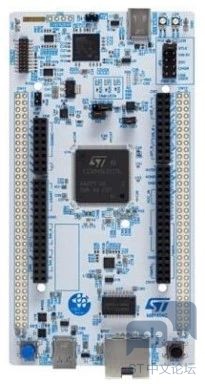
* x3 y; i* q1 `) p8 h5 ^& k) ~: A ) \* a& J0 a- O' Z6 l- g 软件包 : STM32Cube_FW_H5_V1.1.0 " ]5 J9 ]) z r" u 工具:# X. s& k4 e5 |* o • STM32CubeProgrammer v2.14.0/ x) `. \9 C; H. L$ d4 s • Tera Term 串口终端显示 • Trust Package Creator(安装 STM32CubeProgrammer 时一并安装, 注意勾选) " u+ J, v$ R; D, n& P* Y) [" Y IDE: STM32CubeIDE v1.13.0 7 @: W% c1 ~$ V% f/ w9 h# h 03烧录 OEMiROT 固件并运行 3.1. 脚本环境配置板编程基础4 ]2 k- U4 d$ Y5 z 本动手实验基于 STM32CubeH5 固件包, 此包必须位于一个没有中文且没有空格的路径下, 于是我们将此包拷贝到 C:\workspace 目录, 在此包路径 \STM32Cube_FW_H5_V1.1.0\Projects\NUCLEO-H563ZI\ROT_Provisioning 目录下有一个 env.bat 文件, 用文本编辑器(如记事本)打开此文件: 3 P7 A: N5 r" K w( F2 P P' b4 H3 {' I R 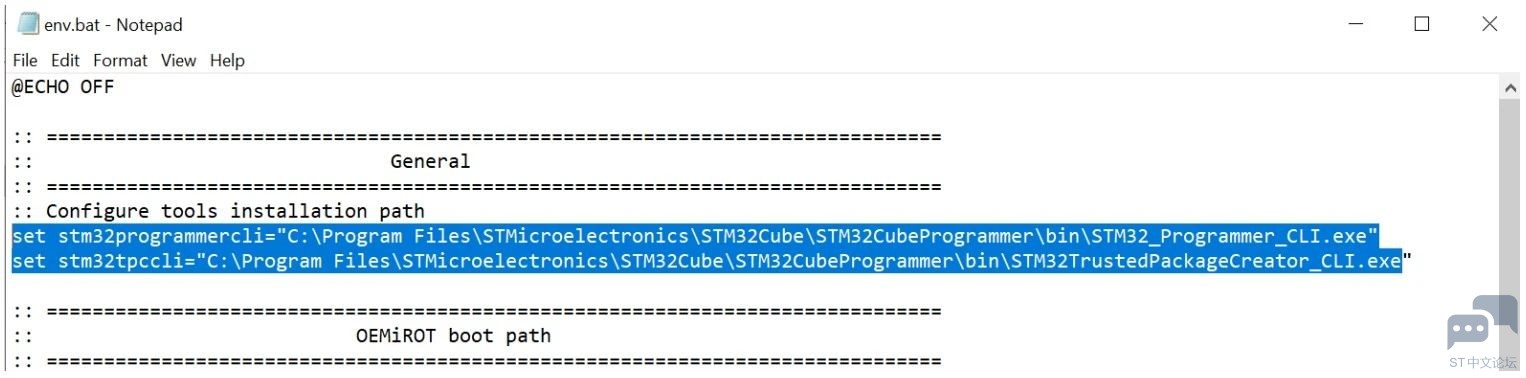
检查上面两行, STM32CubeProgrammer_CLI.exe, 以及 STM32TrustedPackageCreator_CLI.exe 这两个工具的安装路径是否跟你电脑中的安装路径符 合, 如果不符, 则需要进行相应的修改.5 d+ N/ m9 t& u/ \ 3.2. 运行 OEMiROT 预配置(provisioning)脚本- a( l- ]6 L' u W( ?, ^' n % {* R! q0 j6 K5 w$ X9 g/ c 再进入到 cube 包下的目录 STM32Cube_FW_H5_V1.1.0\Projects\NUCLEOH563ZI\ROT_Provisioning\OEMiROT 目录下, 有一个名为 provisioning.bat 的脚本, 双击运行它:3 K8 N9 I/ U2 x9 W) b' k0 R& {' t 0 G' i/ G% Q5 E' C" I% n 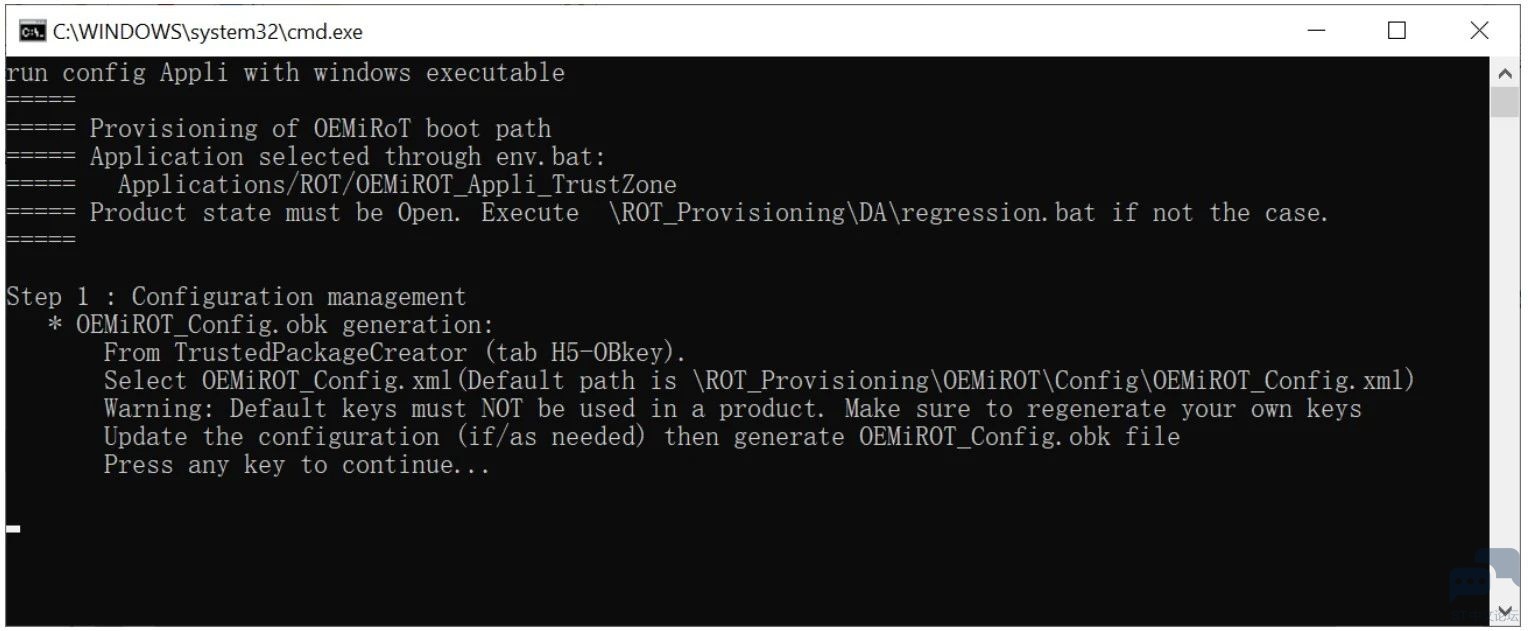
如上图, 系统会自动打开一个 DOS 命令终端窗口, 在此动手实验过程中, 如无特别说明, 此窗口将一直保持, 我们将通过此窗口的提示信息进行每一步的操作.' t5 @ x. s* H3 q$ b% ^ 如上图, 信息提示我们打开TrustedPackageCreator 工具, 生成 OEMiROT_Config.obk 文件. 7 ], `6 W3 J$ n. k C: Z 3.3. 生成 OEMiROT_Config.obk 打开 TrustedPackageCreator 工具:0 j) G) }& U/ X7 Q ) J! Q$ \+ K: b* t& Y9 i" r1 G- m 4 D8 ?3 w. z; x% s& o 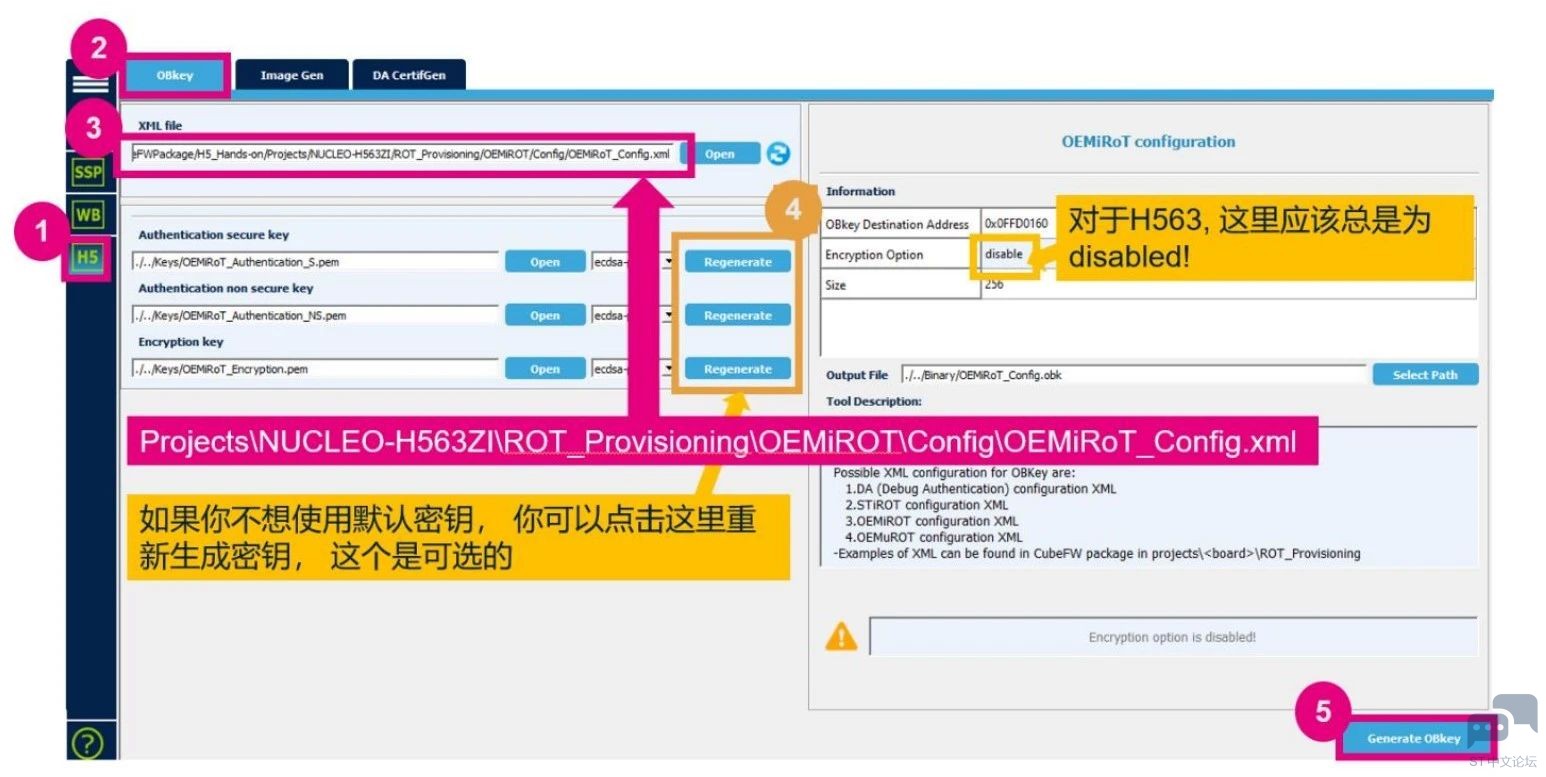
$ O( F) `9 {( K V3 g8 l: E$ y 如上图, 在最左边 ①处点击 “H5”, 然后在②处选项”OBKey”, 接下来在③处选择STM32Cube_FW_H5_V1.1.0\Projects\NUCLEO-H563ZI\ROT_Provisioning\OEMiROT\Config 目录下的 OEMiRoT_Config.xml 文件, 此文件为生成 OEMiROT 对应 obk 文件的配置文档. 然后下面会显示 3 个密钥对, 从上到下分别为 : • OEMiRoT_Authentication_S.pem: Secure APP 对应的认证密钥(使用公钥)9 n' ~# |+ m. ^ • OEMiRoT_Authentication_NS.pem: Non Secure APP 对应的认证密钥(使用公钥)$ N' `! K7 a' W. n; k1 G( ?, \ • OEMiRoT_Encryption.pem : Secure APP+Non Secure APP 固件加密密钥对应的解包密钥(使用私钥)0 I( L& c% h" O3 _# }8 J& Y2 r" R W& V+ Z+ k+ M8 j' e5 C # B1 s0 O8 Q: x2 C" T" e! e8 \5 Z* L 这三个密钥其实都是成对的, 即公钥私钥对. 位于 Keys 目录下. STM32CubeH5 包下已经自带了默认的密钥对, 如果你不想使用默认的, 则可以点击上图中的4中的 “Regenerate” 重新生成这三个密钥对. 一旦重新生成, 则需要注意保存这三个密钥对. : ~7 l5 ~. n7 ?: v 接下来就要生成 OEMiROT 对应的 obk 文件了, 在右边的输出路径下, 选择一个路径, 比如Binary 目录. 最后点击生成. 则将在 Binary 目录下生成 OEMiRoT_Config.obk 文件./ t/ K1 V0 p% {$ q8 Y- {. ^7 i 3.4. 生成 DA 对应的 obk 文件& R& N1 s& p! O& Z5 U 回到脚本终端窗口, 输入回车键 : ' r" Q) [9 W& S& x) R 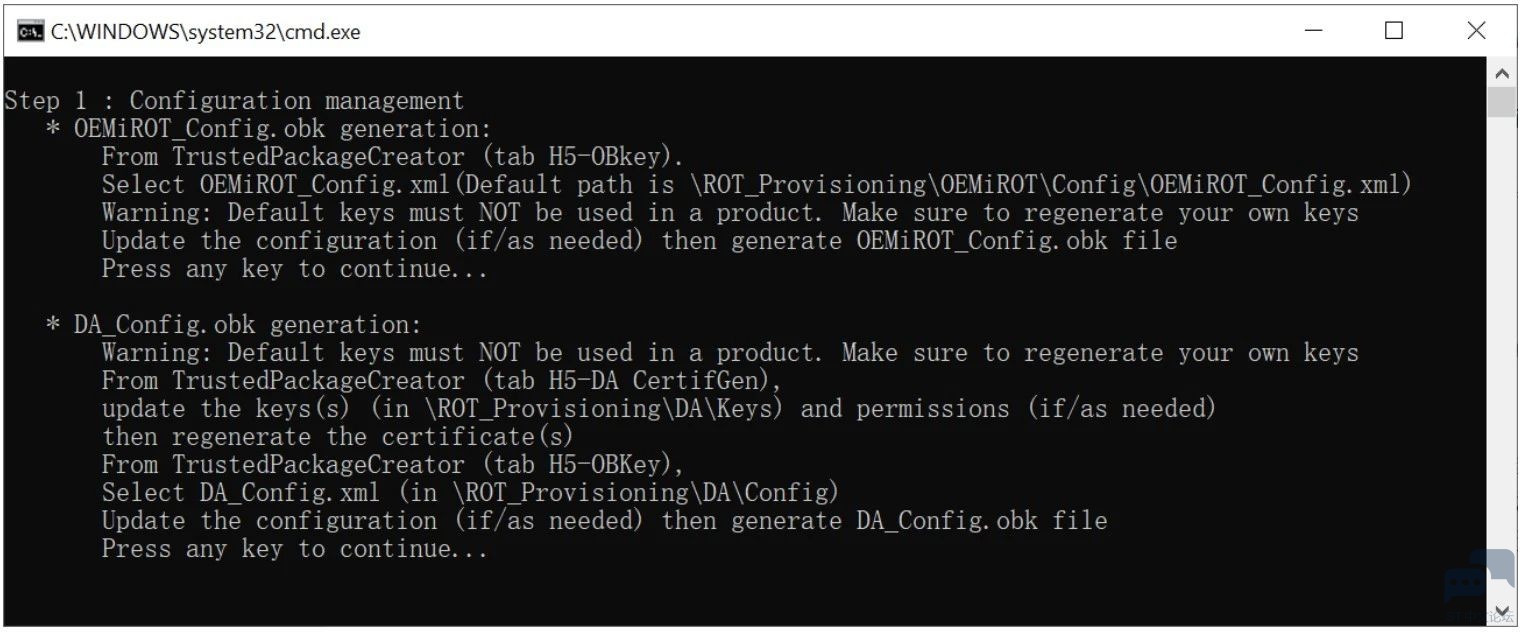
如上图, 提示你通过 TPC 工具生成 DA_Config.obk 文件. 有关如何生成 DA_Config.obk 文件,之前已有其它文档讲述, 且 STM32CubeH5 包下STM32Cube_FW_H5_V1.1.0\Projects\NUCLEO-H563ZI\ROT_Provisioning\DA\Binary 此目录中已经有现存的 DA 对应的 obk 文件, 其对应的私钥和证书分别位于上一级目录下的 Keys 目录和 Certificates 目录下, 这些文件均可直接使用, 所以这里不再重复讲述它们的生成过程. 直接按下回车键..! I* `5 }$ o# f- Z + `" W0 ?1 K) I, F 3.5. 编译 OEMiROT_Boot 工程! L! f* z* ?9 h- r! u4 _% E s. p: S# _" B' j- |& y 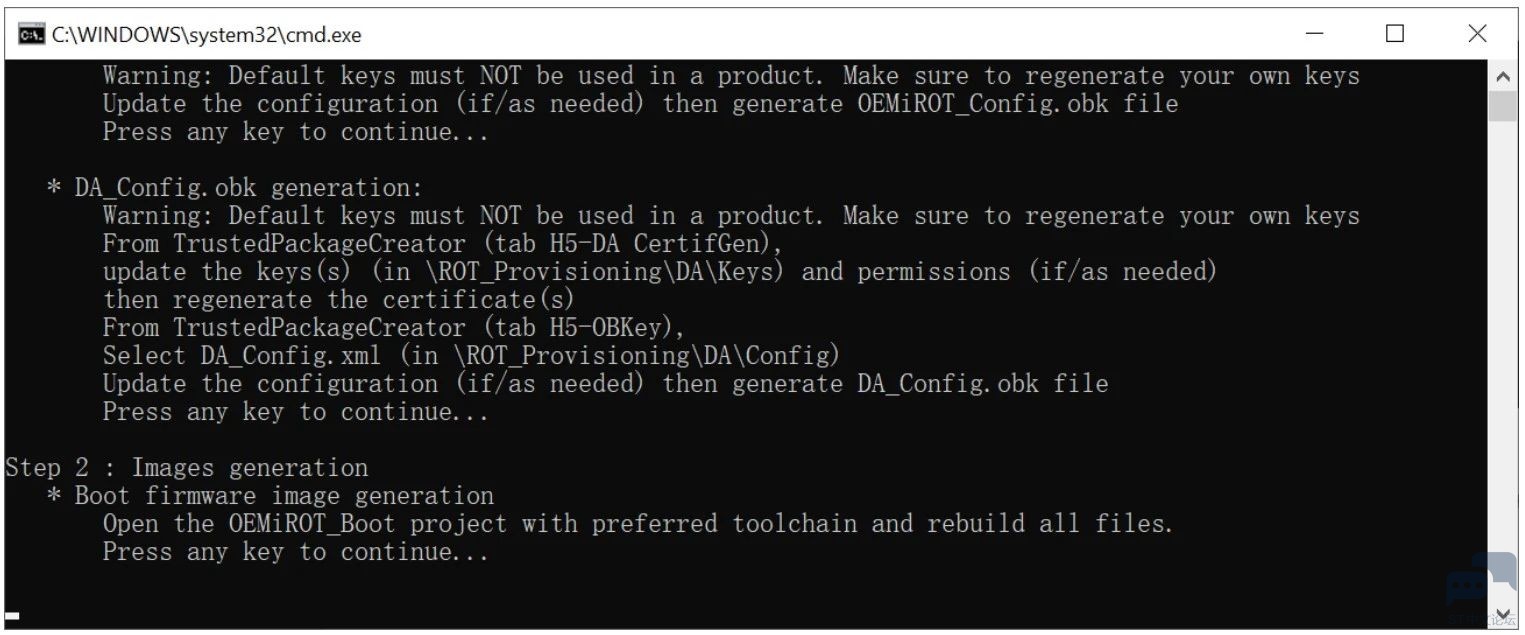
: z+ B9 G2 I+ D7 Z/ a" V& n8 J : Y; s: D+ }. W2 m3 m 如上图, 提示用户打开 OEMiROT_Boot 工程并编译.2 S" r( b3 P( k3 u% \ 于是用 STM32CubeIDE 打开工程, 路径为: STM32Cube_FW_H5_V1.1.0\Projects\NUCLEO-H563ZI\Applications\ROT\OEMiROT_Boot\STM32CubeIDE 目录下, 编译过后,会在工程下的 Binary 目录下生成 OEMiROT_Boot.bin 文件.& A: ~: c L/ N' V5 g$ v0 U 再回到终端窗口按下回车键…0 l/ Q2 j: W' R, _ 3.6. 编译 OEMiROT_Appli_TrustZone 工程 用 STM32CubeIDE 打开工程: STM32Cube_FW_H5_V1.1.0\Projects\NUCLEO-H563ZI\Applications\ROT\OEMiROT_Appli_TrustZone\STM32CubeIDE 此工程下有两个子工程 :, F2 o2 p& N9 q" K+ A9 k% N+ j 
如上图所示, 先编译 Secure 工程, 再编译 NonSecure 工程. 编译通过后, postbuild 脚本会在Binary 目录下生成原始 bin 文件和加密后的固件.% B$ d! X: ~) h2 y, D) i, v! f 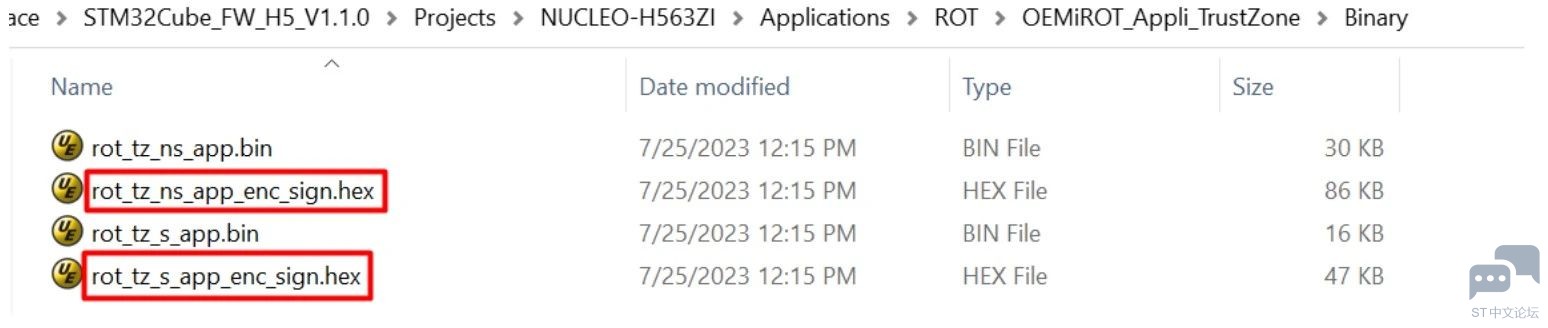
$ V7 V ?6 H0 i6 F 原始 bin 文件是用来初始安装的, 而加密后的固件是用来做升级的. 加密和签名过程正是postbuild 脚本来实现的, 其对应的固件加密密钥是此次编译过程中脚本随机产生的密钥. 此密钥会通过 3.3 节中所产生的 OEMiRoT_Encryption.pem 对应的公钥来进行打包并放入 header 中.而签名所用的私钥并正是 3.3 节中所产生的 OEMiRoT_Authentication_S.pem 私钥, 它对应Secure 工程签名, OEMiRoT_Authentication_NS.pem 则对应 Non Secure 工程签名. ! i0 O4 B7 D2 ~! U% {% E) k 3.7. 手动生成加密且签名的映像文件(可选) 除了通过 postbuild 脚本来自动生成固件加密且签名的映像文件外, 你也可以通过手动的方式来生成它.如下图, 我们可通过 TPC 手动将原始 bin 文件加密且签名.% o( k0 S, s2 Z7 X2 @% |$ s+ d ; @% `. Z6 m$ b( Z- l% U3 L 2 {; H, y' U; A8 @, B5 N, { 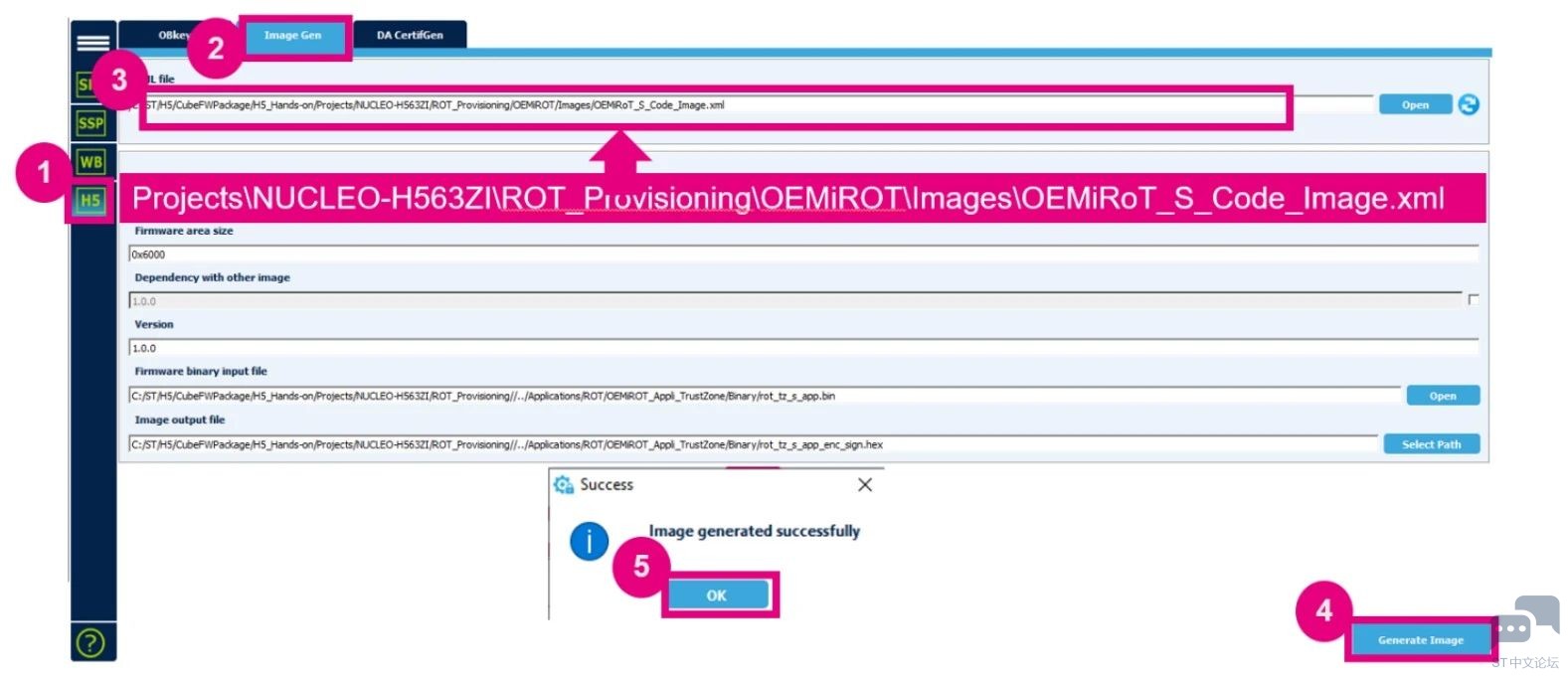
: A% |1 `2 y" r! i/ _7 l S% d6 \. Y ( ]8 p+ j" {' P1 V f. ?* |' e 如上图, 打开 TPC, 左边①处选择 “H5”, 然后在②处选择”Image Gen”, 在③处输入配置文件 : STM32Cube_FW_H5_V1.1.0\Projects\NUCLEO-H563ZI\ROT_Provisioning\OEMiROT\Images\ OEMiROT_S_Code_Image.xml. 然后在Firmware area size 处保持默认的 0x6000, version :1.0.0, Firmware binary input file 处导入S App 生成的明文固件映像. Image Out File 处即可生成的加密且签名的固件。加密的密钥是随机的, 它通过打包进 header 中, 如之前描述. 这就是手动生成加密且签名的固件映像方法. 由于App 工程的 postbuild 脚本会自动完成, 所以, 这一步骤并不是必须的.& b ^. n) z) `9 { ) ^- W/ E5 P q2 |$ o " P8 [9 E1 c7 \5 e' G 此外需要注意地是, 在 STM32Cube_FW_H5_V1.1.0\Projects\NUCLEO-H563ZI\ROT_Provisioning\OEMiROT\Images 目录下还有其它几个用来手动生成加密签名映像的配置文件, 如下图所示 : 
通过这几个文件名, 顾名思义, 分别对应着 Secure App 的固件, 数据, NonSecure App 的固件,数据映像, 如果需要手动生成这四种加密且签名的映像文件, 则通过 TPC 手动导入对应的 xml配置文件. 在 Firmware binary input file 输入原始 bin 文件, 在 Image Out File 处输入导出文件, 然后点击 Generate Image, 生成最终的加密且签名的映像文件(如rot_tz_s_app_enc_sign.hex, 或者 rot_tz_ns_app_enc_sign.hex). 3.8. 生成加密签名的数据映像(可选) 回到终端窗口按下回车键, 如下所示 :" q8 b) n% W/ P/ m- J4 d1 _ # h' A9 k' S$ O; q- Z 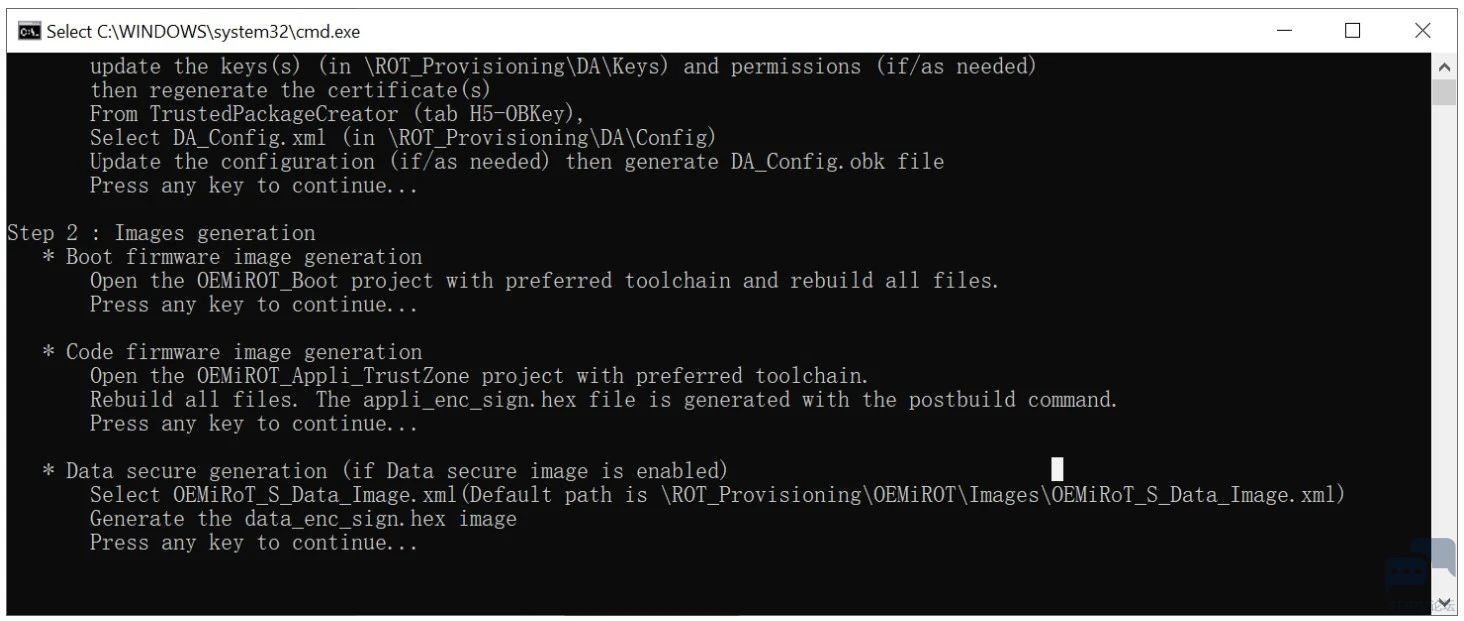
L) x( ?% x/ k4 [% } 提示我们通过 TPC 手动生成加密数据映像. 工程中默认是未定义任何 Data image 的(flash_layout.h 头文件):; v G( G( q C5 [1 M 
! W8 ~5 p7 |9 g% \ 因此, 此步骤默认我们是可以跳过. 如果工程中此宏修改成 1, 则需要手动通过 TPC 来生成加密的数据映像. 方法类似于 3.6 节的手动生成环节, 只不过配置文件换成 xxx_Data_Image.xml.- m. h+ o/ p: g- J % w3 ^& E. G& ?' |/ C8 N* V 这一步骤, 我们直接在终端窗口中按下回车键… ]$ p! u! s: k& T 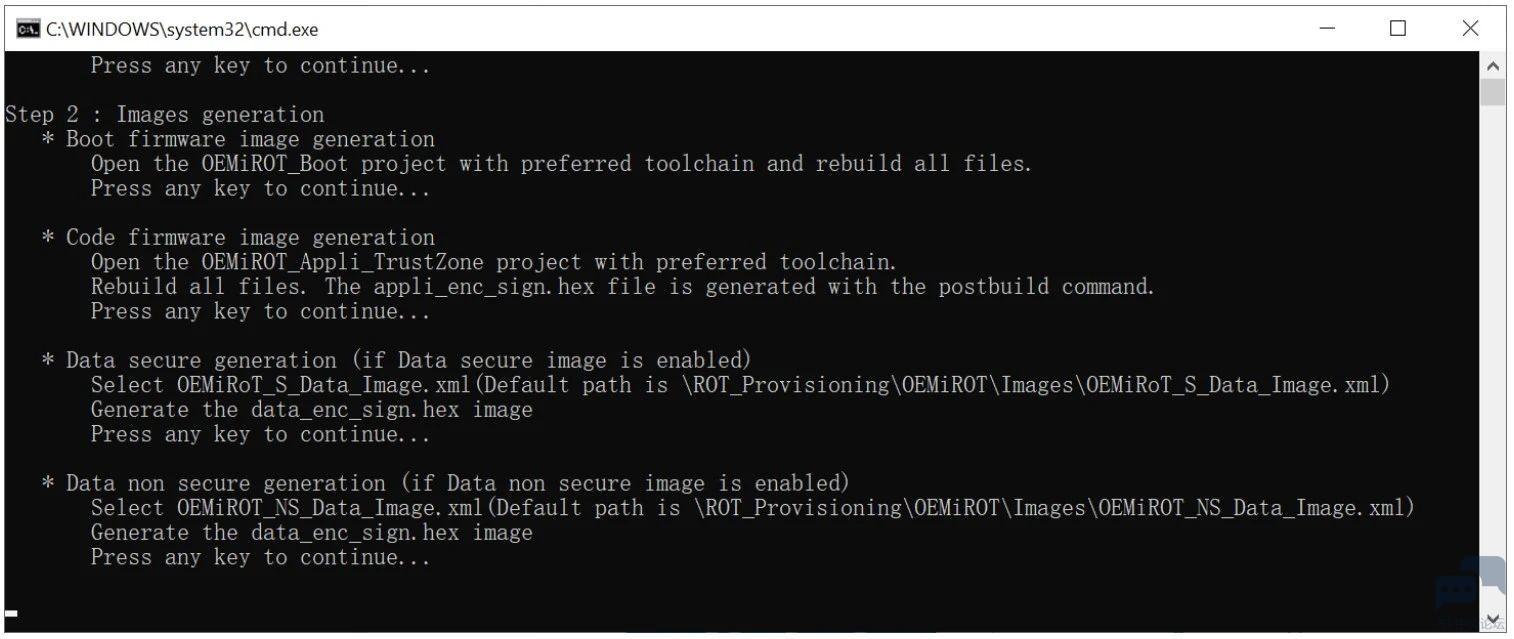
接下来再次提示生成 NS APP 对应的 Data Image, 同理, 在工程中默认宏中是没有配置的, 因此直接按下回车键…% {6 `& r0 j6 q% m/ y* J 3.9. 预配置(provisioning) $ @ H! a( Z( c0 P% S0 Q 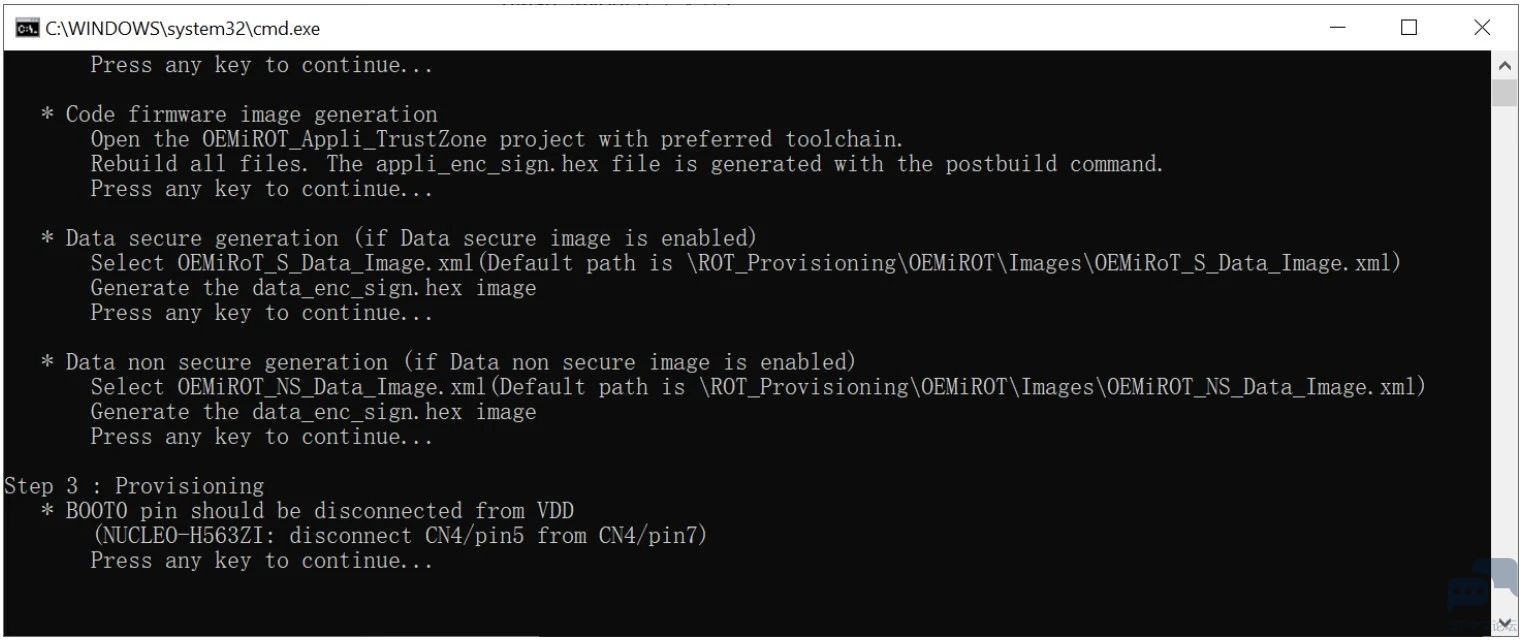
: C9 v: `( U6 g5 L3 g0 r 在做预配置之前, 提示你是否已将 BOOT0 引脚拉低. 确认 NUCLEO-H563ZI 板上的 BOOT0引脚没有连到 VDD(CN4 的 BOT0 引脚未接任何东西即可). 确认后按下回车键…7 P% ]$ x0 I( @6 Q 
如上图, 这此过程中, 脚本会自动烧录 boot, S APP, NS APP 三个 bin 文件, 以及配置 option bytes, 接下来提示你输入芯片最终的 product state, 这里我们输入”CLOSED”…(千万别设置为 LOCKED 状态!) ( B, R/ S. S! X" j% p 
. E4 n( J4 L3 Q3 S4 O; d% ] 如上图所示, 在此过程中, 脚本会先将芯片的 product state 切换到 provisioning 状态, 然后再做预配置, 这里会预配置 OEMiROT 的 obk 文件,以及 DA 的 obk 文件, 然后最终将芯片的product state 设置为你上一步输入的最终芯片状态. 最后系统提供已完成. 到这一步, 脚本的整个流程结束. 接下来, 我们验证下烧录后的芯片是否工作正常. 3.10.检查程序运行状态! m. g, ?' e2 q7 c 打开 Tera Term, 设置串口波特率为 115200 bps, 然后复位板子, 查看打印信息… 3 H7 c6 D6 }6 j x 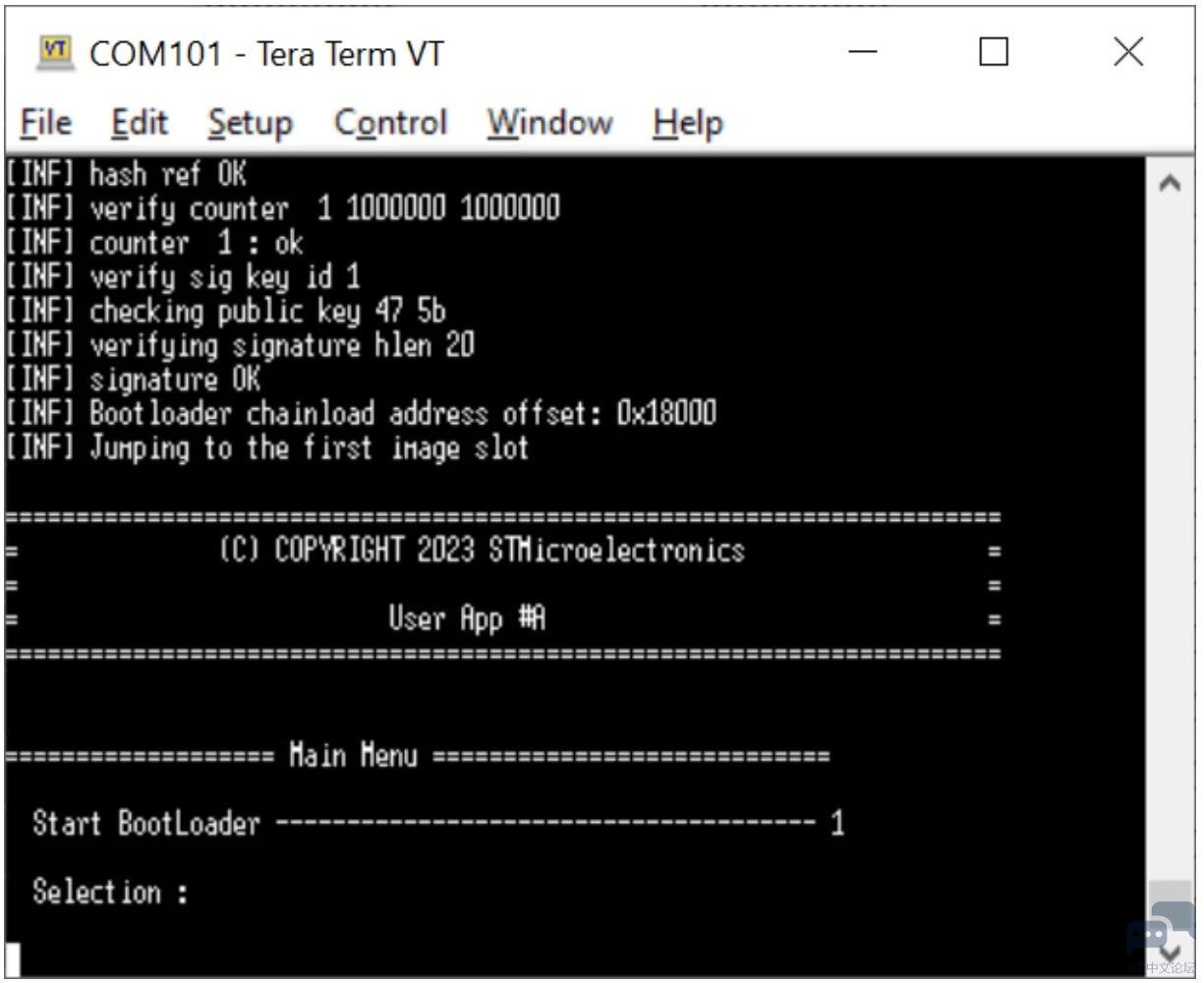
: @3 A7 |# m& K) _2 C. m+ y3 ^ 如上图所示, 当打印信息显示 User App #A 时, 表示 NS APP 已经运行成功, 所有程序运行结果均正常!5 U, _* ~+ I6 H& i+ P/ v: H 04固件更新& z9 i7 o: P6 D6 J 接下来, 我们将演示通过 NS APP 触发程序跳转到内置的 bootloader 中, 并通过串口下载新的加密固件, 复位后并安装它. 4.1. 修改代码, 并重新编译工程" _. D! u# ]7 W) x 打开 NS APP 的工程, 在 main.c 文件中将 NS APP 的版本号从 “A”改成”B”: / W7 p9 O8 ^4 d& I* N9 ~4 _ 9 A( V% C" J! ? 
9 V9 H: E0 W+ H J 2 O. B9 i: O' ?% i 然后重新编译 NS APP 工程.0 I. B0 z1 r; b2 I9 @: b8 r. V$ h % H/ D6 d* A" r+ k; Q Postbuild 脚本将重新生成 S APP 和 NS APP 的加密固件 :* l3 a7 L$ g) E( j * G/ r& I% N/ L+ J# F 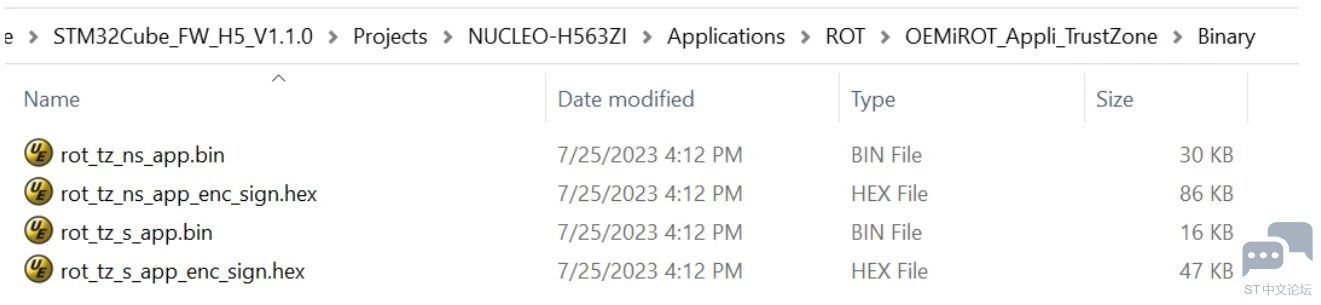
如上图所示, 这四个文件均将重新生成. ( ^/ {- [ ]) Y. s- n# e ) |; s6 N/ Z# ^$ ~ m+ D2 P5 N. d6 g 接下来我们将升级 APP 固件.* n; F r, u. p 4.2. 跳转到 loader 程序 # }7 n- J& |' x7 |. v 在串口终端中我们输入”1”: 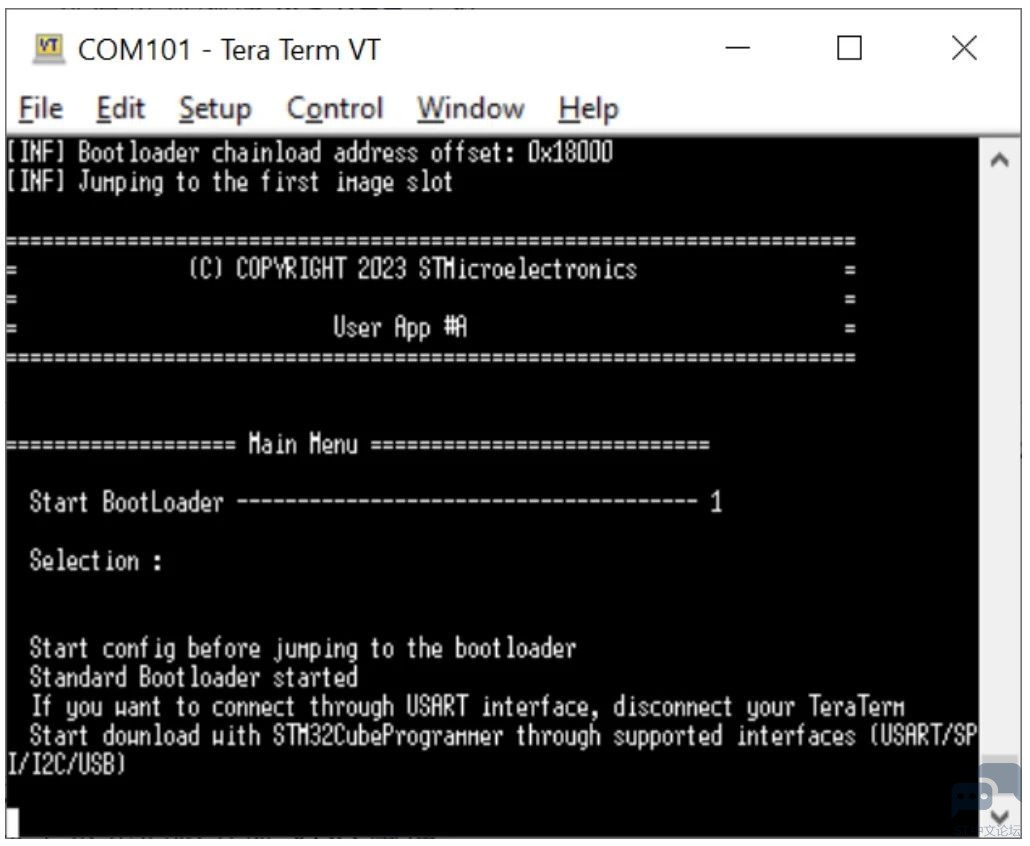
如上图所示, 输入 1 后, 程序跳转到芯片内置的 bootloader 中. [/ q/ g& z' \7 k4 H5 d R/ k! ?/ u 断开 Tera Term 的串口连接 : ; d- q0 w- Y, S 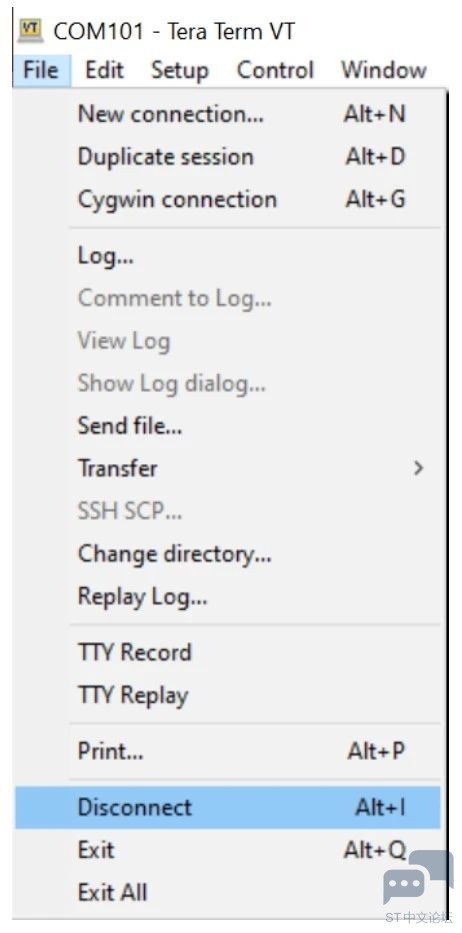
4.3. 通过 STM32CubeProgrammer 下载新固件 打开 STM32CubeProgrammer, 并通过串口模式连接芯片:9 p/ g. _8 D3 D( n 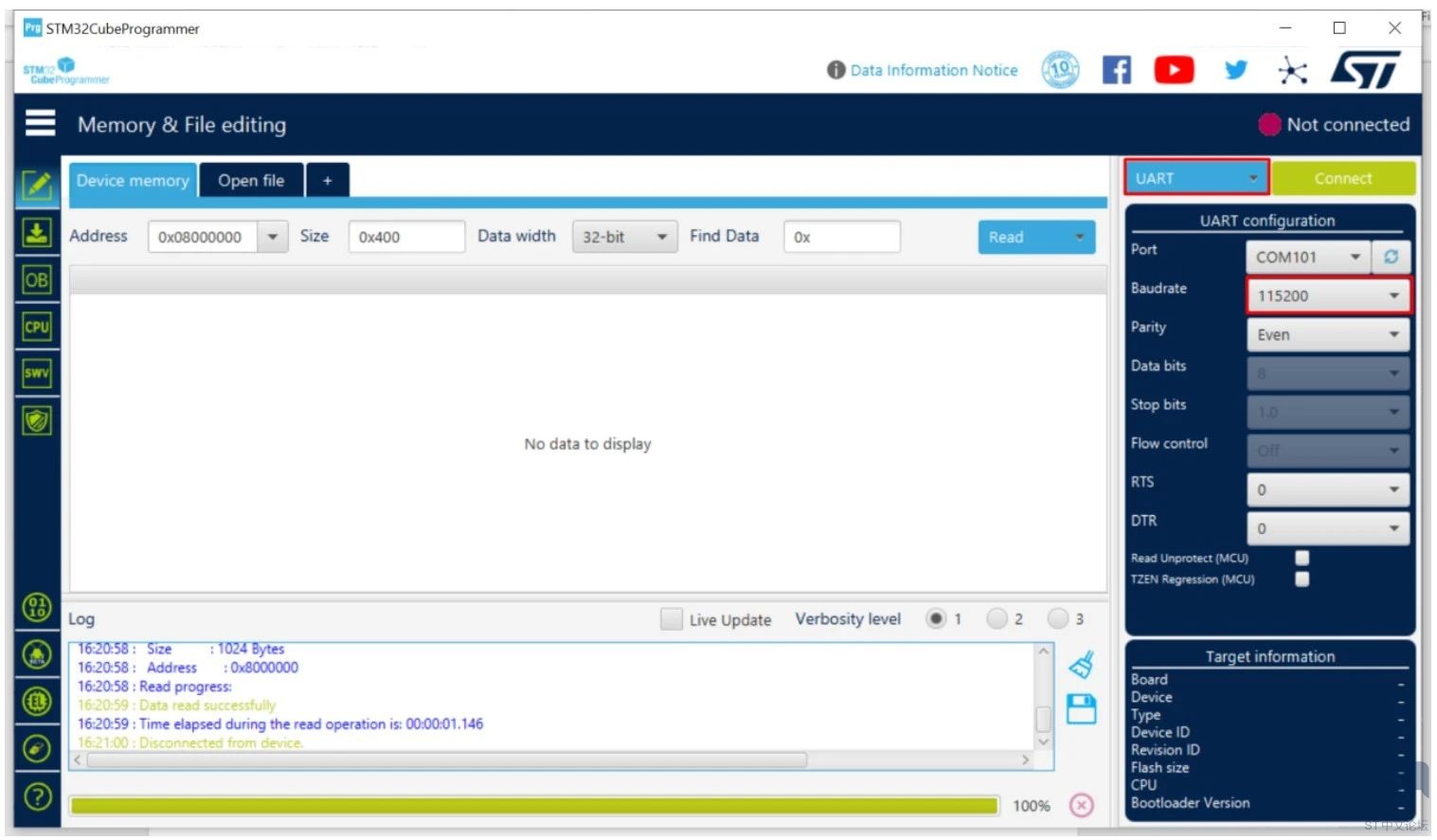
将新生成 NS APP 的加密后的固件 rot_tz_ns_app_enc_sign.hex 拖入到STM32CubeProgrammer 中 : 
7 ?, T8 n1 Q+ C* e9 K0 \ 如上图点击下载." i H& K; T8 h5 j9 c! D( t 2 `% W. z$ _/ }/ e 同样的, 也可以将 S APP 的加密固件 rot_tz_s_app_enc_sign.hex 拖入STM32CubeProgrammer 中并下载 :: V5 l% o& c _" b9 |1 D) \ , z6 I- z; `1 j. d 0 c; j& m5 P& B2 D$ W 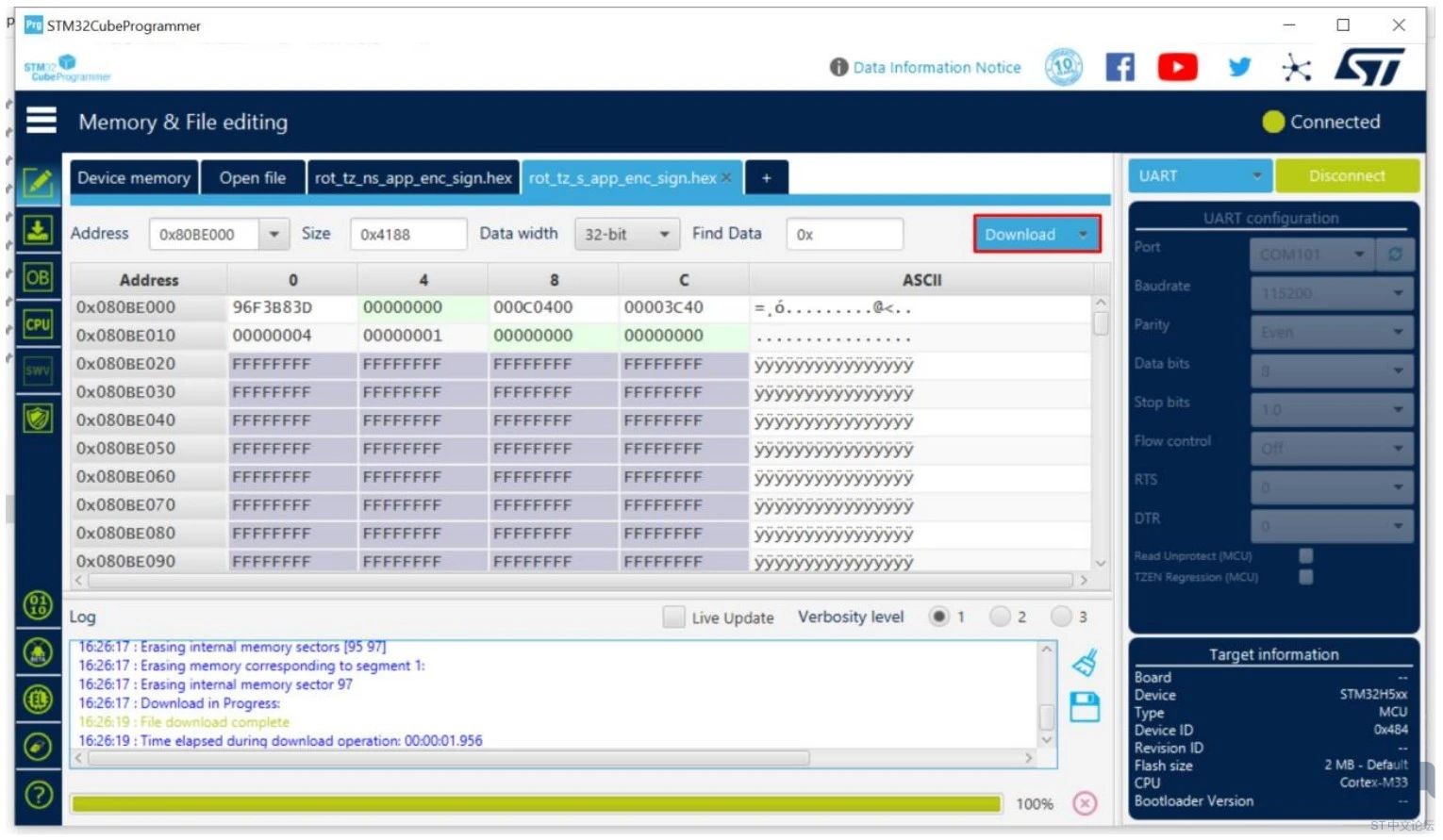
6 `& }# d! k* ~2 H2 r1 q& K- X2 p " S- m/ L% W# {4 g 下载成功后, 断开 STM32CubeProgrammer 的串口连接, 并使 Tera Term 重新连接串口 , 然后再重启 NUCLEO-H563ZI 板, 于是可以看到如下打印信息 : $ A& S7 M& q7 ~7 f; I2 |( F 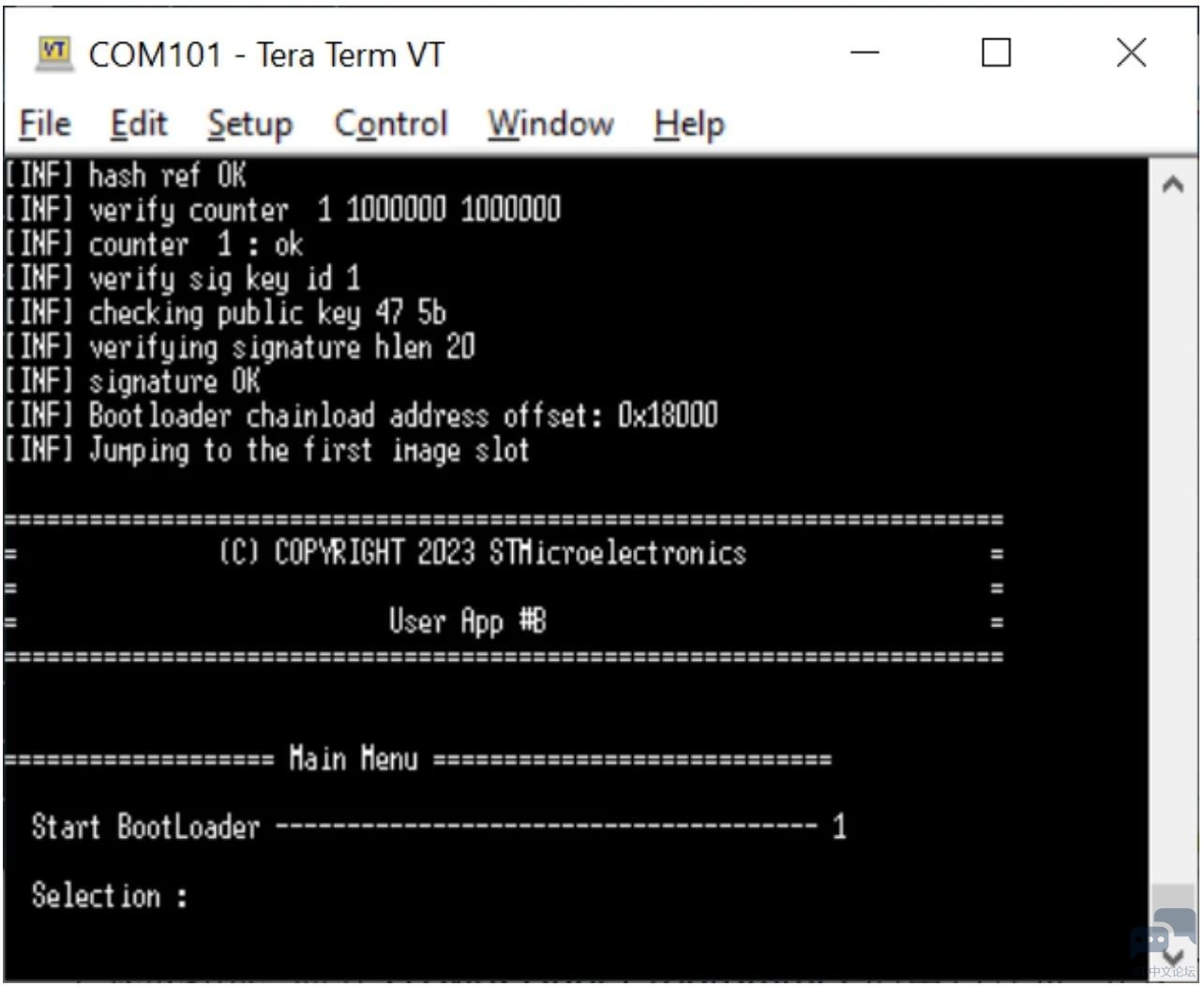
: ^( Y7 W7 {+ C9 w 如上图所示, NS APP 的版本打印信息从 “A”已经改成”B”了, 这说明固件(加密且签名的)已经更新成功.( R& q( _- u8 H1 p, S 05还原 5.1. DA 回退 U6 A8 p" R/ B1 K1 N8 o 打开 STM32CubeProgrammer, 采用 ST-Link 模式, 在未连接的情况下,在左边选择盾牌图标, 然后再选择”DA”选项卡, 再点 Discover 按键…. / h4 A' u( j4 {/ J X# z 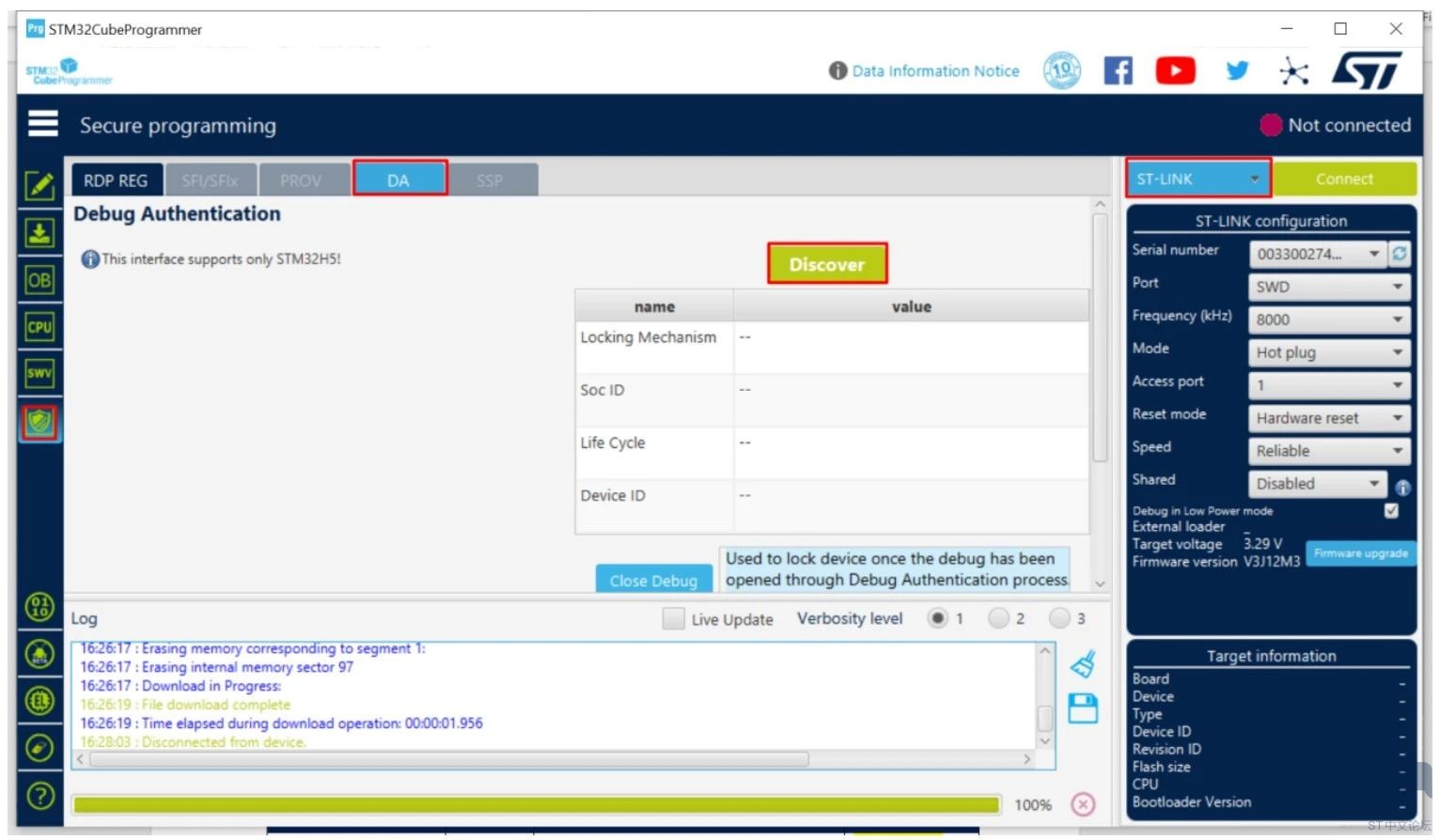
界面变成如下所示 : 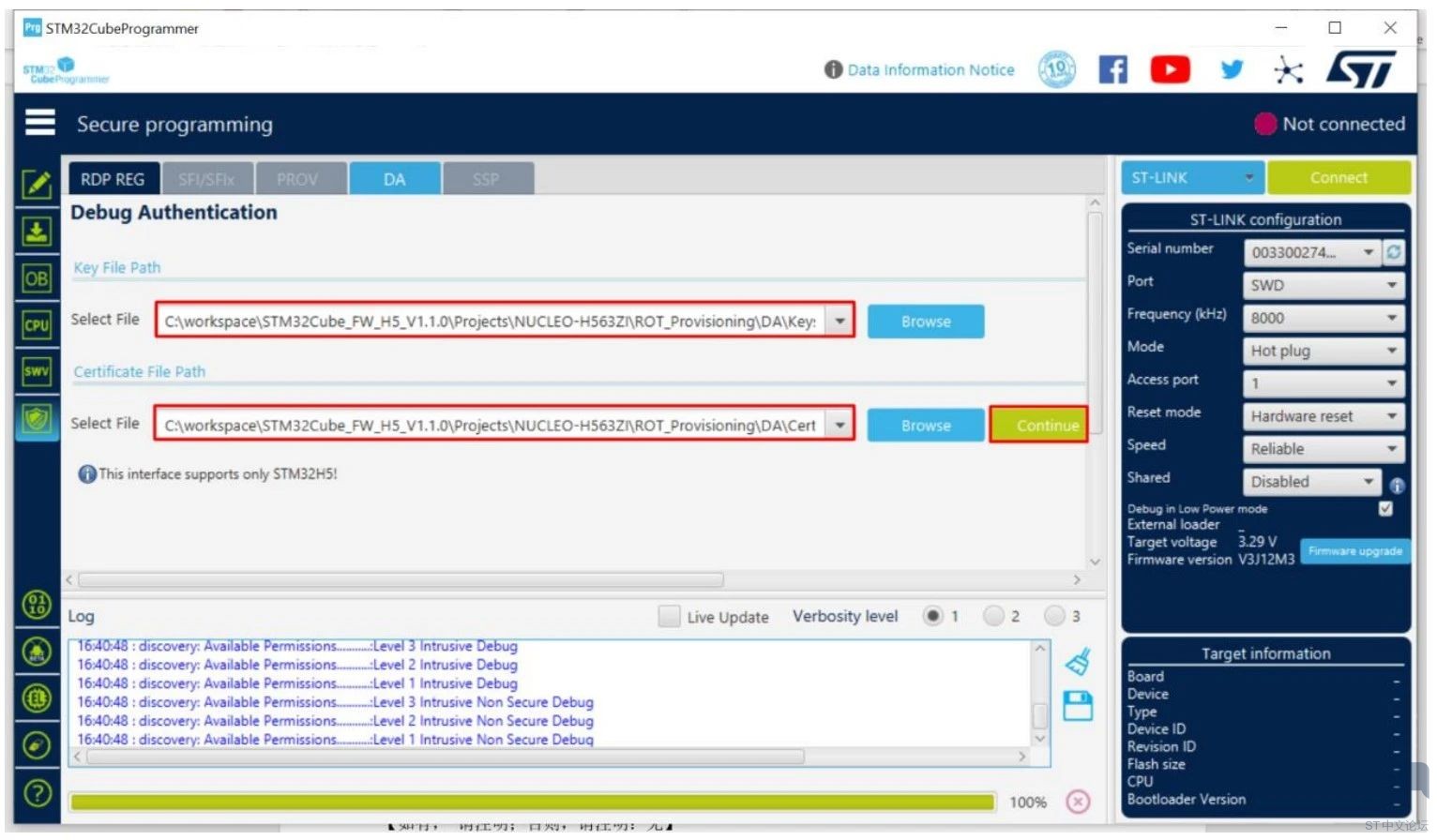
0 U/ c6 X2 `1 M$ O& o M) \ " o/ D5 O9 D5 w' A) M x 如上图所示, 第一个红框内输入 DA 私钥文件 :- H& P* W, J! X" c/ z ; n% ?. ]7 d0 | STM32Cube_FW_H5_V1.1.0\Projects\NUCLEO-H563ZI\ROT_Provisioning\DA\Keys\key_1_root.pem, ( [( `& Q- F4 i% { @ 第二个红模式内输入证书 : STM32Cube_FW_H5_V1.1.0\Projects\NUCLEO-H563ZI\ROT_Provisioning\DA\Certificates\ cert_root.b64 @3 t' y0 a& g$ @1 X% v i - b# @* i/ f/ I 然后击点 continue 按键, 然后界面变成如下所示 : " }' M: u6 c& E 
4 }+ `$ }! G! M' D8 k7 a 如上图所示, 在左边选择”Full Regression”, 然后再点击 Execute 按键…- M0 B; x6 f3 l4 `! R4 P. j6 w( o * A0 S# |/ ?$ V0 i* J& i 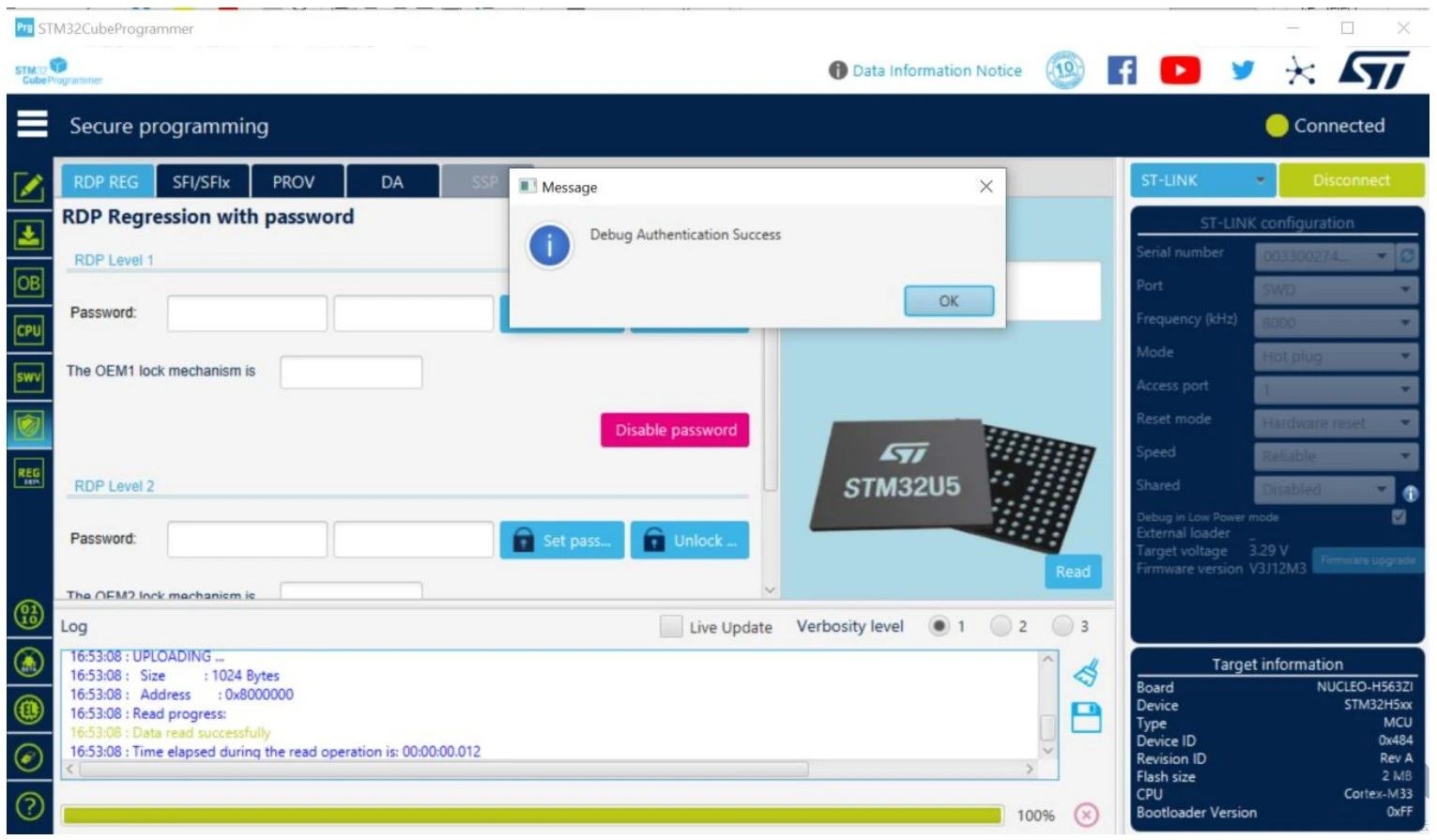
然后如上图所示, DA 回退成功. 此时,查看 option bytes 值 , product state 已经变成Open(0xED), TZEN 依然使能(TZEN=0xB4) :0 E/ |3 _$ ` L; O7 ]& P+ l! v3 [ 8 R |+ C! [5 T 
3 w* {2 e1 ~4 h F 5.2. 关闭 trustzone8 r- u8 |7 V' y4 P# v 如果需要也可以将 TZEN 关闭(TZEN=0xC3, 可直接修改, 这点与U5必须伴随 RDP回退操作不同), 这样芯片就完成恢复成原始状态了. $ s% Y" t8 [. V+ g. b e $ u/ S- f* E- ^ O2 \8 U 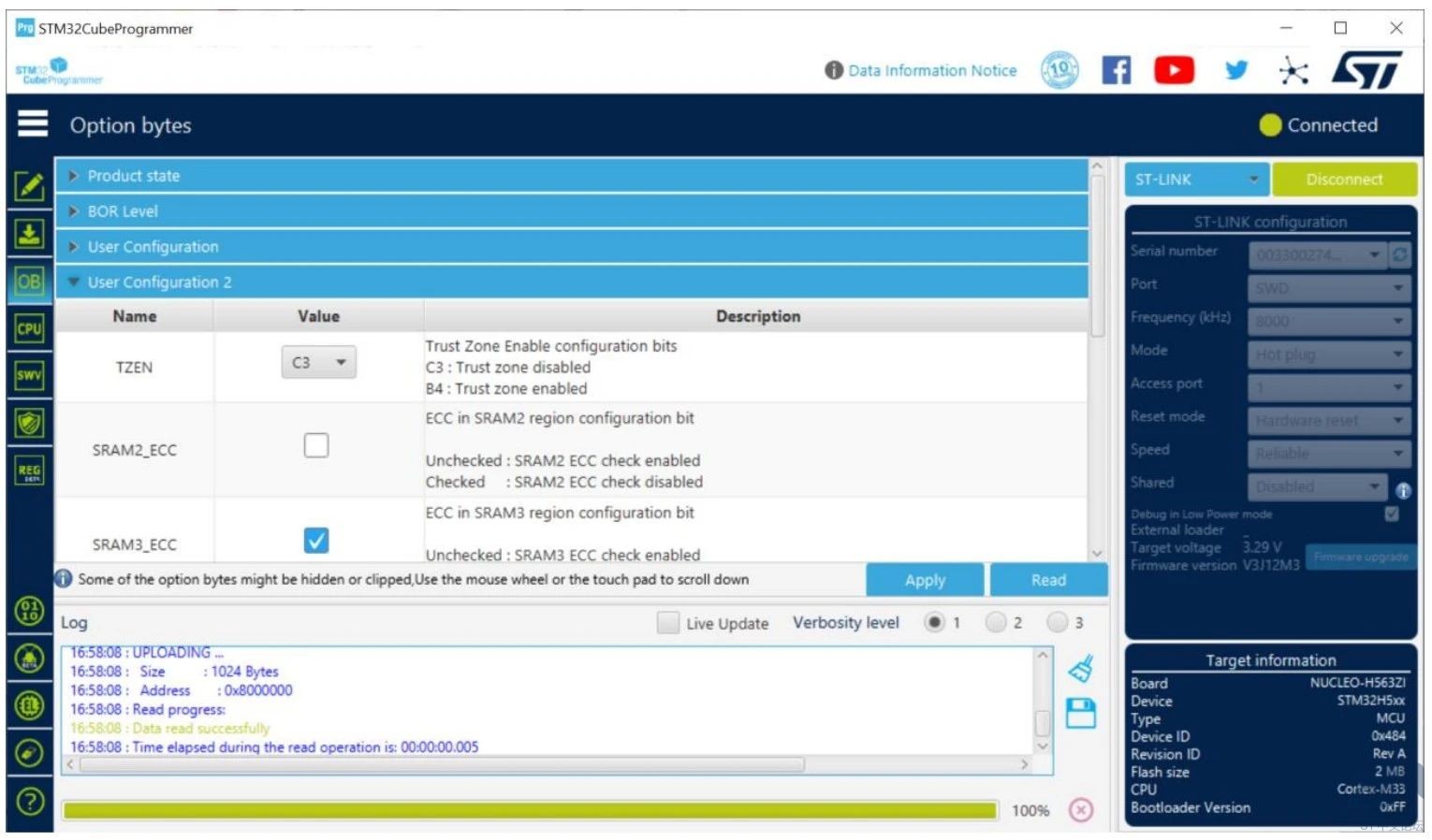
" `- a3 O7 }: K5 f# E: D# s% ^ 转载自: STM32单片机+ T" @- q8 A& U, v9 b' { 如有侵权请联系删除8 G' y9 l' K% C0 I, k! e: F " C4 @( ]& i5 k" X5 P |
【STM32H5 评测】1、开发板资源和程序开发
NUCLEO-H5E5ZJ 以太网(Ethernet)移植记录
【STM32H5 评测】1、移植记录(LED / Shell)
H5E5开发板评测-1
H5E5评测-4
H5E5评测-3
H5E5评测-2
【NUCLEO-H533RE评测】-01-开箱及资料准备
【STM32H503评测】+基于STM32CubeMX生成工程点灯
实战经验 | LAT1585 STM32H5在使能TrustZone下实现High-Cycle的数据存储
 微信公众号
微信公众号
 手机版
手机版



值得收藏