|
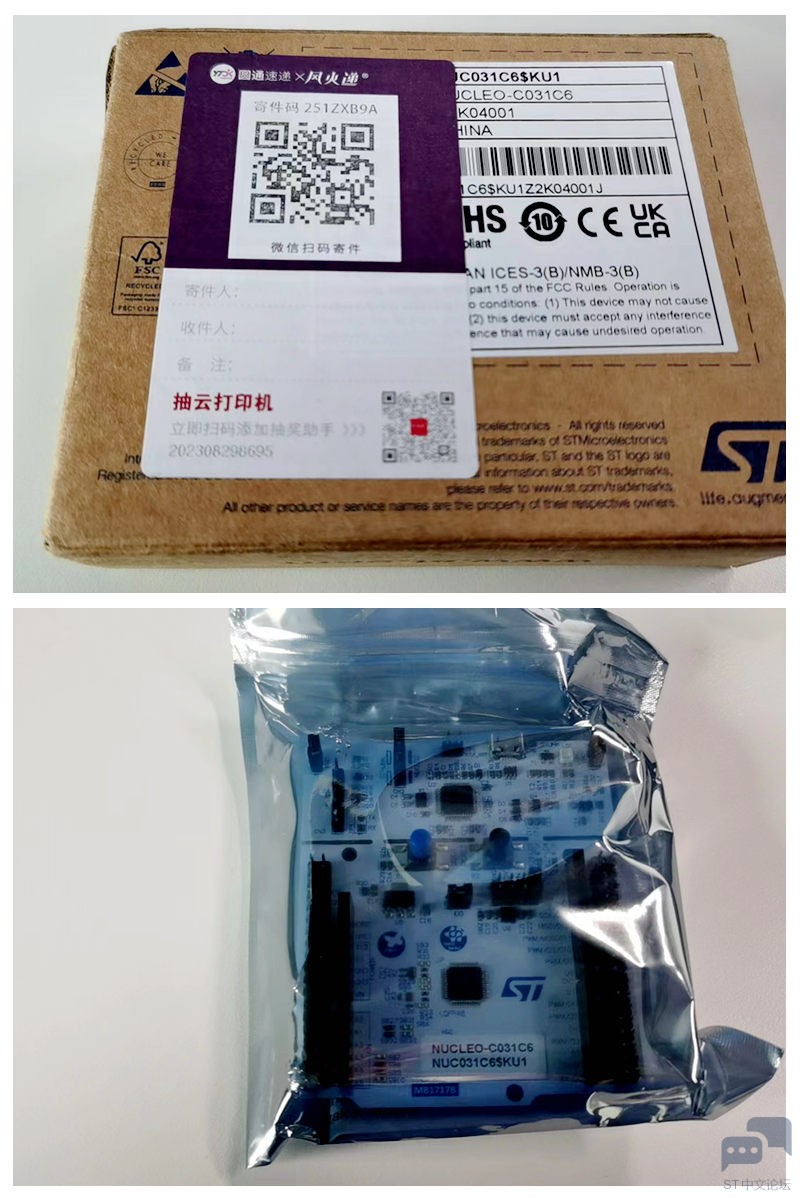
一、开箱 这次真的开箱,不像传统包装方式,使用的是环保纸盒+自封防静电袋方式包装。
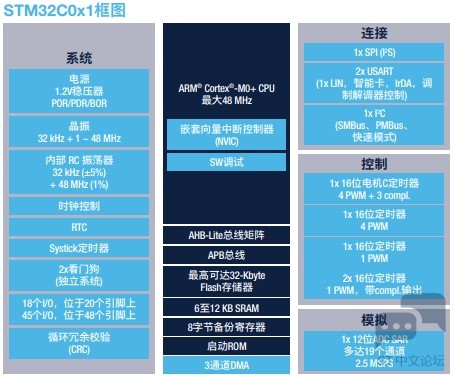
NUCLEO-C031C6基板 型号:MB1717B,电路原理图 接口:板上自带ST-LINK V2.1,MicroUSB接口 板上资源:一个按钮接PC13,一个LED灯接PA5 MCU:STM32C031C6T6U,48Mhz,12kSram,32kFlash,带I2C,SPI,USART,I2S,12Bit-ADC。
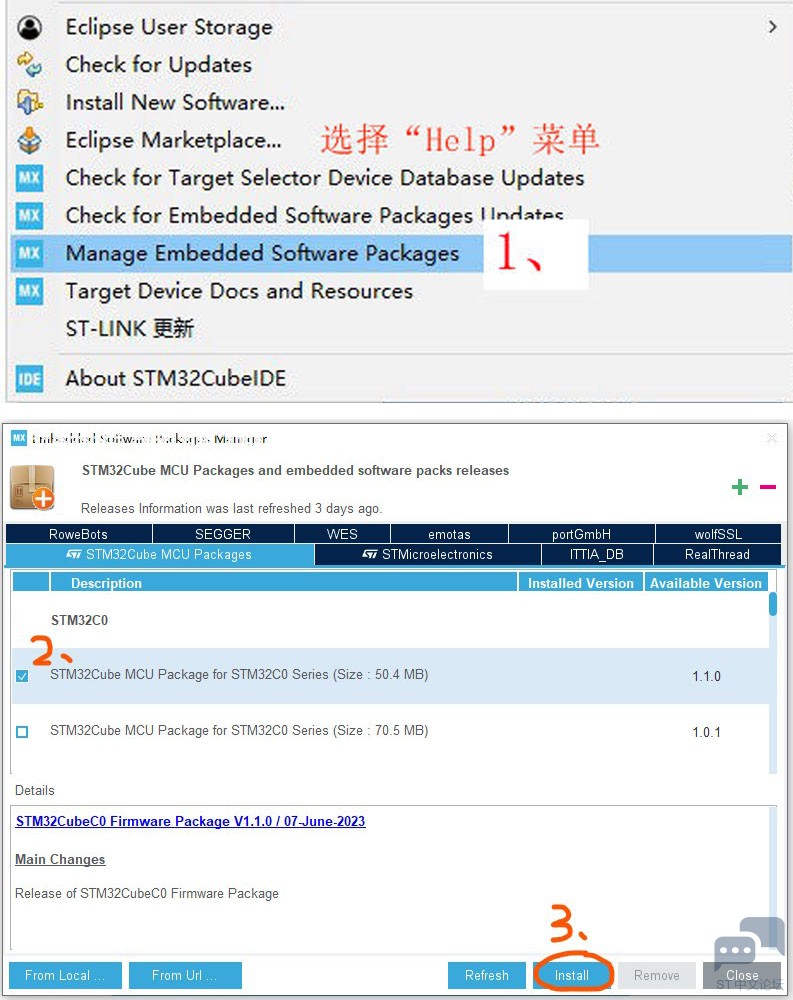
STM32C0系列相关技术文档下载地址。 二、免费环境搭建 方式一、STM32CubeIDE 这是STM官方免费提供的STM32集成开发环境,是一种高级C/C++开发平台,具有STM32微控制器和微处理器的外设配置、代码生成、代码编译和调试功能,并且集成了STM32CubeMX的STM32配置与项目创建功能,以便提供一体化工具体验,并节省安装与开发时间。(下载地址) 1、安装STM32CubeIDE后安装STM32C0的Pack,这一步也可以略过,如果没有安装生成代码时也会要求下载。
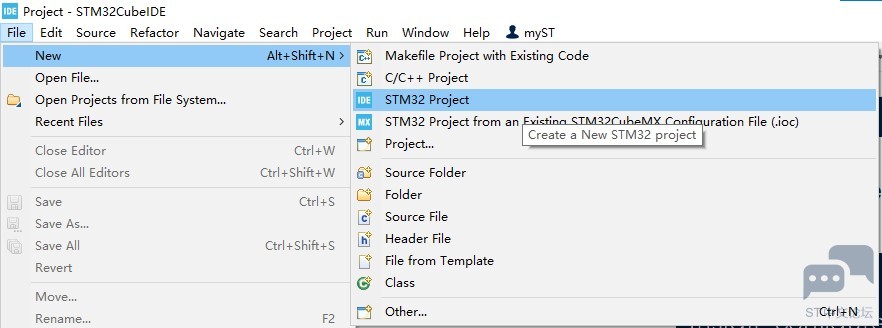
2、新建项目
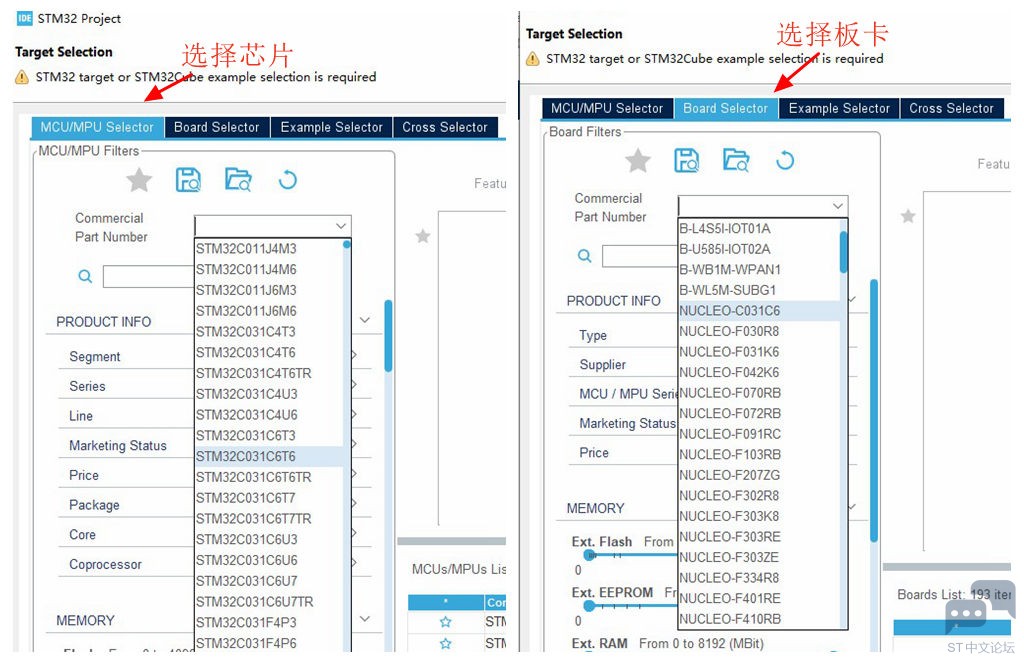
因使用的是nucleo板可以选择芯片或板卡开始配置。 注意:选择芯片时,选STM32C031C6T6与STM32C031C6T6TR都可以,区别在于有TR的为卷带包装,无的是管装或托盘包装。
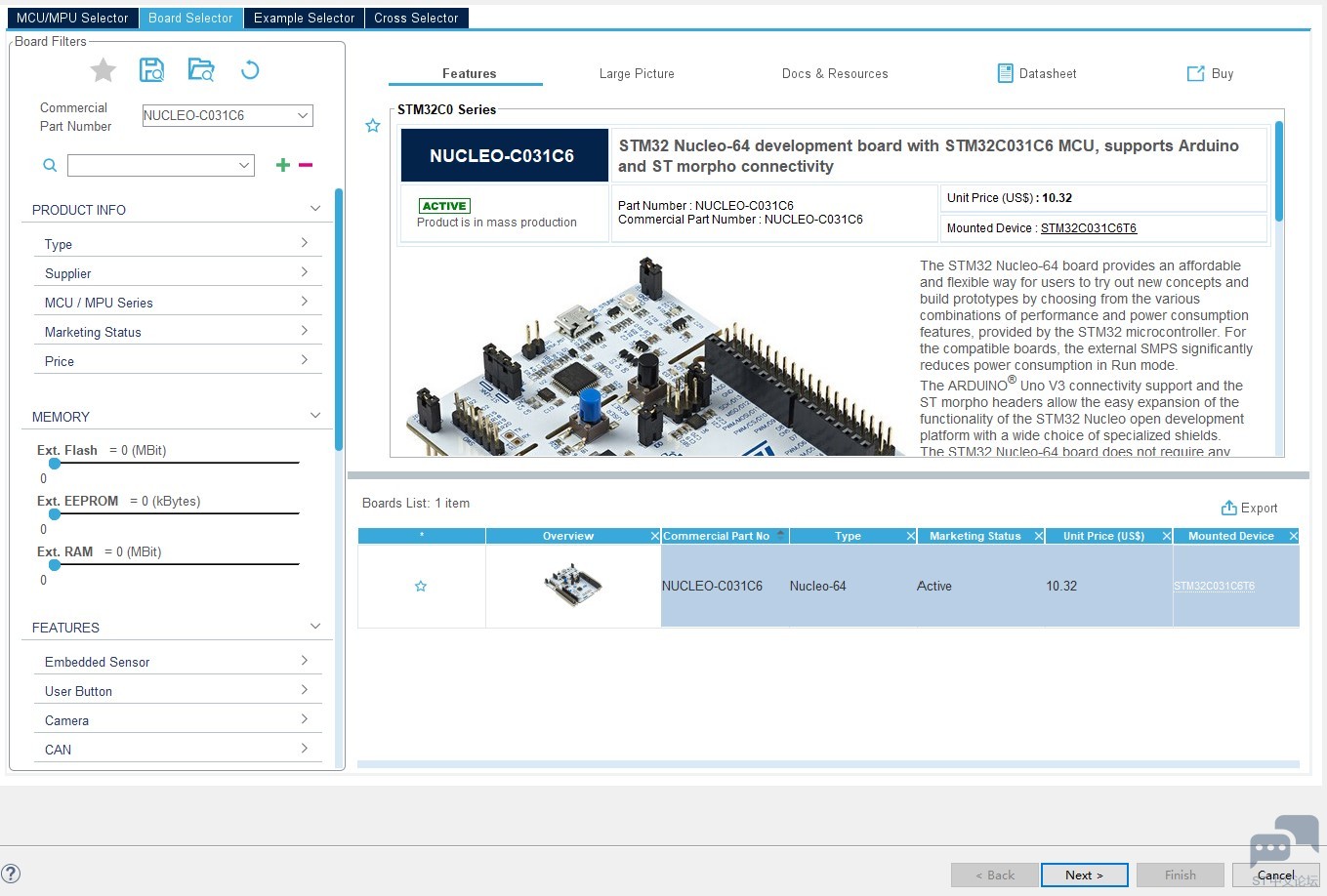
我选择板卡
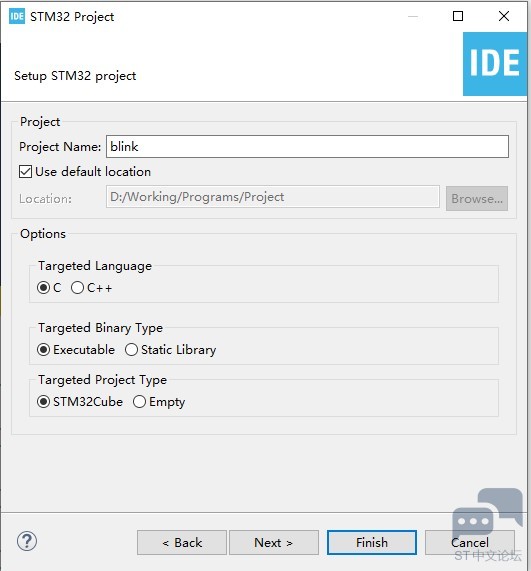
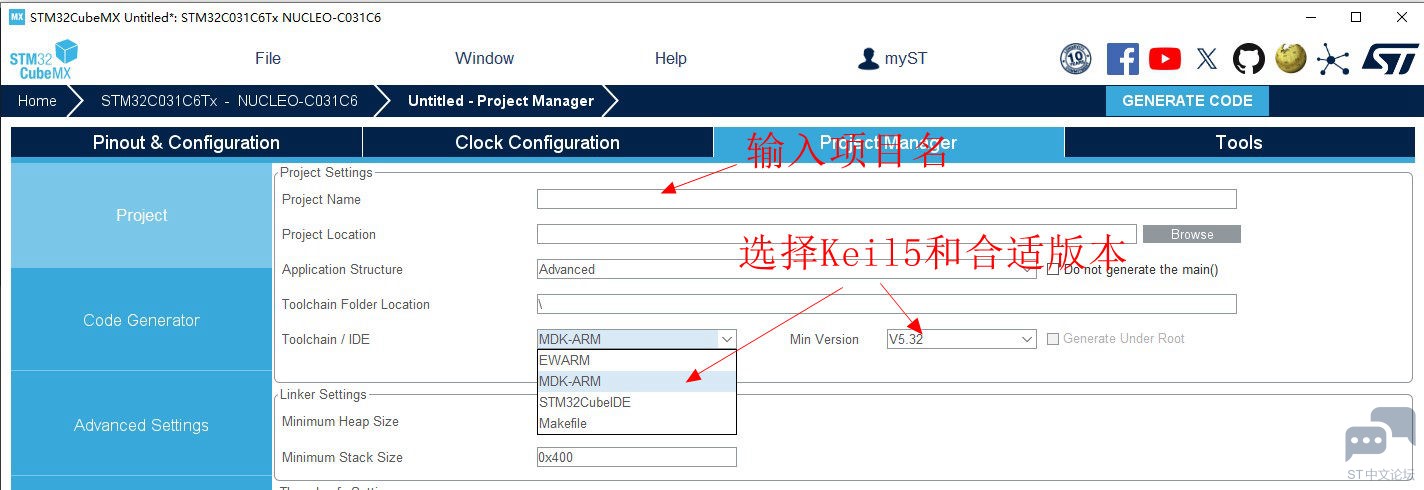
输入项目名称
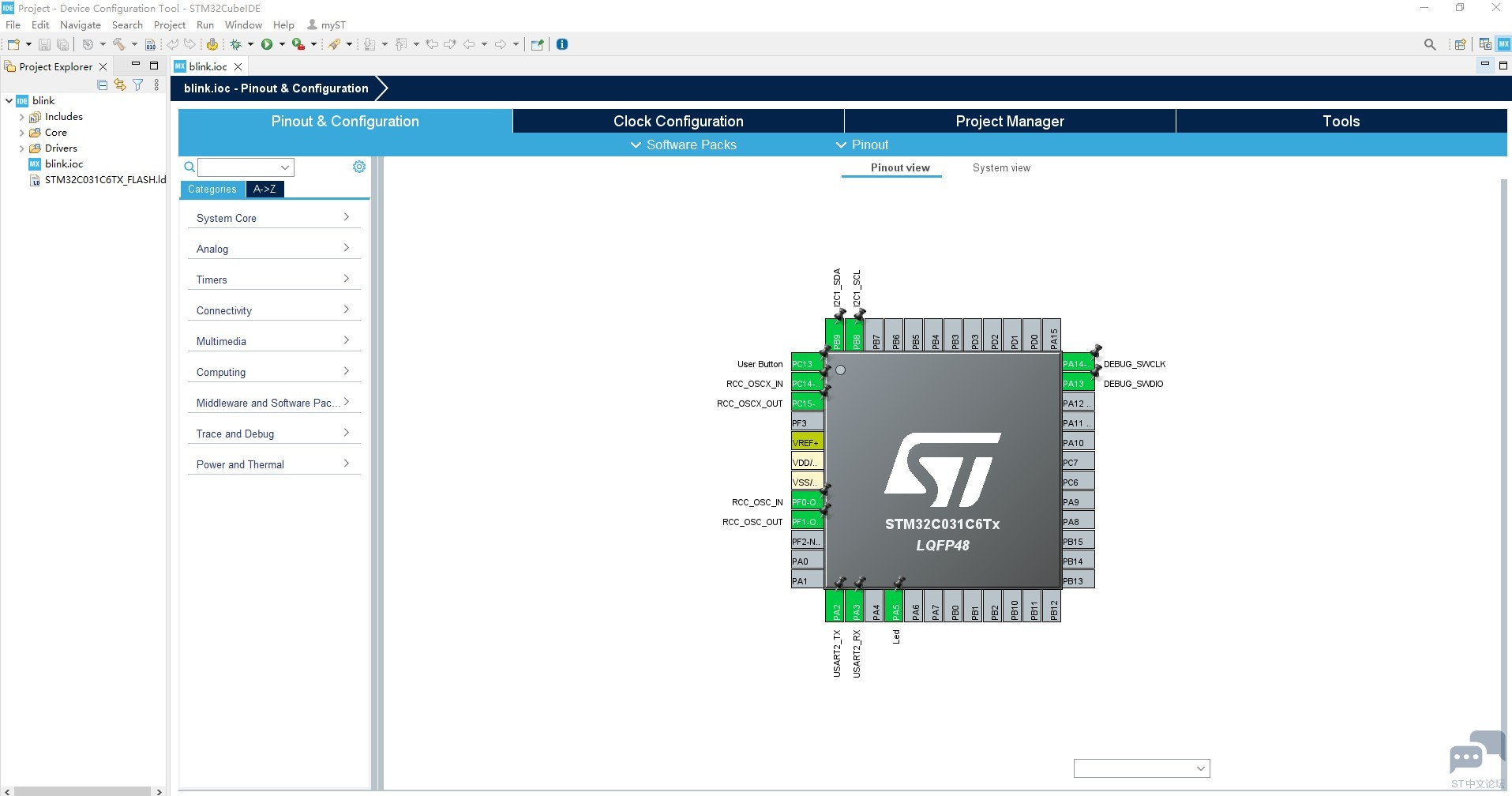
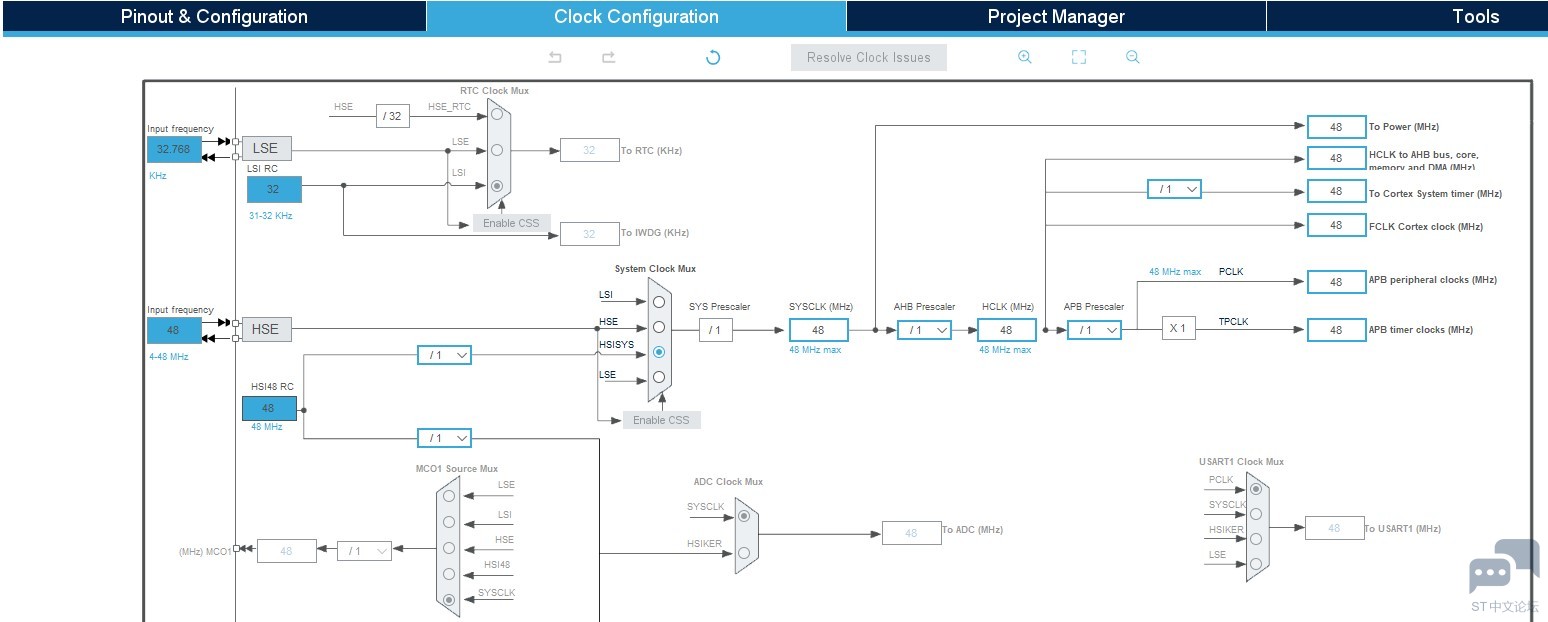
GPIO和时钟配置,因选择板卡,不需要设置直接跳过
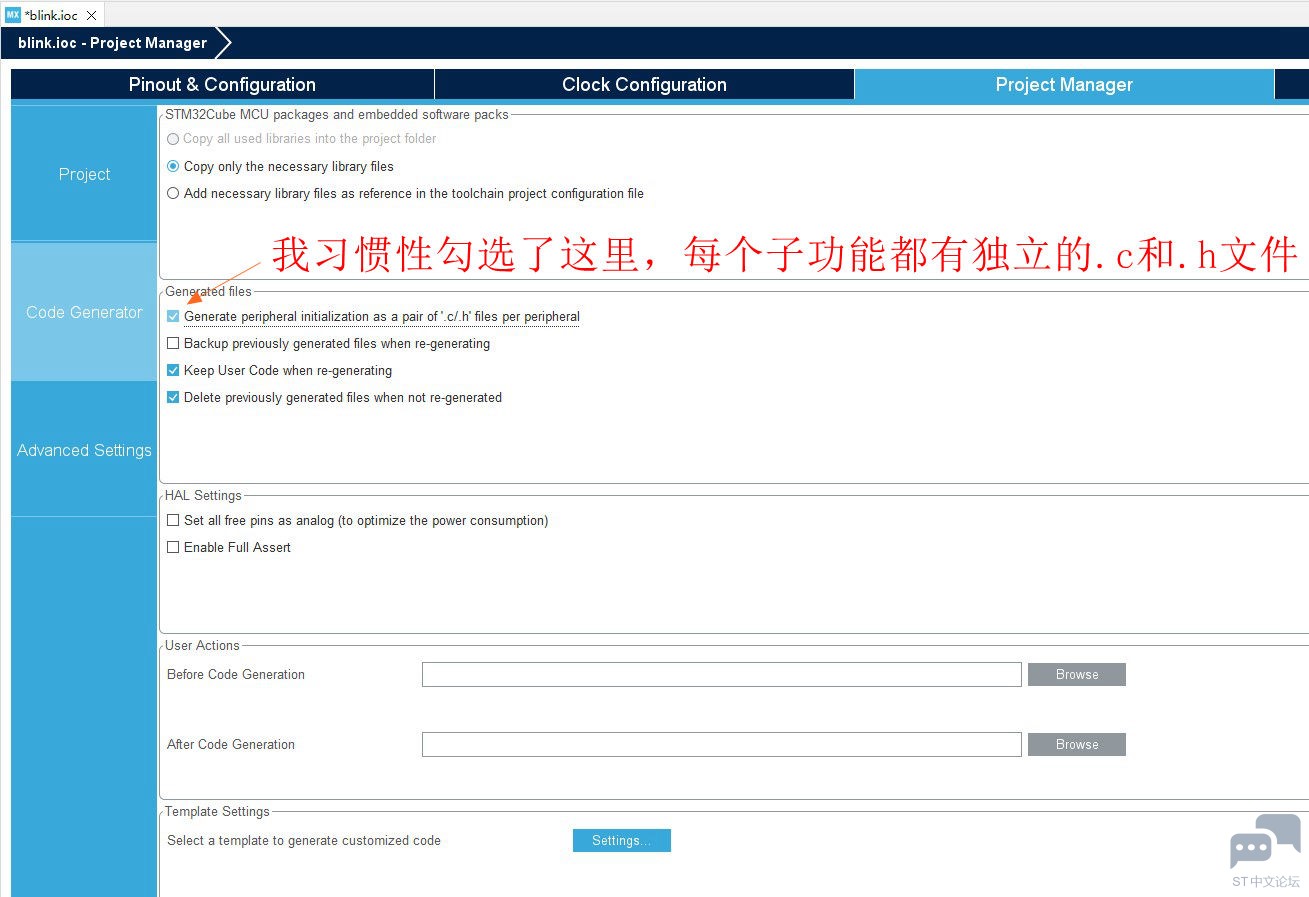
代码配置
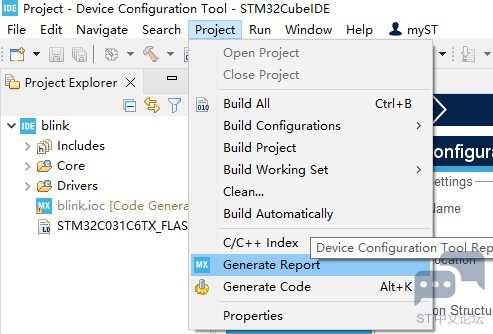
生成代码
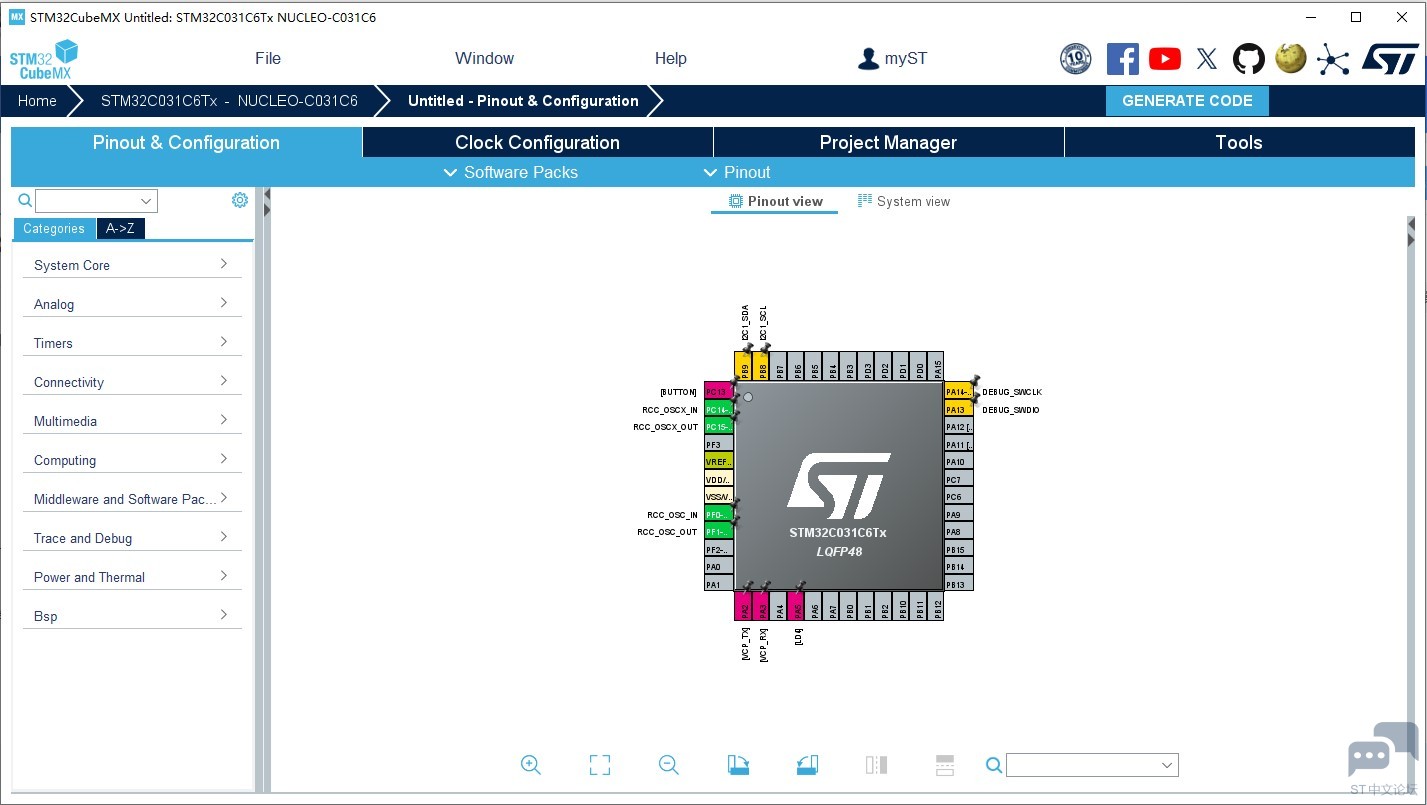
方式二、STM32CubeMX + Keil5 STM32CubeMX(下载地址) Keil5不是免费,但面向STM32C0、STM32F0、STM32L0和STM32G0的Keil MDK免费提供(Keil下载注册地址)。Keil5的STM32packs下载方式参考这帖子:keil最新STM32pack芯片包下载教程 也可以到网盘下载:百度网盘链接:https://pan.baidu.com/s/1g0B1aPYsdYmlpmuHo_XELg :pws=6666 提取码:6666 预先安装好STM32CubeMX和Keil5 STM32CubeMX配置方式与STM32CubeIDE差不多,但还是用差异,同样选择板子,GPIO功能只做了预留,配置要重新配一下。
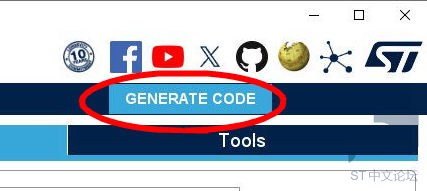
选择Generate Code生成代码
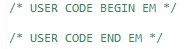
生成后选择打开项目,会自动加载keil5,如果没装stm32c0的pack,会自动转去下载安装。 三、通过按键点灯 程序要写在/ USER CODE BEGIN xxxx / 和 / USER CODE END xxxx /之间,这样重新配置再生成代码就不会覆盖已编写的程序。
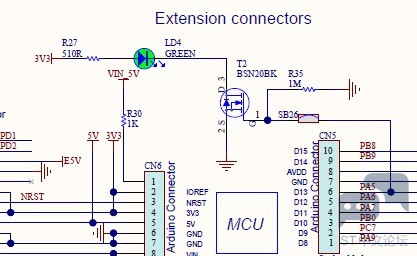
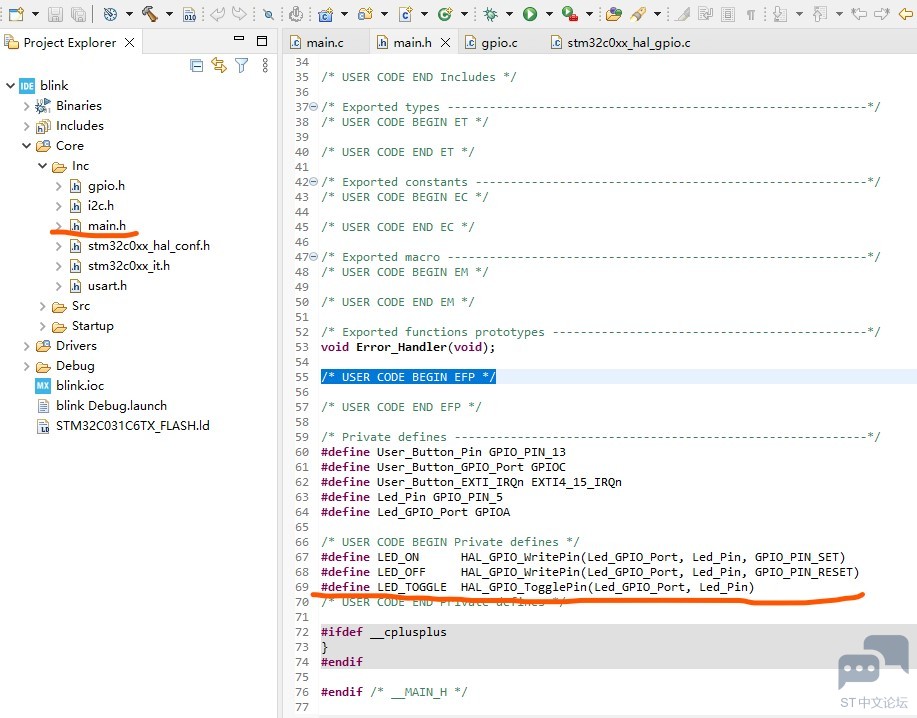
本例使用gpio-按键中断方式控制LED的亮和灭 1、查看电路原理图,当PA5高电平,T2导通,LD4亮,根据这个在main.h添加预定义
define LED_ON HAL_GPIO_WritePin(Led_GPIO_Port, Led_Pin, GPIO_PIN_SET)define LED_OFF HAL_GPIO_WritePin(Led_GPIO_Port, Led_Pin, GPIO_PIN_RESET)define LED_TOGGLE HAL_GPIO_TogglePin(Led_GPIO_Port, Led_Pin)
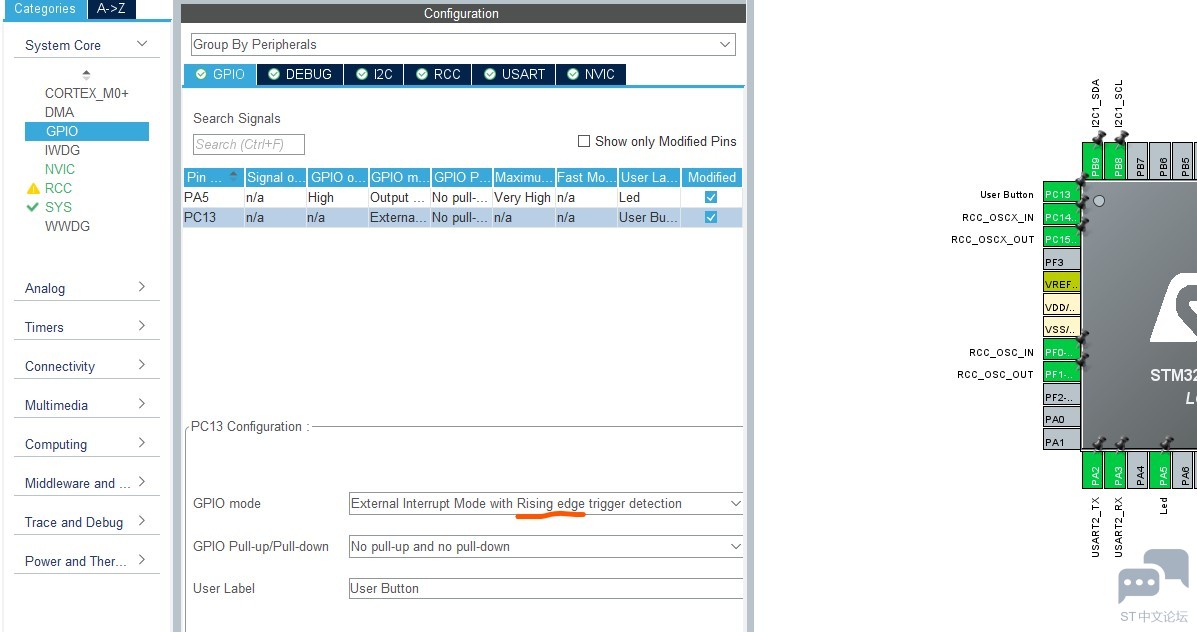
2、在gpio.c中增加中断回调函数 根据设置为上升沿触发中断
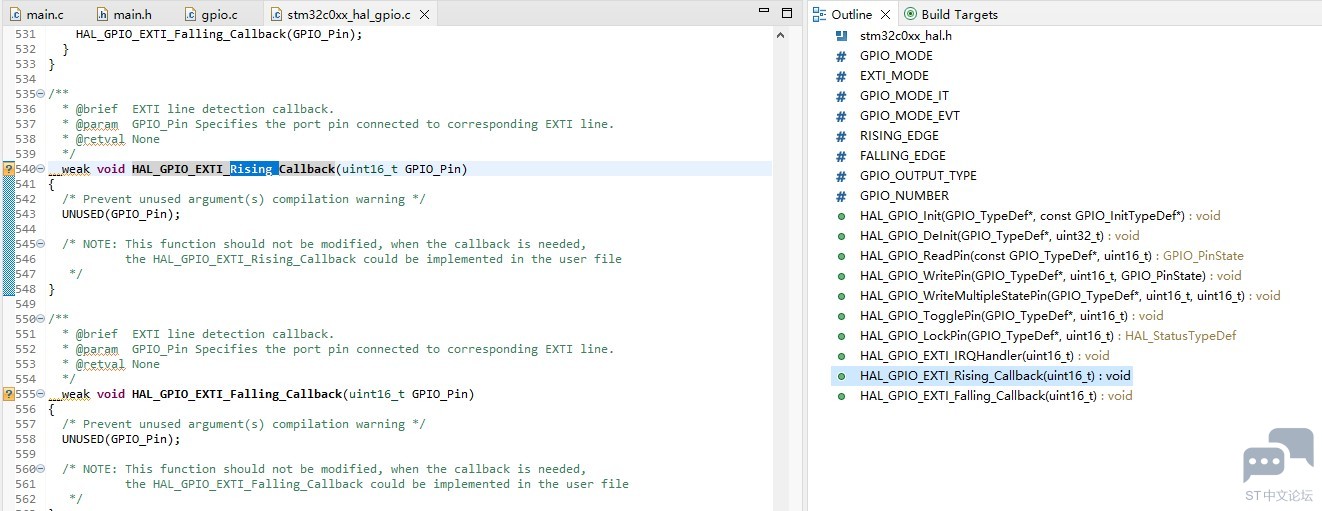
打开库文件stm32c0xx_hal.gpio.c查看回调函数的形式,编写回调函数
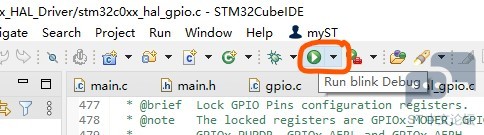
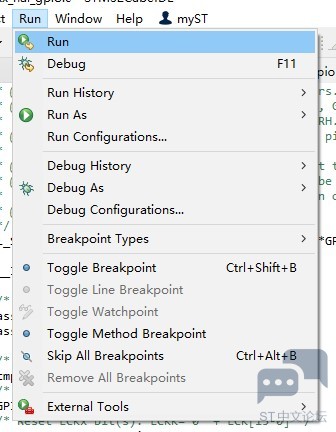
void HAL_GPIO_EXTI_Rising_Callback(uint16_t GPIO_Pin) { if (GPIO_Pin == User_Button_Pin) { LED_TOGGLE; } } 3、使用MicroUSB数据线连接板子,运行代码
或
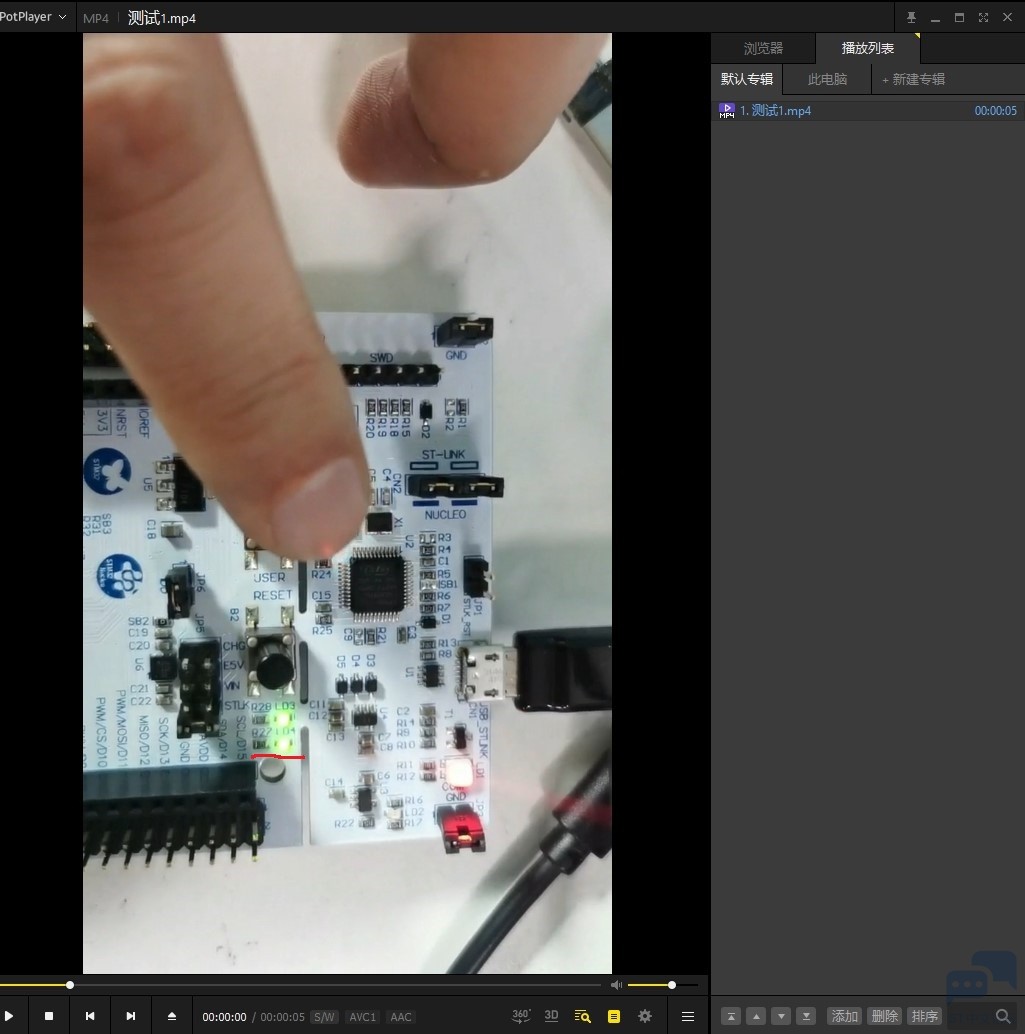
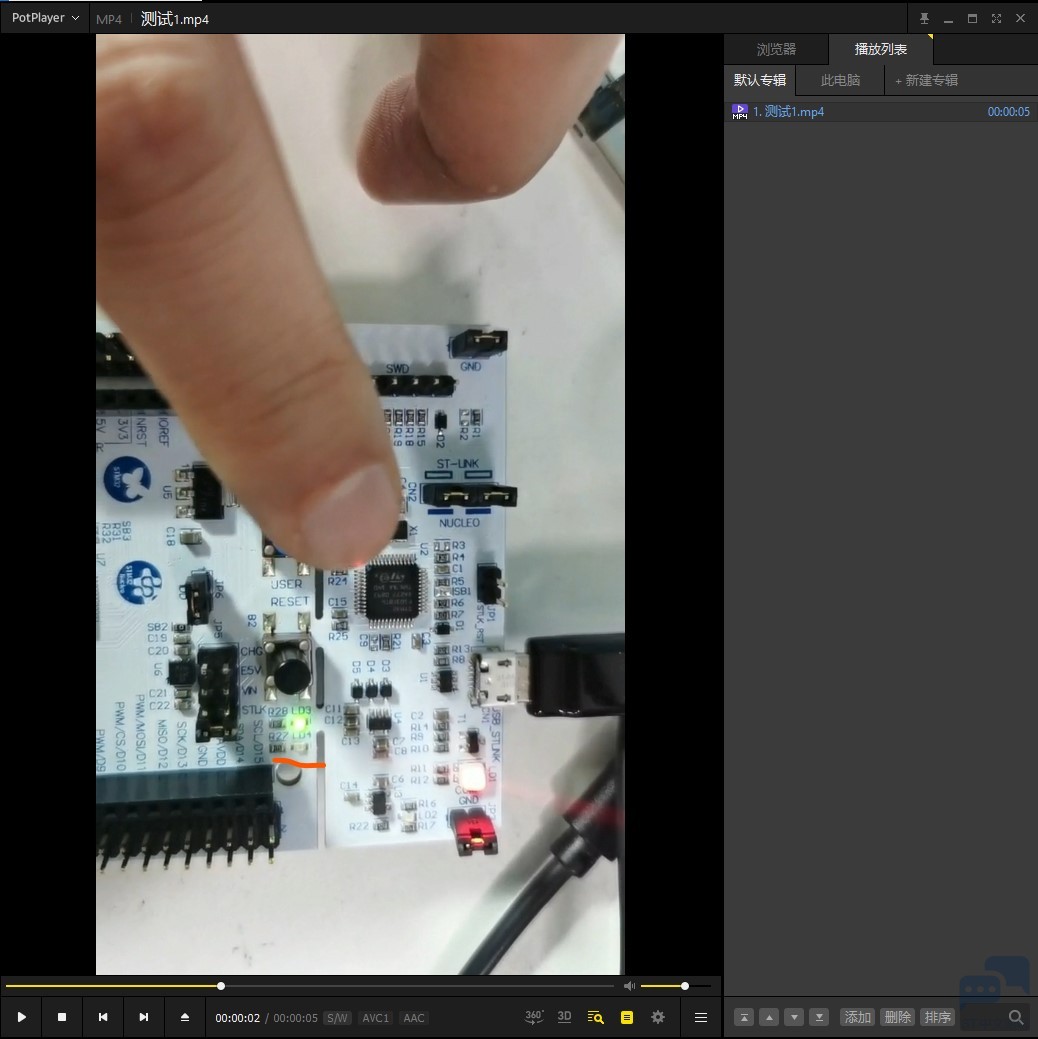
四、程序运行效果: 不会上视频,只能截屏了
|
STM32C542RC开发板PWM呼吸灯及多功能按键实验
NUCLEO-H5E5ZJ 移植 LVGL
NUCLEO-H5E5ZJ 移植 ST7735 SPI LCD 驱动
NUCLEO-H5E5ZJ 以太网(Ethernet)移植记录
【STM32H5 评测】1、移植记录(LED / Shell)
STM32C542RC开发板实现长短按键识别功能
STM32C542RC开发板PWM呼吸灯实验
【NUCLEO-C562RE】OLED 显示
STM32C542RC开发板的串口不定长数据接收实验
《STM32CubeMX2 实战课程》学习笔记——STM32C562RE开发测试
 微信公众号
微信公众号
 手机版
手机版