 STMCU-管管
发布时间:2025-2-6 09:24
STMCU-管管
发布时间:2025-2-6 09:24
|
01 简介 - X+ v. p3 a) j ; N/ N8 ]1 }9 L! z6 w7 c STM32 Model Zoo是指ST在github上开源的AI相关模型仓库,其包含的应用包括:手势识别,人体活动姿态识别,图片分类,目标检测等相关应用代码,用户可以使用其中的代码进行简单的配置并进行训练,然后使用STM32Cube.AI工具或STM32CubeAI Developer Cloud 得到模型的Flash,Ram等情况,并进行模型的测试验证,然后部署到开发板中。 本文将以手势识别为例,介绍Model Zoo的使用。- ], ~; O& `% ^! u& _) `' Y 028 B: t- y3 i9 m0 G 环境安装 6 A) I4 z* j1 Y$ u 详细的安装步骤可以参考ST的wiki页面。 2.1. 设置代理等环境变量 `) F: _' b( W; @ 为了后续使用pip进行python包的安装过程顺利进行,需要设置好代理。需要设置的环境变量包括: 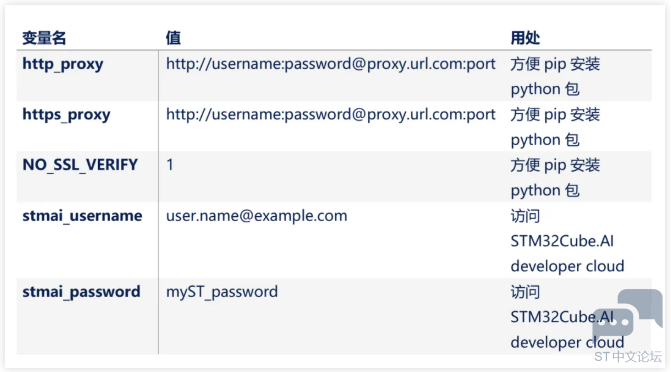
9 }/ e9 y7 L) ^+ t# F- T5 O 2.2. 安装 STM32Cube.AI ' A [$ ~) c2 T1 z- P- x. } 可以使用云端的STM32Cube.AI Developer Cloud, 也可以在本地安装STM32Cube.AI。2 q6 e# h/ _, f( i. ~" h6 B6 g 如果使用云端,需要保证网络连接,并且注册 myST 账号,确保自己可以正常访问 STM32Cube.AI Developer Cloud 网站。 ! w9 g$ T& G7 N- a7 }* H0 t8 B 如果使用本地,可以通过CubeMX进行安装。 ! u8 {2 G8 c3 [' U/ m 2.3. 安装STM32 model zoo ! C- p- d0 F7 J 可以使用git或使用zip包获取STM32 model zoo相关的代码。github仓库位于:https://github.com/STMicroelectronics/stm32ai-modelzoo 1. 使用Git:git clone https://github.com/STMicroelectronics/stm32ai-modelzoo.git 2. 使用zip:从git仓库中下载zip压缩包,解压即可。 2.4. 安装Python环境 ' ^- k/ A" c& s- n $ ^" f/ U k* W; e 如果没有本地Python,需要安装好Python,推荐Python v3.10.x。可以使用 Python 或miniconda来管理python环境,推荐使用miniconda。具体安装步骤请参考上文提到的ST WIKI页面。 7 C7 ]9 Z" Q) q T+ R3 O 2.5. 安装STM32CubeIDE 3 r( z. y, A9 K9 U 需要安装STM32CubeIDE 来重新编译生成的固件,安装包可以通过ST官方网站下载。注意:STM32CubeIDE 和 STM32Cube.AI 的安装路径不要有空格,否则可能会出错。% @2 l# N9 M A( x% y! S7 N 5 g3 a1 K+ G }# R. q# G! S 2.6. 更新yaml文件 Model zoo 中的所有yaml中的path_to_stm32ai 和path_to_cubeIDE,需要和本地的安装目录保持一致。' K$ ]5 d5 ^( w2 i+ R, S 注意:Model zoo使用mlflow管理生成的模型,Windows的最大路径长度限制为 256,可能会导致问题,建议通过注册表修改LogPathsEnabled为1避免该问题。该键位 Computer/HKEY_LOCAL_MACHINE/SYSTEM/CurrentControlSet/Control/FileSystem/4 [% B" T& L$ O7 Y( j8 W- n 03& \4 T; r; r- y( \1 v% ` 手势识别应用; a1 o9 }9 ?6 {, P2 D; ?- w+ i/ u- a 手势识别应用位于stm32ai-modelzoo的hand_posture目录下,使用ST的TOF传感器VL53L5CX或VL53L8CX采集数据。用于识别静态的手势,比如like, dislike, love 等手势。其demo应用部署在NUCLEO-F401RE和X-NUCLEO-53LxA1扩展板组合的开发板上。 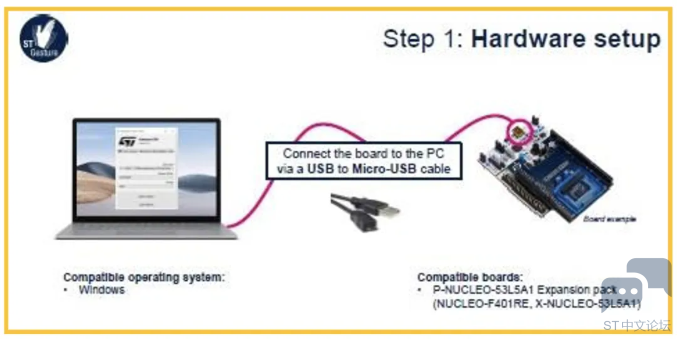
▲ 图1. 部署环境和开发板 3.1. 数据集 * D# W) U( \; y; c7 w) Z% W5 N" }( k 手势识别应用的数据集可以直接使用hand_posture/datasets/目录下的数据集文件:ST_VL53L8CX_handposture_dataset.zip,解压后的数据集如下图所示: 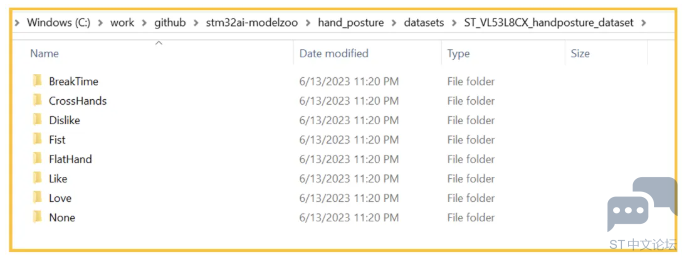
▲ 图2. 手势数据集 也可以使用ST提供的数据采集和标记工具STSW-IMG035_EVK,进行数据采集和标记。点击进入工具的下载地址。# s* w( l$ M1 i$ W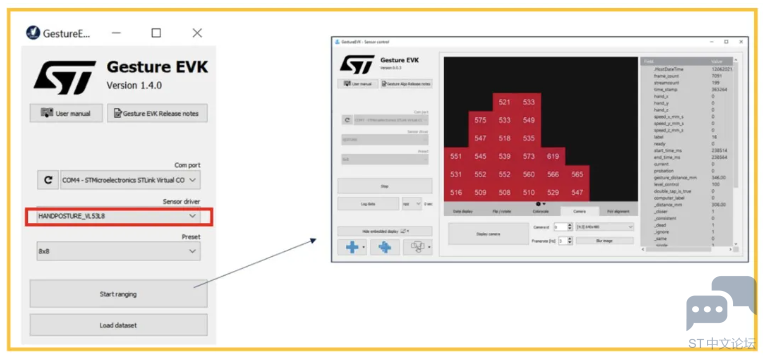
▲ 图3. 手势数据采集和标记工具 ) c0 x' R) E9 X& E9 f9 |! R5 g3.2. 配置 2 W7 t5 P. X. o% U, g9 L# q8 X4 R 在stm32ai-modelzoo\hand_posture\src目录下,有user_config.yaml配置文件,里面可以对各种参数进行配置。 3.2.1. 训练 0 v3 Z1 a; @- P( t) |) u$ c4 \) R 操作模式operation_mode的配置 - I9 E) w, p/ O( H 操作模式选择training可以进行模型训练,其他可选择的操作模式包括evaluation, deployment, benchmarking。 
▲ 图4. 选择模式 数据集的配置: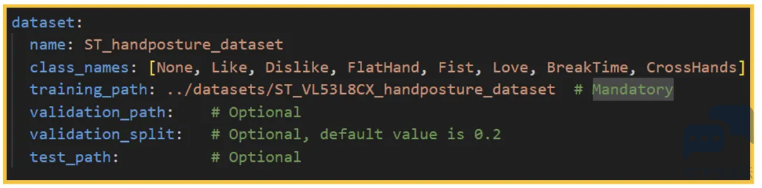
▲ 图5. 数据集配置 / E/ G, X# J: _# G8 h) r# Z9 G数据集可以来源于仓库的数据集,也可以来源自自己采集的数据,其内容需要和文 件stm32ai-modelzoo\hand_posture\src\utils\handposture_dictionnary.py的数据一致。验证集可以不指定,默认将使用数据集内的20%作为验证。 预处理和数据增强的配置:. H# }& a1 {* w* N7 ~ 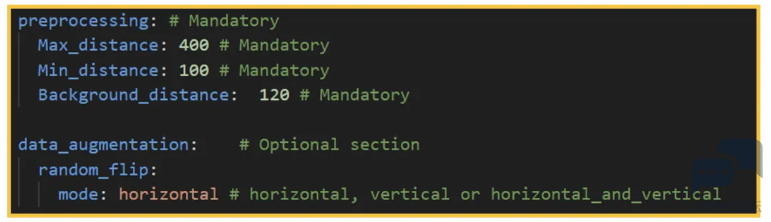
▲ 图6. 预处理和数据增强 preprocessing:! w7 u+ `" U" e5 I! p- Max_distance:单位为mm,代表传感器的最远距离,如果超过这个距离,就 从数据集中丢弃该帧。 - Min_distance:单位为mm,代表传感器的最远距离,如果小于该距离,则从 数据集中丢弃该帧。5 N- C! S3 Z4 k - Background_distance:单位为mm,手势背景的最大间隔,超过这个间隔的 区域将会被忽略掉。 data_augmetation: 使用数据增强可以在一定程度上提升模型的泛化能力,并且当数据比较少的时候可以补充数据集,目前支持的增强模式包括:水平翻转,垂直翻转,水平+垂直翻转。 训练参数的配置:训练参数的配置如下图7所示,具体内容不再赘述。) `. K g0 `, ?& W5 ?) d4 I J 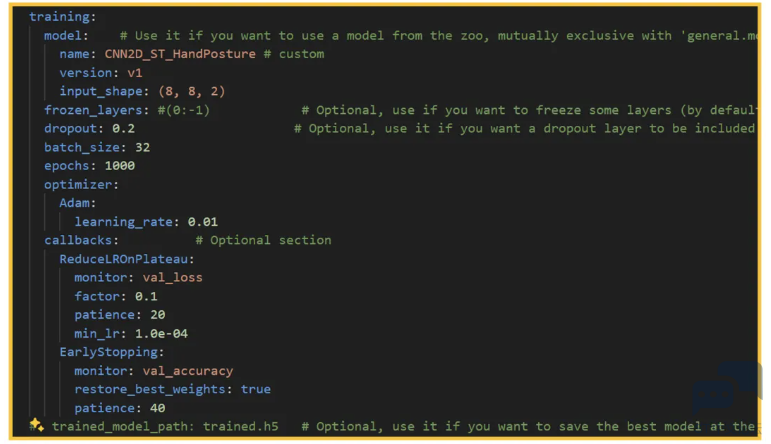
▲ 图7. 训练参数的配置 3.2.2. 评估 # J; X0 O0 T) {, I操作模式operation_mode选择评估(evaluation)可以进行模型评估,评估的内容主要包括模型flash,ram的占用量,模型的执行时间等。tools的配置如下: 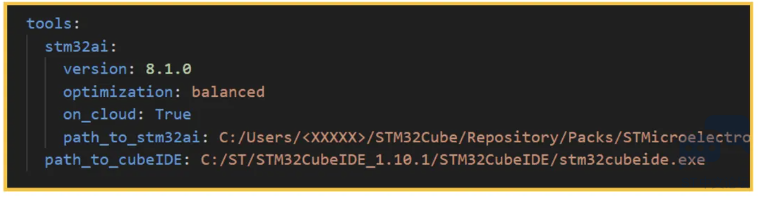
▲ 图8. Tools的配置 * J& |8 I1 b( n/ aon_cloud:是否需要使用STM32Cube.AI开发者云对模型进行评估,如果不使用云,选择False,则可以使用本地的Cube.AI工具。 path_to_stm32ai和path_to_cubeIDE需要配置成自己本地STM32Cube.AI和 STM32CubeIDE的路径。5 v/ t( N' B5 z 6 l+ J" g# a* G4 c; b# m8 F 3.2.3. 部署) X, D. k5 N L4 `) Z0 ? 操作模式operation_mode选择部署(deployment)可以进行模型部署。当需要部署到ST开发板进行测试时,需要确保以下配置都正确: 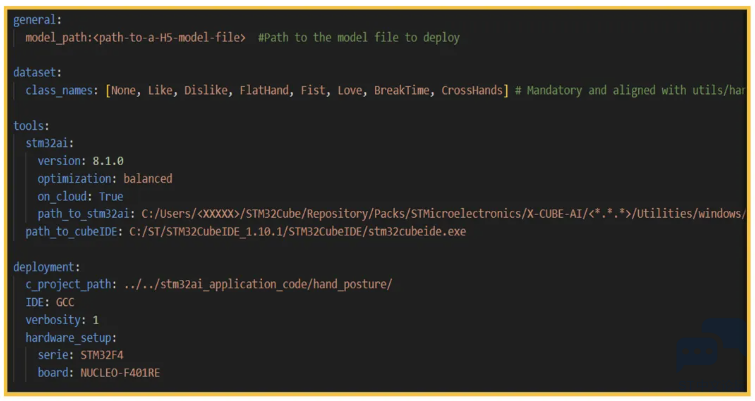
▲ 图9. 部署相关的配置 3.3. 运行脚本 在安装好python环境,并且配置好配置文件之后,就可以运行脚本进行训练,部署或评估流程了。 / \5 x/ l1 X/ l2 c8 f4 F, P5 M 3.3.1. 模型训练 直接运行脚本: ➢ python stm32ai_main.py 或者指定模式运行脚本: ➢ python stm32ai_main.py operation_mode=”training” ; H) _( \2 J5 {+ f2 I% |( c/ g 训练过程中的输出结果: 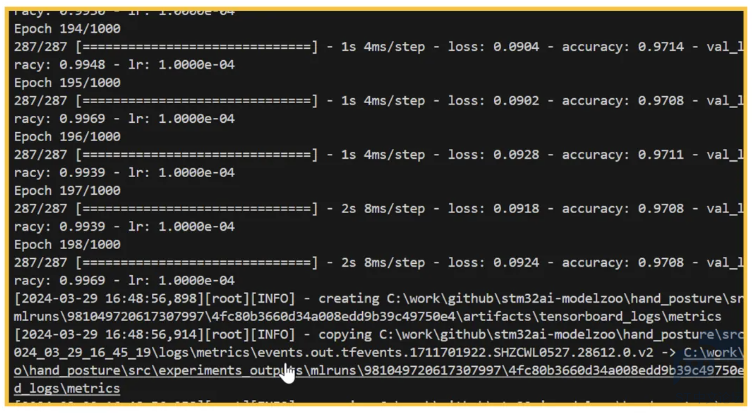
▲ 图10. 训练中的输出结果 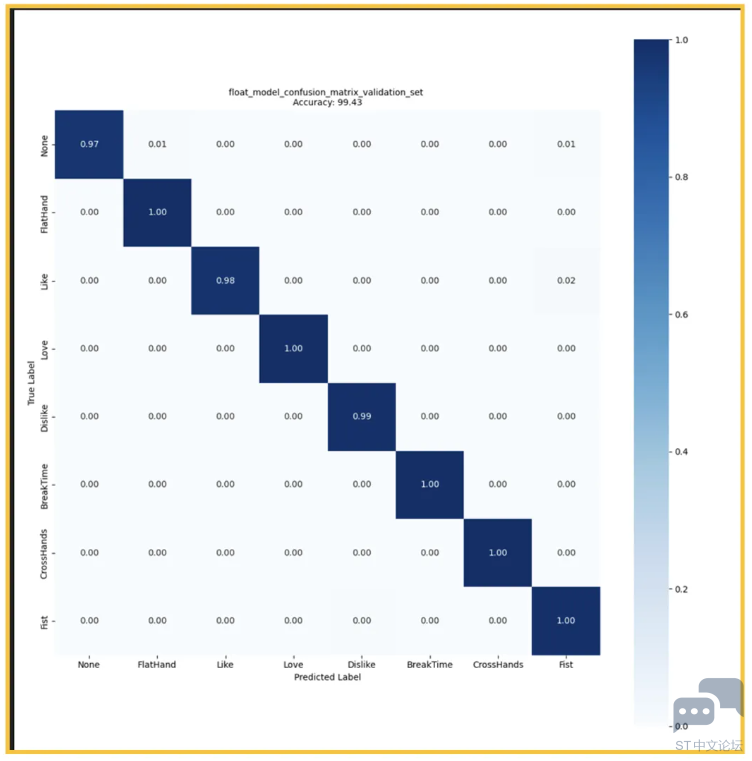
▲ 图11. 混淆矩阵 训练完成的结果保存在:experiments_outputs/<时间戳>目录下,包含了训练的log,训练曲线,混淆矩阵,模型等信息。4 a, N. E$ ~( q: T f7 i1 F2 c& ?9 P1 x( l' ^& h8 G/ v6 L; D 3.3.2. 可视化训练结果 进入logs所在目录(位于experiments_outputs/<时间戳>目录下),然后运行 tensorboard: ➢ tensorboard --logdir logs 打开网页后,可以看到整个训练过程中的曲线,比如loss曲线,学习率曲线,epoch 曲线等等。 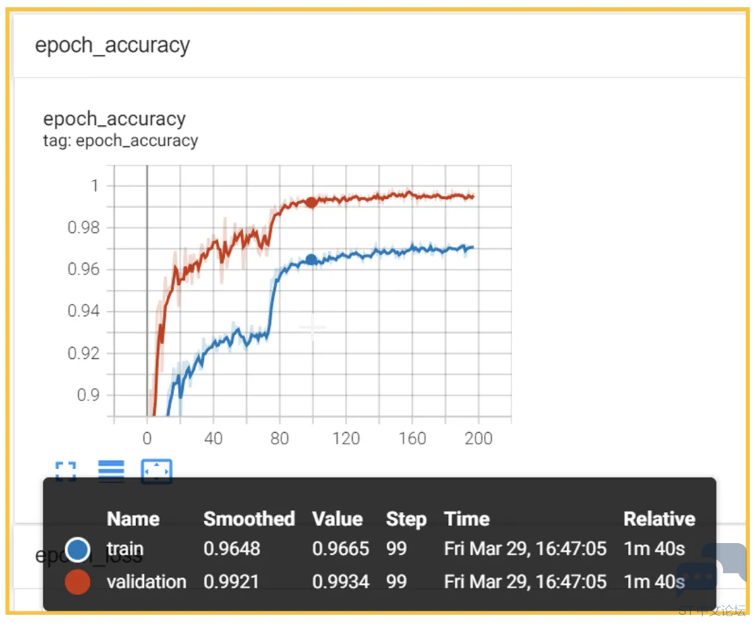
▲ 图12. 准确率曲线 也可以通过mlflow查看实验过程中保存的参数信息,模型实验对比信息等等。进入experiments_outputs目录,然后执行以下命令:➢ mlflow ui8 m+ Y7 B% y" z1 b! z H1 ] 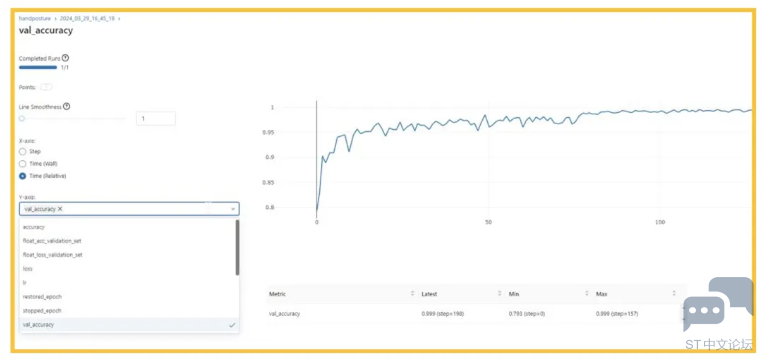
▲ 图13. Mlflow界面 3.3.3. 模型评估 将上一步生成的模型路径,填写到user_config.yaml的model_path目录中,然后运行以下命令,可以查看运行模型评估脚本,并查看结果:1 I5 y* O$ C! ~ q" F2 W* E ➢ python stm32ai_main.py operation_mode=”evaluation” j7 w0 E: A- G' Q 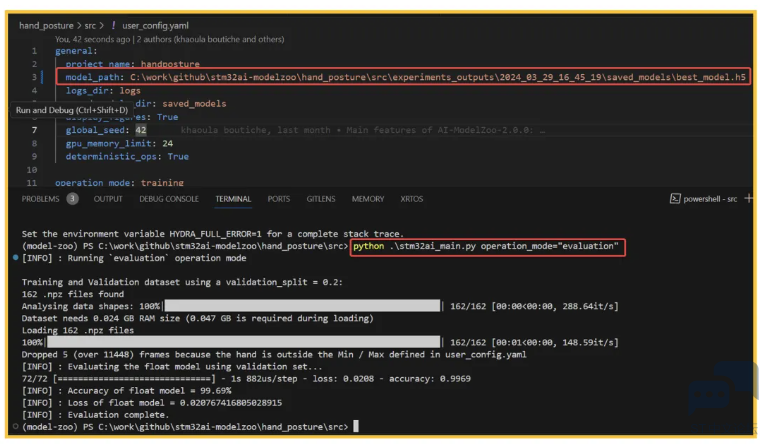
▲ 图14. 配置文件和模型评估结果 3.3.4. 基准测试 在上一步完成后,可以运行以下命令,进行模型的基准测试,可以获取模型的flash, ram,macc等信息: ➢ python stm32ai_main.py operation_mode=”benchmarking” 7 w1 w& g/ H" Z% p7 B5 A 如果不使用开发者云,使用本地的STM32CubeAI,需要将on_cloud改为False,如下图:* J/ S; K& | e0 U$ B 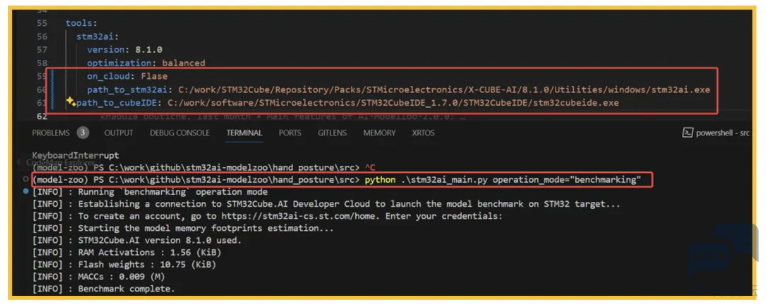
▲ 图15. 配置文件和基准测试 & v6 E' H) \6 b( n9 `0 d5 \- H3.4. 部署 连接好开发板,设置好STM32CubeIDE的路径后,运行以下命令可以编译工程并部署到开发板: ➢ python stm32ai_main.py operation_mode=”deployment”; U4 X2 U8 _8 ~7 B. l( Q$ D- f7 P 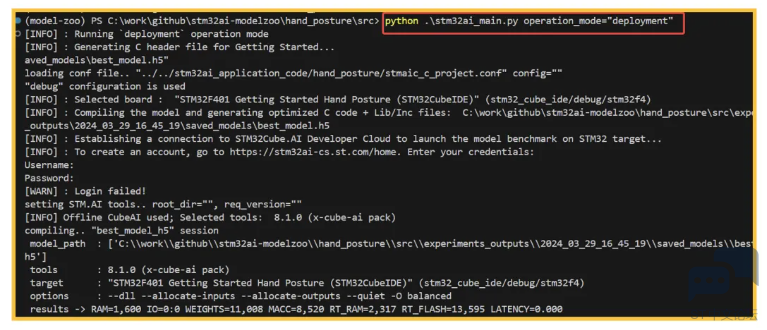
▲ 图16. 部署流程 3.5. 总结 * W1 I/ D8 K- M" y! V- J本文介绍了STM32 model-zoo的基本内容,并以手势识别为例,介绍了具体的使用方法,包括模型训练,如何查看模型训练后的结果以及如何部署模型。对于其他model zoo 内的应用案例,感兴趣的话可以去github上下载整个仓库,然后进行阅读并使用。 8 Z; h$ W$ ~) k/ @+ p ▼▼▼ 点击按钮下载《STM32 AI Model Zoo的安装及实例介绍》原文档。! j; D3 _) P& z( q) U点击下载( i) B4 X' n0 {* U, W8 S/ L- c- J  LAT6021_在STM32MP13x系列MPU上裸跑应用程序_v1.0.pdf
(3.43 MB, 下载次数: 46)
LAT6021_在STM32MP13x系列MPU上裸跑应用程序_v1.0.pdf
(3.43 MB, 下载次数: 46)
|
STM32在边缘AI的布局及能力版图
从家电到机器人:STM32边缘AI应用案例拆解
STM32U3B5/U3C5:为超低功耗设计带来高性能 DSP 与边缘 AI
【NUCLEO-U3C5ZI 测评】+ 手写数字识别
【STM32U3 评测】MNIST 数字识别
AI玩具爆发前夜:技术拐点、体验鸿沟与破局路径
STM32 AI Model Zoo,现支持PyTorch的最大规模MCU AI模型集合
经验分享 | STM32 AFCI 方案 TensorBoard 使用指南:AI 模型调优可视化终极方案
STM32边缘AI开发Buff拉满!6款免费工具帮你从构思到落地(文末有奖)
STM32F334运行超轻量级神经网络推理框架TinyMaxi进行端侧推理
 微信公众号
微信公众号
 手机版
手机版