




|
GUI解决方案的实训后半部分为编译运行TouchGFX咖啡机例程,这个部分更为耗时,从ST官方人员讲解,到动手实操,再到修改首页界面的咖啡加热圆形进度圈,用时3个半小时,从下午3点开始紧凑进行到下午6点半,中间遇到的问题也都要一一解决。 要运行TouchGFX咖啡机例程,必须先在TouchGFX4.25目录下添加正点原子H7R7开发板的TPA文件,即对该开发板的底层硬件初始化配置,包括液晶屏驱动库,触摸屏驱动库,系统定时器,中断等等,该目录为TouchGFX安装目录的\app\packages目录下,还有对TouchGFX界面的初始化DEMO,也是TPA文件(TGUI-CoffeeMachine-WS7-P30-1.0.0.tpa TGUI-CoffeeMachine-WS7-P31-1.0.0.tpa TGUI-CoffeeMachine-WS7-P32-1.0.0.tpa): 
这样,在打开TouchGFX的时候才可以正确选择开发板型号及DEMO选项:5 g! v- c/ ^$ _* K: t/ A 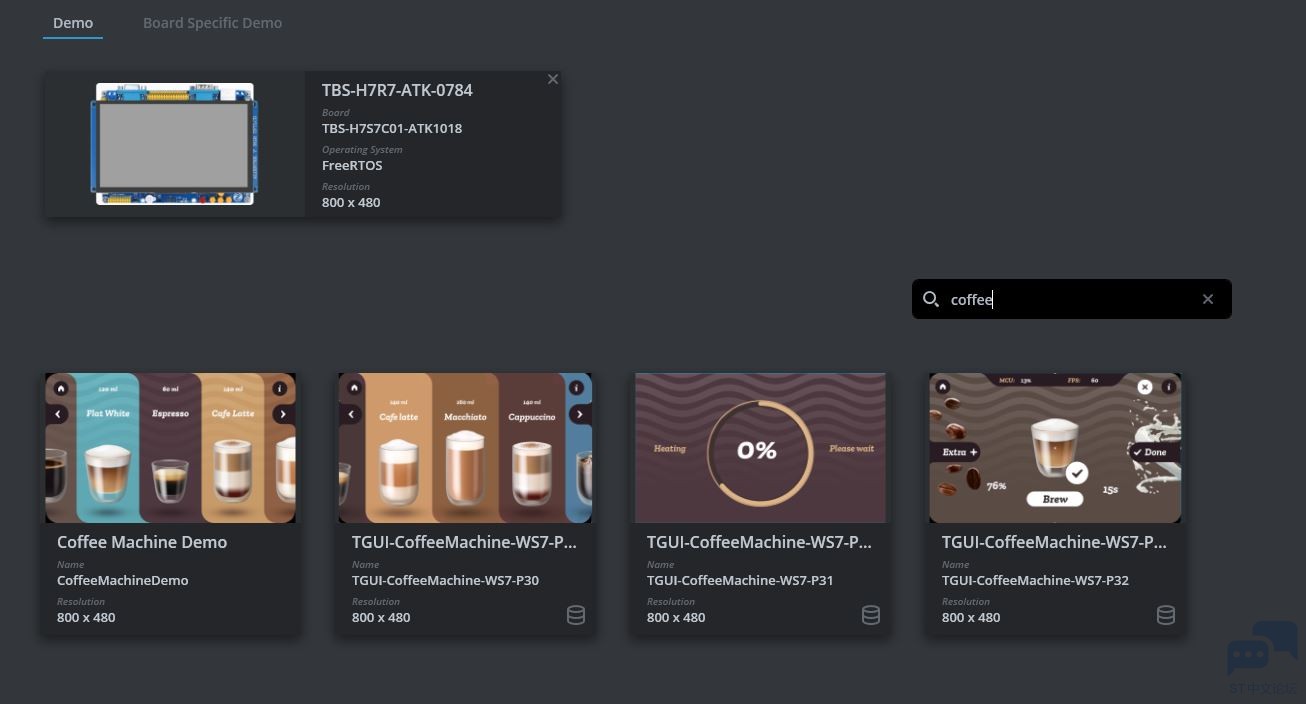
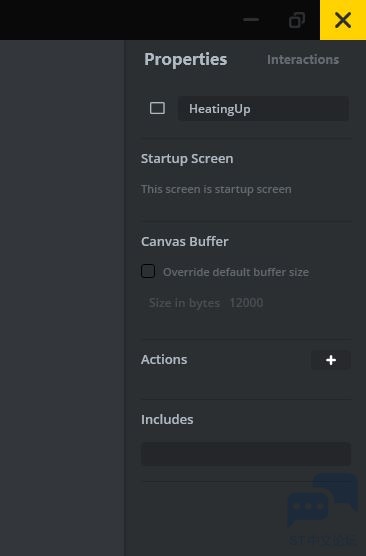
6 ]: K4 G1 @. u" D 创建例程之后,简单浏览一下各个界面的组成控件,如Screen,一个Screen代表一个界面,创建多个Screen就可以在多个界面之间来回切换,功能类似于LVGL和QT的TableWidget;box为背景色控件,添加交互控件之前必须先添加box作为基础;button为按键控件,TouchGFX的按键是可以添加Label icon和image的,也就是文字按键、图标按键和图像按键;tileImage为实现界面水波纹的控件;circleProgress就是圆形进度圈了;还有Interaction(交互),用于实现按钮切换屏幕,tick定时器定时触发事件等等。 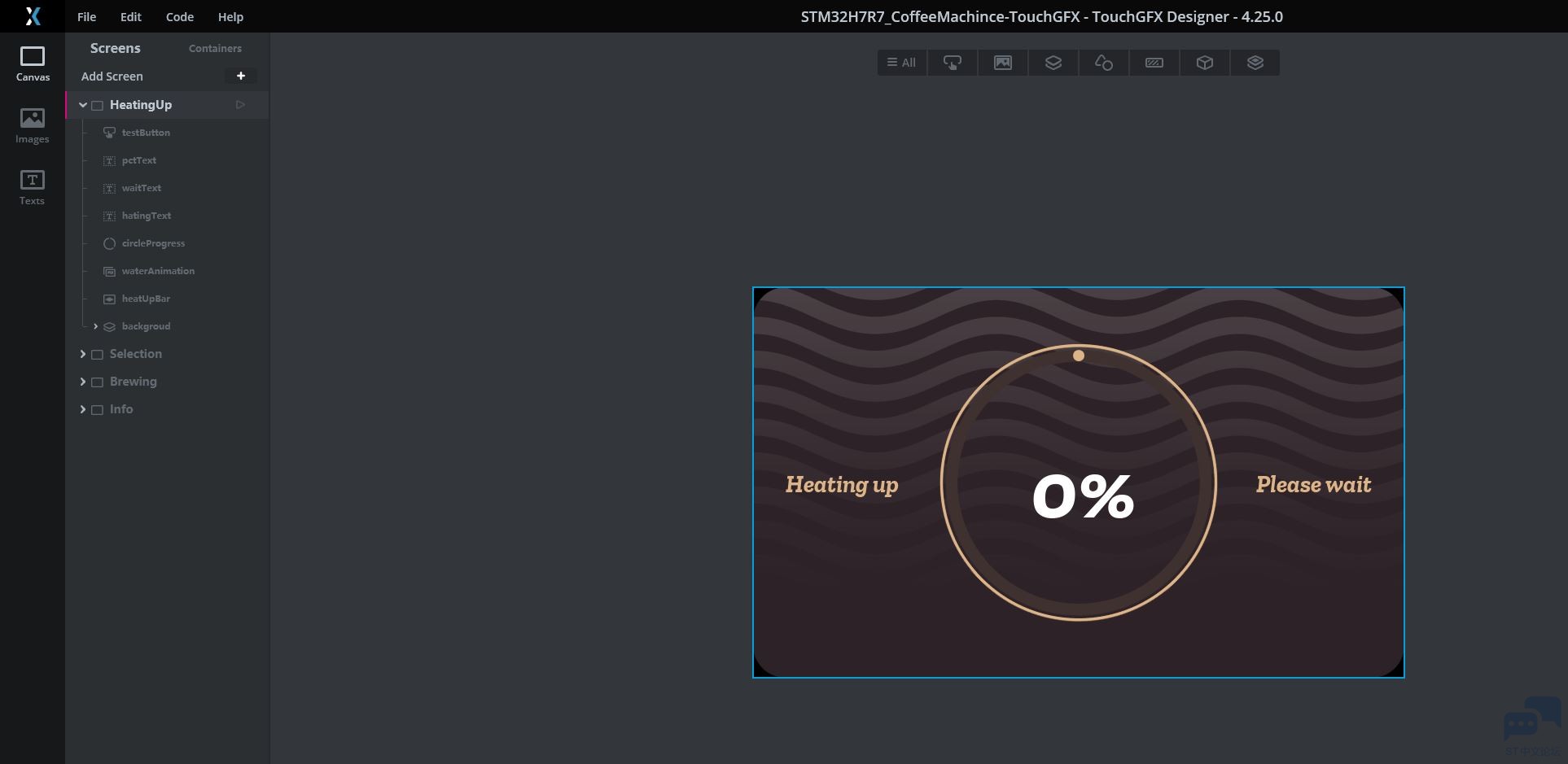
/ W4 }1 \# s6 C7 H! q2 H0 m 右下角三个按钮分别为代码生成 桌面模拟器 编译并烧录:8 a, [% S/ g# Q& A* ]2 X6 b 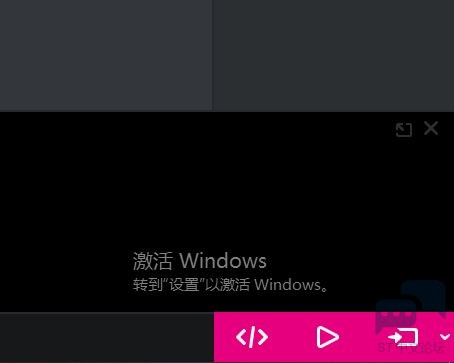
# n! \/ P/ G! \. ]+ y$ ^2 U 如果想要在Windows桌面端模拟这个TouchGFX工程的运行结果,那就需要先生成代码,然后点击桌面模拟器,运行环境为MSVC:% C5 s; U; n$ L/ c7 u( O; ~' E e& ~( I 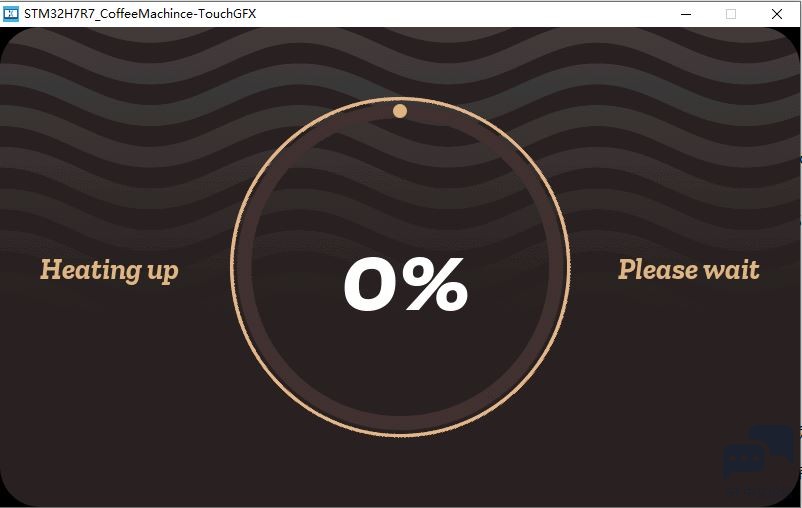
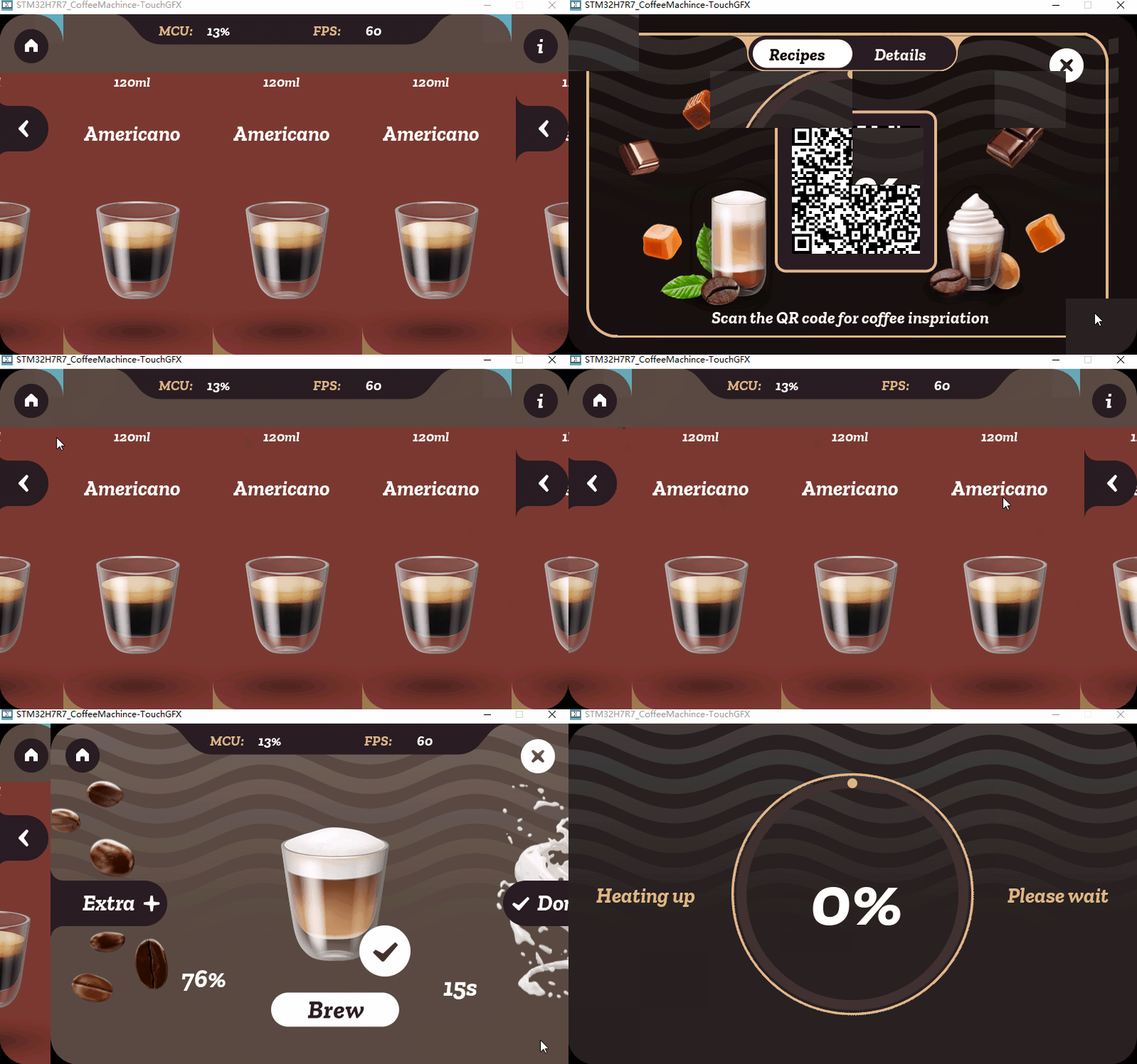
如果只需要生成烧录到开发板上面的固件,那就在代码生成后运行最右边的按钮即可。这里需要提一点,由于STM32H7R7的开发板RAM资源有限,因此必须限制RGB图像格式为压缩格式,这样会大大增加编译时间,但是必须选择这点,不然是无法编译成功的:# D; p8 T4 X) s8 W: ?) ^& J 
然后就是依次烧录TouchGFX工程的Boot固件和APP固件,具体烧录方式参考上帖,但是这里需要注意的是,烧录APP固件所用的外部FLASH算法也跟上一帖不同,为EML_MX25UM51245G_STM32H7S7L8H6.stldr: 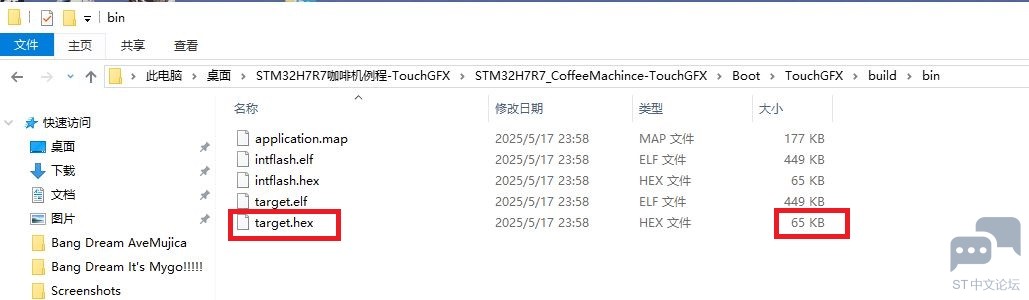
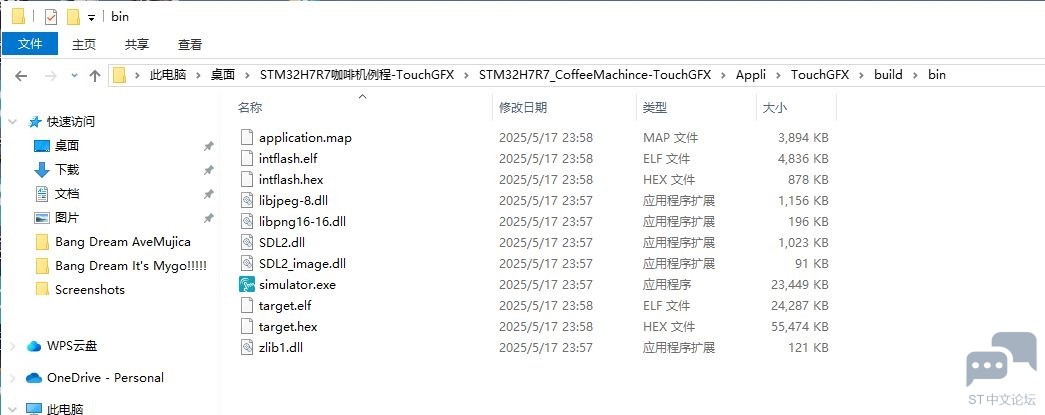

8 S# A) @0 E$ v, F) N2 Q; `& ]( Y 烧录成功后,上机实测的演示效果:- \: i$ d% T7 G& K% R+ u @. S# f |
【经验分享】STM32语音识别的智能蓝牙音箱(源程序+原理图+PCB+设计说明书+PPT)
架构革新篇:单芯片 GUI 方案原理与核心优化技术
STM32CubeProgrammer 里的“安全编程”
【 逢7发帖赢大礼】1、利用CubeMX生成正点原子H7R7开发板的STM32CubeIDE工程
STM32CubeCLT 1.22.0新版本发布
【STM32H735G-DK测评】ADC3+TIMER1+DMA 采样模拟信号
【STM32H735DK测评】Ethernet+lwip DHCP获取IP地址
STM32H743基于CubeMx5.0配置手册
想找个ST芯片
【STM32H735G-DK测评】lvgl移植
 微信公众号
微信公众号
 手机版
手机版


如图,可以看出,实训提供的TPA文件,可能对DMA2D初始化那块还需要修改一下刷屏代码,不然花屏现象非常严重。' h- O: t) ] N. v
% L/ i" K" _+ m! }; }
( w1 o8 w: e% ]& \