




|
实训的TouchGFX例程效果很炫酷,但是要学会用TouchGFX,还是必须要自行搭建空白例程从零开始学习的。 由于线下实训已经提供了正点原子H7R7所需要的TPA文件,所以在初始化时不需要用到CubeMX,只需要直接选TPA文件创建空白TouchGFX例程即可:; E1 G5 x5 g( O, `* \* h) j 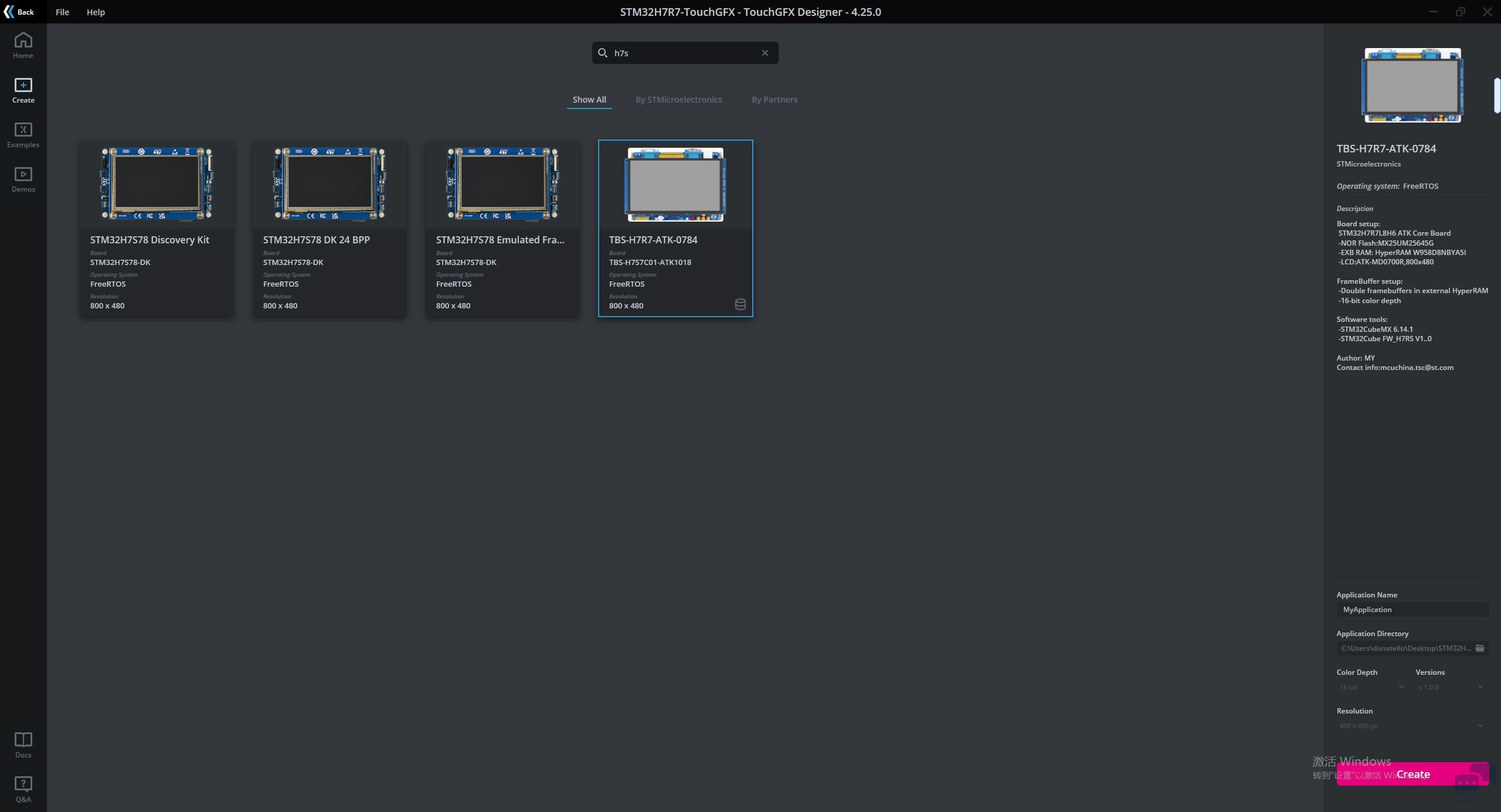
在空白例程中,我打算加入几个功能:1.通过图片按钮切换界面,并且按钮的按下和释放图像是不同的两个图像;2.加入TextArea用于显示硬件代码那边传过来的数值,硬件代码还没开始写,就定义一个tick事件回调函数,这个回调函数是几十毫秒执行一次,用于更新TextArea的数值;3.屏幕来回切换都使用按钮实现,并且动画设置两个不同的。 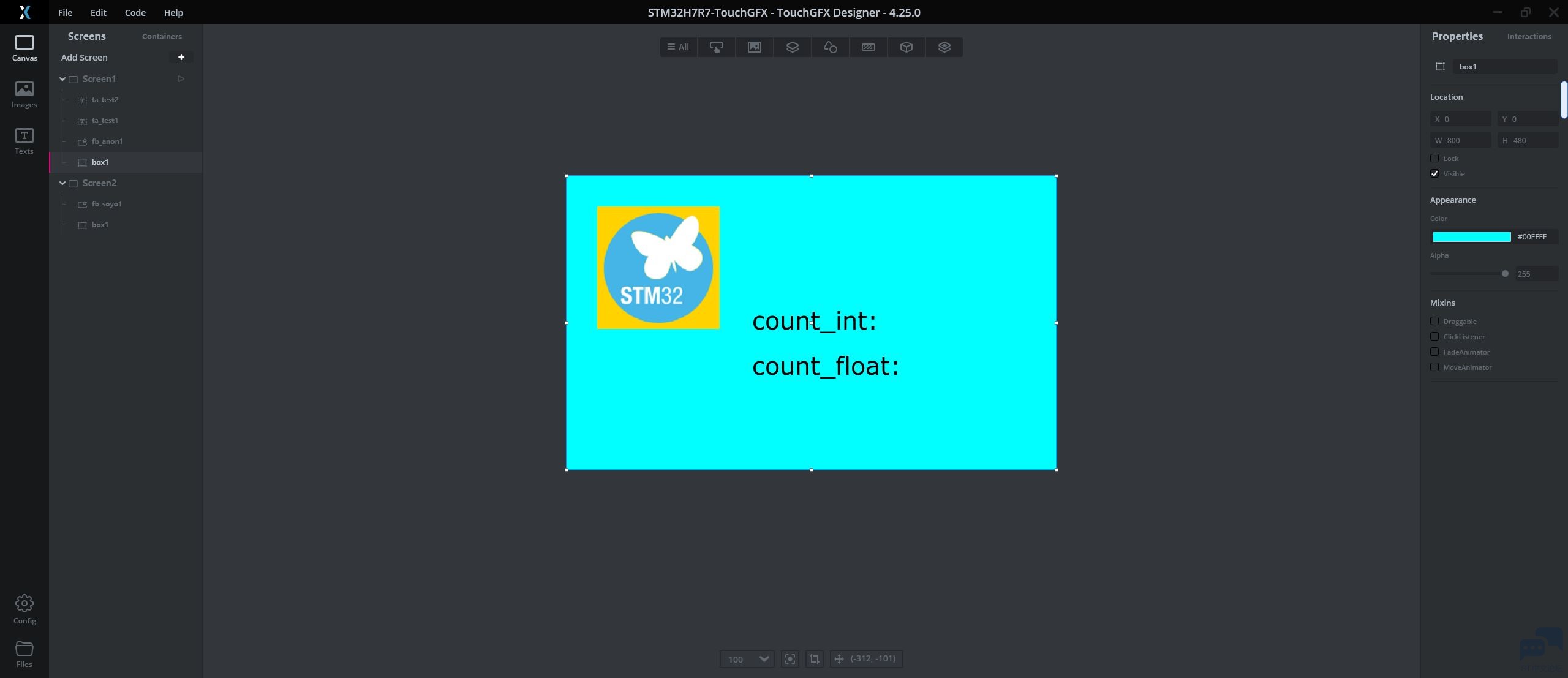
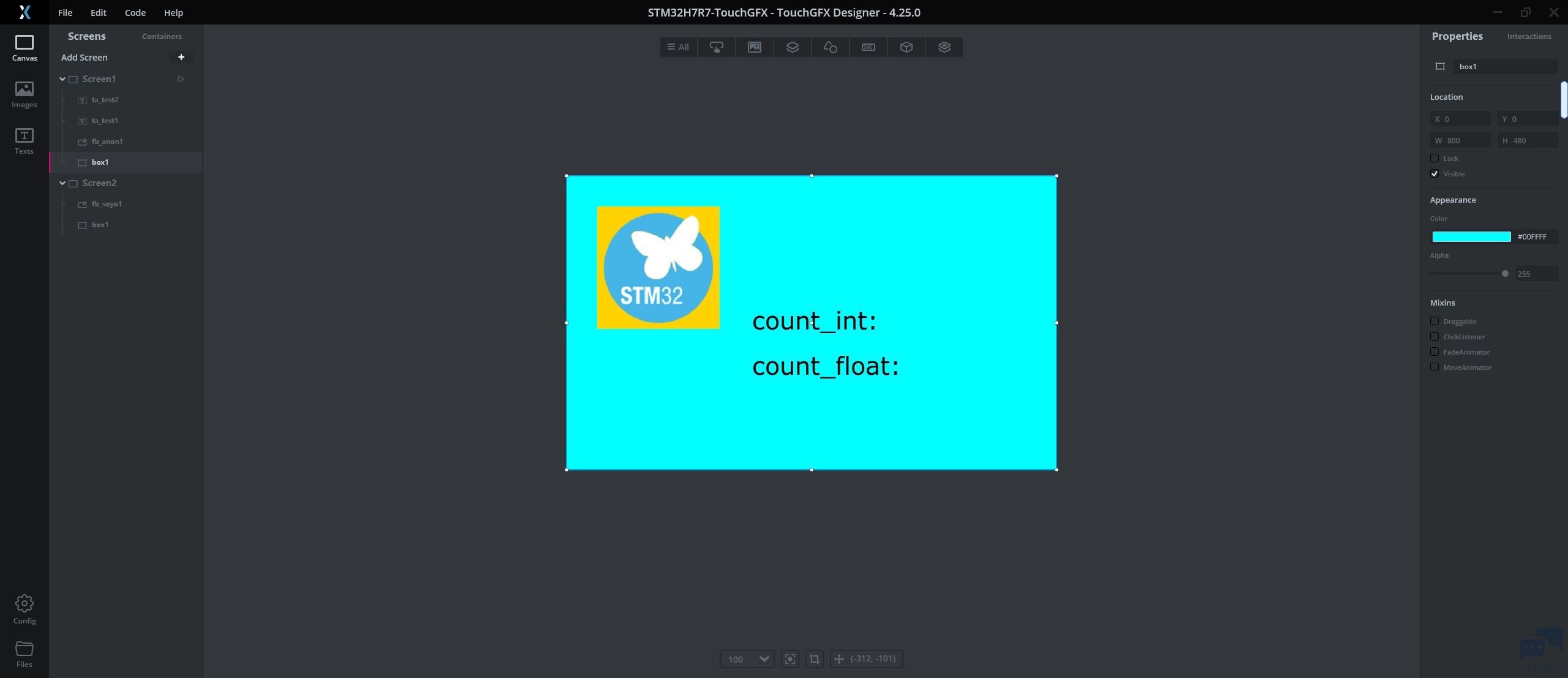
% d3 u) n' G) A+ i) D& k* o 在创建添加任何控件之前,必须添加一个叫box的控件,可以理解为盒子或者容器,所有的交互控件,比如按钮和TextArea,都必须放在box上面:. h% U, P. } B& E3 Y5 X 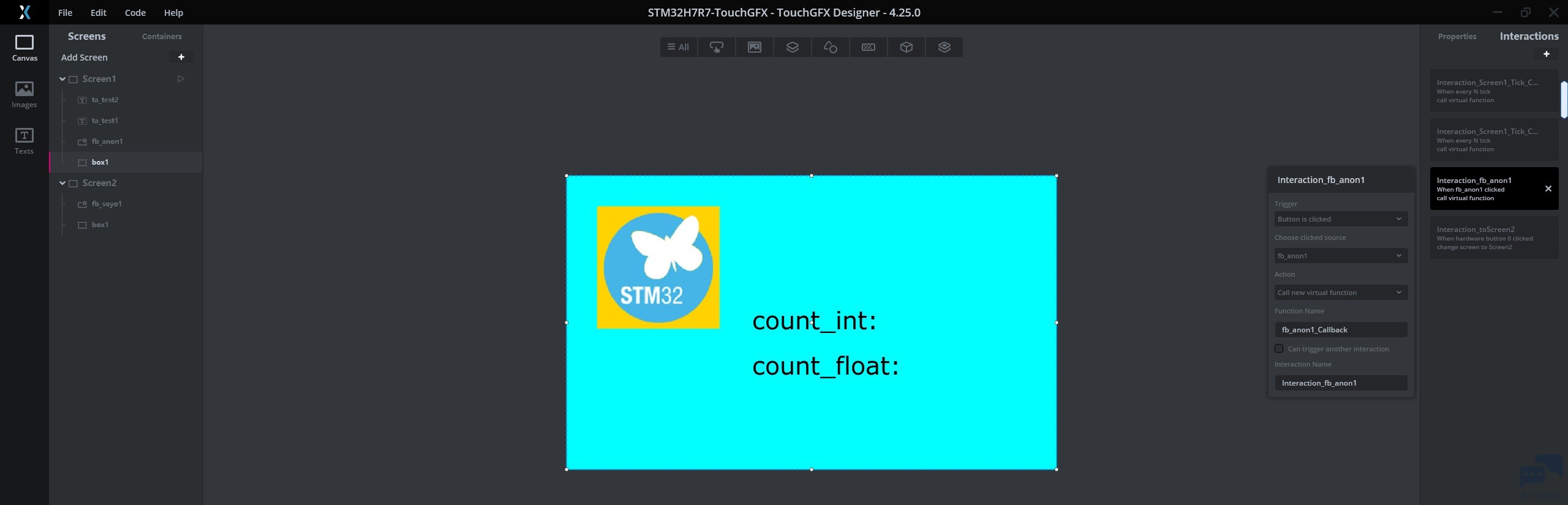
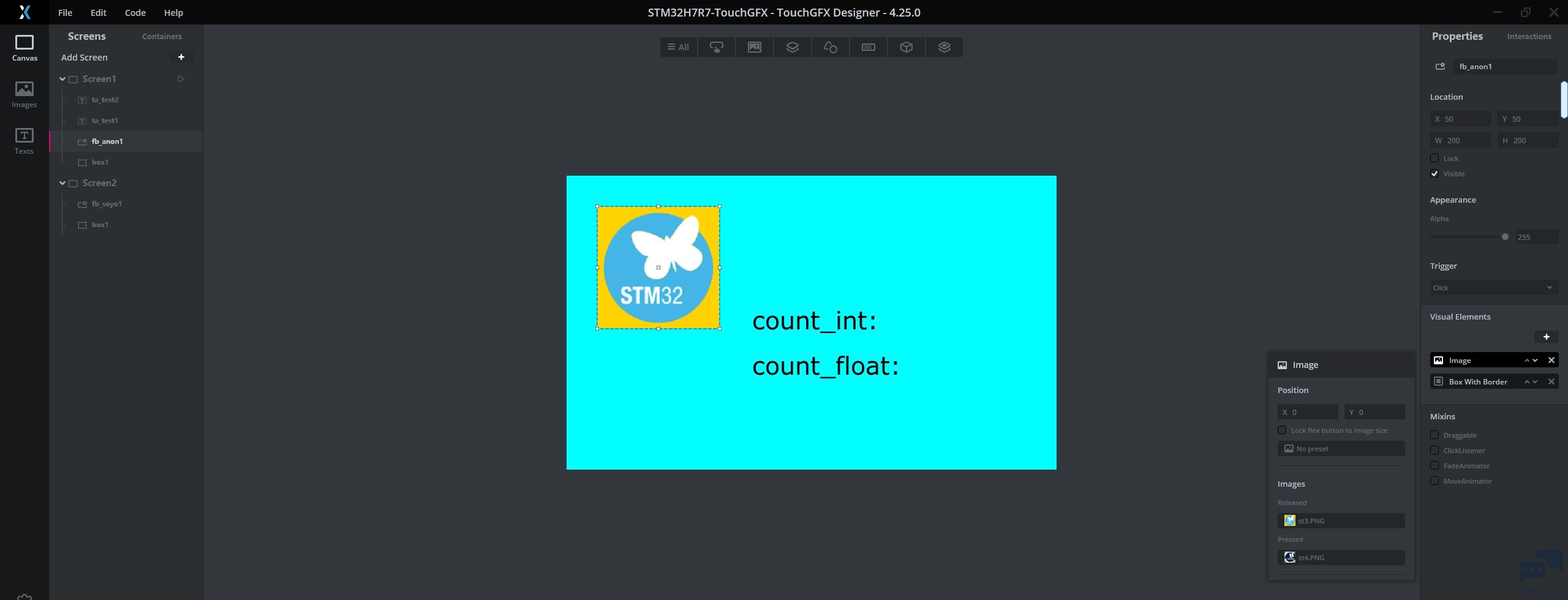
2 r7 E2 F. l7 o2 l$ U 首先是通过图片按钮切换界面这个功能,需要用到flexButton和Button的Interactions(交互),图片按钮也可以设置按下和释放: ]( v/ j+ s; F# Q# L: z9 r 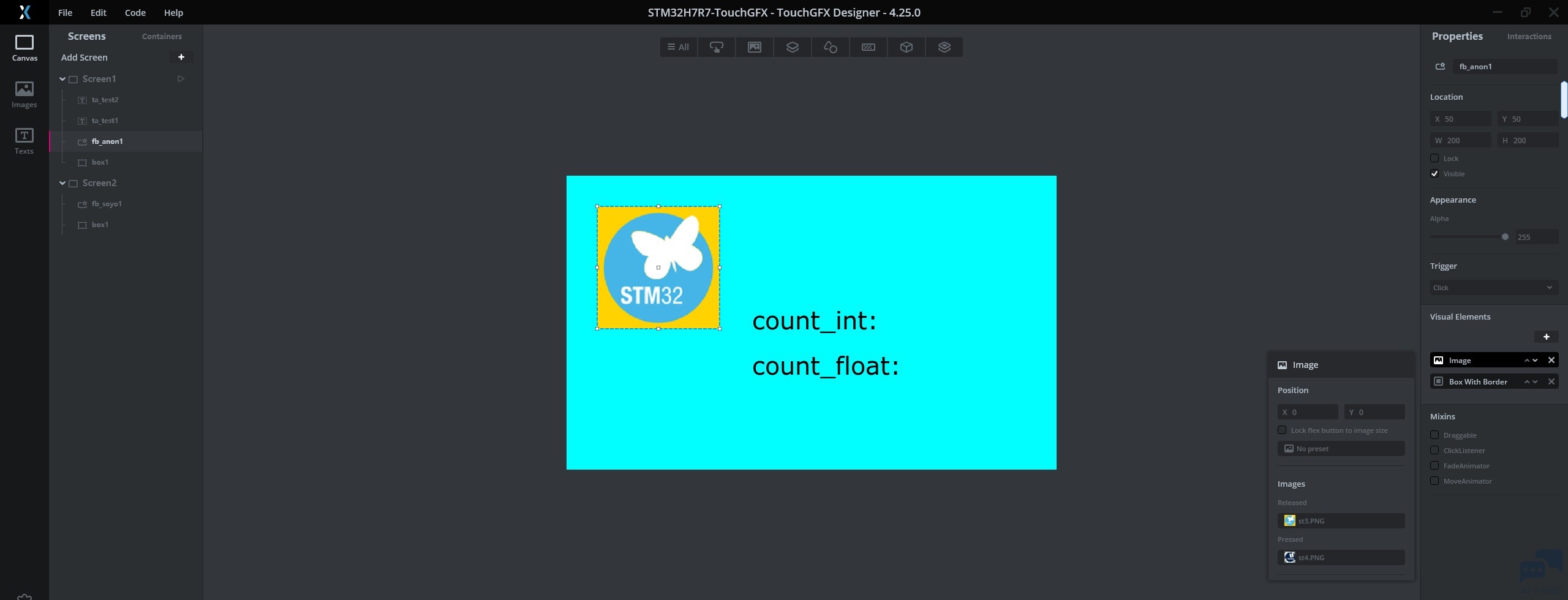
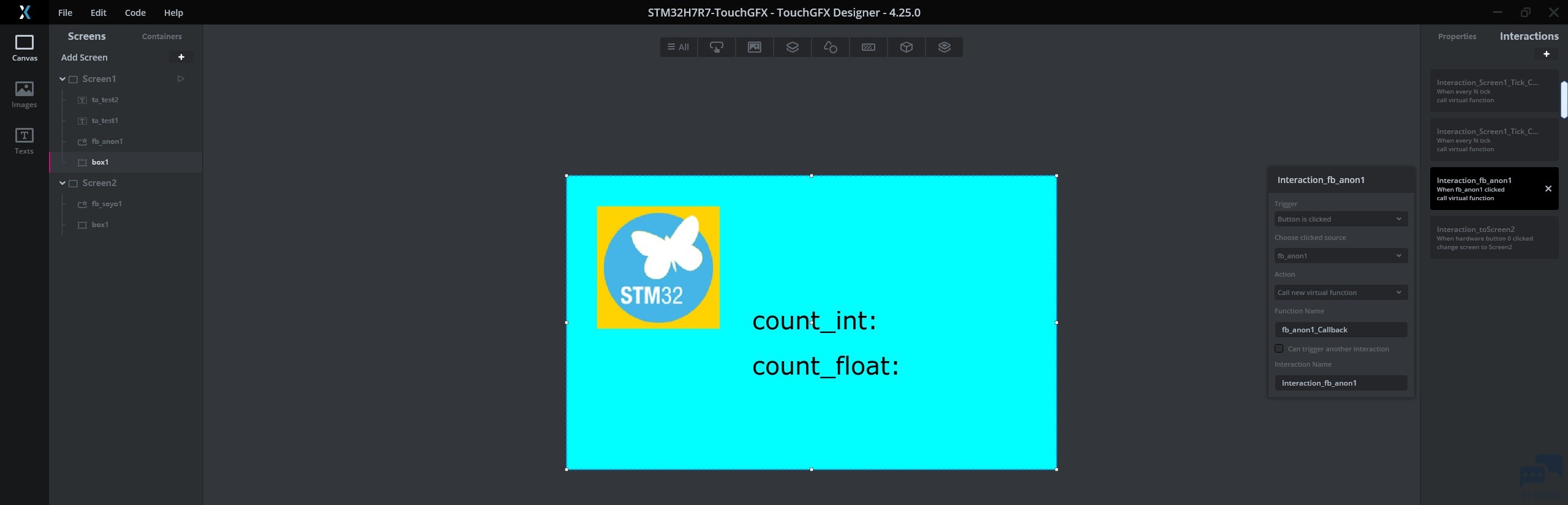
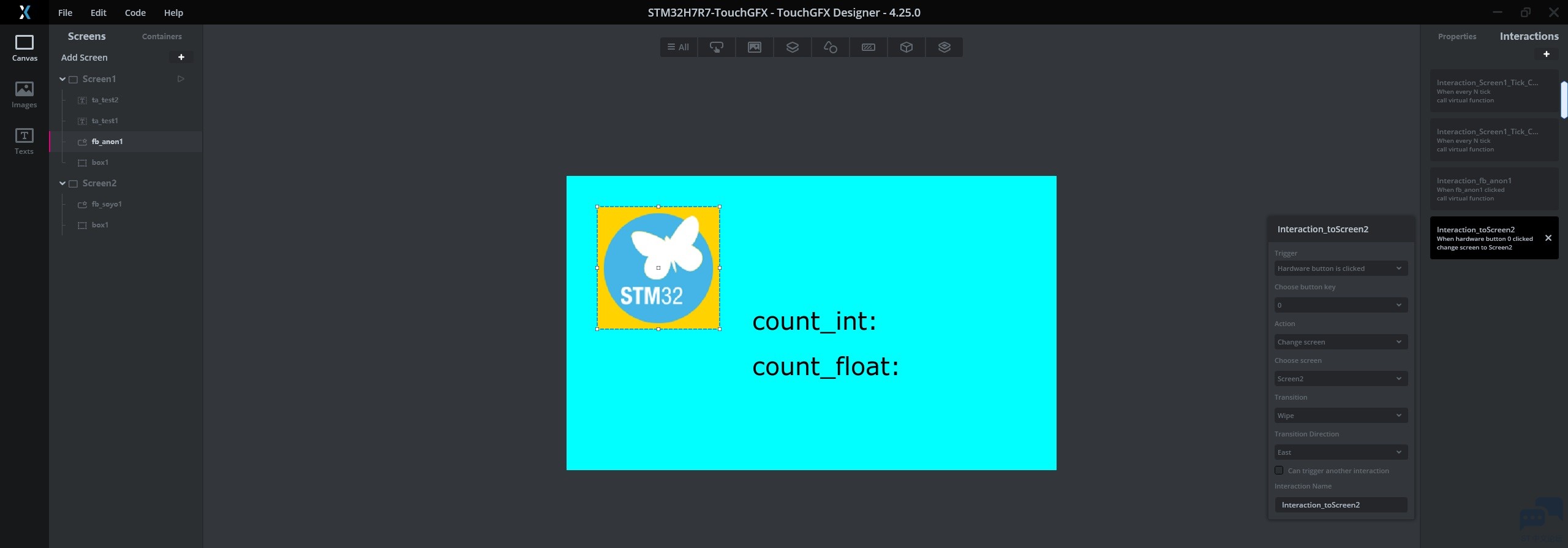
1 X$ B- d+ S# r' [' {( L 通过按钮(图片按钮)来切换界面,可以用TouchGFX自带的ChangeScreen事件,或者添加专属Callback回调函数,如果按钮只用来切换界面那就直接用ChangeScreen事件即可,如果在切换界面的同时还想要通过代码干别的事情,那就用Callback回调函数,但是有个注意点是,使用Callback回调函数来实现切换界面,在不使用Action控件的前提下,必须要注册一个假触发和假事件,如图,使用一个不存在的HardwareButton 0触发来触发ChangeScreen事件,由于硬件部分并没有搭建HardwareButton 0,所以这个触发是个假触发,永远不会发生: 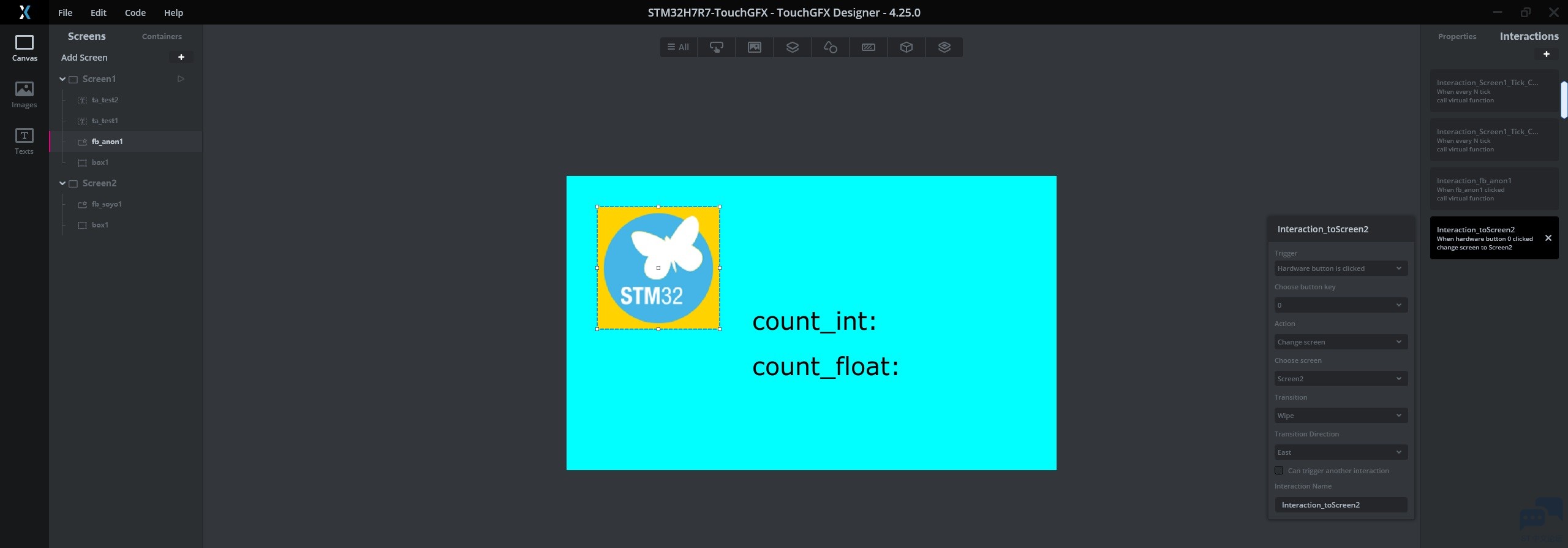
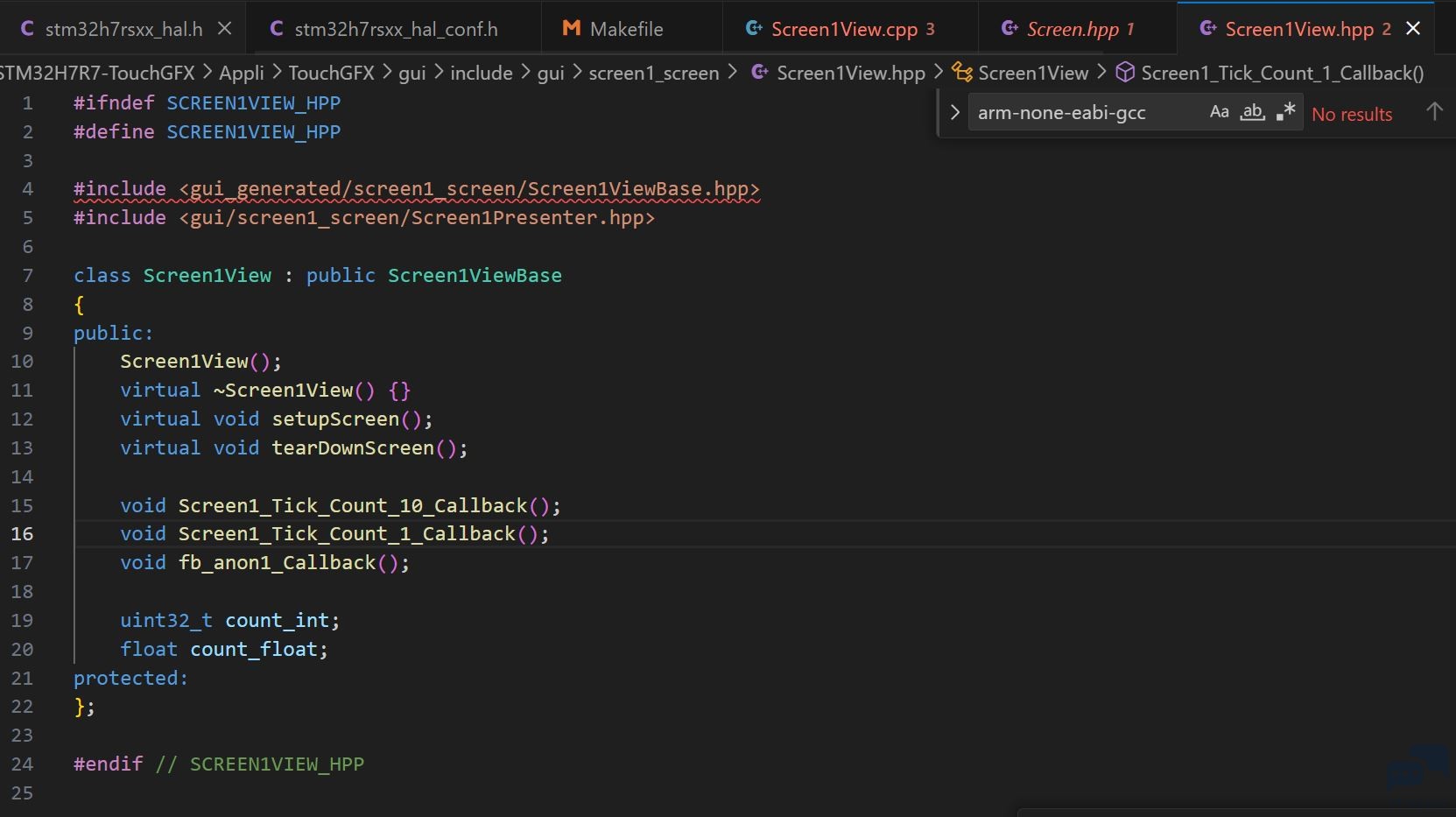
在代码中注册fb_anon1的回调函数fb_anon1_Callback(),这个fb_anon1和相应回调函数的名字是可以自由取的,但是代码注册名和TouchGFX Designer注册名必须一致:2 b/ ?2 z/ y+ i- G! v+ \3 p: Z 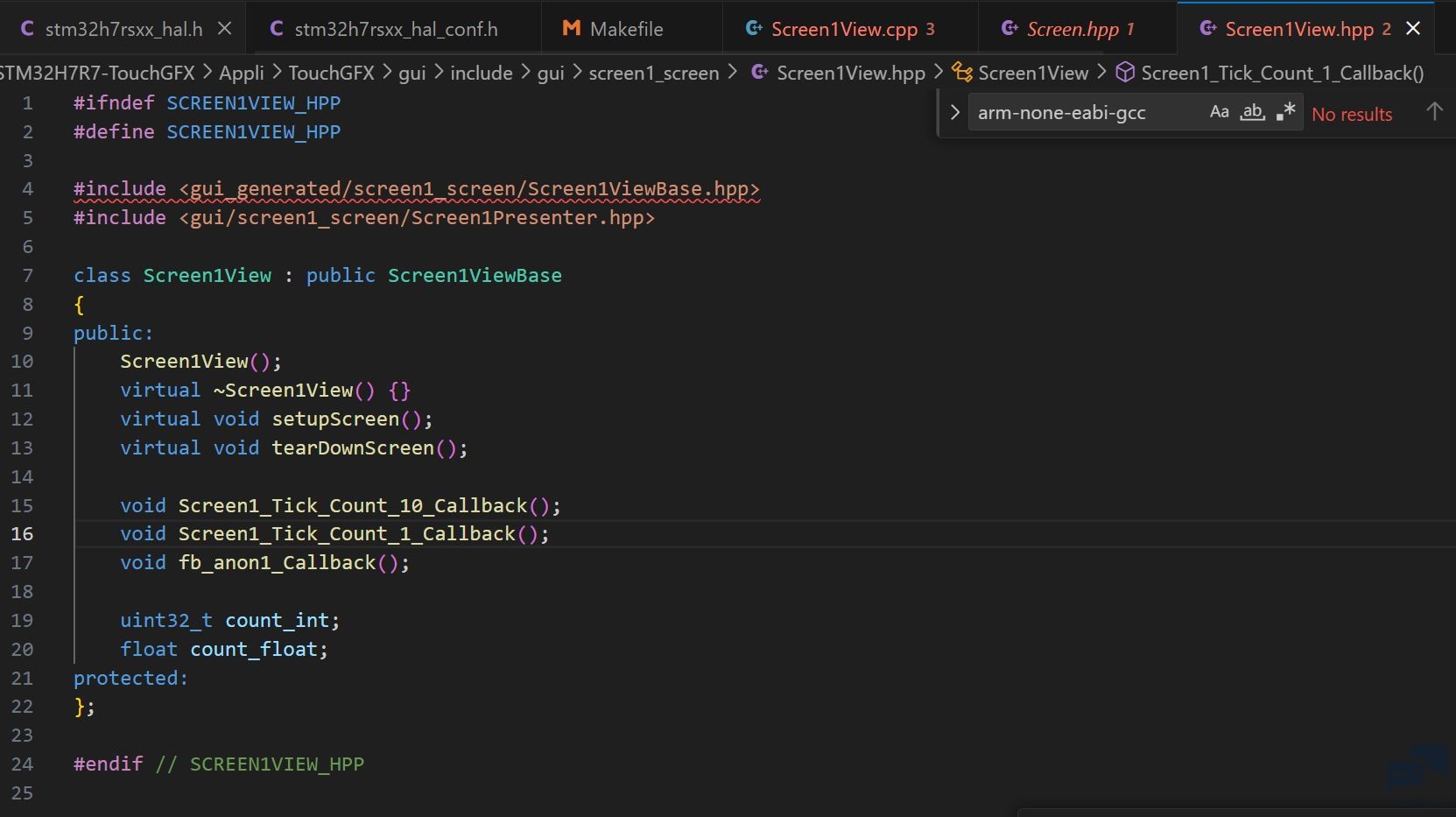
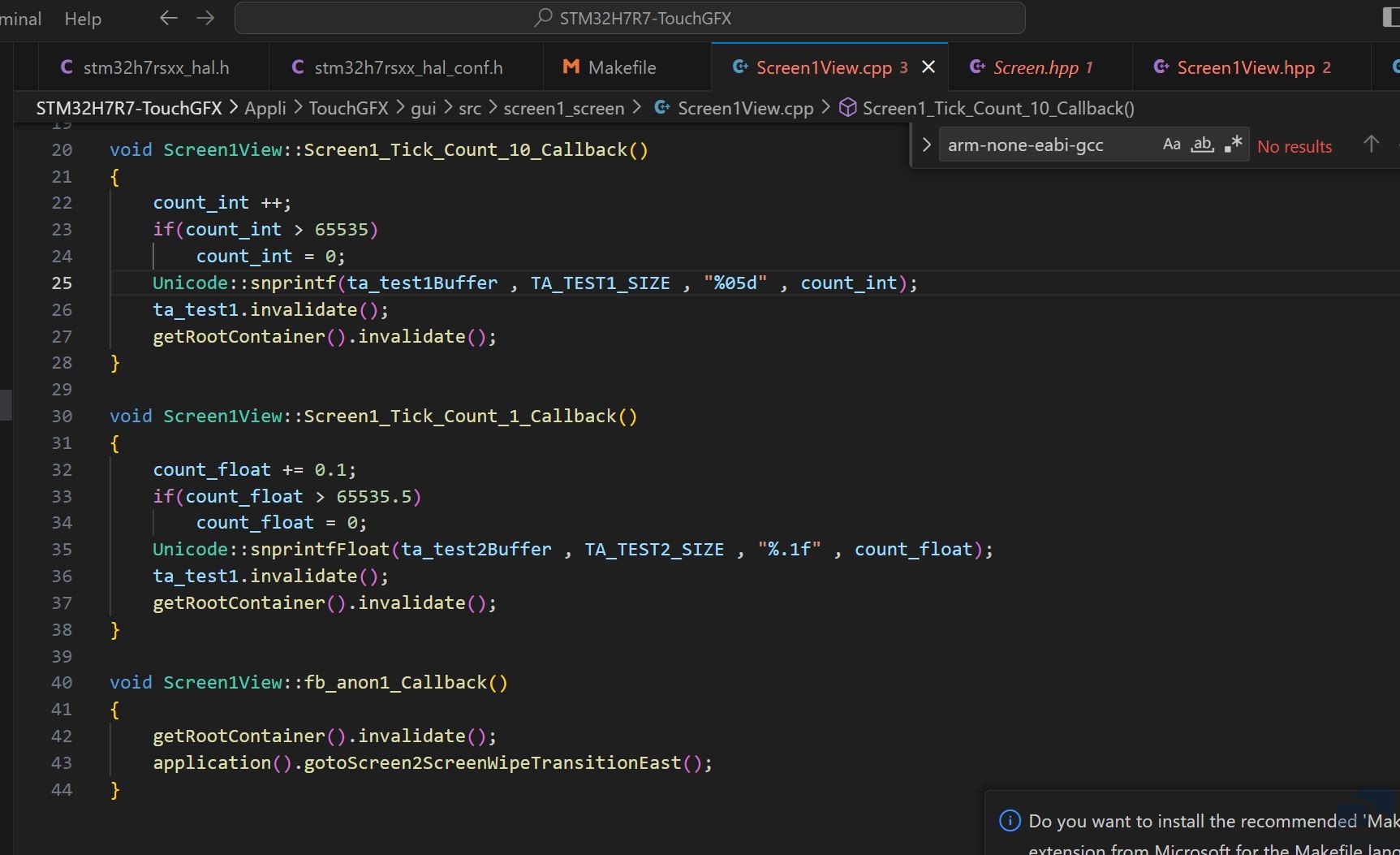
值得注意的是,要用TextArea显示变量,还需要注册Wildcard,可以理解为通配符字符串: 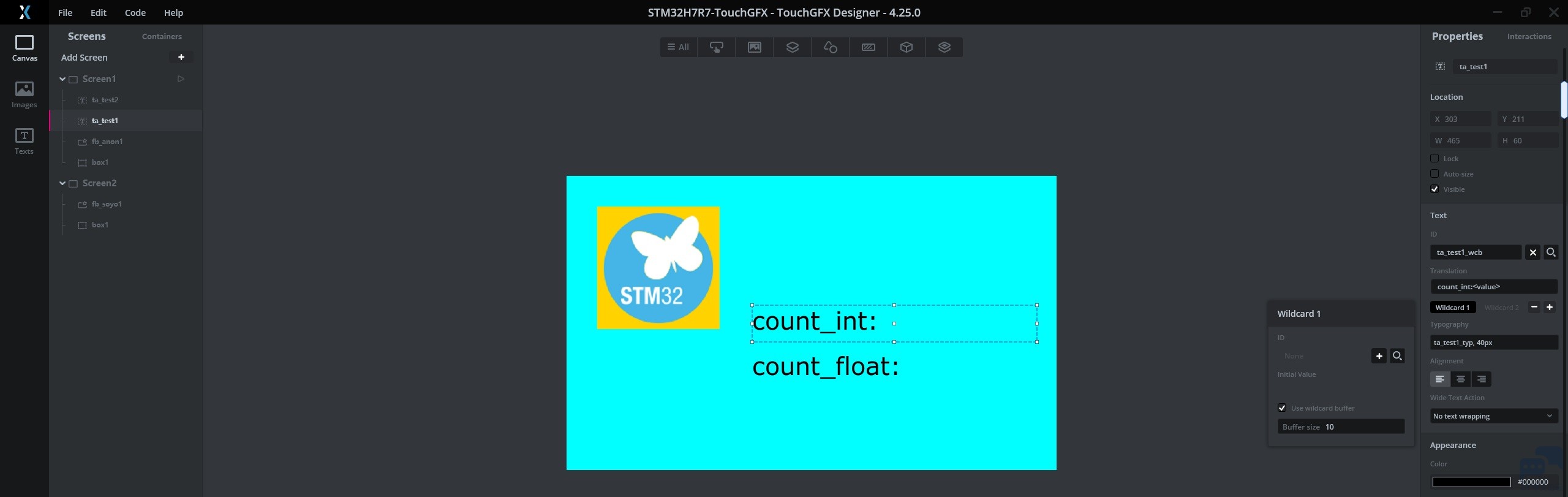
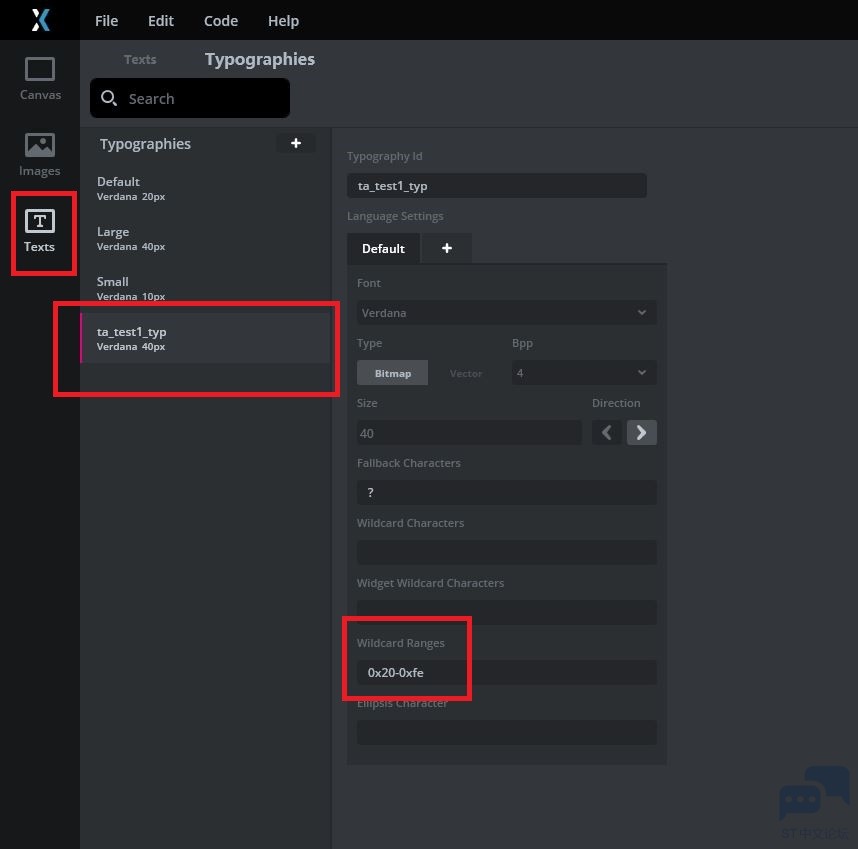
8 G' d6 A; F: \4 i- a 在typographies选项卡里面还需要填写TextArea所用字体的显示范围,我这里填写0x20-0xfe,表示可以显示所有ASCII码: 
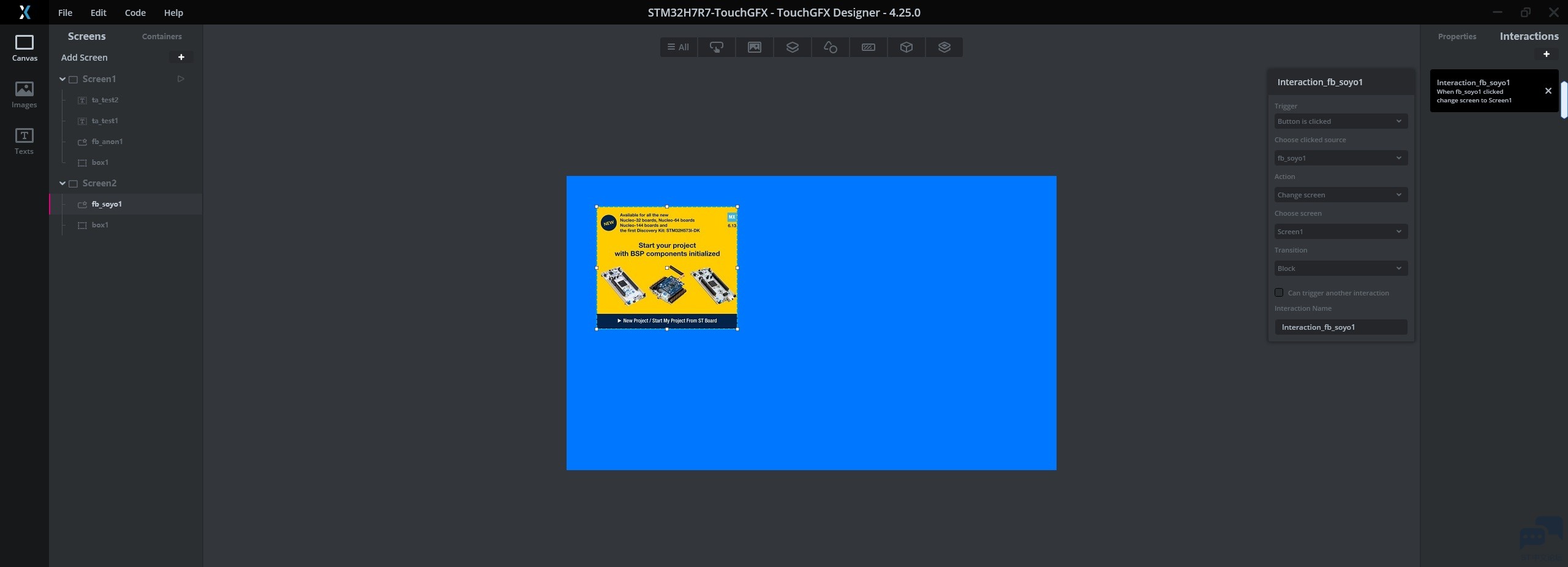
$ K4 k% u ?( U7 A2 U- B7 x 然后创建一个Screen2界面,同样是添加box和图片按钮flexButton,把这个flexButton的事件设置为切换为Screen1界面,那样,就实现两个界面通过按钮来回切换了: 
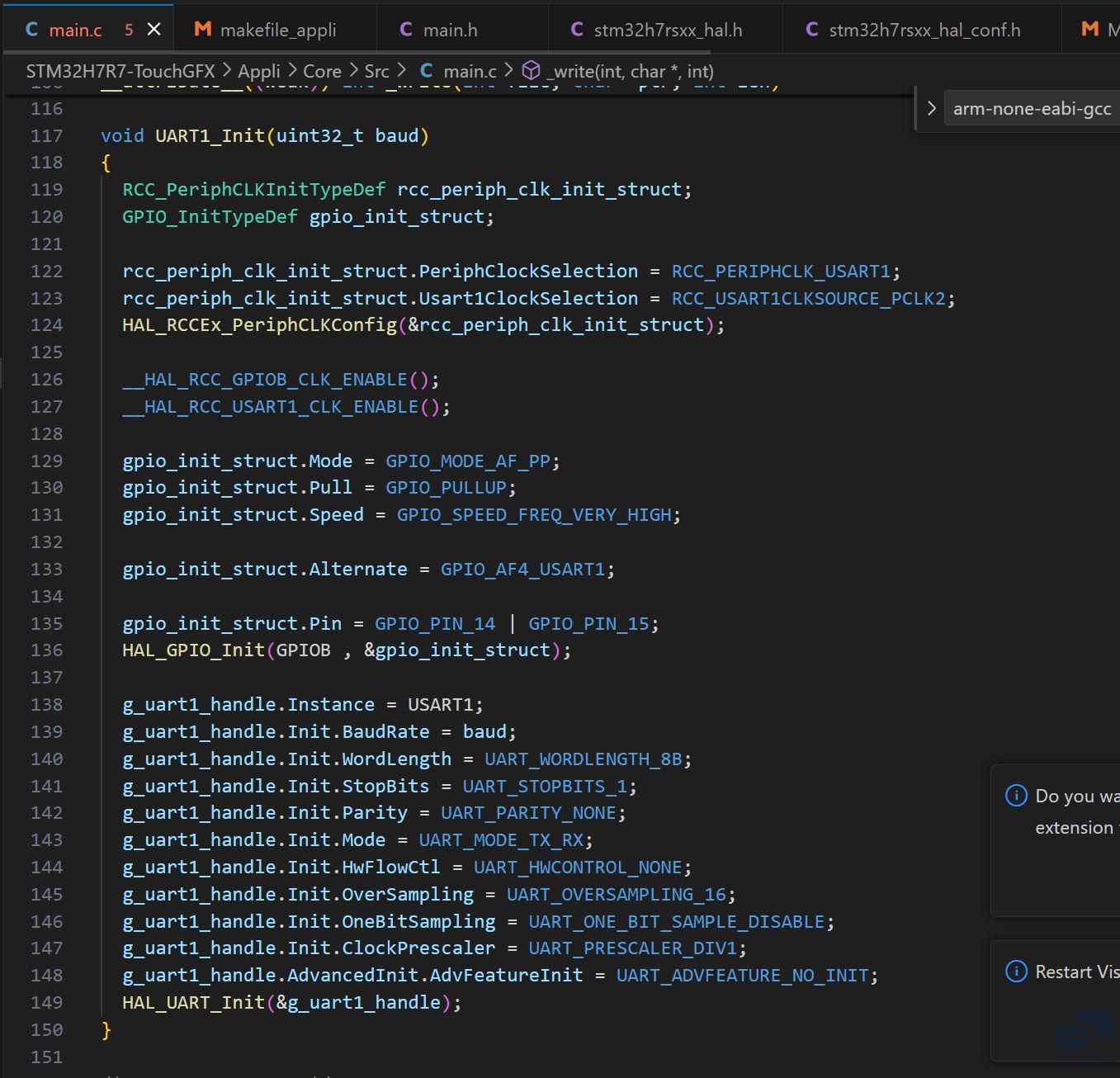
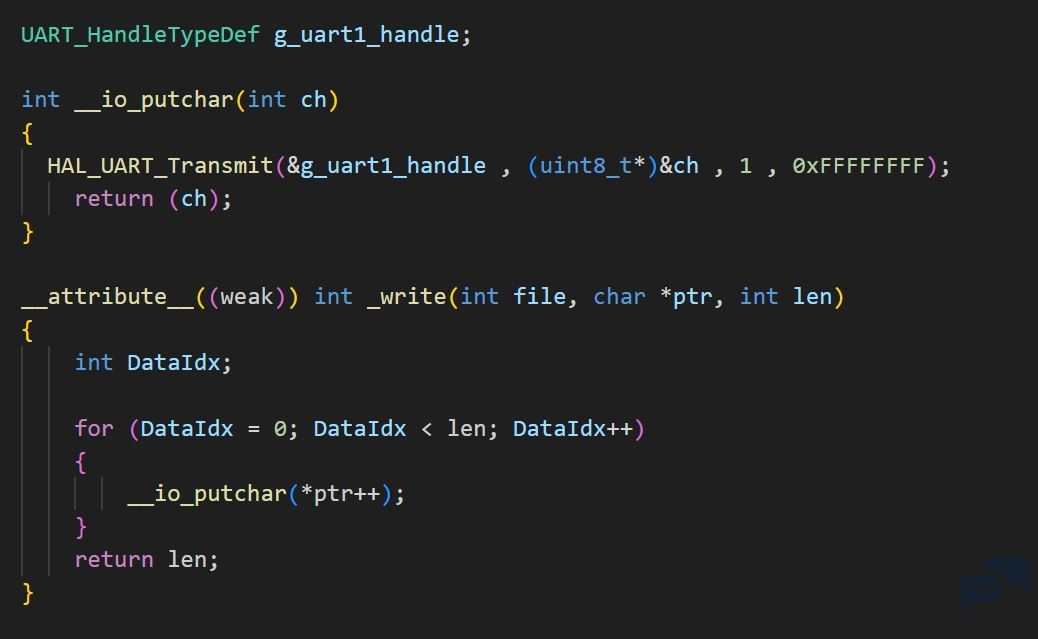
/ O' s" U! ?" ~$ z8 L 最后,在初始化代码处添加串口初始化代码以及重定义ioputchar代码,以实现串口打印:, s7 X: Z+ {/ l& r! b( A 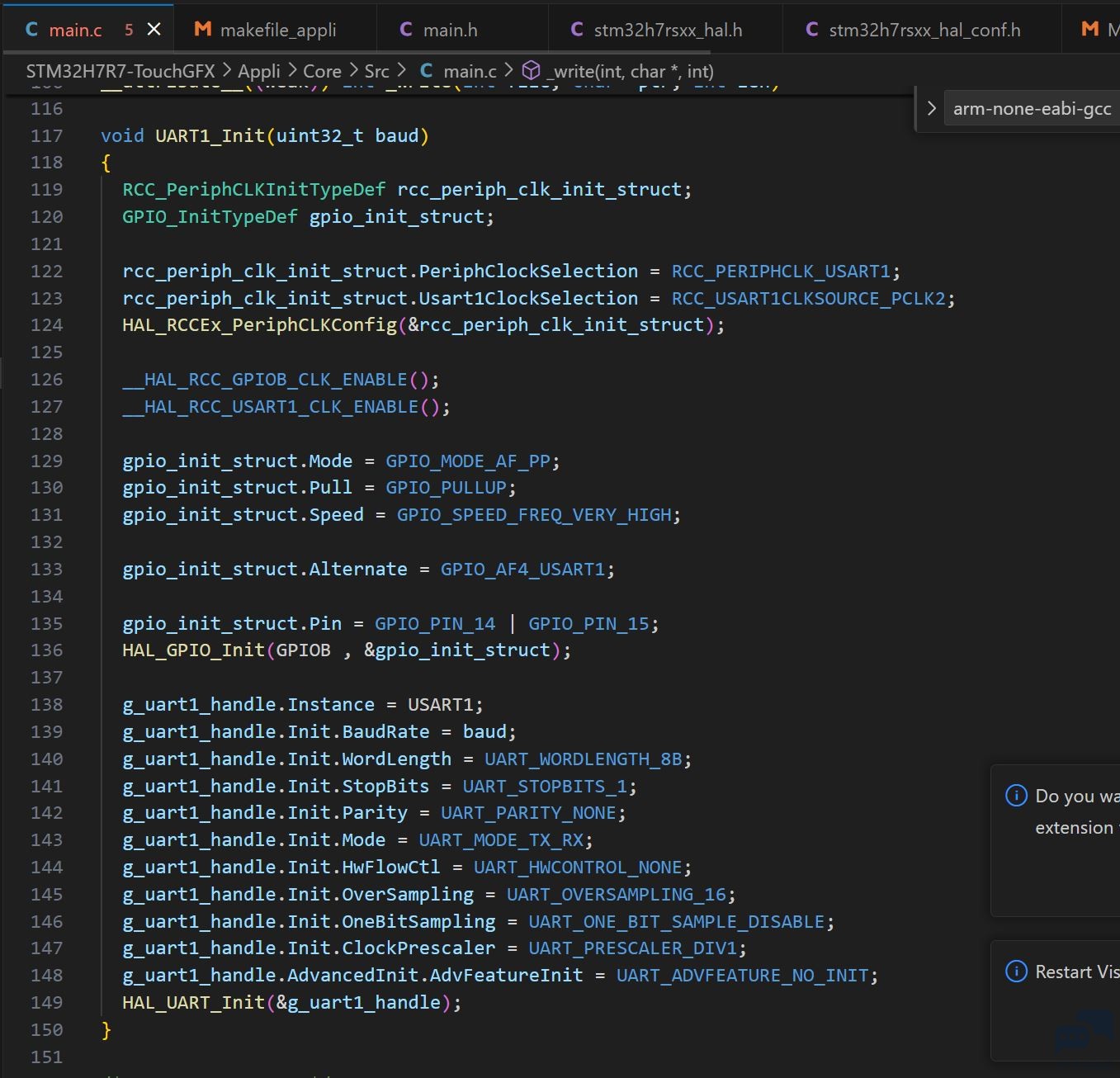
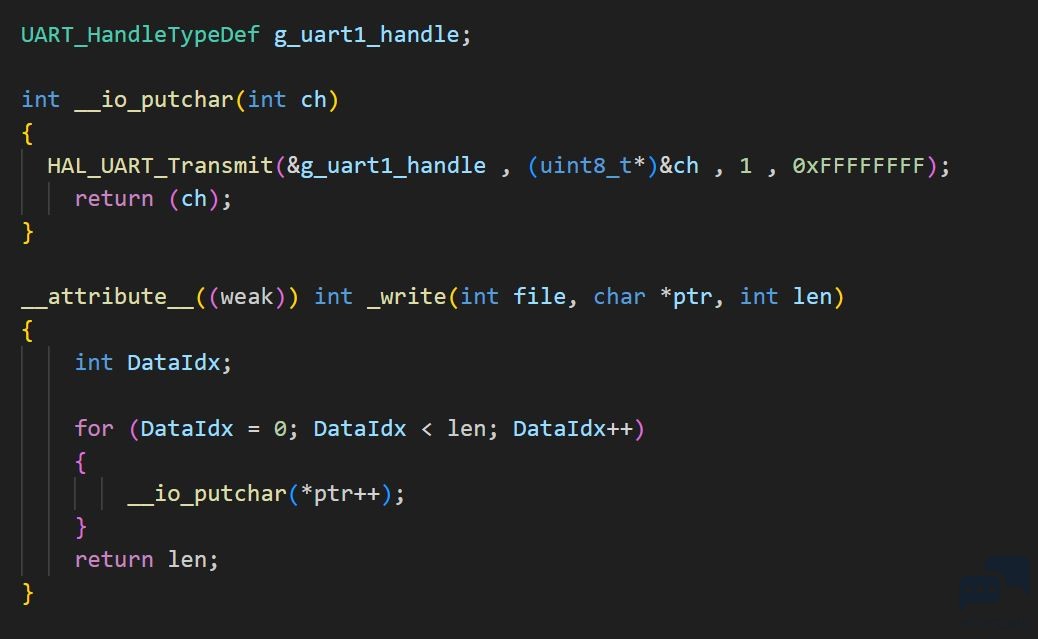
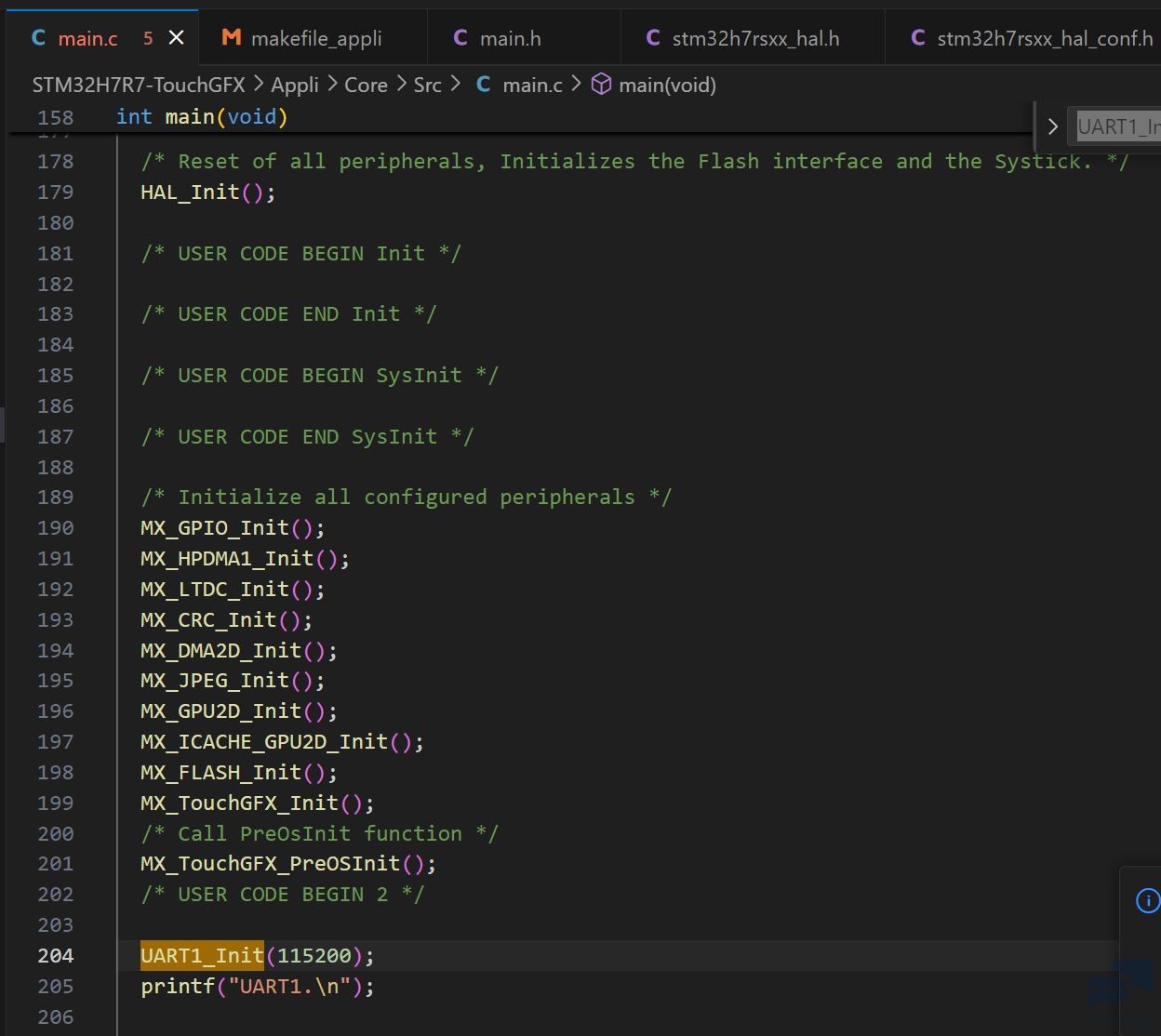
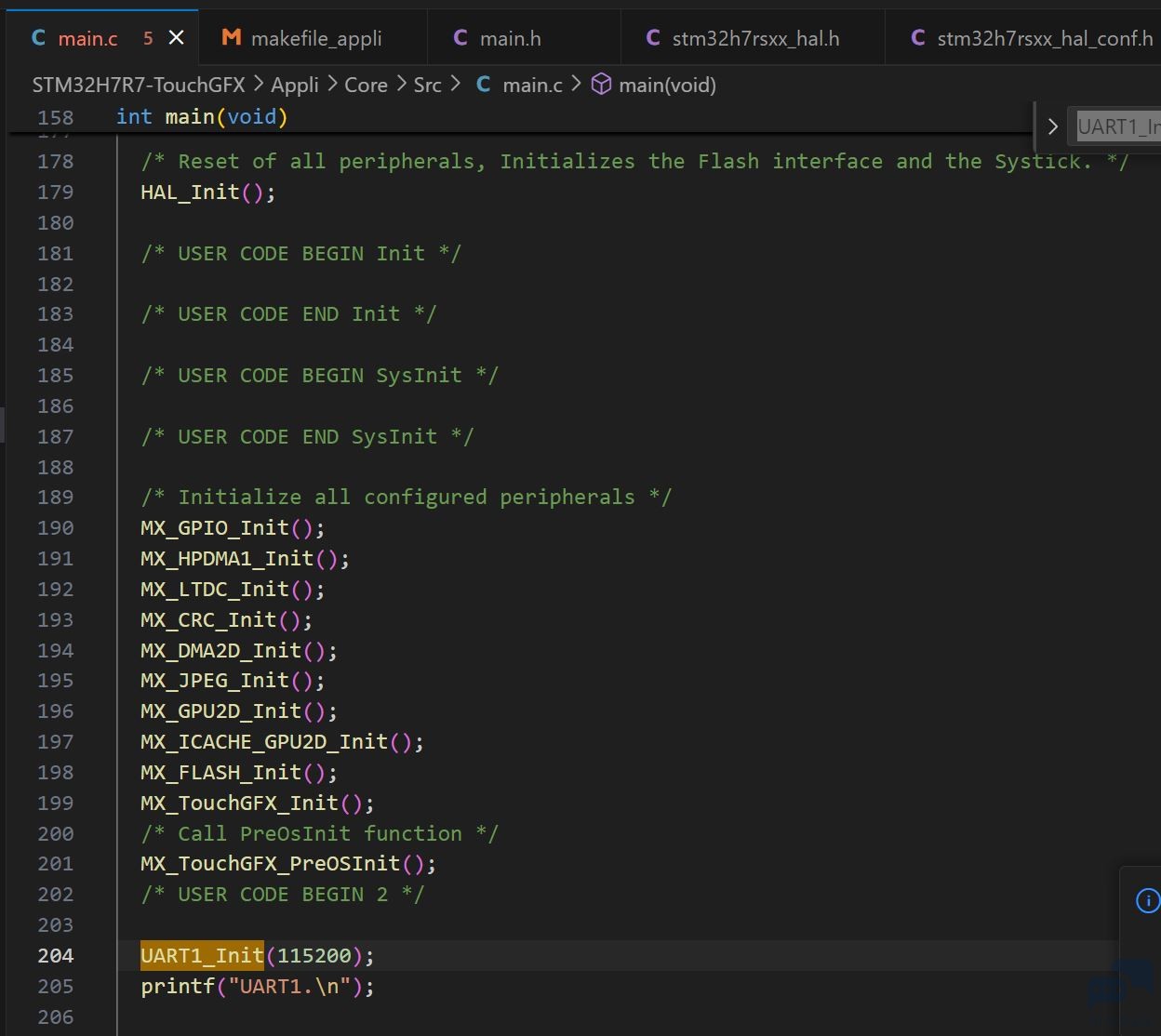
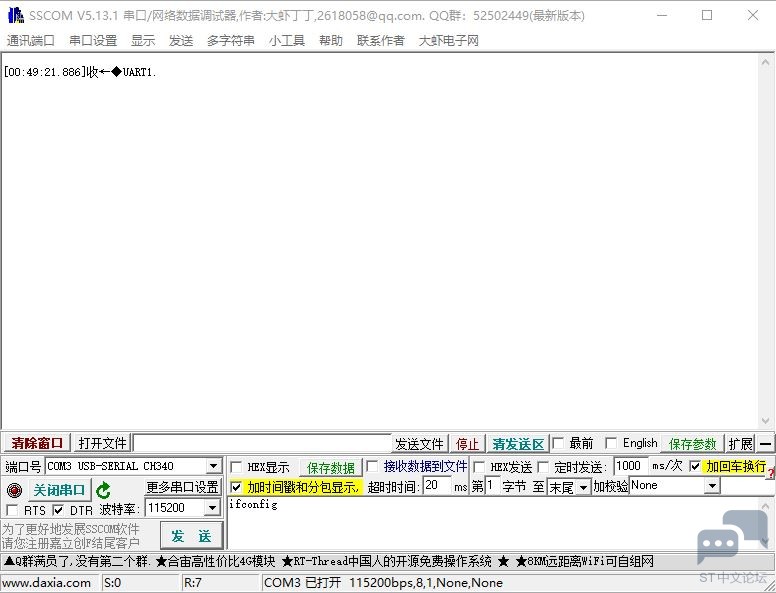
在串口初始化完成之后打印一句UART1.\n: 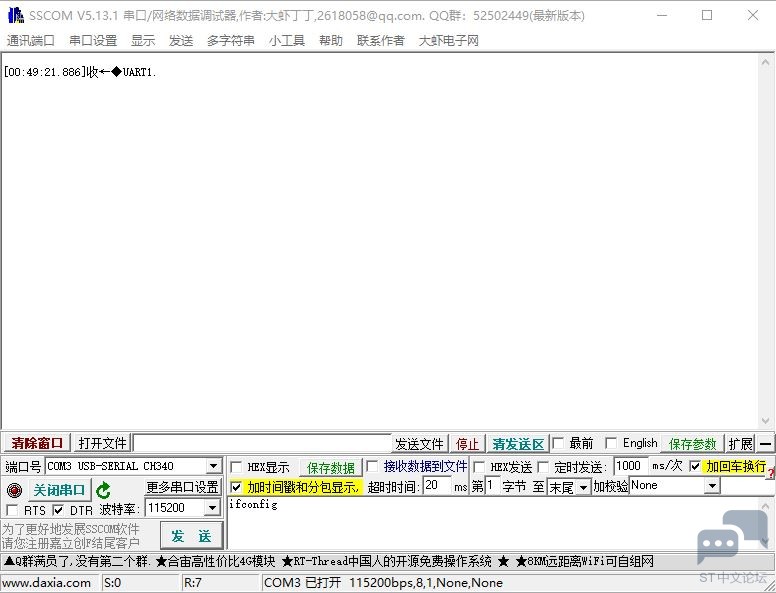
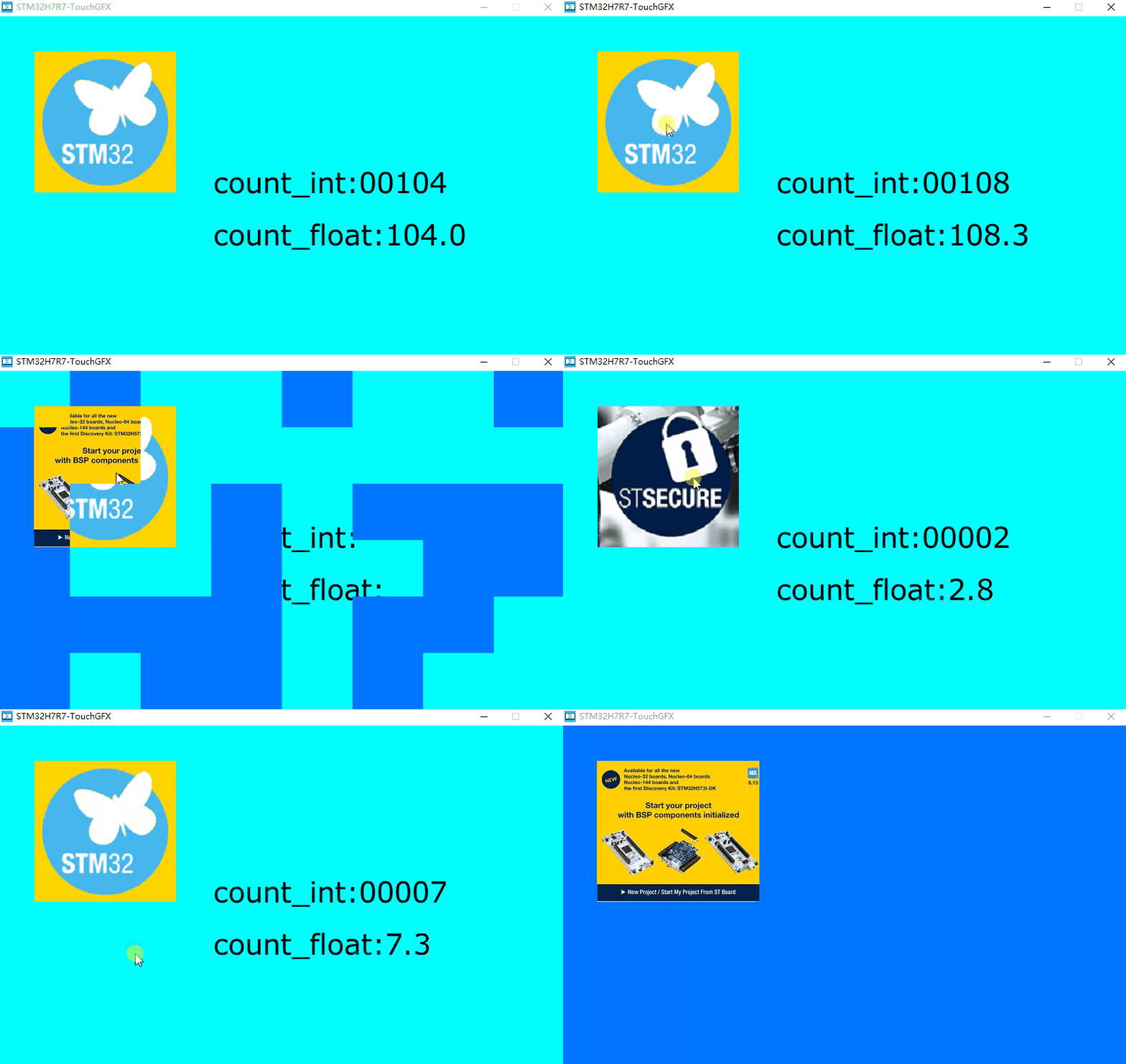
" `" A) O" P8 N* C( v 模拟器运行效果:* e: D. ?" P$ Y; t# z# z' ~' V 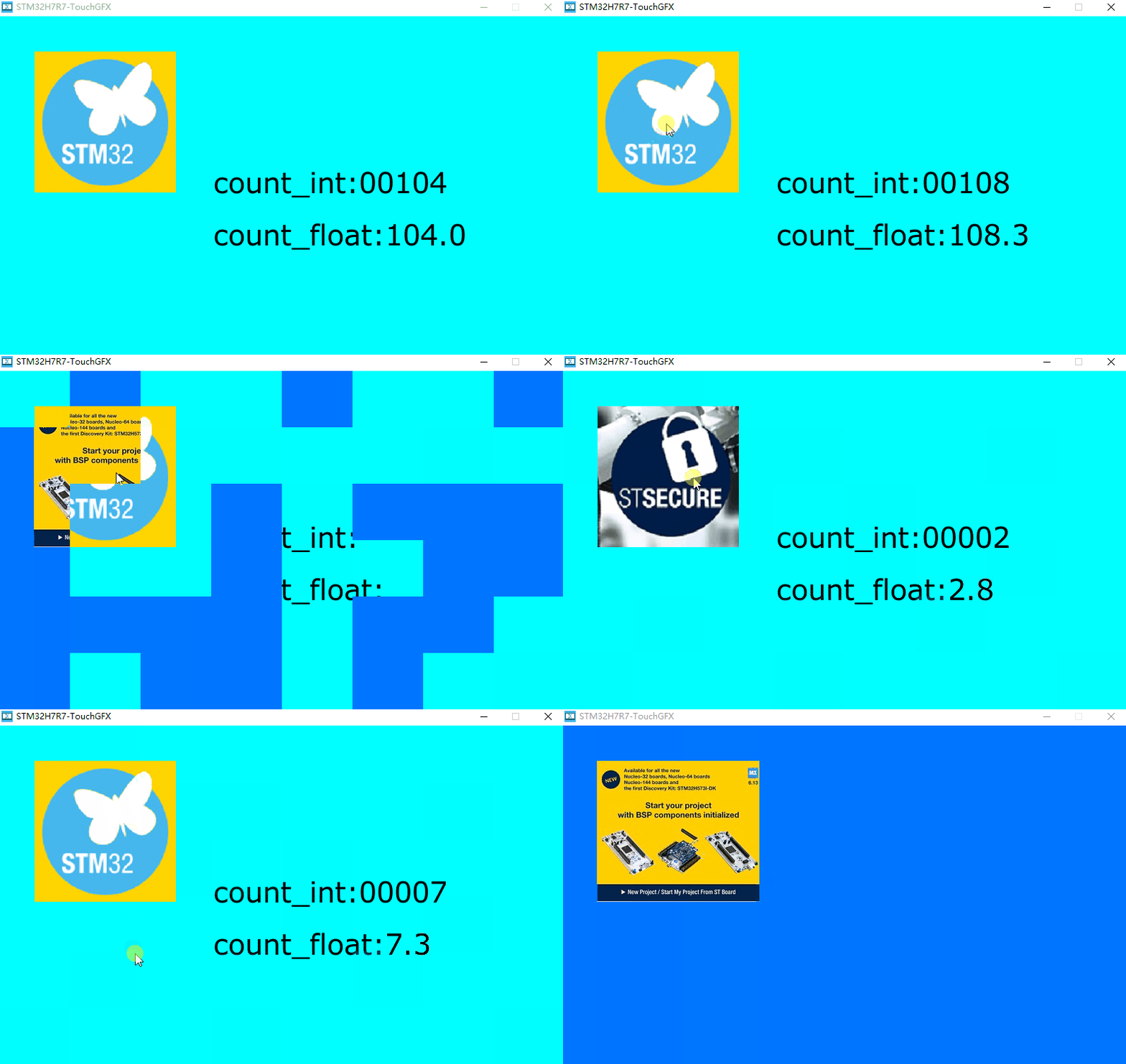
开发板实测运行效果视频我做成gif放在二楼。( {, y% h& t) c- O |



架构革新篇:单芯片 GUI 方案原理与核心优化技术
STM32CubeProgrammer 里的“安全编程”
【 逢7发帖赢大礼】1、利用CubeMX生成正点原子H7R7开发板的STM32CubeIDE工程
STM32CubeCLT 1.22.0新版本发布
【STM32H735G-DK测评】ADC3+TIMER1+DMA 采样模拟信号
【STM32H735DK测评】Ethernet+lwip DHCP获取IP地址
STM32H743基于CubeMx5.0配置手册
【STM32H735G-DK测评】lvgl移植
【STM32H735G-DK 测评】STM32H735G-DK External Loder 编译和测试
STM32CubeProgrammer 2.23新版本发布
 微信公众号
微信公众号
 手机版
手机版


楼主,你这作品,优秀,感谢分享!
优秀的鸭皮