你的浏览器版本过低,可能导致网站不能正常访问!
为了你能正常使用网站功能,请使用这些浏览器。

【STM32H750-DK 车辆仪表】1.灯光控制UI

[复制链接]
jundao721 发布时间:2025-12-7 19:46
  Q4 Y( Z  K. Z
       收到板卡有一段时间了,现在才来补,那就多写一些吧。
4 E5 K, ^& z" T! E) Y, i7 c& K. W      ST板卡的UI设计还是得使用本家的软件TouchGFX designer。当前使用的是4.26版本,使用较新的版本,这样能够更好的设计想要的UI。
" e; g9 _9 [  R# d+ @) {    这次是申请设计一款车辆仪表的UI,并完成与硬件的交互。那就先从灯光开始。9 J* H8 d/ x' M. k0 h
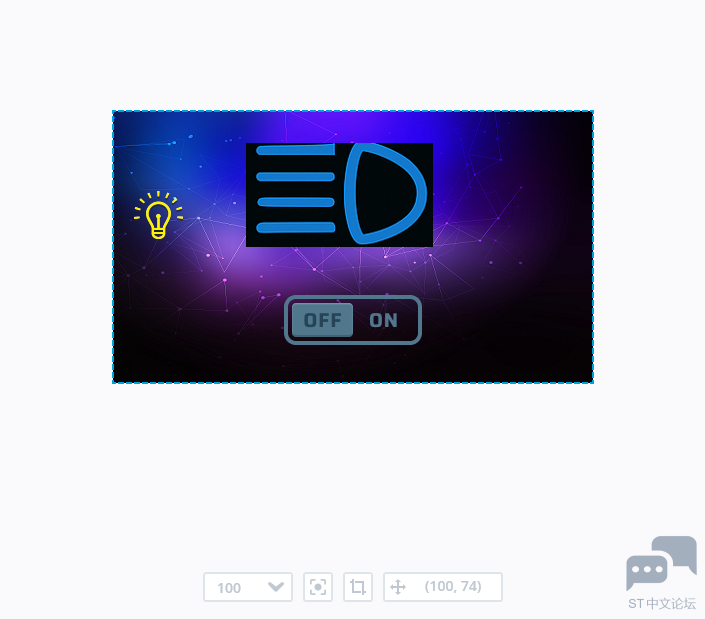
    初始界面如图1所示:  S% a; u1 v6 U6 p0 ^/ e
1-1.png & T. t, E5 {/ J2 M+ i
图1
" m  ^* t% R6 N& }" L& l
6 ~/ m- S, l2 W. _  v* c# u7 m9 ]这里需要两张灯光图片,一张是明亮的开灯效果,一张是灰暗的关灯效果。通过UI的toggle button 按键来完成开关切换。' U1 B" r+ p/ y' ]& @" Z
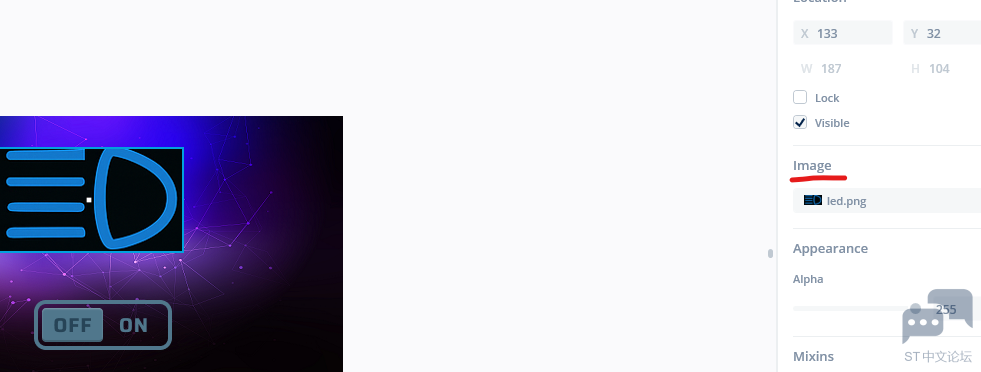
首先在背景图中增加image 控件,在image 的属性中将图贴进去。如图2所示:/ S2 ^: v3 r5 V. c; @" d
1-2.png
. h6 j+ w5 }+ e图2* g  S# e4 y  |: G

9 N  g5 l2 l8 d, B! Q  ]增加togglebutton 按键控件,在属性中选择,on/off的效果图,如图3所示:
1 [9 I$ F5 J9 I1 r 1-3.png - a7 P8 K8 B3 W* `% s2 k4 E
图3
# e4 O8 r' H5 `8 O& F
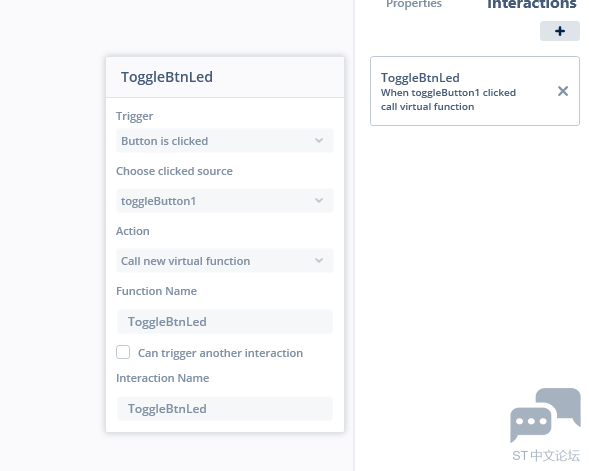
  w; x4 I. O  d- S' L5 V# C摆放好界面后,在右上角的交互interaction中增加交互效果,设置如图4所示:; E$ ?* U# T4 F* S5 e
1-4.png
9 ^% G/ c6 ^: T3 B6 D8 V图4
+ x( a0 r! p& {: o+ `8 i9 D1 j  n& H3 w1 W0 I
就是在项目中增加了按键函数togglebtnled。
+ U. F. @! u" O; h3 E, b界面部分基本就完成了,然后使用VScode 打开项目中的TouchGFX文件夹,所有的UI程序修改都在这个文件夹中。
0 l& Y8 N/ O8 r" |/ g; J' ^- F# j* O1 k: @

4 ?/ R4 _  V8 I6 D在ScreeView1.hpp 中增加按键控制函数,这个函数可以在base.cpp 中看到。
2 E+ m. d+ M7 h0 Y; j如下所示:1 x, q( j) @9 v0 c3 O0 h" g
  1. virtual void ToggleBtnLed();
复制代码

; j! z0 e1 a8 I. ~, l/ K1 e6 D% H0 r4 `% B1 [
然后在ScreeView1.cpp 中编写函数实现功能,如下所示:9 O2 C, t" X. n! h: h9 Q
  1. if (toggleButton1.getState())2 n' K* y3 r6 g- @( u) k3 d
  2.     {
    ! Q8 L. C) `3 c9 g* k
  3.         // Turn on LED3 @9 u! m9 ?1 k9 J5 {; z5 C
  4.         image5.setVisible(true);  // LED ON image
    ' n* v& r4 m, x
  5.         image4.setVisible(false); // LED OFF image
    0 I: ?$ b3 l4 X9 @" C) u
  6.         image2.setVisible(false);  // Yellow pear
    / k0 y! d- K+ L* H
  7.         image3.setVisible(true); // White pear
    * c/ L# h* p5 V  R
  8.     }' {. {* j; X2 r1 k, ^/ ~
  9.     else) S6 f: {+ v. G, j- j6 Q  z
  10.     {
    7 D: Z8 ~$ R3 h9 ], |% a/ Y
  11.         // Turn off LED; x6 D5 ~# A$ q
  12.         image5.setVisible(false); // LED ON image
    * l' I: Q) x0 o
  13.         image4.setVisible(true);  // LED OFF image
    + r' {! k, A0 V4 q8 m5 g2 ?8 ]
  14.         image2.setVisible(true); // Yellow pear, e: |; b- ^' C# i# }
  15.         image3.setVisible(false);  // White pear
    1 `9 d$ [% @* n7 g0 r
  16.     }1 u5 Q7 w6 `0 Q
  17.     image2.invalidate();0 c# N# c, m* R% h+ p' K
  18.     image3.invalidate();
    . O1 E- N1 L2 U2 A2 T
  19.     image4.invalidate();) u& a& Z- m! K7 G5 _1 k
  20.     image5.invalidate();
复制代码

# ]4 {; C4 p* i  |8 @; R
% C. r! |  F/ w" ^! C" Y( v没什么错误就保存文件。回到UI的界面中,点击generate code按钮,生成code,然后点击仿真按钮,看一下效果。最后点击右下角的programe and run target按钮,将
% N8 J) q: g) L# ]$ f0 u4 f; e程序下载到板卡中。如果有错误的话,UI下面的message 界面会提示。 实际控制效果如图5所示:
% ?; g+ y& L: t 1-5.gif 9 Y2 i9 q( ?/ O- F. P" `
图5* ?5 D1 ~5 ~& |$ i8 _
收藏 评论0 发布时间:2025-12-7 19:46

举报

0个回答

所属标签

相似技术帖

官网相关资源

关于
我们是谁
投资者关系
意法半导体可持续发展举措
创新与技术
意法半导体官网
联系我们
联系ST分支机构
寻找销售人员和分销渠道
社区
媒体中心
活动与培训
隐私策略
隐私策略
Cookies管理
行使您的权利
官方最新发布
STM32N6 AI生态系统
STM32MCU,MPU高性能GUI
ST ACEPACK电源模块
意法半导体生物传感器
STM32Cube扩展软件包
关注我们
st-img 微信公众号
st-img 手机版