|
最近收到了C5的板子,做了两三个测评,来分享下自己的操作(MX2) 总体来讲,相对于MX来讲,变化还是蛮大的,但是看着应该算是更简洁了吧,布局布板都不一样了, 刚开始肯定不适应,但是用了几次之后,感觉还行吧 话不多说,先来说说流程吧 一、MX2软件以及软件包下载 1、软件下载
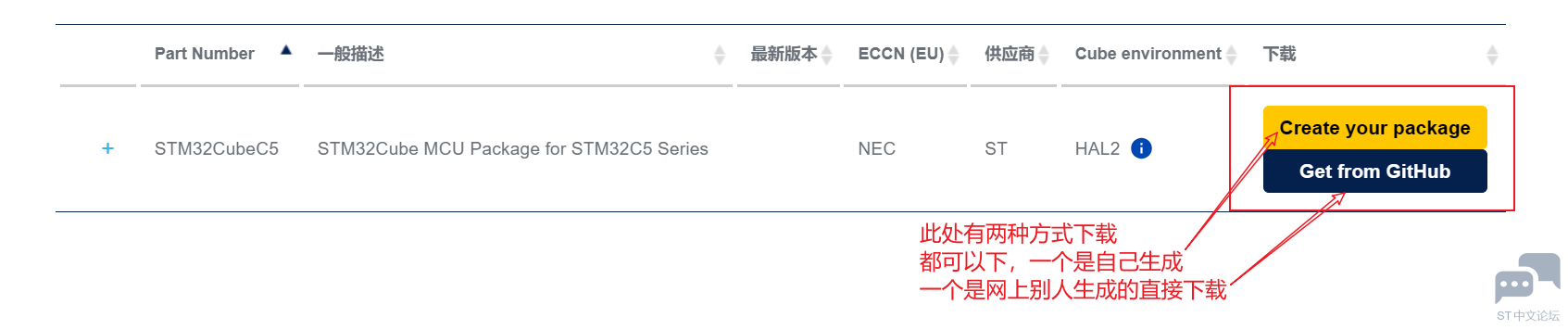
2、软件包下载 STM32CubeC5 - 工具与软件 - Search STMicrocontrollers 路径直接放上来了 也可以登录官网,然后搜索STM32CubeC5,就可以了 然后点击图处,等待跳转即可
跳转到如下页面
然后下拉找到,软件
①自己生成:
②GitHub获取
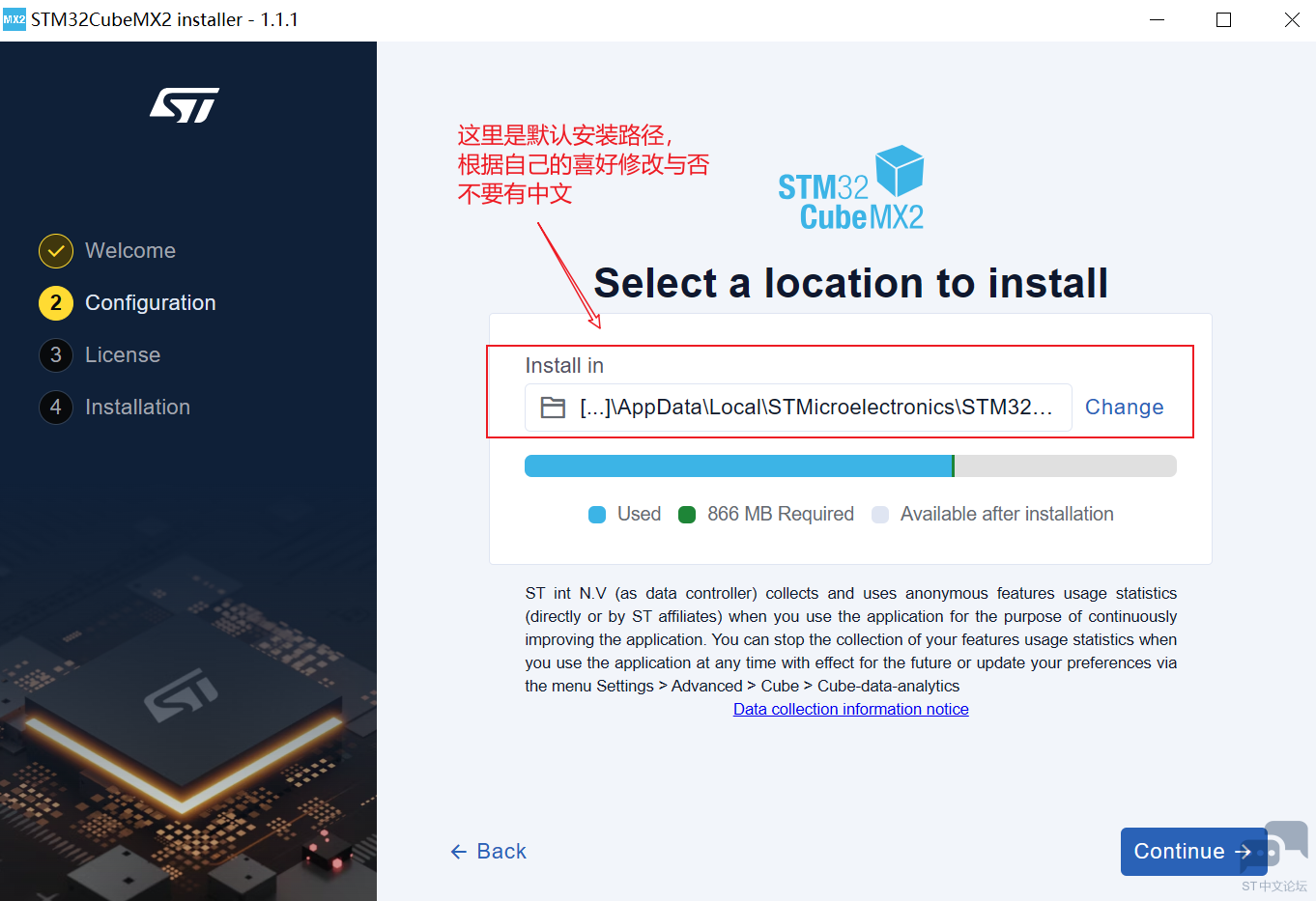
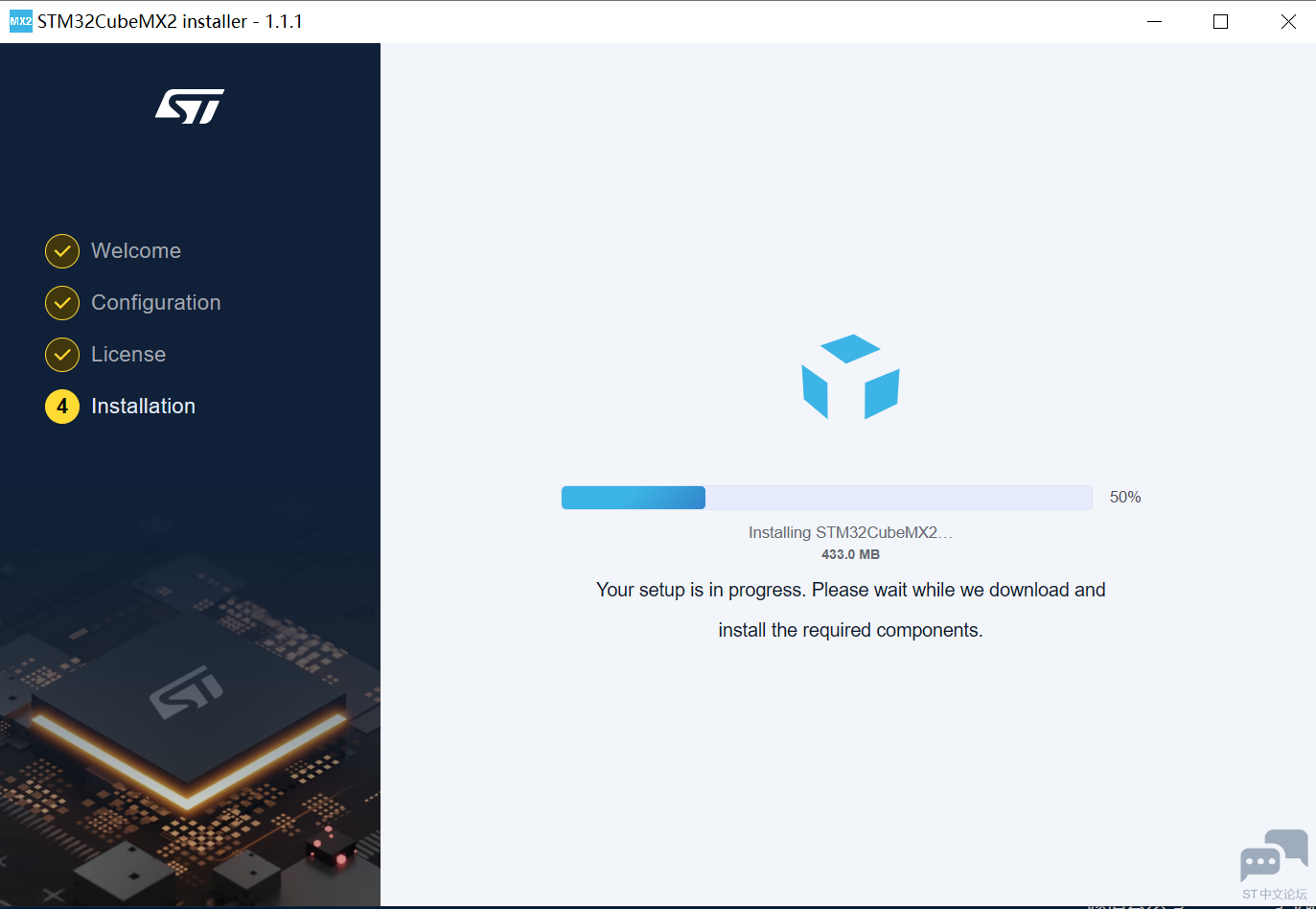
二、软件的安装 找到下载好的软件,双击,或者右键,以管理员身份运行
等待完成即可
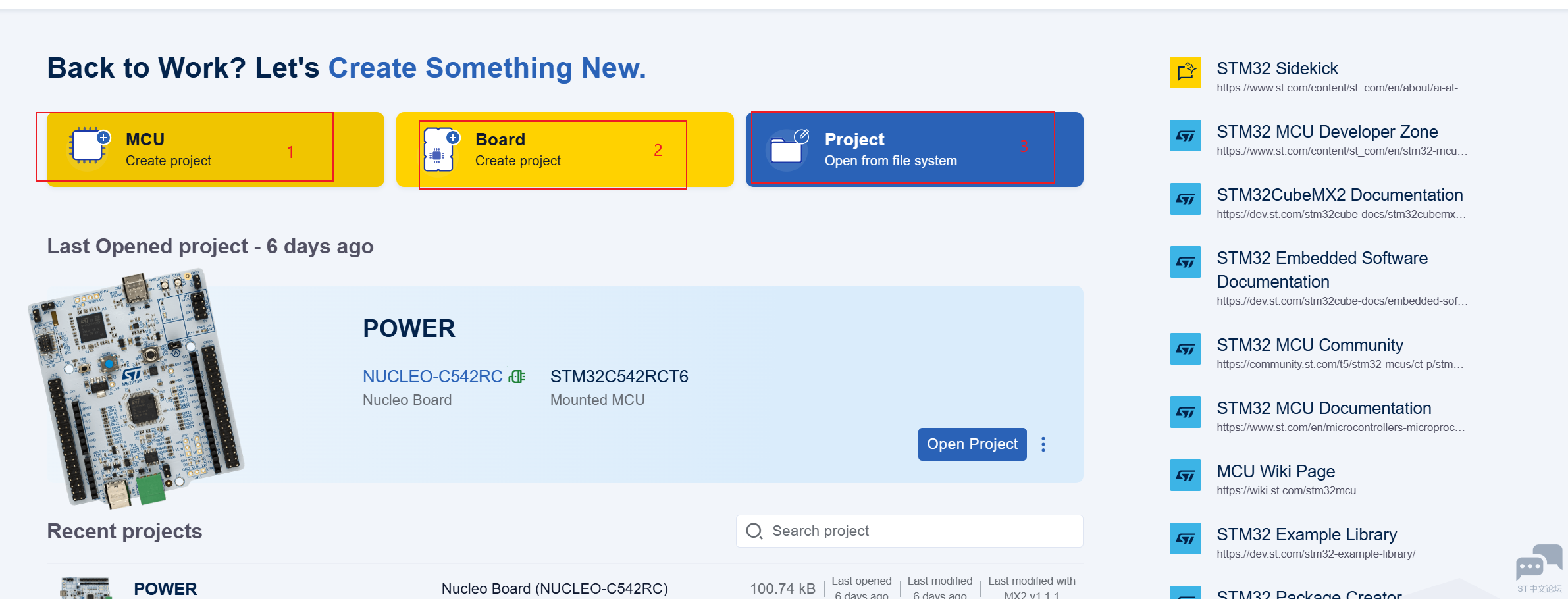
三、MX2软件的使用 MX2软件打开后,会有三种建立项目的方式 1、MCU 2、Board 3、Project
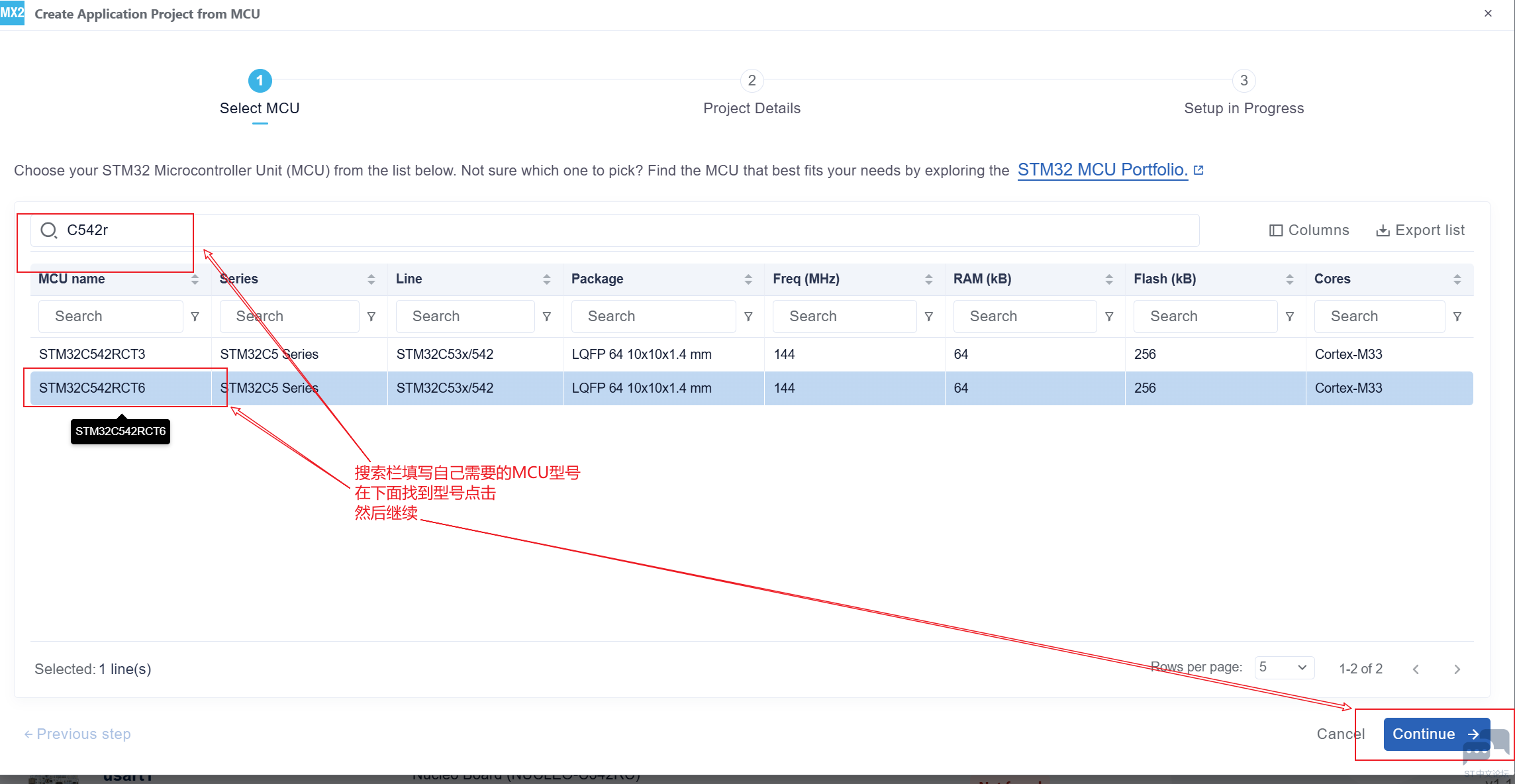
常用的是从Board里面建立,相当于使用了demo板的历程,里面有ST写好的模块组等 1、MCU建立
等待结束,即可
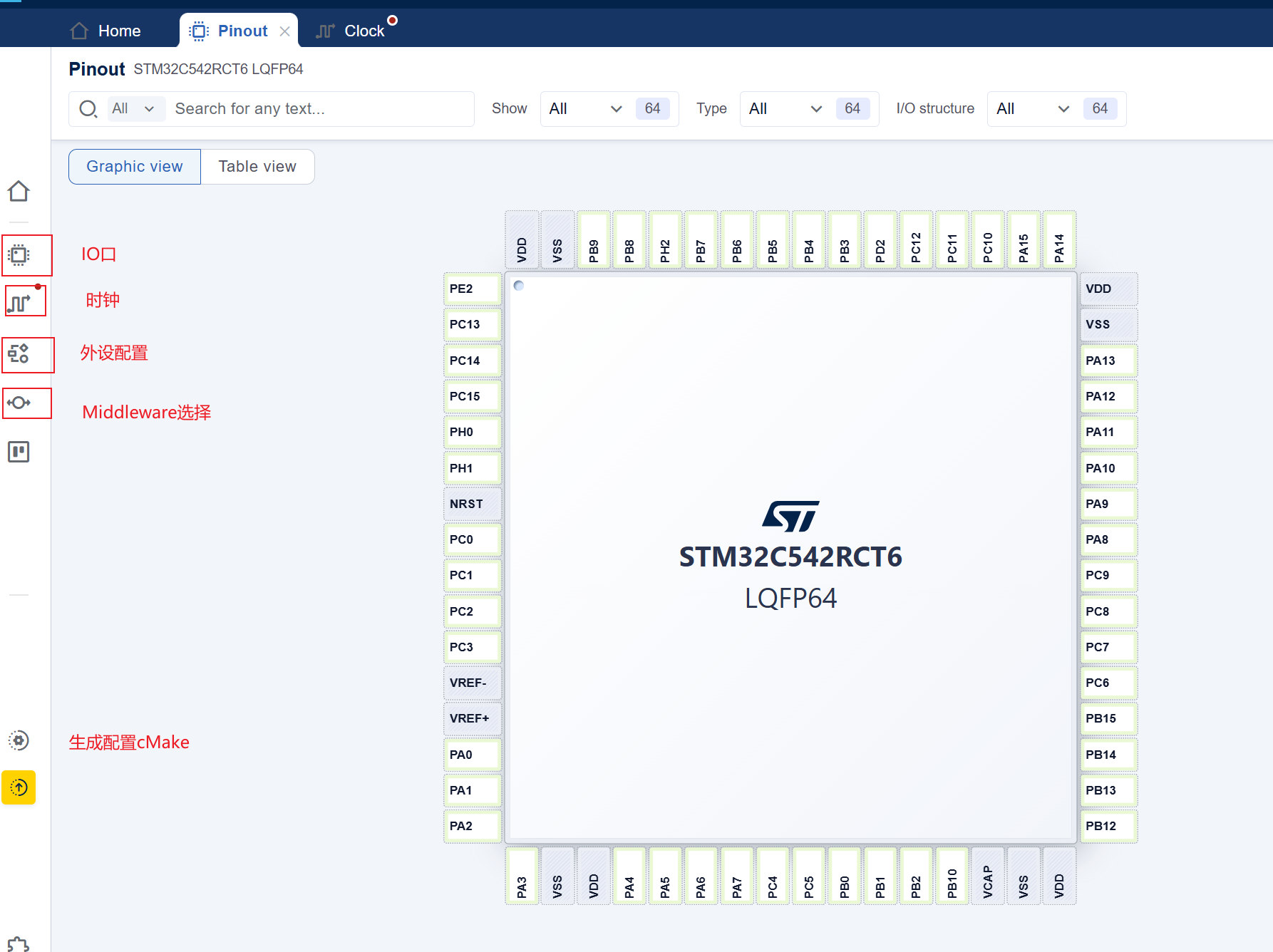
然后就进入IO页面了
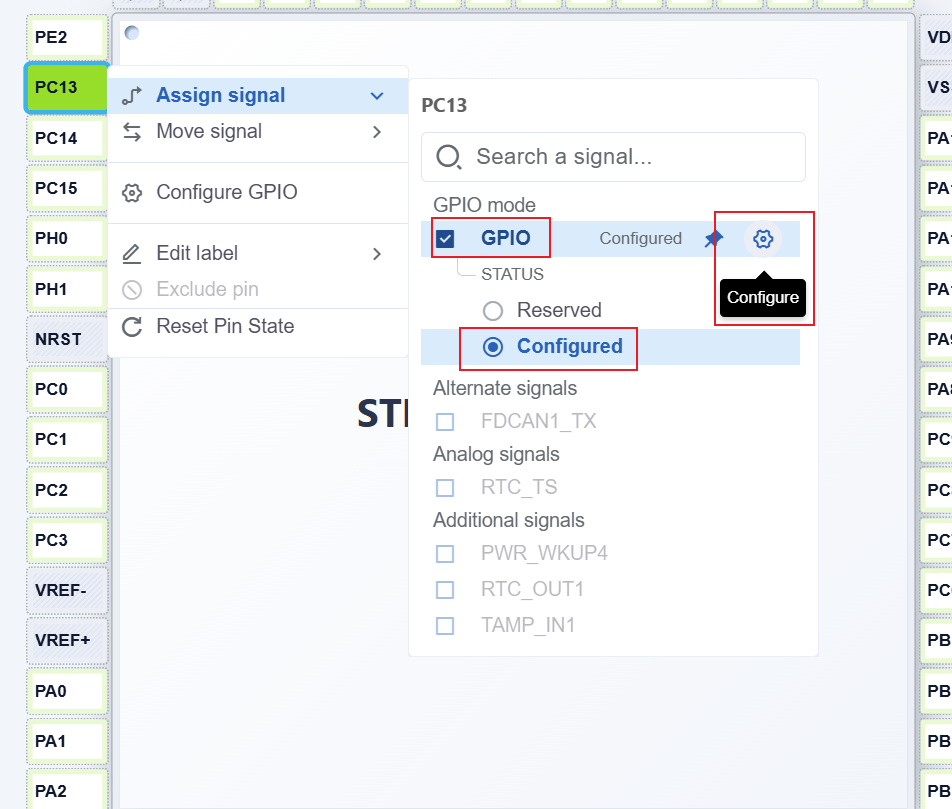
IO口设置,在你选好的IO口上右键,然后选择需要的选项
比如GPIO,如下图
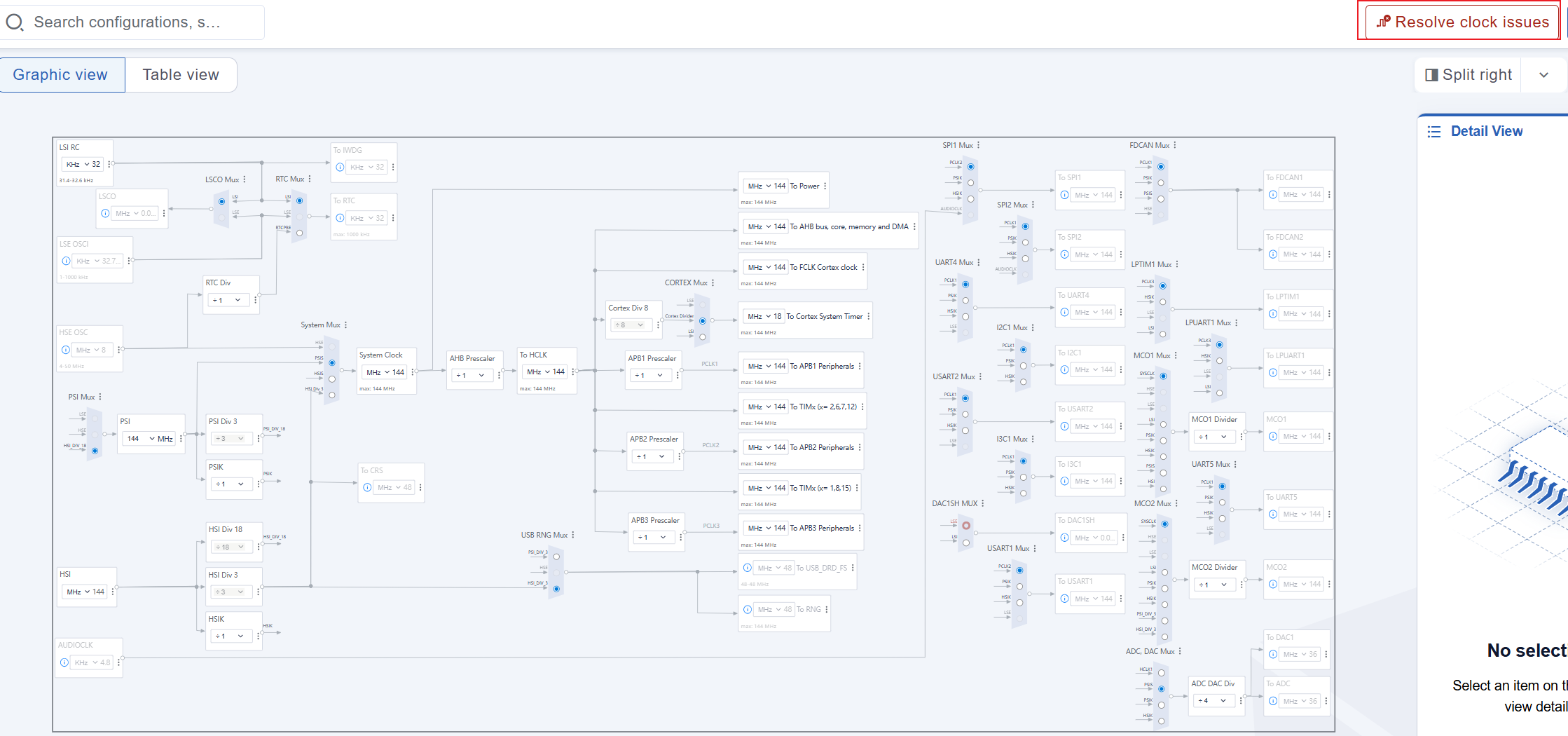
时钟(自行修改即可,或者点击红框,使之默认)
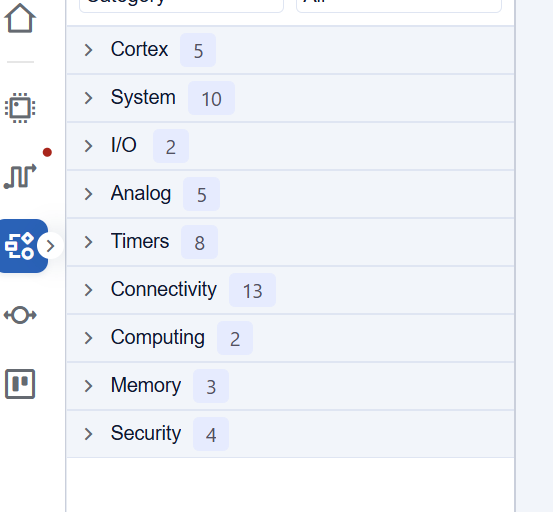
外设(找到并配置自己需要的)
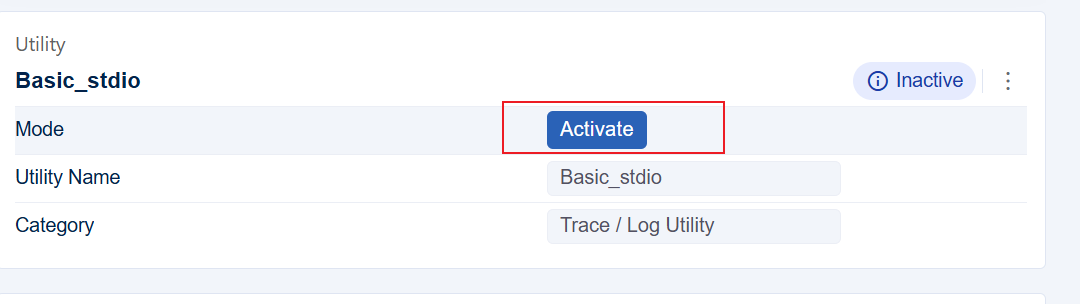
Middlewares设置,选好后需要激活
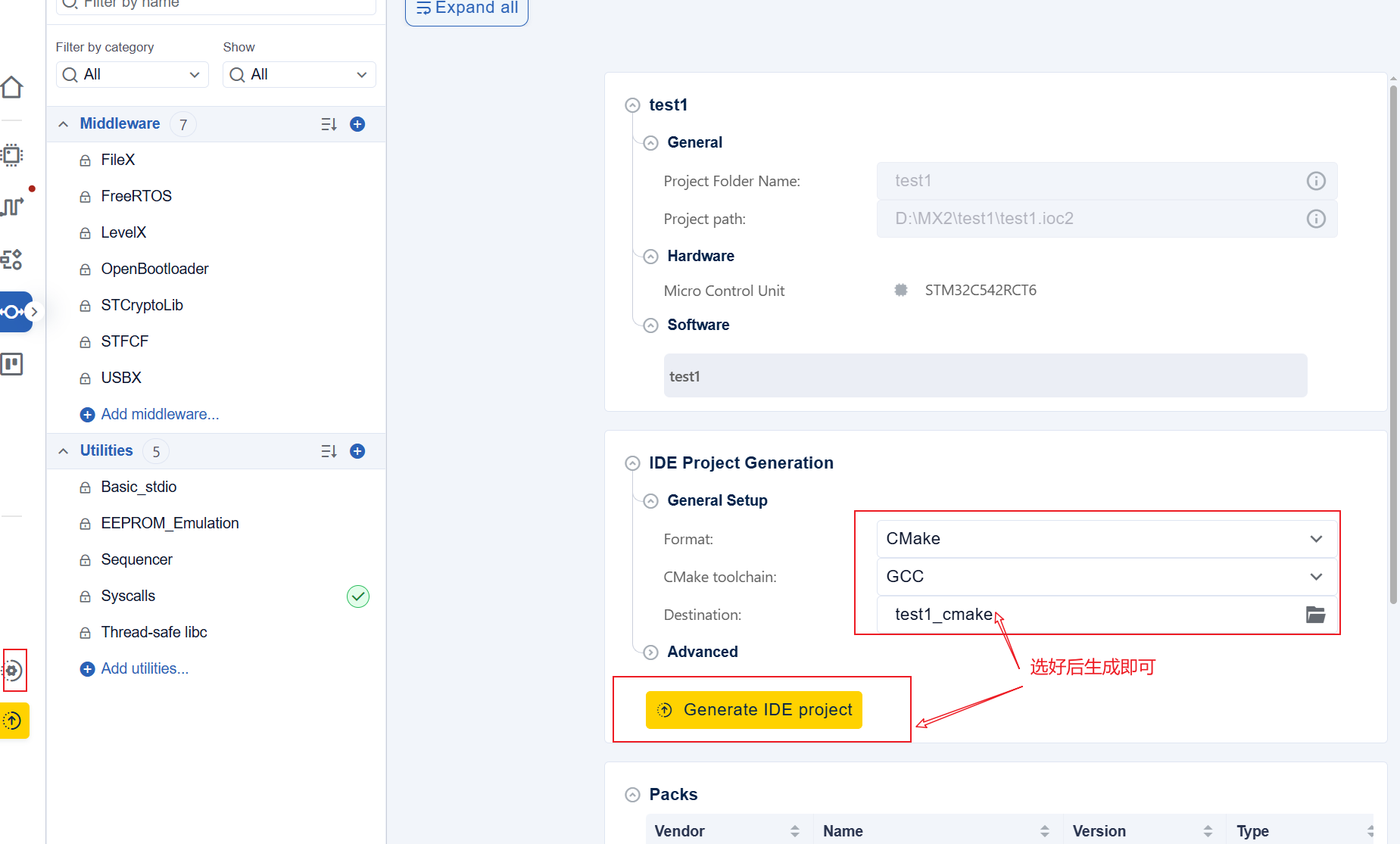
生成CMake
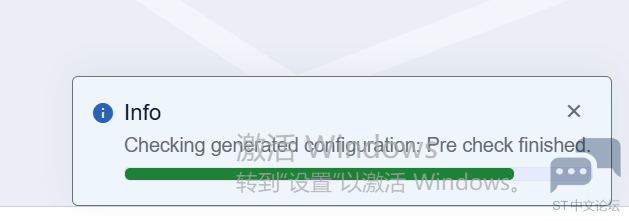
等待完成
2、Board方式
其他就不赘述了,与上面一致 3、Project 打开已有的工程
然后跳入如下页面(与上面一致,就不赘述了)
然后就需要相应的软件来调试了 可以是keil、也可以是Visual Studio Code,等等 这就看自己的习惯了 祝各位调的愉快。 |
 微信公众号
微信公众号
 手机版
手机版