




.png) STMCU小助手
发布时间:2021-11-12 01:00
STMCU小助手
发布时间:2021-11-12 01:00
|
使用STM32CubeMX建立项目过程 自从ST推出了STM32CubeMX以后,建立STM32项目就简单很多了,不要去找各种各样的库函数,并且去初始化这些库函数,CubeMX通过图形化的界面很容易就将各种模块的初始化搞定了,并且自动生成了项目。 接上一讲,我们这次就来建立项目:, i8 E3 g6 G. W7 h- B% D0 y7 G 1,打开CubeMX以后,选“通过MCU选择器来建立新项目” - W2 V0 f, T% r5 y- P 
好像有点慢,要耐心等待一下 找到STM32G031C8,并开始项目 2,System Core部分: SYS:选“Serial Wire”,这个是调试接口(二线调试口:SWCLK、SWDIO),一定要的,不然你的ST-LINK就连不上单片机了 9 [ y1 _7 t3 S; ~% x$ Z 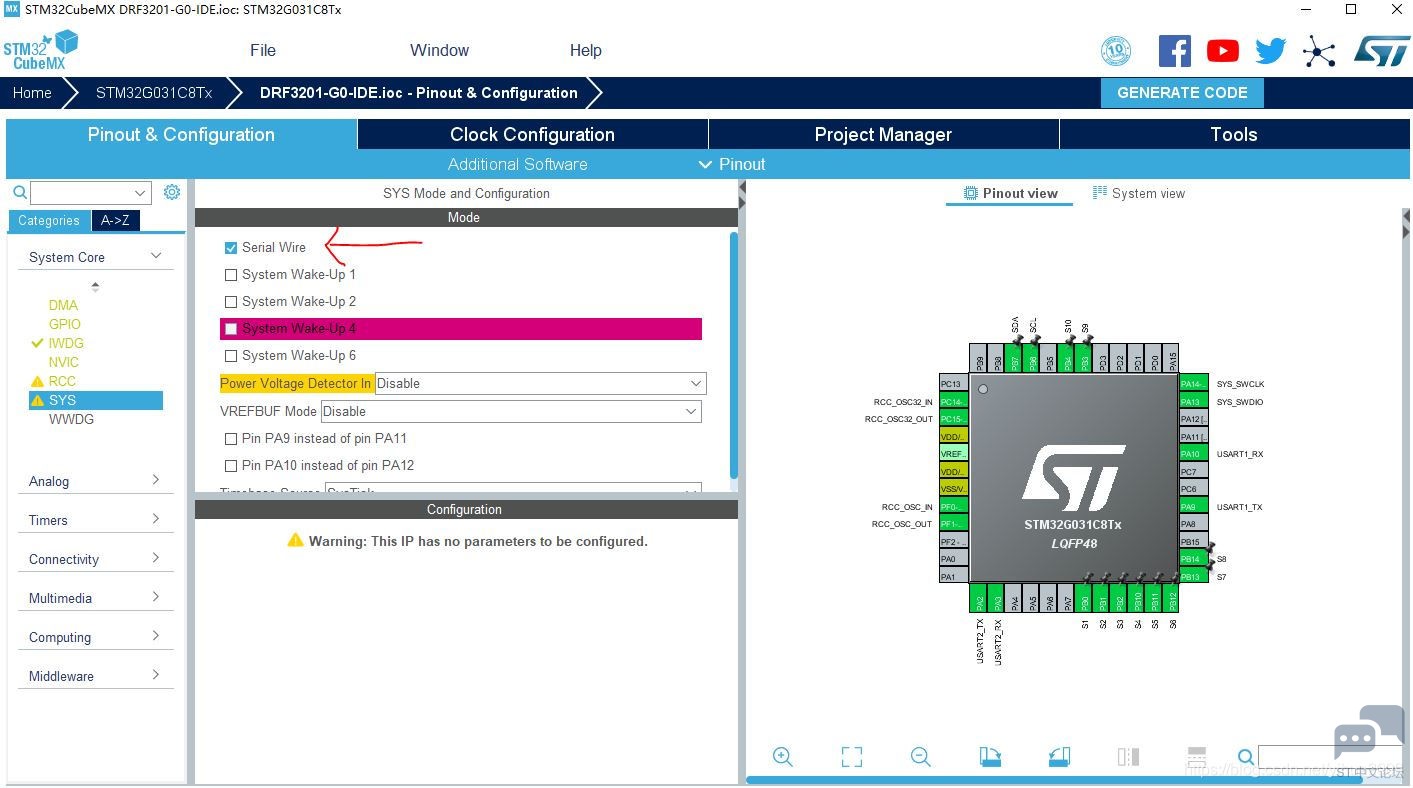
RCC:是晶振,都选外部晶振: ; B9 L! H7 A: U 
IWDG:独立看门狗,这个需要的,先使能,生成项目后,先把它注稀掉,不然不好调试,这个以后再讲8 @ h9 z, b4 h8 u 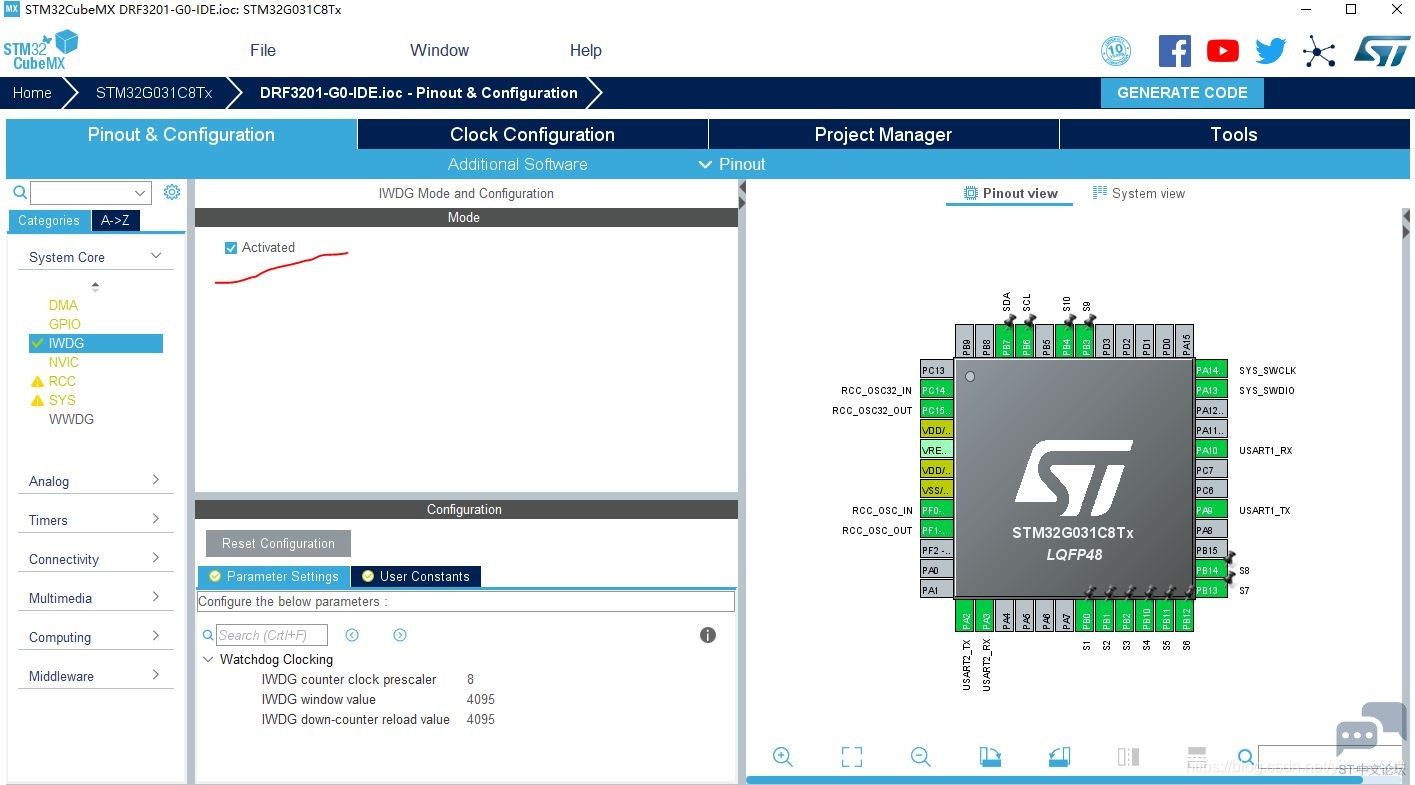
3,Timers部分4 {. k9 m5 O8 N( f- A2 O RTC:实时时钟,我们先使能,并且打开“internal Wake UP”,这个主要用于低功耗的时候计时,设定MCU进入低功耗以后,设定RTC开始计时及时间间隔,RTC计时到了以后,会产生一个内部中断,这个中断会立即唤醒MCU,MCU立即从下一条程序开始执行,可以说STM32的低功耗还是很容易做的。4 O) I. r; N4 m( Q! d9 L 
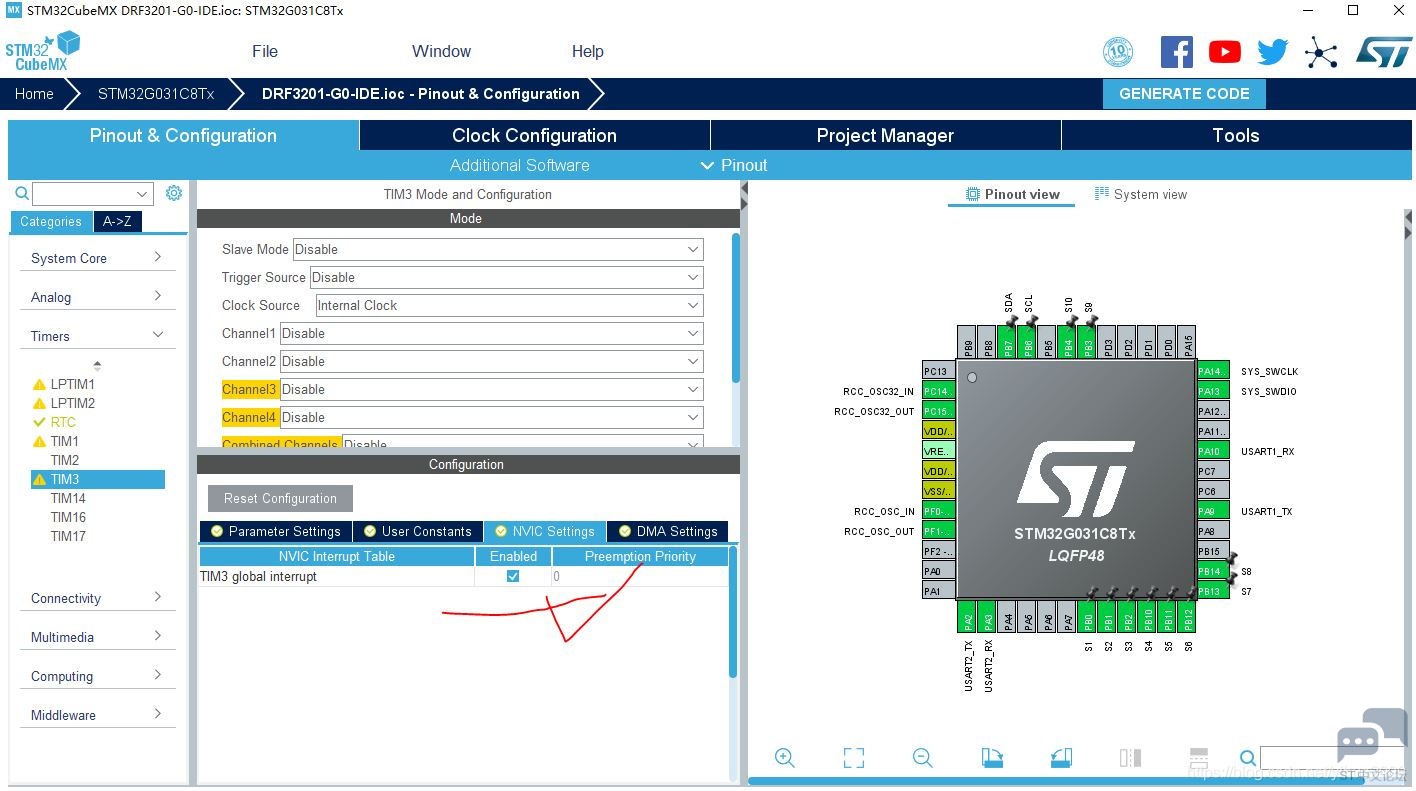
Timer3: 是一个16位的计时器,我们这里打开它,并让它1MS产生一次中断。有2个用途:1,用于串口接收,当串口收到一个字节时,打开收到数据标志,TIMER3的每MS中断计时一次,如果连续6次中断没有新的串口数据,则说明串口数据接收完毕,进入数据处理程序;2,用于内部事件(EVENT)的计时,一般延时都采用HAL_Delay(),但是这个是阻塞式的,MCU在延时的时候做不了其它的工作,如果利用Timer的中断计时,计时到了以后,再置位时间标志,在主程序里面再处理相关事件,则快而且不浪费时间。 我们主系统时钟是64M,如图设置,并且要打开Timer3的中断" c3 [- L/ u8 m* \( O 8 `9 q5 ^: z v; S" i% j 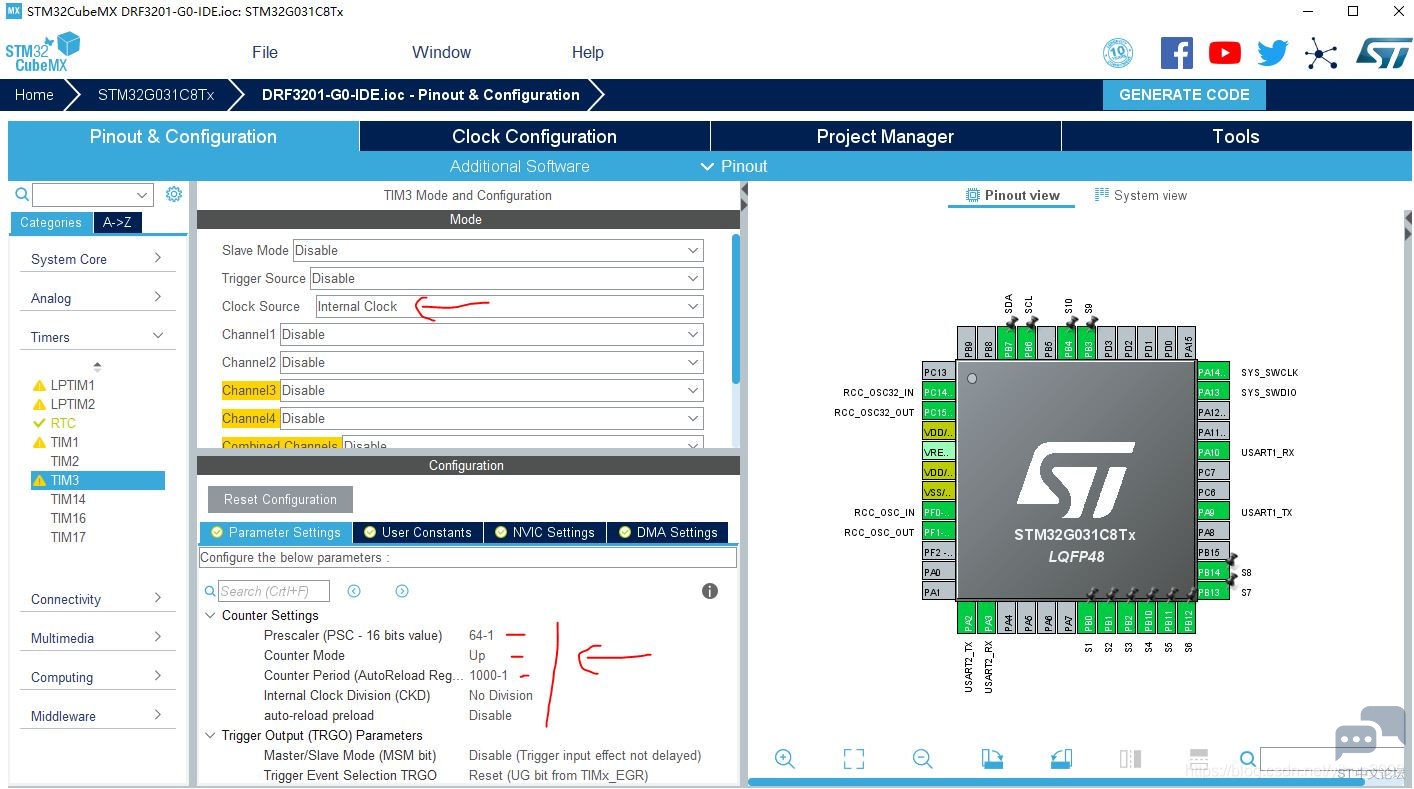
4,Connectivity部分: UART1的设置:1,使能UART1,2,打开UART1的中断(NVIC)3,添加UART1_TX为DMA发送,我这里比较喜欢DMA发送,只要给出发送指令后,就不要管了,因为DMA是自动的;4,在GPIO Setting里面,将UART1的RX设定为内部上拉(PULL UP); C8 a8 @3 b" P2 E9 k UART2的设置可以按照UART1。如果UART2没有用到,UART2的RX可以不用设定内部上拉,这样在低功耗的时候更省电8 s+ S; p4 K: e$ z5 {' z% _ # g8 T& e8 D" u2 ^4 v# L/ M; b" m 
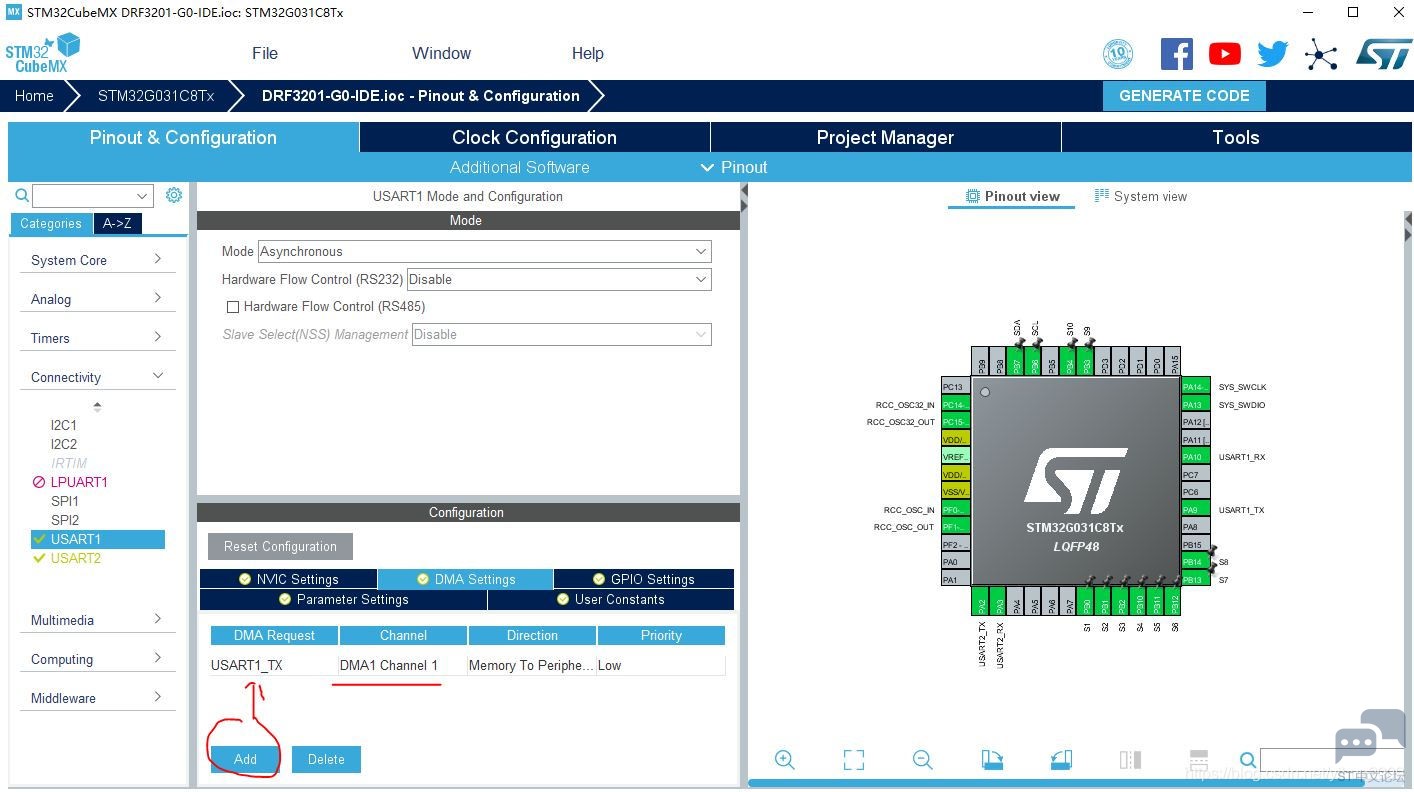
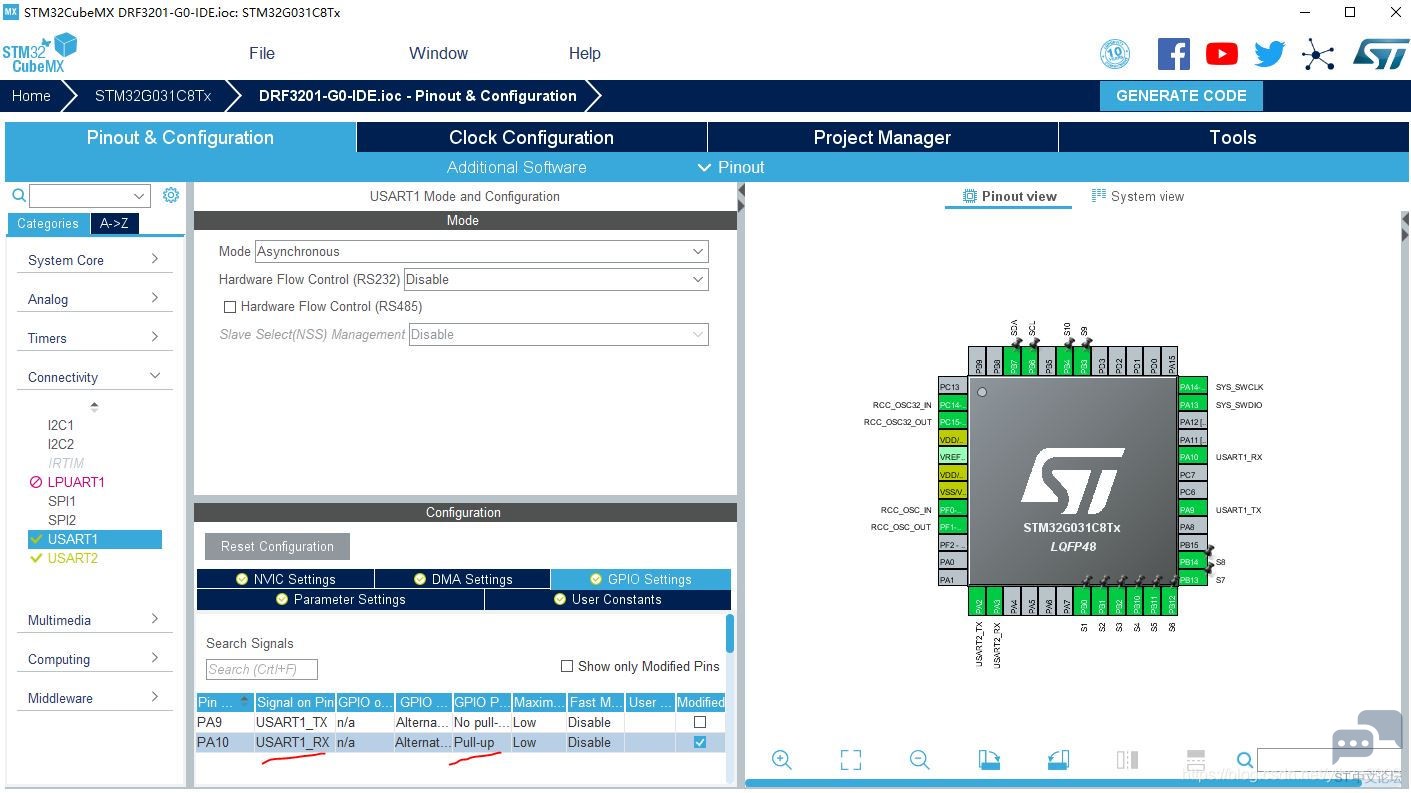
: b ~- Z* t6 y- }2 C 5,建立IO口 鼠标点击对应的IO口,选择IO的性质,然后鼠标右键点击,输入“Enter User Label”,这个很重要,后面的源程序比较好管理* K8 ]( F% G9 J0 F, L * @& _2 p/ Q/ \/ X7 ]. a 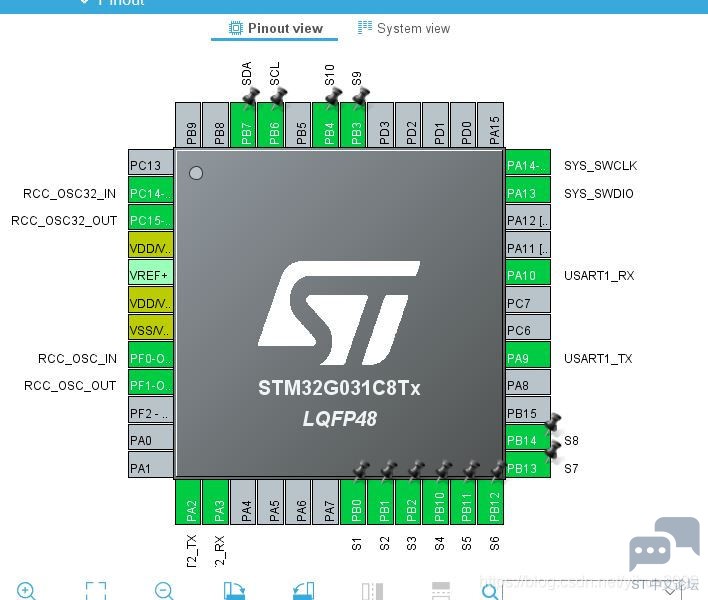
6,时钟配置 32.768KHz提供给RTC,IWDG由内部低速RC提供 , V* J7 w4 }$ {: n 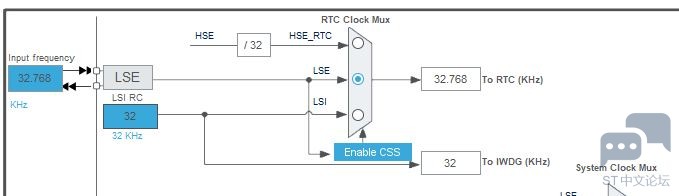
外部32M晶振,经过PLL后达到总线频率64MHz) \$ T8 @% g7 \* U2 P0 ~2 q 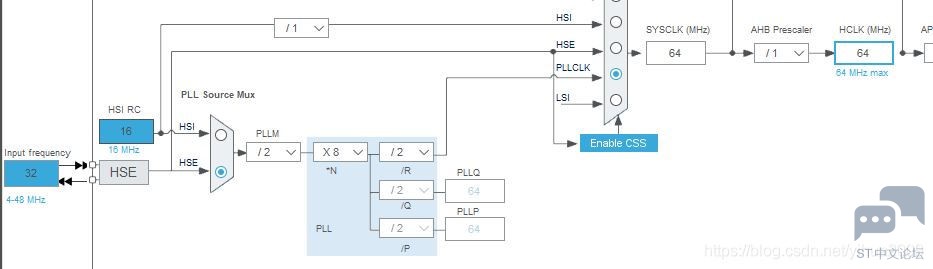
7,项目管理, d% J" s( E/ c' \0 U 项目的路径及名称,按照自己的要求 需要注意的是,我们这里选STM32Cube IDE作为编译、调试环境$ [+ | L9 {+ w 8 r; M3 }5 f6 D6 U 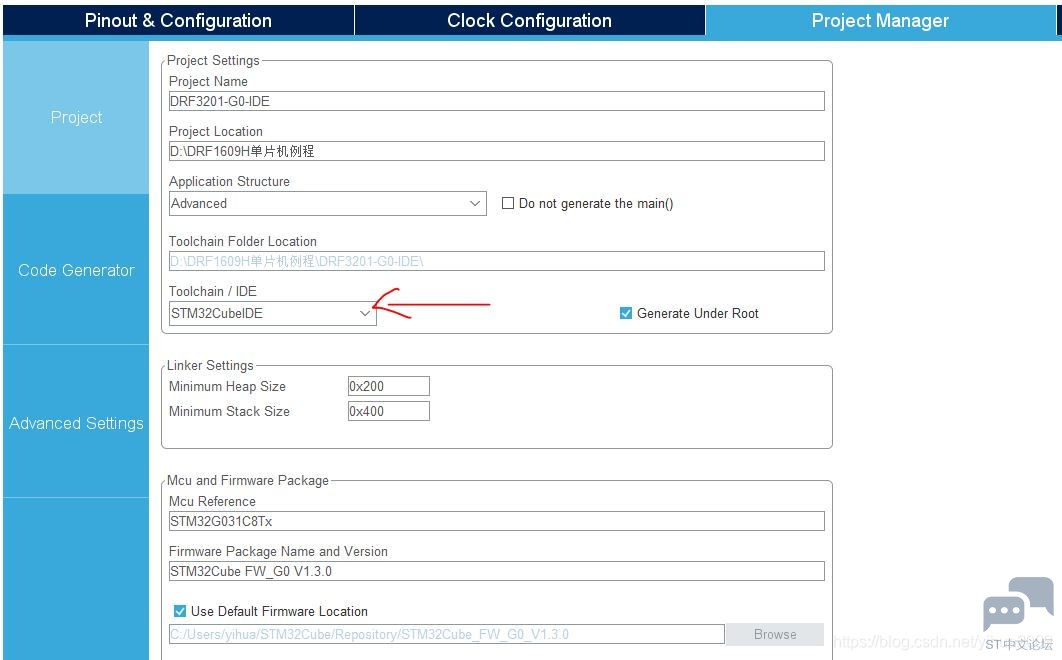
在Code Genarator里面,把这几个勾上,特别是把没有用到的IO口设置为Analog口,这样可以更省电。: K6 G/ D' A7 X, A% M 
8,生成项目源程序 点击“GENERATE CODE”生成项目源程序,最后记得保存项目文件6 `5 E, m$ \7 `; A) j0 J" t 已经生成好的项目文件可以在这里下载。7 ]3 S* y2 @- o: x 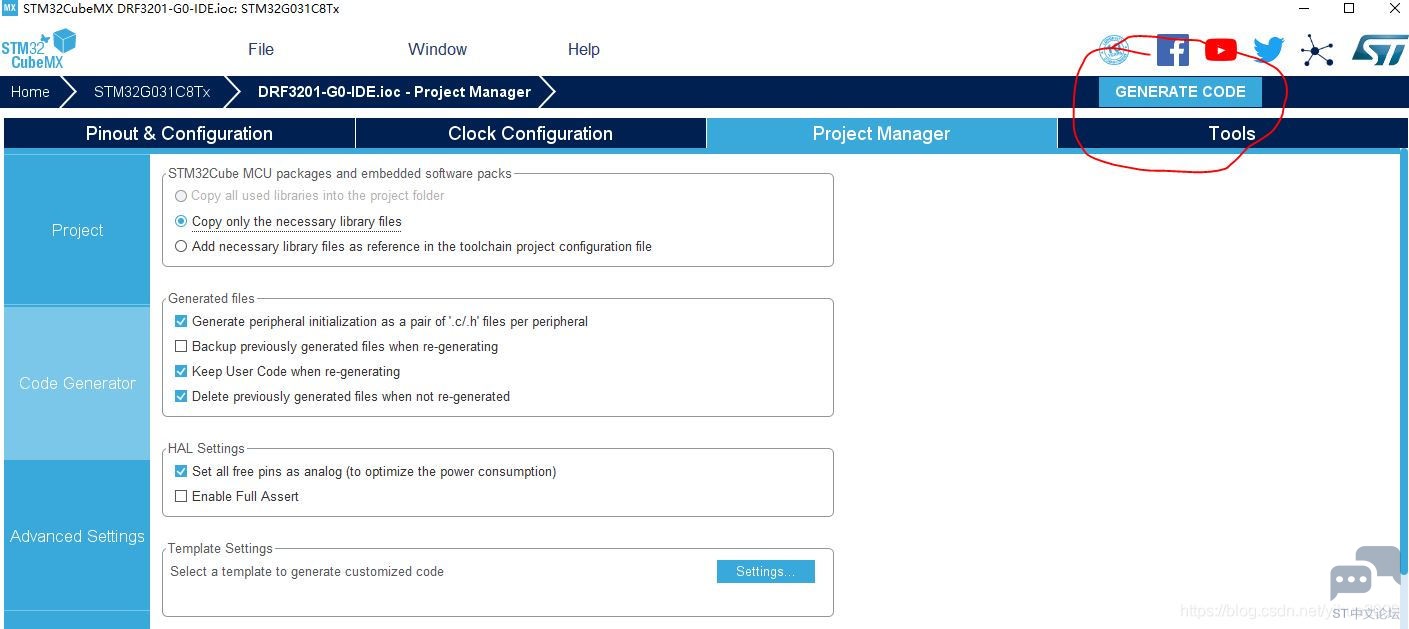
本项目的文件下载/ b) N! H/ {7 X G( l |
 微信公众号
微信公众号
 手机版
手机版


