




|
怎么新建我的第一个工程呢? (1)建立工作目录和子目录,复制库文件; (2)使用Keil MDK,建立和配置工程文件; (3)建立main.c文件,编写代码。 4 B; k( O7 ~( m2 r 4 e5 O$ E' B) Z1 d( Z5 {% b 下面详细解释每个步骤中都做了哪些工作: ~9 `; {- Z1 `( O$ n (1)建立工作目录和子目录,复制库文件 & a& l; L7 D$ s; J6 {. ?+ D 首先我们在自己电脑中选择一个合适的位置,用于存放以后自己开发的STM32工程文件。在这里我选择存放在G:\STM32Project路径下。选择好项目文件夹需要存放的路径之后,在其下我们新建一个子目录MyFirstProject作为工我们第一个工程的总文件夹,也就是说所有的工程文件都将存放在这个文件夹下。 9 ]) u" q) Z: o$ D* S 在G:\STM32Project\MyFirstProject这个路径下,也就是MyFirstProject工程文件夹内,我们再新建如下4个文件夹,用于存放不同类别的文件。这4个文件夹分别命名如下:Application、User、STM32Lib、Project、Doc。目录结构图如下所示: 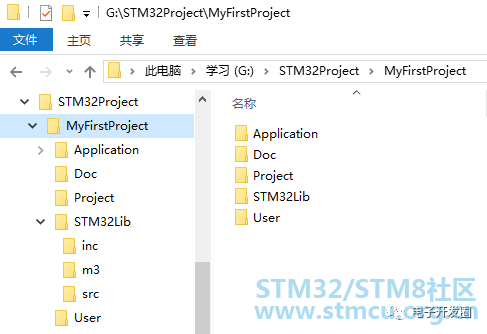
接下来,我们需要向上述这些空文件夹中复制文件。复制内核文件和驱动支持文件、启动文件。 将固件库中Libraries\CMSIS\CM3\CoreSupport目录下的两个文件core_cm3.c和core_cm3.h,复制到刚刚创建的MyFirstProject \STM32Lib\m3子目录中。 ) g% g+ V; s6 Q0 `. J! ^" C/ n 将固件库中Libraries\CMSIS\CM3 \DeviceSupport\ST\STM32F10x目录下的 stm32f10x.h、system_stm32f10x.c、 system_stm32f10x.h这三个文件也复制到 MyFirstProject\STM32Lib\m3子目录中。 1 N$ |5 _$ e) ]* m3 h0 x5 e 将固件库中Libraries\CMSIS\CM3 \DeviceSupport\ST\STM32F10x\startup\arm 目录下的相应的启动代码复制到 MyFirstProject\Application这个目录下。 启动代码要根据自己所采用的芯片型号来决定。 这里楼主所使用的芯片是STM32F103ZET6, 是属于高密度的芯片,因此应该复制 startup_stm32f10x_hd.s这个启动文件。 当程序开始执行,启动文件startup_stm32f10x_hd.s 是程序“从零开始”的地方。 & O( u: K% p$ [& Y 接下来复制设备驱动程序。将固件库中Libraries\STM32F10x_StdPeriph_Driver\inc 目录下的全部文件复制到上图中的 MyFirstProject\STM32Lib\inc目录下。 再将固件库中Libraries \STM32F10x_StdPeriph_Driver\src 目录下的全部文件复制到上图中的 MyFirstProject\STM32Lib\src目录下。 # P& M' v2 N% { 复制外设中断函数文件和固件库配置文件, 复制固件库中的 Project\STM32F10x_StdPeriph_Template 目录下stm32f10x_conf.h、stm32f10x_it.c、 stm32f10x_it.h这三个文件复制到 MyFirstProject\Application目录中去。 ; v, k% L. h, r) }( n 经过以上3步之后,固件库的搬家工作我们就算是做完了。接下来该打开Keil MDK进行工程文件的建立和配置了。 - I. C2 E0 D$ M) U3 y7 R) x (2)使用Keil MDK,建立和配置工程文件 , V, ^' }/ }5 E9 o, j+ ` 按照菜单项打开Project -> New uVision Project,新建一个uVision工程。得到下图中的界面。 6 A/ ^6 ^/ N# r/ `5 C: I" c 
在接下来弹出的对话框中,选择工程存放路径,MyFirstProject\Project,并给自己的工程命名。具体操作如下图所示。 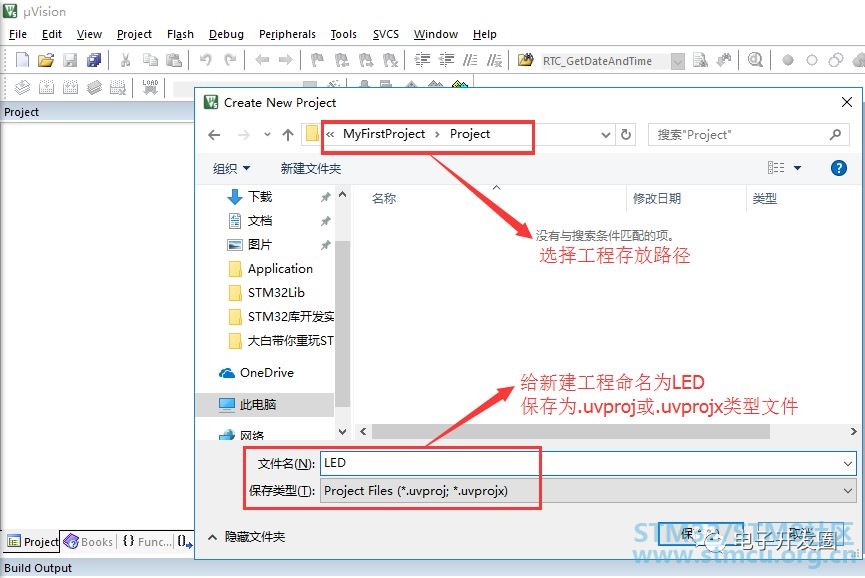
" T6 j9 {3 q7 z* |, t/ B 点击上图中的保存(S)按钮,弹出下图所示的芯片选择窗口,由于楼主所使用的是STM32F103ZET6,因此找到ST公司,在其下的下拉菜单列表中选择STM32F103ZET类型的设备(芯片)。 - ~9 k( f+ n2 t6 V* a: G: J 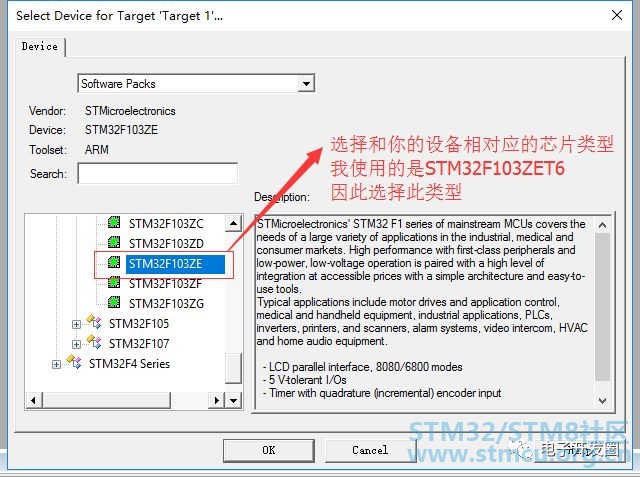
选择好对应的芯片后,点击“OK”按钮。弹出以下界面。这个界面是MDK5以上的版本特有的,Manage Run -Time Environment的运行环境界面。通过这个界面我们可以快速搭建一个库函数的工程,快速配置运行环境。 对这个方法如果大家觉得有必要,以后我会在“新建一个STM32固件库工程”的增帖中详细说明。在本节当中,我们暂时先选择略过。因此,对于出现的这个界面,我们点击“OK”即可。 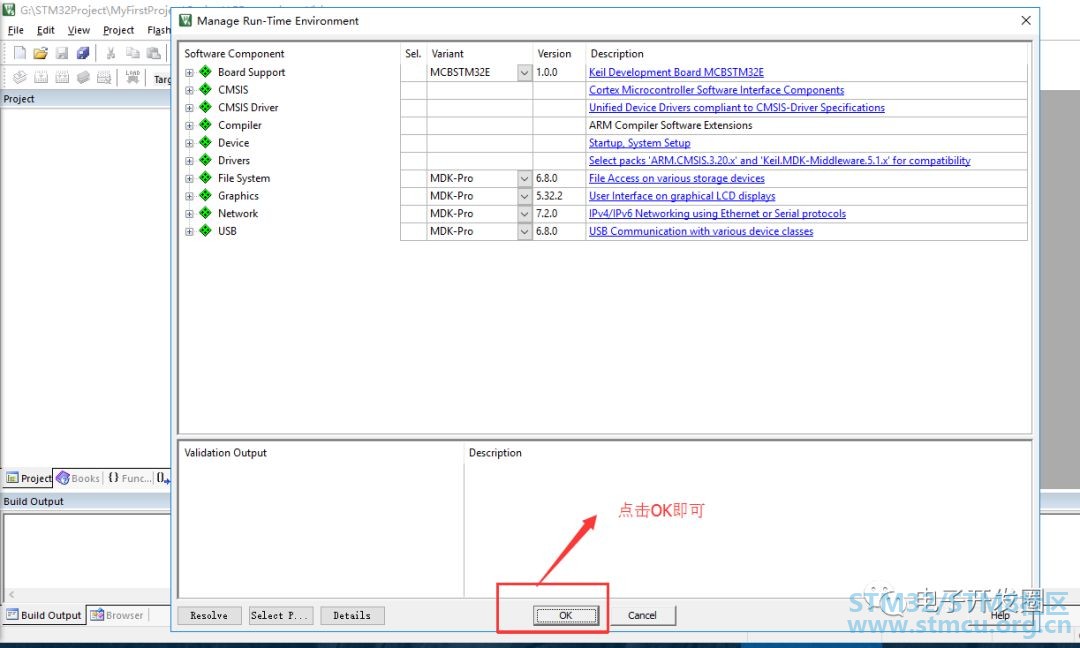
新建工程后的界面如下图所示。 , D' Y8 D F$ Q 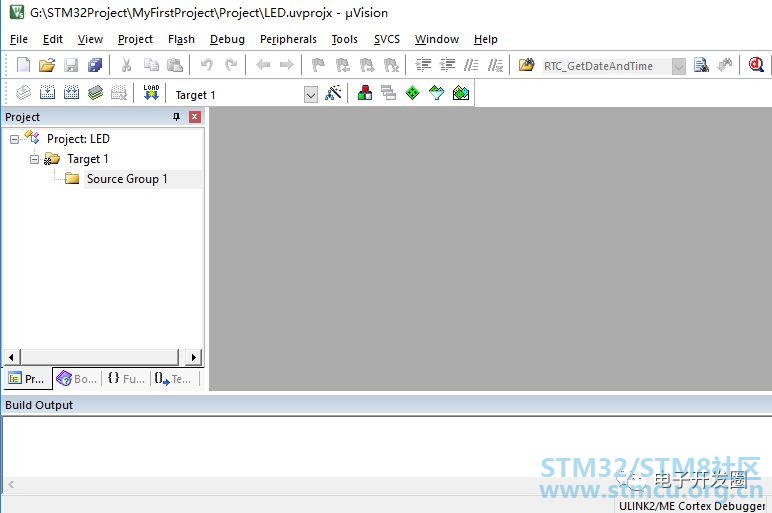
接下来我们要对工程组进行管理,现在可以点击下图所示的“组件管理”快捷按钮进入组件管理界面。 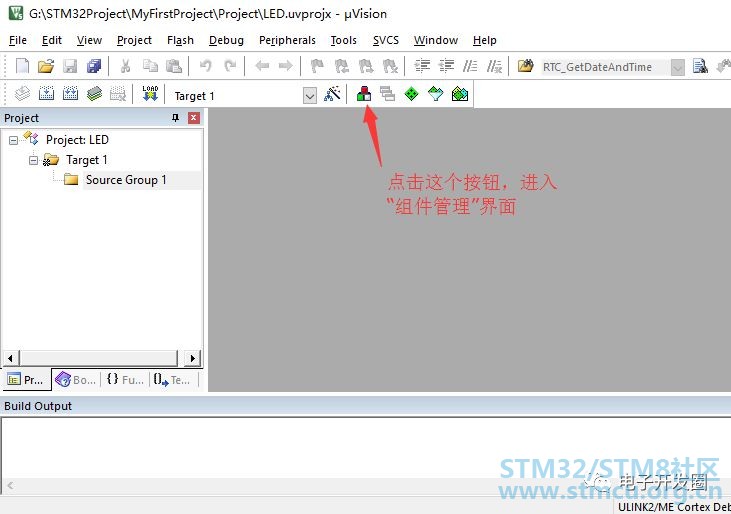
# \, a6 i* m$ a" v9 d; S 组件管理界面如下图所示。双击工程目标(Target1)和组(Source Group 1)就可以对其进行修改,选择一个组后,按“Add Files”即可添加文件。 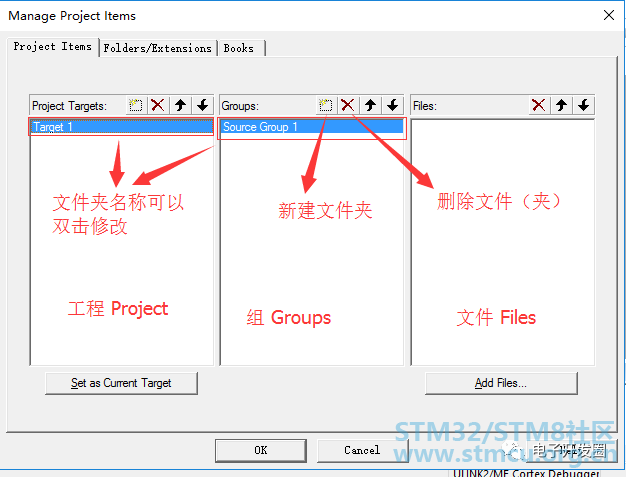
5 g; v! H/ D3 M1 k" e9 Q 这里对工程目标(Target1)和组(Source Group 1)进行修改,修改完成后,得到下图所示工程目录结构。 7 p8 _0 n: {( E( h- @) S" y0 ^ 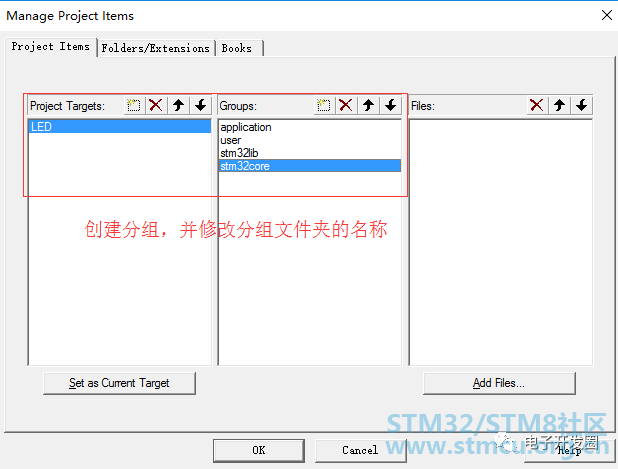
点击“OK”按钮,能够看到Keil MDK的工程窗口中出现了4个分组,如下图所示。接下来就是要添加相对应的文件到对应的分组中了。 $ q, e. E8 t- L4 v 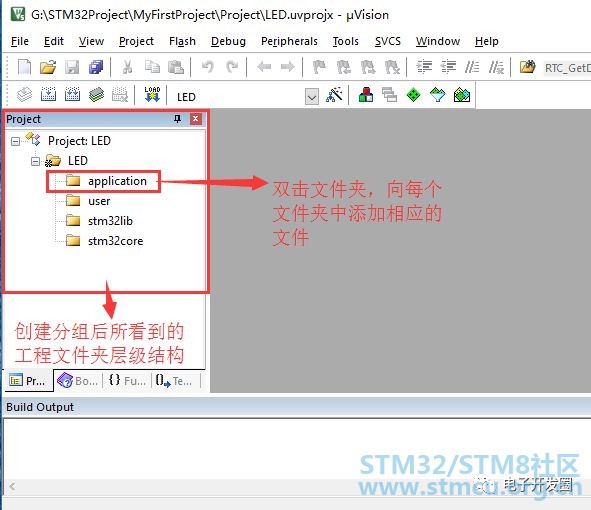
9 b5 u% ]" z9 y, m( G! W 双击一个分组,就可以进入到文件选择界面,选择相应的文件添加到改分组中。如下图所示。 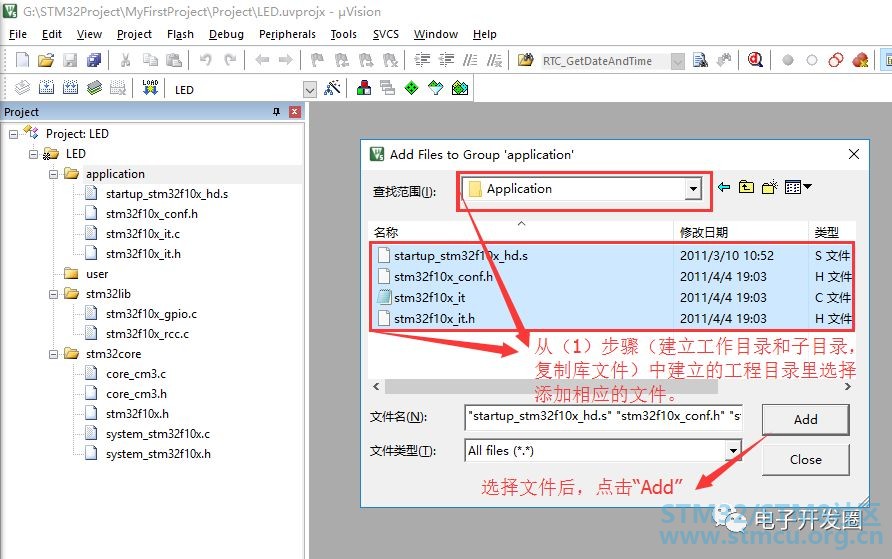
2 k; l2 e$ n \+ ?# h 所有的文件添加完毕之后,得到如下图所示结果。注:如果不确定这个工程需要用到哪些的外围设备进行开发。或者想用这个工程做通用的开发模板的话,那么在stm32lib中,可以将stm32\inc和stm32\src目录下的所有头文件和源文件复制到工程中的stm32lib分组中。 在本节的案例中,由于我们即将使用这个工程进行LED灯相关程序的开发,而简单的LED灯程序所涉及到的函数只使用到了stm32f10x_gpio.c和stm32f10x_rcc.c,因此我们只需将以上两个文件拷贝到stm32lib分组中即可。如下图所示。 
接下来,对工程进行相应的配置工作。点击配置按钮(就是像小魔术师手棒形状的那个按钮)会弹出如下图所示的配置窗口。 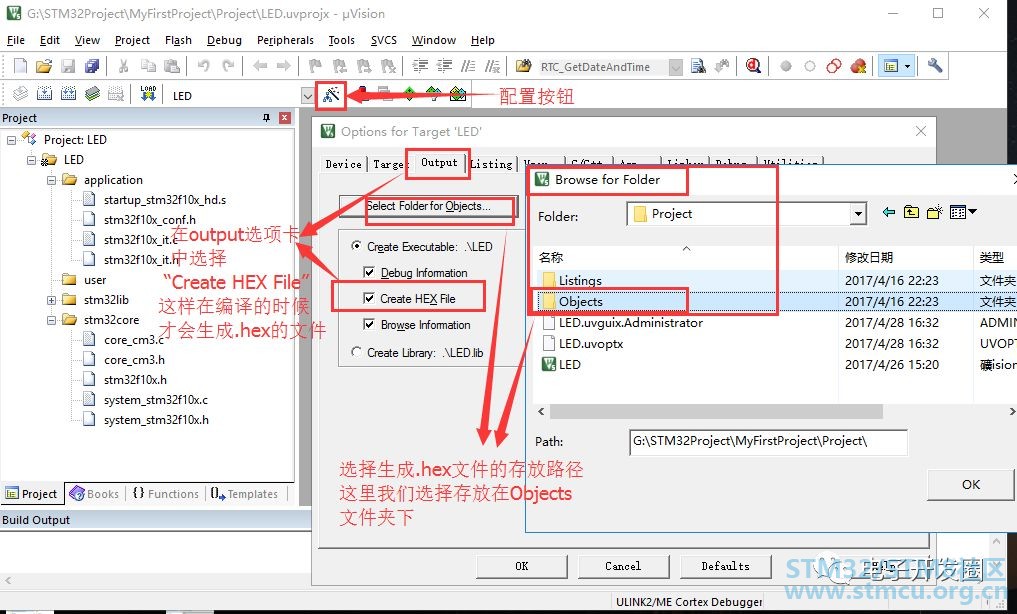
* e& t; ^$ j8 C- n T9 O4 Y 在“Output”选项卡中,选中“Create HEX File”表示编译时要生成后缀为.hex的目标文件。HEX文件是能够下载到STM32芯片里的的编译后的二进制文件。然后再按按钮“Select Folder for Objects”,选择生成的HEX文件的存放路径。 如上图所示,在这里我们选择存放在Objects文件夹下。之所以选择存放的路径,是因为编译时生成的文件不止HEX这一个文件,还包含有很多中间件,如果不分离出来,那么生成的.hex文件会混在其他生成的文件中,难以找寻。 选择好路径之后,点击OK按钮即可完成。 到这一步,我们可以发现,我们的工程里的文件数量已经很多了,那么我们在写程序的时候,怎么才能互相找到这些源文件(.c)所对应的的头文件(.h)呢?只需要在配置窗口进行简单的配置即可。操作步骤如下: 8 s, y( R! D2 X1 r (1)重新回到配置窗口(还是点击那个小魔术师手棒图标) (2)选择C/C++选项卡,按Include Path右边的按钮,即可设置查找路径。如下图所示。 2 A2 I q6 O2 W5 U; o 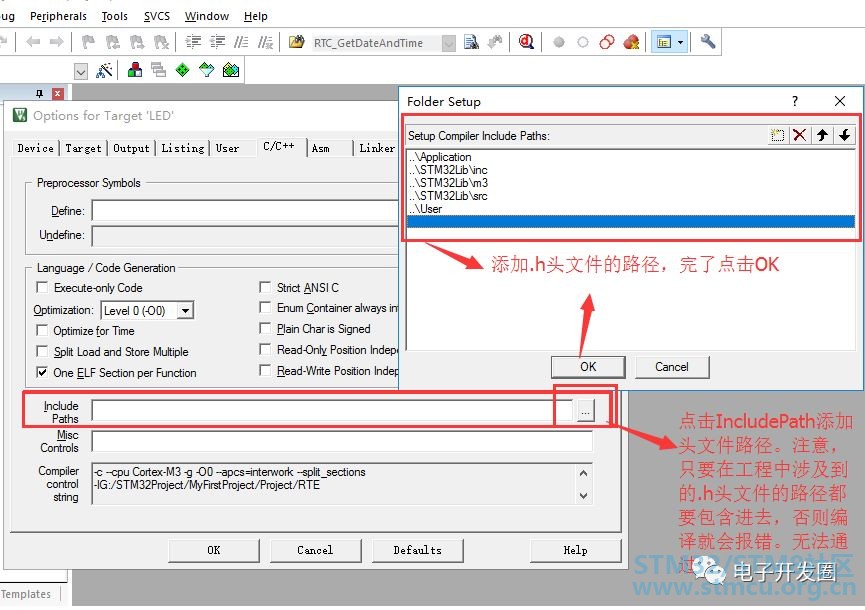
配置过路径之后,还需要在Define后面的输入框中输入两个宏定义: “USE_STDPERIPH_DRIVER,STM32F10X_HD”, 其中“USE_STDPERIPH_DRIVER”表示的是使用库函数外设驱动,而“STM32F10X_HD”表示使用的是高密度的STM32。 至此,点击OK按钮,我们的开发模板就完全设置完毕了。虽然只是设置了分组和配置,还没有开始编写任何代码,但是有了这个模板之后,再进行相关的开发就很容易了。 * x* A. J: \ A( T! l 另外,新建一个工程,对于初学者来说,是很关键的。任何一个步骤上的不完整,都很可能导致自己的工程编译出现很多不可预知的错误。因此,这一步一定要多加练习。 (3)建立main.c文件,编写代码 3 L$ L- W" y- W" i _9 f 至此步骤,你可以开始着手编写自己的代码了。 % W& N8 G* |% V5 h4 Z |
|
大佬,stm32G4系列的库文件可否有,有的话能不能发我一份?邮箱 1012867398@qq.com 谢谢大佬 |
 微信公众号
微信公众号
 手机版
手机版


