




如今,即使技术已经日新月异,但是笔记本电脑的散热还是一个常见问题。监视硬件温度可以帮助您诊断笔记本电脑过热的原因。在本文中,我们将分享一些有用的命令行工具,以帮助您密切关注CPU和GPU的温度。1、sensorsensor是一个简单的命令行实用程序,它显示包括CPU在内的所有传感器芯片的当前读数。默认情况下,它预装在一些Linux发行版种,如Ubuntu,如果没有则按如下所示安装。[linuxidc@linux:~/www.linuxidc.com]$ sudo apt-get install lm-sensors- P( |8 N0 F! i+ N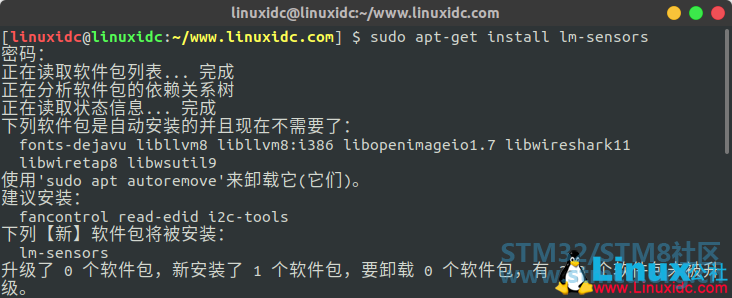
然后,您可以运行以下命令来检测系统上的所有传感器。[linuxidc@linux:~/www.linuxidc.com]$ sudo sensors-detect输出示例如下图: 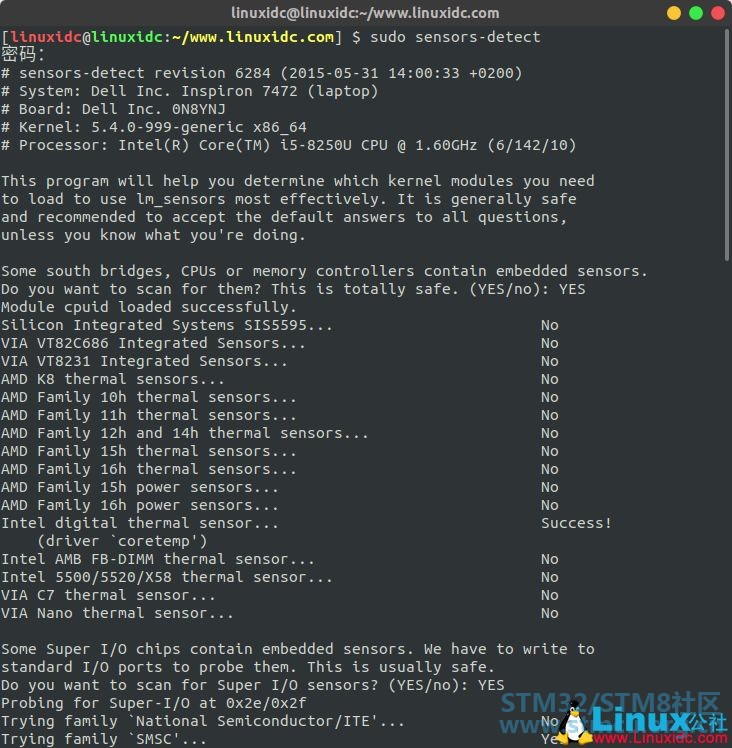
一旦检测到,您就可以运行以下命令来检查CPU温度,GPU温度,风扇速度,电压等。[linuxidc@linuxidc:~/www.linuxidc.com] $ sensors示例输出:dell_smm-virtual-0+ x" k; |1 `, P Adapter: Virtual device Processor Fan: 2515 RPM/ [1 M! d" }! g5 s- X, T CPU: +55.0°C 2 c _7 Q( W0 s1 ?. p Ambient: +38.0°C SODIMM: +42.0°C coretemp-isa-0000 Adapter: ISA adapter) ? Z9 X; K0 Y% ~7 ] Package id 0: +56.0°C (high = +100.0°C, crit = +100.0°C)' ~' ]$ m0 N0 s8 a. Z7 t( m Core 0: +54.0°C (high = +100.0°C, crit = +100.0°C)4 \0 d9 M) n0 l, [ Core 1: +52.0°C (high = +100.0°C, crit = +100.0°C) Core 2: +56.0°C (high = +100.0°C, crit = +100.0°C)( W5 [8 \% a9 j Core 3: +51.0°C (high = +100.0°C, crit = +100.0°C) 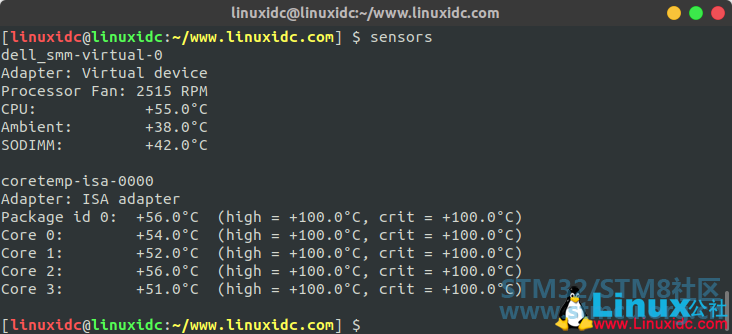
2、GlancesGlances是使用Python编写的基于跨平台curses的系统监视工具。它使用psutil库从系统中检索信息。它可以容纳一个地方,通过curses或基于Web的界面在最小的空间内显示最大的信息。该信息根据用户界面的大小动态调整。Glances能够监视CPU使用率,内存使用率,交换使用率,平均系统负载,进程列表,网络接口,磁盘I / O,突袭,传感器(CPU温度),电池,文件系统使用率,Docker,监视器,警报,系统信息 ,正常运行时间等…要在您的系统上安装Glances,请使用以下命令:[linuxidc@linuxidc:~/www.linuxidc.com] $ sudo apt install glances -y- |, ^6 j6 d" n8 t1 \# D 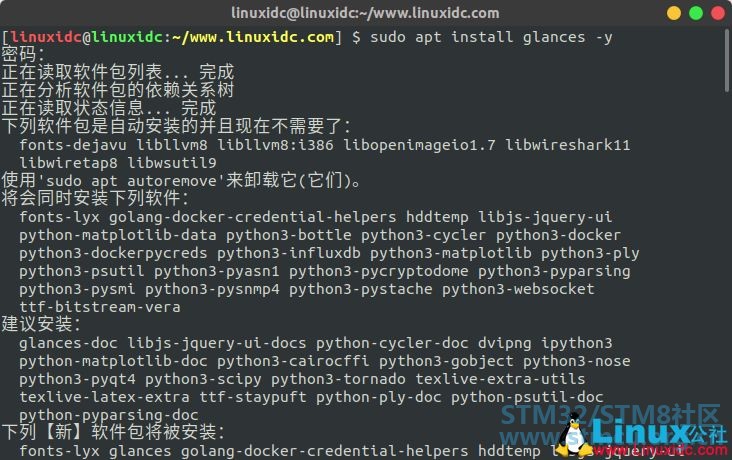
安装后,启动Glances,然后按f键查看传感器信息。[linuxidc@linuxidc:~/www.linuxidc.com] $ glances输出示例: 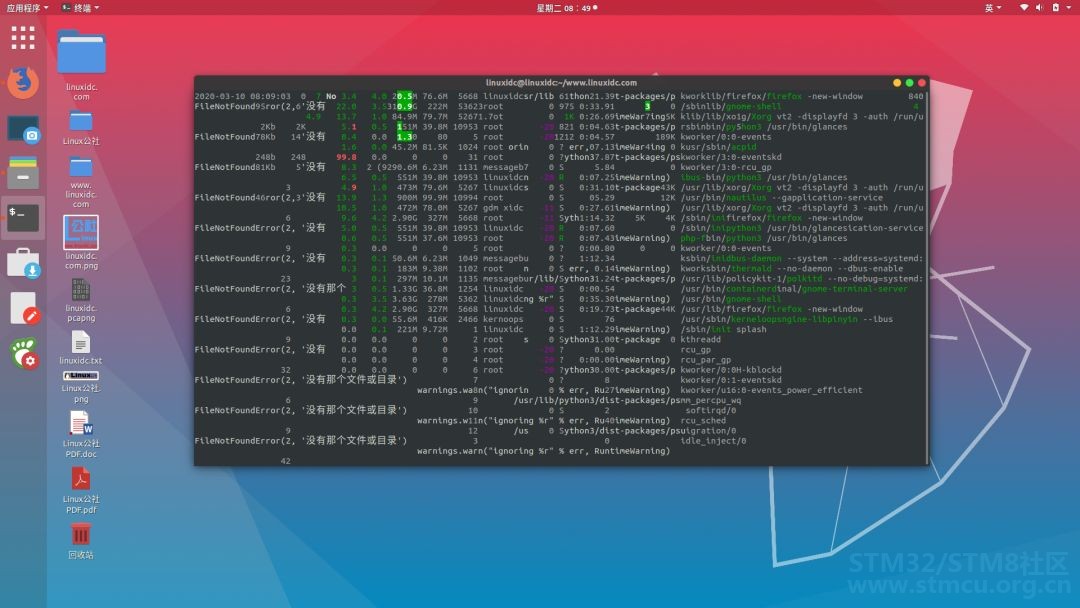
3、i7zi7z是一个工具,可实时报告有关Intel Turbo i7,i5和i3 CPU的Turbo Boost,每个CPU频率,乘数,温度以及在C状态下花费的时间。您可以通过运行以下命令将其安装在Ubuntu系统上。[linuxidc@linuxidc:~/www.linuxidc.com] $ sudo apt install i7z -y/ P0 F8 e5 u! `* `; Y/ \ 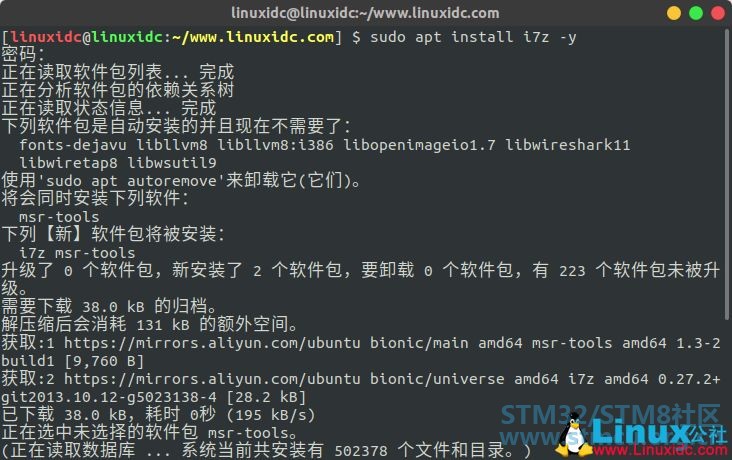
安装后,如图所示,以root权限运行i7z。[linuxidc@linuxidc:~/www.linuxidc.com] $ sudo i7z 密码: i7z DEBUG: i7z version: svn-r93-(27-MAY-2013)8 D$ L' y5 s% r7 S i7z DEBUG: Found Intel Processor b$ W8 K' x5 `, L* K$ k3 \6 [ i7z DEBUG: Stepping a i7z DEBUG: Model e i7z DEBUG: Family 6 i7z DEBUG: Processor Type 0输出示例:7 G6 y% I: ]+ F a. T0 J4 e 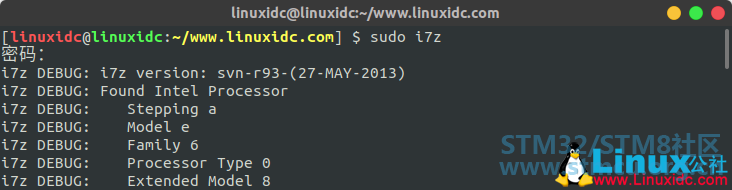
- v/ o: M: r6 {% j1 T! g8 X/ O 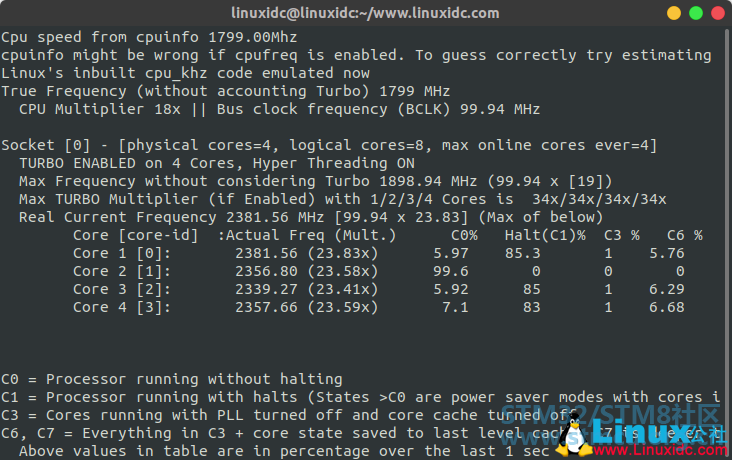
OK,就这样了!在本文,我们分享了在Ubuntu系统中如何查看CPU和GPU温度的有用命令行工具。你学会了吗?' u% x+ f. U$ P5 N |
 微信公众号
微信公众号
 手机版
手机版


