




|
之前使用过cadence画过几块板子,一直没有做过整理。每次画图遇到问题时,都查阅操作方法。现在整理一下cadence使用经历,将遇到问题写出来,避免重复犯错。 ' X/ J: A% S( v0 [) [- U$ M 使用软件版本号:Cadence 16.6 一、SCH原理图设计 ! n% n" w9 m+ Q2 o. X, N, j 1.1原理图设计 1.2标注、DRC电气规则检测 # h- C- K+ T, z$ X+ V 1.3网络表netlist生成 (设置元件封装) ! P. c' l! R# G0 } 二、PCB绘制 2.1零件库开发 零件库开发包括:1、创建焊盘 2、创建零件封装 2.1.1 pad结构和零件文件类型 2 n% s# k' |9 i6 m+ ` 在Allegro系统中,建立一个零件(Symbol)之前,必须先建立零件的管脚(Pin)。元件封装大体上分两种,表贴和直插。针对不同的封装,需要制作不同的Padstack。首先介绍Pad焊盘的结构,详见下图: ) g! h) i" t5 ?: e9 D' P" a! N( G( R pad焊盘结构 . P: \$ V$ j. ~7 m: \ 1. Regular Pad,规则焊盘。 ● Circle 圆型 ● Square 正方型 ● Oblong 拉长圆型 ● Rectangle 矩型 ● Octagon 八边型 ● Shape形状(可以是任意形状)。 2. Thermal relief,热风焊盘。 4 X$ ~; Q% Z, |# _0 G v4 ` ● Null(没有) ● Circle 圆型 ● Square 方型 ● Oblong 拉长圆型 ● Rectangle 矩型 ● Octagon 八边型 ● flash形状(可以是任意形状)。 3. Anti pad,隔离PAD。 5 p2 Z+ j! d- }; H 起一个绝缘的作用,使焊盘和该层铜之间形成一个电气隔离,同时在电路板中证明一下焊盘所占的电气空间。 ● Null(没有) ● Circle 圆型 ● Square 方型 ● Oblong 拉长圆型 ● Rectangle 矩型 ● Octagon 八边型 ● Shape形状(可以是任意形状)。 4. SOLDERMASK:阻焊层,作用:为了避免相邻铜箔导线短路和减缓铜箔氧化,在PCB板覆盖绿油解决问题。如果将绿油覆盖待焊盘上,则焊盘无法焊接。所以提出阻焊层概念,即在覆盖绿油位置 为焊盘开个窗口,使绿油不覆盖窗口(该窗口的大小必须大于焊盘尺寸)。可以理解成去阻焊层(即使用模具上绿油时,将焊盘位置遮挡,其他位置上绿油) n1 n0 @5 |. O2 o _ K (1)负片时,Allegro使用Thermal Relief和Anti-Pad;(VCC和GND层) (2)正片时,Allegro使用Regular Pad。(信号层) 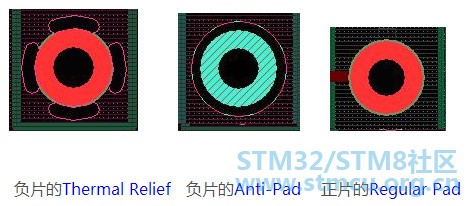
负片的Thermal Relief 负片的Anti-Pad 正片的Regular Pad * M* Q! S1 J+ l" t 5. PASTEMASK:胶贴或钢网。应用:是机器贴片时要用的,是对应所有贴片元件的焊盘的,大小与toplayer/bottomlayer层一样,是用来开钢网漏锡用(即上焊锡膏)的。 6. FILMMASK:预留层,用于添加用户需要添加的相应信息,根据需要使用。 零件文件类型说明: " d# c" k" C9 F+ G& W/ _0 x0 h. l0 J - Y5 d# u: M- P. s, n) S) \; } 后缀名“.pad” 的文件:焊盘文件 & N( y) \ h; D! v% H% O 后缀名".psm"的文件:零件的封装数据 后缀名“.fsm”的文件:Flash焊盘文件,应用电路板的内层的电源和GND作为负片。 4 g' M# e1 Y+ Q H$ \9 I3 G 后缀名“.dra"的文件:绘图文件,可以直接用Allegro PCB Editor打开。 后缀名“.ssm”的文件:自定义焊盘图形数据文件 2 n/ P: o' B- `& r; B 2.1.2 焊盘制作 目前焊盘制作方法由allegro的Pad_Designer或第三方软件FPM (Allegro封装生成器0.08的功能)生成焊盘。下面两种方式介绍焊盘制作,以c155h50m165通孔焊盘为例说明。 第一种方法:使用 Pad Design 制作焊盘, 打开Pad_Designer软件,详见下图 ) b- F* N7 i( j( a8 ]' ]* b+ s4 x Padstacks中 , V4 A# H) K4 U0 i/ Q. @ 1)Type主要有三种: 7 X9 B$ ^* V" Q , R2 Z( X6 d! n* O% { ^& {+ @6 c( Y' J5 F& g Through:穿孔,一般用于非表面贴元件的穿孔管脚或Via(过孔)。 , _, r- x, m2 L1 H2 L+ { Blind/Buried:盲孔和埋孔,分别指顶层和底层都看不到的内部孔,和只有顶层或底层能看到而另一层是不可见的孔。他们也是用于制作Via。 Sigle layer:单层,用于制作表面贴元件件的管脚。 注:在candence 16.6版本中,不可以手动设置。Type类型根据你设计的Pad定义(即Layers中设置)。如果是贯穿就会显示through,表面型就是single。 8 g) P: t& H4 a8 ^$ A * h; P+ R9 d$ J0 v& m8 |" F 2)Units是尺寸的单位,一般选择Mils或Millimeter(公制:毫米),根据方便选择。换算关系:100mil =2.54 mm 1mil=0.00254mm $ \8 l' x' @" ^! N5 `5 p9 J 3)Multiple Drill:设置钻孔数量等 4)Drill/Slot hole:钻孔信息,选择类型(Hole Type)、是否Plate和钻孔尺寸等。 5)Drill/Slot symbol:钻孔符号,在PCB制作时会显示出来,可以用来标识不同的钻孔。这里就是选择一下形状和大小尺寸。 # G# H) x0 ^2 d$ A. U 
在Layers标签下: 配置焊盘在各层的形状和尺寸。对于表面贴元件,一般勾选SingleLayer Mode,只配置单层信息。 Layer有很多层: . B: i: `, P0 R9 }% x) A2 G: I! r4 ^, X( Z! N% s L* Z. ` Ø BEGIN LAYER :定义焊盘在PCB板中的起始层,一般指TOP层。 2 J1 ~% O, Q( m Ø DEFAULT INTERNAL :定义焊盘在PCB板中处于顶层和底层之间的各层(可能是电源层、地层、信号层)。 Ø END LAYER:定义焊盘在PCB板中的结束层,一般指Bottom层。 % i5 {! z7 s" K Ø SOLDERMASK_TOP和SOLDERMASK_BOTTOM分别表示顶层阻焊层和底层阻焊层。 7 q" ^* N& T I, }% P6 \ Ø PASTEMASK_TOP和PASTEMASK_BOTTOM分别表示顶层助焊层和底层助焊层。 注: 焊盘参数设定的推荐值 . C) h+ q$ ]8 d- P7 L# X$ t8 S8 E 1、过孔径与正规焊盘的外径关系:焊盘的外径 = 过孔径 +0.6mm 2、热风焊盘与正规焊盘的外径关系:热风焊盘的外径=正规焊盘外径 + 0.5mm;热风焊盘的内径= 正规焊盘外径; 开口宽度= 0.4mm(经验值) 0 T1 U3 {0 V6 p; m( ~ 还有一种理解:开口宽度=DRILL SIZE × Sin30° ,同时开口宽度,则要根据圆周率计算一下,保证连接处的宽度不小于10mil(0.254mm),例如过孔径0.9mm,则开口宽度= 0.9mm x 0.5 =0.45mm 7 F- j2 n3 M" H @+ S6 ` 3、隔离焊盘与正规焊盘的外径关系:隔离焊盘的外径=正规焊盘外径 + 0.5mm 3、阻焊层外径与正规焊盘的外径关系:阻焊层外径 =正规焊盘外径 + 0.1mm , e& B5 L ?' v9 A4 a" g8 @" B 4、加焊层外径与焊盘的外径关系:加焊层外径 =正规焊盘外径 3 s% m% }2 U1 e2 y8 O3 ? flash焊盘制作(以f155_215_40为例说明) 4 ?6 Y, @6 K& b, @; l, Z. g NO1、在PCBEdior下,运行File|new 进入下面界面 " X# u7 T+ _, O6 s* k# l 
NO2、配置坐标、网格等环境 4 c9 ?, s+ K3 ^ g 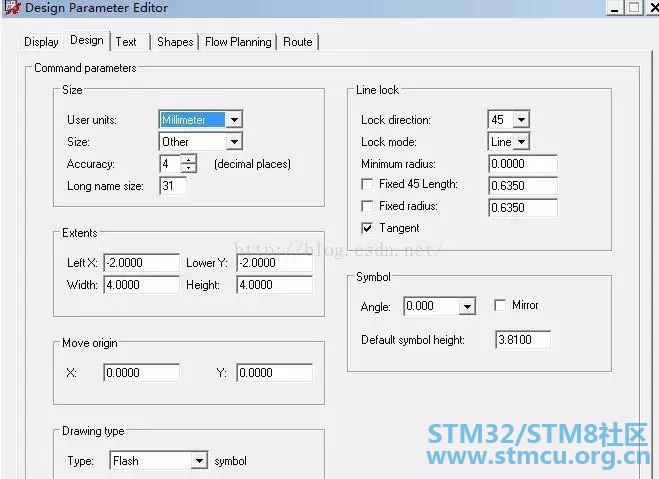

NO3、设置焊盘,即Add|flash ! l2 @" M3 U6 R( {3 k" F5 @+ q5 _' X 
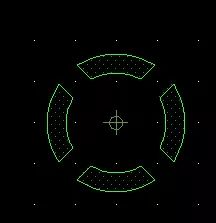
NO4、点击File|save,保存。 第二种方法:使用第三方软件FPM 2.1.3 pad命名规则 1、Pad焊盘命名规则 6 k) [4 V; S" g- C( M2 e, ~" `' @8 K; ]; a, s% U1 ?. N0 o ( W: s; }4 F& z: Y 5 h8 w5 a* }; H* T! a* X; D8 j 圆形焊盘:c焊盘外径h过孔径m阻焊层圆形外径, 例如:c300h140m310表示 焊盘外径:3.00mm,过孔径:1.40mm,阻焊层外径:3.10mm 注:过孔焊盘 应用零件封装中机械定位孔(不需要电气连接),例如c0h300表示焊盘0mm,过孔3.00mm - t( @+ y+ M$ O# X+ ~) _: ~/ e* X& N: x; M 正方形焊盘:s焊盘外径h过孔径m阻焊层正方形长度, 例如:s300h140m310表示 正方形焊盘长度:3.00mm,过孔径:1.40mm,阻焊层正方形长度:3.10mm 正方形焊盘:r焊盘长度_宽度m阻焊层长度_宽度 例如:r130_85m140_95表示正方形焊盘长度1.30mm 宽度0.85mm,阻焊层长度1.40mm 宽度0.95mm 2、Flash焊盘命名规则 / W+ q, n* n9 c% u. r# \1 m7 t8 t; g6 R, K# h! _ Flash焊盘:f内径_外径_开口 例如:f185_225_40表示flash焊盘内径1.85mm 外径2.25mm,开口宽度0.4mm 3、VIA过孔命名规则 ) n8 B4 i/ t( X( T$ r) C& @( h. ~ K, p* Q; {5 z 9 m6 b! q" v8 ~ 4 ~5 m; ~3 P S* _ VIA过孔:v焊盘外径h过孔径 + S( \4 B& j G, C) t% U; z; O 例如:v75h40 表示焊盘外径0.75mm,过孔径0.4mm,阻焊层0mm(即使用阻焊油堵孔) 2.1.4 零件封装制作 个人经验:通过变换网格间距和中心原点,来快速制作零件封装。 ( A/ F2 ]& L* b3 J& p. v0 E 2.2 PCB板基本信息设置 PCB板子尺寸、层叠结构、布线区域。绘制板子outline外框、Rout keepout禁止布线区、定位孔并标注尺寸。 @) u' {& x [* o4 s3 m 第一步:创建后缀名 ".brd"的PCB文件。 ; a- H# ^8 v* t4 E8 ~; ?) m 第二步:设置工作区尺寸,设置如下图(注意:建议使用公制Millimeter) 7 x3 ^! M8 t) i- f' A d" } q* d 
工作尺寸设置 ( p. E5 q$ s! T 第三步:绘制板子outline外框和倒角 使用Add | Line、Add | rectangle或Steup |outline| board outline命令绘制电路板的外框线。 & } ^( B4 |3 o" z- A. F 具体步骤: - E) ^ f1 X$ E; h- B6 Q) T7 } 1 g* o5 `; e, d 1)根据需要绘制外框设置 网格间距。例如PCB外框是120x200,则网格设置 X= 120 Y=200 2)选择Add | line命令,激活右侧 Options 选项卡中 Active Class and Subclass下拉列表选择 Board Geometry和 Outline选项,表示添加线属于电路板外框。 3)根据网格间距 画外框 + R" W9 |: \) b: i) @ 4)外框倒角方式有两种:1、45度倒角(Chamfer选项)2、圆弧倒角(Fillet选项) ● 选择Manufacture | draftl Fillet命令 ● 1.在右侧控制板中Radius修改成;2.表示倒角圆弧半径约为2mm ● 分别单击需要 矩形外框的两边,即可倒角。 0 D4 n; {# }' X! u& u- [ 注:如使用Add | rectangle,则不支持上述倒角操作。Add | Line支持上述倒角操作。 第四步:添加定位孔和光学定位孔 1 E% H* d# s. I2 i) B 具体步骤如下: . X& e# V8 w% r, `5 d3 A 1)根据定位孔位置,设置网格间距。 2)Place|Manually命令,弹出Placement窗口 3)打开Advanced Setting选项卡,选择LIbrary复选框(设置显示 lib库元件) 4 Q6 K8 u1 D3 c M8 |2 ? 
+ ~" e% L! ?; P- B : Y( T! t5 j- x) h 4)打开Placement List选项卡,选择 Mechanical Symbols下拉边框选择 定位孔,然后点击Hide放置定位孔。具体详见下图。 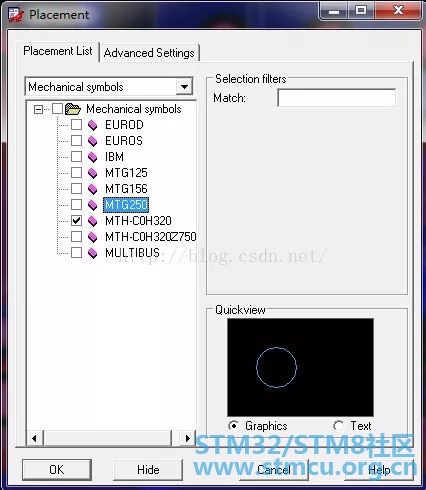
第五步:设置禁止布线区和禁止元件放置区。 为了避免焊接或安装过程中伤及板上的走线,所以电路板的走线与板边有一定距离(建议:3mm)。设置Route Keep out禁止布线区和 Package keepout,具体步骤: : P1 Y+ k9 m! K 方法一、单击Shape add Rect 命令,激活右侧 Options 选项卡中 Active Class and Subclass下拉列表选择 Rout Keepout选项(具体详见下面)。 激活后,绘制Route Keep out。 & T- d% q8 {# M& u 
% V. ^5 f3 s; u7 }2 m 方法二、(使用画线):选择Setup | Areas | Route Keepout,然后绘制Route Keep out 即可。 第六步:设置层叠结构。 在设计多层PCB电路板之前,设计者需要首先根据电路的规模、电路板的尺寸和电磁兼容(EMC)的要求来确定所采用的电路板结构,也就是决定采用4层,6层,还是更多层数的电路板。确定层数之后,再确定内电层的放置位置以及如何在这些层上分布不同的信号。这就是多层PCB层叠结构的选择问题。层叠结构是影响PCB板EMC性能的一个重要因素,也是抑制电磁干扰的一个重要手段。本节将介绍多层PCB板层叠结构的相关内容。 8 b; N9 p% R) t9 |% R, c" G 1、使用多层板好处: 1)利用内电层的大铜膜来为信号层提供屏蔽。同时高速信号可以走中间信号层 ,通过相邻两个内电层的铜膜可以为高速信号传输提供电磁屏蔽,同时也能有效地将高速信号的辐射限制在两个内电层之间,不对外造成干扰。 6 n e6 [2 g7 n* F( e 2)多个接地的内电层可以有效地降低接地阻抗。例如,A信号层和B信号层采用各自单独的地平面,可以有效地降低共模干扰。 , K1 R3 r9 ?# v7 Q, ]5 F! o 3)降低布线难度 2、Layer Type层的类型 % w0 q% u+ c3 M0 y' s ; @2 d4 n/ N; t Conductor 信号层的类型 Dielectric 电介质,一般选用FR-4 Plane 地层和电源层的类型,一般应用内电层 8 c+ f) A' z# ?1 b: c# H3 H . t: j" N% L7 w( k) Q + I+ `7 t7 r! ^& x3 R DRC as Photo File Type Positive 正片 Negative 负片 (Positive )正片:简单地说就是,在底片上看到什么就有什么。 (Negative)负片:正好相反,看到的就是没有的,看不到的就是有的。 " i# A g0 x. W5 y7 S! X - c h9 k8 N, @ 下面通过4层板的例子来说明如何优选各种层叠结构的排列组合方式。 常用的4层板来说,有以下几种层叠方式(从顶层到底层): }7 B0 o2 L7 z ; o9 |9 c+ p. [ * O& q: d' `; }% g6 ]: p K 
显然,方案3电源层和地层缺乏有效的耦合,不应该被采用。 那么方案1和方案2应该如何进行选择呢? 一般情况下,设计人员都会选择方案1作为4层板的结构。选择的原因并非方案2不可被采用,而是一般的PCB板都只在顶层放置元器件,所以采用方案1较为妥当。但是当在顶层和底层都需要放置元器件,而且内部电源层和地层之间的介质厚度较大,耦合不佳时,就需要考虑哪一层布置的信号线较少。对于方案1而言,底层的信号线较少,可以采用大面积的铜膜来与POWER层耦合;反之,如果元器件主要布置在底层,则应该选用方案2来制板。 如果采用如图11-1所示的层叠结构,那么电源层和地线层本身就已经耦合,考虑对称性的要求,一般采用方案1。 3、设置层叠步骤及方法 选择Steup | Cross-section命令或

1)进入Layout Cross Section窗口,添加层操作如下 
2) 设置每层名字 TOP、GND、POWER、BOTTOM 3)设置层类型,总共有Conductor 信号层、Dielectric 电介质层、Plane地层和电源层。 0 ~+ p' Z& N7 I! ]5 x- ~ 4)设置每层厚度,主要是外层厚度(信号层)、内层厚度和电介质层厚度。1oZ=35um,线宽1mm,可以通过2A电流。 注意:设置完每层厚度后,观察PCB总体厚度。 ( k7 C5 A9 \' c2 n; c& n 5)Artwork光绘文件是否负片输出,一般内电层使用负片输出,减少数据文件大小。上述5步设置,详见下图: / C1 a! u' K9 Y( e 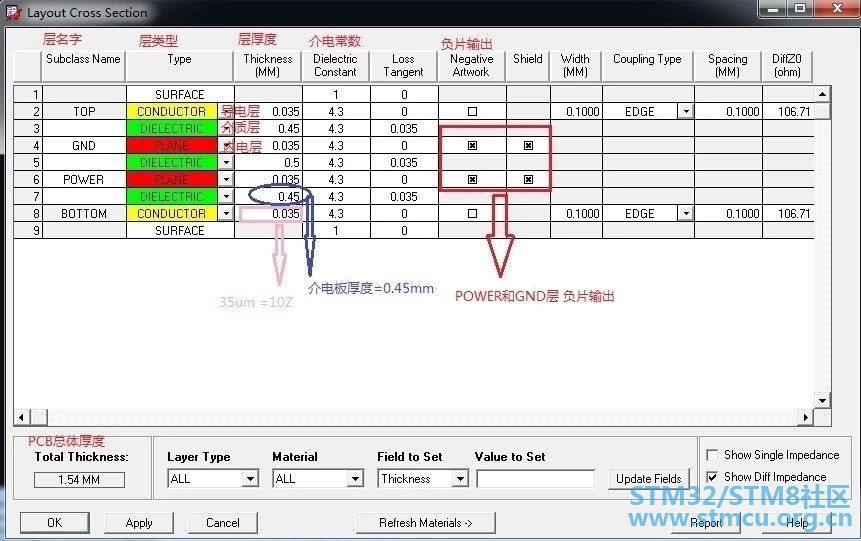
2 M7 f i4 Z; _! W' ^' a$ N 2.3导入netlist网表 在PCBEdior下,操作File | Import | logic进入下面界面: 
9 }. [* t4 W/ e7 I 在导入路径中选择 原理图中生成netlist后,单击“ Import Cadence”导入网表。根据导入提供信息,判断导入是否成功。 * y7 m" g; j- \3 o3 d# x1 a+ b 2.4设置约束规则 约束规则作用:allegro设计软件优势是高速信号PCB设计,而高速信号需要 考虑信号完整性(信号需要等长)、差分信号等。 当约束设置完成后,PCB工具会自动根据定义的约束对设计进行检查,不合符约束的地方会用DRC Markers 标记出来。 ; X9 R% Q" L" i# v! W1 [ 操作步骤: ● 选择“Setup-> Constraints->Constraint Manager”,启动约束管理器 # e) |" B, \& t9 }! p ● Allegro中规则分为两类:DefaultConstraint和Special Constraint。用户既可以修改默认规则,还可以创建新规则 ● 约束设置方法:1 确定约束类型 2 创建或修改约束设置 3 分配约束 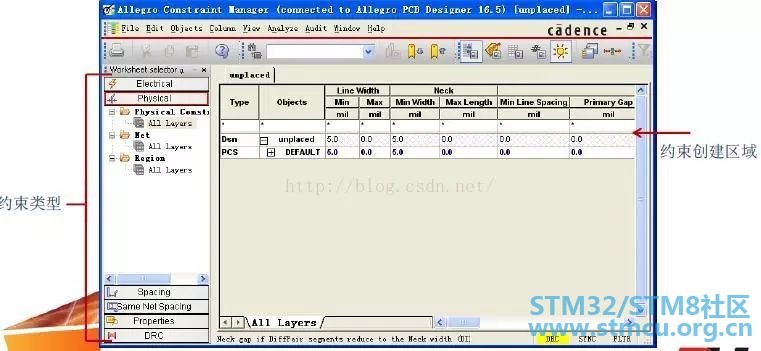
+ e8 E% r5 y/ [9 ~ 在PCB 设计中,设计规则主要包括:Electrical时序规则、物理规则、间距规则、相同网络名间距规则、properrties性能规则共4个部分。下面重点介绍以下3个规则设置。 t+ e0 P0 x$ X 2.4.1 Physical物理规则条件设置 $ x- e1 r d0 [+ S: E- p 点选Physical Constraint Set 即可出现Default 的Physical 相关设定值,如Line Width线宽、Neck width..、过孔等(对于BGA封装元件,需要使用Region区域约束规则设置)。 Physical物理规则可以使用Defaul约束t规则,也可以新建约束规则。 1)设置Default约束规则: 
2)新建约束规则方法:以新建电源 PWR为例说明 " P4 q; m6 l) S4 K/ p1 m 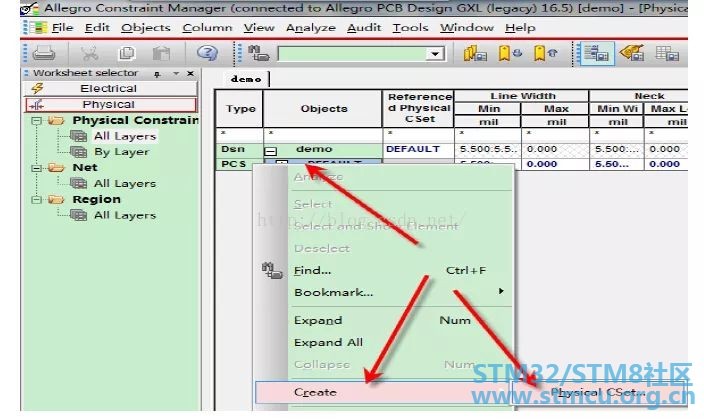

$ R! ] a& K$ s' y7 K# i 3)设置约束参数:设置线宽、过孔等 线宽:一般设置Line Wdith min、Neck min Width ( J5 ^8 A g. w' Z( H 过孔:物理规则设置里面有一栏是Vias,点击即可设置,如下图所示 
, @/ }% Z6 f7 G3 j% c 4)分配约束: 对于一般net线宽,使用默认DEFAULT线宽;而有特殊要求线宽单独设置。例如:电源相关net,先建立一个CLS_POWER的类,然后将所有电源相关net添加进去,一起设置线宽约束。 3 N. F, V$ v: o+ v1 X( P 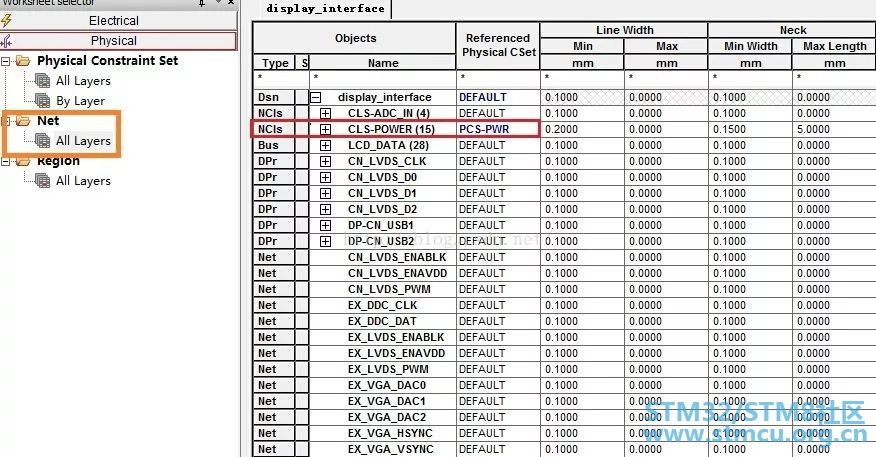
区域约束规则:这里不详述,具体参见詹书庭 的<< Allegro16.6 约束规则设置详解.pdf>> , |5 c/ g1 o/ _( x& S" f2 V% g! i+ v8 s 2.4.2 Spacing间距规则条件设置 + l4 v; Q- g/ N! S& N$ g 1、设置间距值约束规则 ! }# Q8 w# F% h# [, Y 
进入约束管理器,单击 Spacing,再点击AllLayers,如下图所示。右边有一个DEFAULT 就是默认规则,我们可以修改其值。也支持定义特殊间距约束,点选Default按鼠标右键,执行Create-Spacing CSet。 间距推荐值:待完善 8 z5 c6 |/ ^* ~! M0 H 1)line to line:根据3W原则,走线之间的间距不应小于两倍走线宽度。对于特殊的信号,如时钟走线,应适当增加走线的间距,至少为走线宽度的两倍,如果可以最好用地线隔离。 ! d# u/ |# k6 h! M* r5 T k4 Q 2)line to hole:可参考line to line原则 2)line to shape:可参考line to line原则 4)shape to shape:这个间距需要考虑两个shape之间电压差。电压差低于24V,不低于0.5mm即可。具体《距离及相关安全要求》 % @$ I8 u6 {# K 2、对net设置间距约束 一般间距使用默认DEFAULT。对间距有特殊要求,建立新的间距规则,然后对其net分配该规则。详见下面电源间距约束设置。 
2.4.3 Electrical电气规则条件设置 Electrical电气规则主要关注:差分信号约束规则、等长约束规则。下面以差分和等长为例说明: / U1 Y- ]' j" X1 Z i 2.4.3.1差分信号约束规则 , U* q% N0 @5 Y* x' J8 z- L: C8 X6 Y4 o4 m8 J ) w/ A' Y1 B% ~ 1 `+ I& R) G; X; B 先说差分线相关参数 $ M- r/ F) y6 x3 R- K 1、 Coupled Tolerance:两条差分线间距的误差值 2、 Min Line Spacing: 两条差分线 的最小间距 % y& @& o$ f3 E( p& K 3、 Primay Gap: 两条差分线优先线间距(边到边间距)。 4、 Primary Width :差分线优先线宽 5、 Line Width:差分线的线宽(在Physical Constraint Set 设置) 6、 Neck Gap :差分对Neck模式下的线间距(边到边间距),用于差分对走线在布线密集区域时切换到Neck值。 ' w7 l' M5 O) w; i9 E1 D 7、 Neck Width:差分对Neck模式下的线宽,用于差分对走线在布线密集区域时切换到Neck值。 8、 Dynamic Phase:动态相位检查 9、 Static Phase Tolerance 这个约束设置了两根差分线之间线长差值,单位是mil或ns 7 p- ~: t3 P% f- t3 J. m 10、Uncoupled length:该约束限制了差分对的一对网络之间的 不匹配长度。 
设置步骤如下: 1、 建立差分规则并设置参数:打开约束管理器,定位到Routing | Differential Pair 下,如下图所示。 
7 D# _9 m5 @ Y: r3 x2 [4 n$ t. L 参数设置; O& C* w; ^! j 
6 q( T' s6 s# f& U2 U 2、 建立差分对。以USB为例,选择中CN_USB1_DM和CN_USB1_DP,右击 Creat --->DifferentialPair 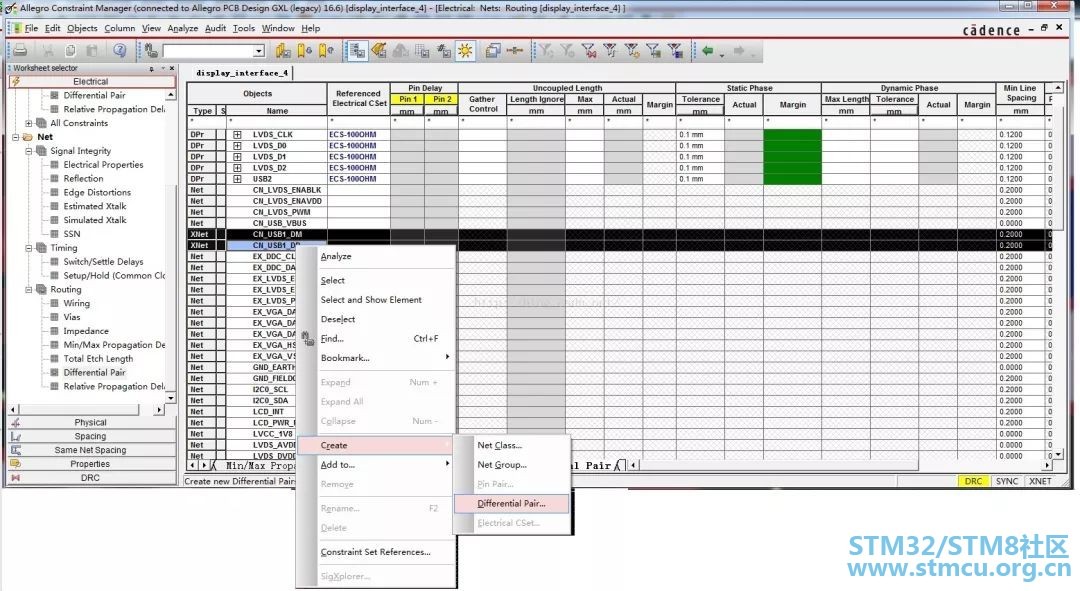

3、分配约束规 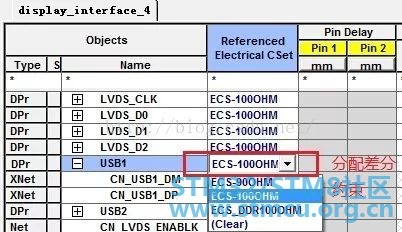
4、打开差分对检查。执行 Analyze-Analysis Modes,详见下图: 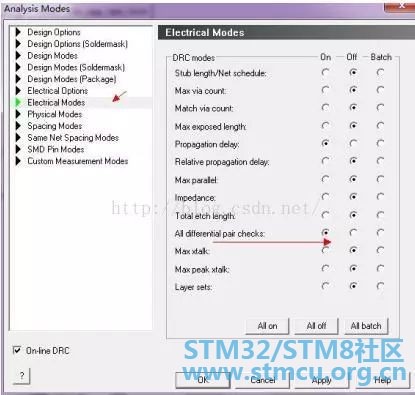
: a) r, b5 A0 N5 p" Z0 e Analyze分析差分线 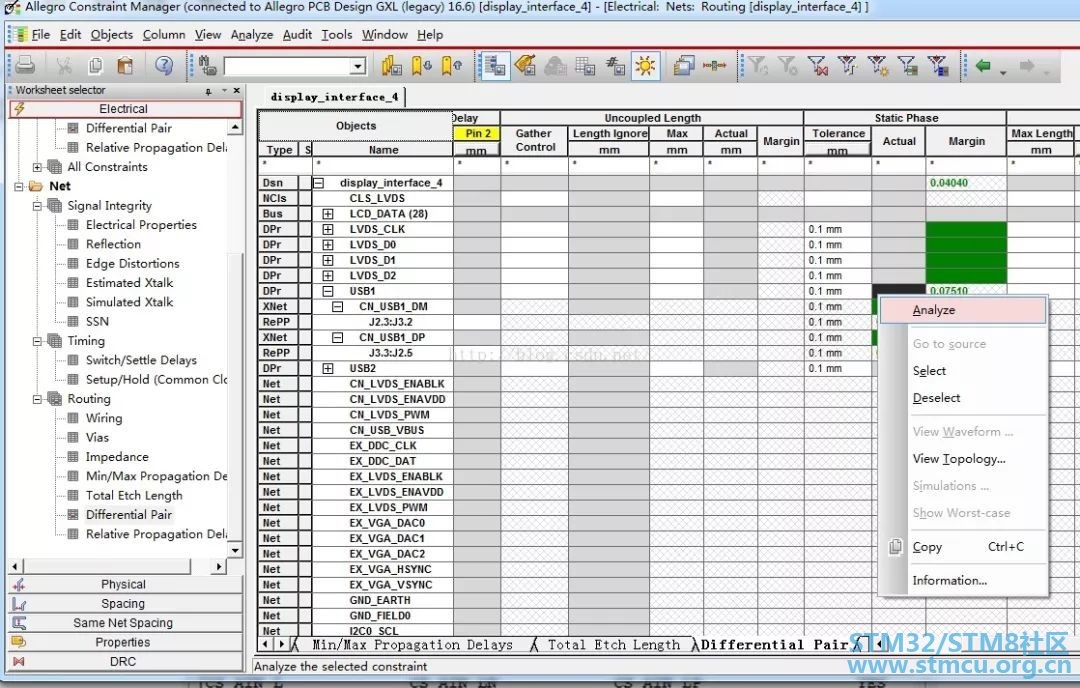
2.4.3.2等长约束规则 高速布线中等长设置是经常使用的约束规则,在Allegro中等长设置使用相对延时约束规则。在实际使用过程遇到:同一个Net(直接连接的)和 不同Net(XNet)情况。 参考:Allegro_xnet_setup.pdf和于博士《Cadence入门手册》等。在这之前首先介绍一下一个新个概念Xnet,见下图: # v" J7 \. q. B( V: _ 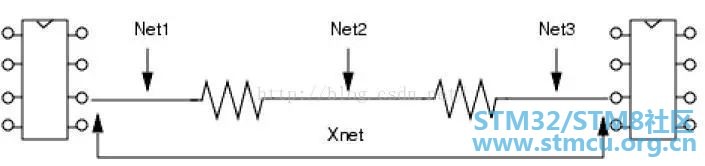
我们把连续的几段由被动元件(如电阻,电容或电感)连接的net合称为一段Xnet.。Allegro中有两个常用的走线长度设置 ,PROPAGATION_DELAY, RELATIVE_ PROPAGATION_DELAY 都只能针对同一Net设置。 r# M: [ }7 F- g6 O; [, X Xnet应用实例: 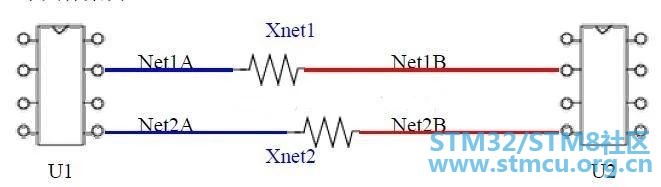
现在要求U1 到U2 的走线Net*A + Net*B等长, 误差为+/-20Mil,最简单的方式就是分别设置Net*A等长和Net*B等长,误差各为+/-10Mil, 这样是可以达到要求,不过会加大Layout工程师绕线的难度,因为可能Net*A部分空间比较大有足够的绕线空间,而Net*B部分没有空间绕线,所以就比较难达到要求.如果一种设置能把Net*A与Net*B相加,然后再做等长比对,这样就可以解决问题了,好的就是Allegro都早为这些问题考虑过了,只要把Net*A与Net*B设置为一个Xnet问题就解决一半了. 1、 同Net等长设置 4 e- a* K Z p, E; Q' J 下面以LCD板实例说明一下,原理图如下: , b5 ~; [7 U& }5 y8 T$ m 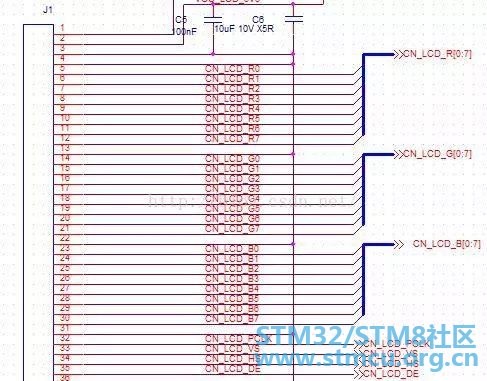
原理图1, }! N5 G! Z) X, m 
原理图2 LCD接口数据线、信号线需等长,即原理图J1同U3的CN_LCD_B[0:7]、LCD_B[0:7]、LCD_B[0:7]、CN_LCD_VS、CN_LCD_HS、CN_LCD_PCLK、CN_LCD_DE等长。 第一步:设置引脚对(pin pair)。在约束管理器Electrical|Net |Routing|Relative Propagation Dleay界面下操作: 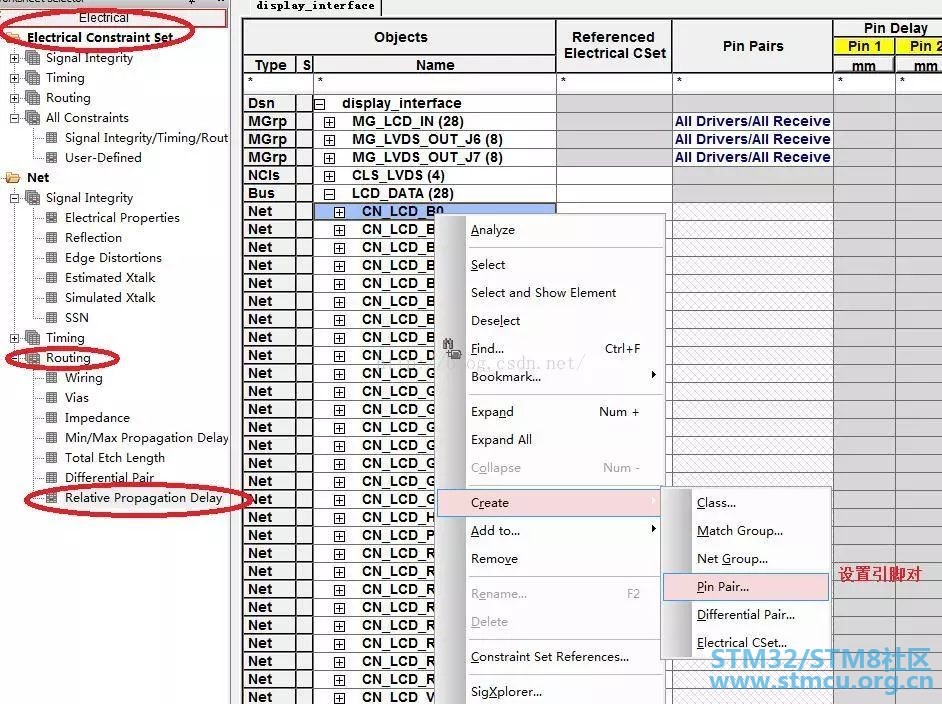
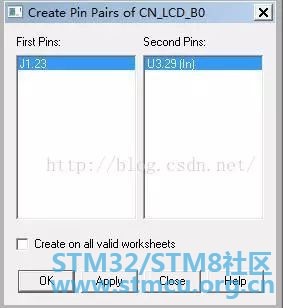
4 _8 q/ ]2 V: g# Q 依次设置所有需要等长引脚,即LCD_DATA[28] 总线上引脚。 % L ^* T5 m# u/ e+ R! N& _ 第二步:创建match group。将所有设置等长的网络创建好的管脚对后,选中管脚对,右键选择create-match group。 
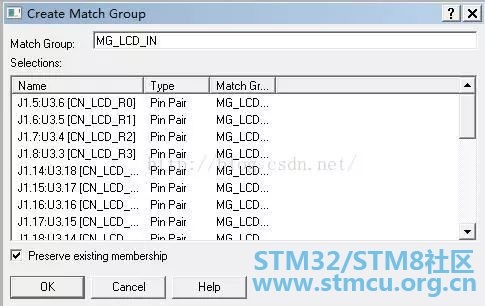
+ m1 i3 r# l2 ~; E( b2 H; N# A 第三步:设置等长相关参数。主要设置参数如下图所示。 z" ^, G: Z. }+ ]5 T 1)使能等长线的分析 W( D/ Z& a9 z+ S7 d7 t 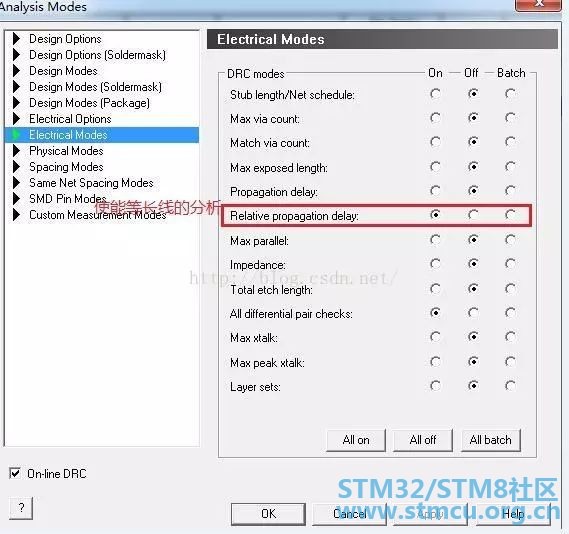
# d8 y/ F# F0 I 2)设置等长基准线和+/-误差。下面以设置CN_LCD_DE为基准线,正负误差:0-1.5mm 
& o- u! O5 N: {, b1 R3 D, q/ u 参数说明: 2 s& Z: m& g" `" c# l 1、Scope选择Global。Scope:可以选择Local和global。Local意为仅比较同一Net或XNet内的管脚对,Global意为比较同一Match Group内的所有管脚对。一般选择Global即可。 2、Pin delay:大多是在pin之间的延时不一致时,需要做一个补偿,那就需要设置pin delay,指的是IC包装内部的长度。需要在菜单Analyze -> Analysis Modes填入->Options.勾Analyze选PinDelay开启此功能。打开后,在计算线长时就会包括这段线长。另外pin delay下的Z Axis Delay指的是计算线长时是否考虑Via的长度,设置好了叠层参数后就会加上via的长度。 5 t# I. m! e( x" o8 {1 p7 f 一般Pin delay 忽略不计。 # t& r2 j9 T6 \ 
3、 Delta:tolerance:这项控制了match group内的线长差。单位有三种:ns,mil,%;单位%指以目标线的N%为公差。对已经走好的线,以最长值为目标线。 * N" p2 s0 x1 v) l i- Z 1)Delta指的是基准线比目标线长还是短,长则写入+delta值,短则写入-delta值,和目标线一样长则写入0,计算公差时的基准线便是目标线长加上delta值的结果。一般等长设置中,Delta为0。 
对不满足约束的走线,显示“ED”错误,如图所示。 + l, W$ ^7 I9 o+ T: B Q 
2)Tolerance值为于基准线的误差,是+/-误差。如果写50mil其实为+50/-50mil误差,实际为100mil的误差。一般设置等长时Delta为0,有特殊需要时可以考虑设置delta值。 1 X2 E; E6 F( e+ [5 M( j# y: q 注:如何修改等长线束中 基准线???方法如下: 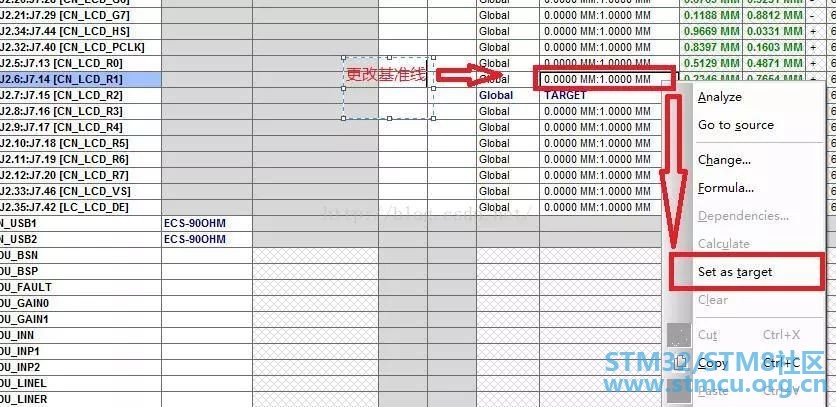
! o0 I3 ]5 o [6 z 2、设置Xnet与Xnet等长. 2.5布局、布线、铺铜 2.5.1 布局 0 O$ q: [3 `. F9 B# V 1、手工摆件:选择Plalce | Manually命令,弹出Placement窗口 0 A( u) K9 }7 o* B 2、摆放零件的相关操作 移动零件:选择Edit |Move命令,可在Allegro的右下角Cmd中看到move状态,即可移动零件。打开右侧控制面板Find选项,选择合适项。 ) [( V+ D' ^- z6 {% J' L) U k 旋转零件:首先零件处于move状态,右键选择Rotate。 5 b* @& Z4 M+ J 镜像摆放零件:首先零件处于move状态,右键选择Mirror。 3、使用原理图交互式摆放零件 }8 k- y/ C' @7 J2 Q% o" @ 操作步骤: , V+ s+ h1 m. B6 H& g3 P# ^ 1)打开原理图和PCB工程。 2)在原理图中选择Option | Preferences命令,弹出Preferences窗口。 9 Z1 P9 }* \7 b7 r 3)打开Miscellaneous选项卡,选择InterTool Communication选项组中Enable InterTool Communication复选框。 6 x$ E& U0 U% j/ ^ 4)单击OK按钮,激活Orcad Capture CIS和 Allegro PCB Editor之间的通信程序。 5)在Allegro PCB Editor窗口中选择 Place | Manully命令,弹出Placement窗口。 6)点击原理图元件,此时元件的封装出现在 Allegro PCB Editor工作区。 2.5.2 布线 3 f- _1 h- F6 X3 S8 ~ 1、布线准备 1)使用不同颜色显示多个网络:选择Dispaly |Assign color命令,选择右侧面板 Option中分配颜色。 2)设置布线栅格点:选择Setup | Grids命令,弹出栅格窗口。 2、手工布线 . _: O3 ]8 o. u5 l* c) Y 控制面板说明:选择Route | Connect, Allegro PCB Edito进入add connect命令状态,单击右侧option,详见下图: 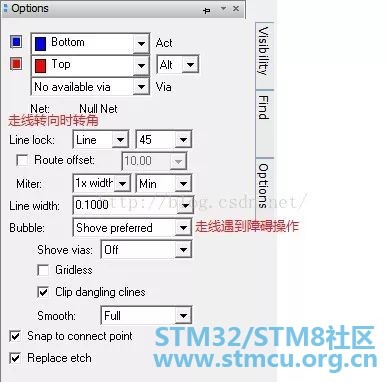
9 H6 H" a; h! T5 e' b; N7 K 参数说明: 1)line lock下拉列表框:选择走线改变方向时,所用的转角型和角度。 ● line:转角处使用直线段 ● arc:转角处使用圆弧 6 c8 g" w7 s" Q ● off:走线使用任意方向 - U' [ q, g4 c' c/ L ● 45:转角方向为45度斜线 ● 90:转角方向为90度斜线 2)Miter下拉l列表框“:当line lock选择45时,用于设置 转角处小斜角的尺寸。 3)Line width:显示当前线宽,可以输入修改。 4)Bobble下拉列表框:选择操作,走线遇到障碍(过孔和焊盘)时,其中包括以下四项: 7 G/ ]" ^1 N. B& U9 J o( b5 C ● off:关闭Bobble方式,该方式走线完成忽略障碍物的存在,直接从障碍物穿过,必然导致DRC错误。 ● Hug only:遇到障碍物时采取抱紧障碍物的方式, 与障碍物的间距采用Spacing规则中设置的间距值。 ● Hug preferred:优先选择抱紧,如果没有空间走线,则采用推挤方式。 ● Shove Preferred:优先选择推挤,如果无法推挤,则采用抱紧方式。 : X6 h# J- X7 _5 m6 v- ? 5)Shove Via下拉表框: 3、群组布线 4、差分布线 0 g# B6 y/ R% E/ O 5、蛇形走线 6、修线 2.5.3铺铜 1、内电层铺铜 $ D @! J9 d9 N" F2 z$ ] 2、外层铺铜 3、编辑shape边界 4、指定网络 5、手工挖铜void 6、删除孤岛 # B i/ k3 g2 R m0 k' ]& [ 7、铺静态铜皮 ; m1 s$ E ?( ^ 8、合并铜皮 9、分割内电层 2.6设计完善 设计完善包括: 1)添加测试点 2)添加局部光学定位点 3)重新编号发标回原理图 4)设计规则检查(DRC和Unconneted pin检测等) 5)丝印信息处理:1、调整元件丝印信息方向和大小 2、添加板子型号MD、编号SN、时间等 丝印信息 2.7生成钻孔文件 2.7.1 设置钻孔参数 8 X$ ]$ y; k4 v1 M3 g9 @/ t 使用NC Parameters设置生成钻孔文件的坐标格式、单位、参数位置和名称参数等。具体设置如下图2.7.1: 2 Z4 O# Z( \) m 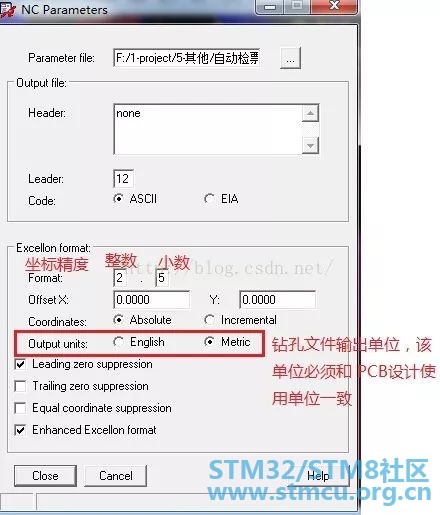
图2.7.1 NC参数设置 2.7.2 生成钻孔文件 ; ^/ c! ~4 w! m' @8 }0 x 钻孔文件包括PCB板上通孔类引脚和过孔的坐标值,供数控机床使用。生成钻孔文件的操作步骤如下 6 N! [" P5 V# R0 `' x# _/ z 1)选择Manufacture |NC | NC Drill命令,弹出NC Drill窗口 2)设置如下图2.7.2: 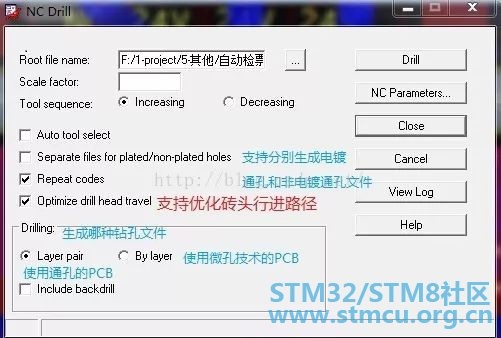
图2.7.2 钻孔文件生成设置 说明: Root file name文本框:设置钻孔文件保存路径和名称,文件的后缀名".drl"。一般使用默认即可 3)单击Drill按钮产生钻孔文件,内容如下图: & I9 X6 b% Y) L- w 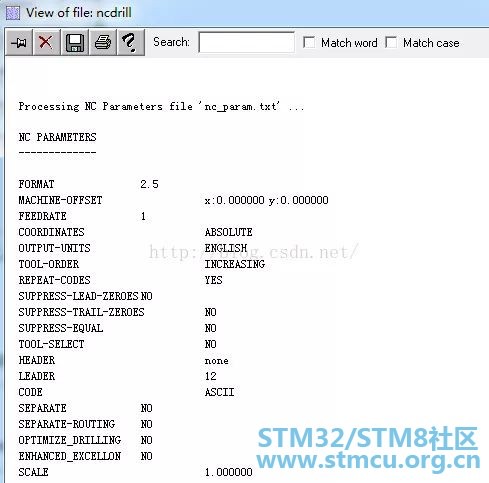
2.7.3 生成钻孔表和钻孔图 1)选择 Display|Color|Visibility命令,弹出 Color and Visibility窗口。 2)在Global Visibility选择 off,清除所有的显示。在Board Geometry选项组中 选择 outline复选框,打开电路板边框。 ( L2 A9 F0 O) ~' I8 ], _1 z 3)在Manufacturing选项组中 选择Nelegend-1-4复选框,并设置颜色。 4)选择Manufacture |NC | NC Legend命令,弹出Drill Legend窗口。只需要选择 Legends复选框中Layer pair按钮,其他保持默认。 ]. p: V. m7 @0 [8 W$ J% l6 s. D 具体如下图2.7.3 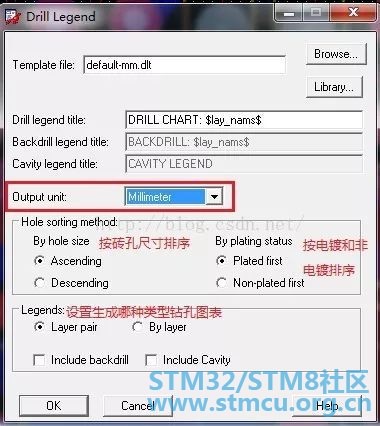
图2.7.36 z. @, z8 ?3 B/ f- k# o 9 C/ j9 S+ a; }( E- e) b 5)单击ok按键,生成钻孔表并附在光标上。在电路板外框内 自动生成钻孔图,同时显示钻孔表。详见下图2.7.4。 
图2.7.4 生成钻孔图和钻孔表 1 S; o- H' p* y# H6 x: m% E; j 2.8生成Atwork光绘文件 为什么使用Gerber文件? 很多PCB厂家都没有装Allegro软件,所以你不能直接发.brd文件。(很多PCB小厂连ProtelDXP也没有,只支持Protel99) 什么是Gerber文件 Gerber文件是所有电路设计软件都可以产生的文件,在电子组装行业又称为模版文件(stencil data),在PCB制造业又称为光绘文件。可以说Gerber文件是电子组装业中最通用最广泛的文件格式。 3 i% d% B9 G. ^- j Gerber文件是EIA的标准格式,分RS274-D和RS274-X两种,其中RS274-X是RS274-D的扩展文件。生产制造部门在条件许可的情况下,应当尽可能要求用户或设计部门提供RS274-X的Gerber文件,这样有利于各工序的生产准备。 生成的光绘文件应包括:所有电气层(TOP、BOTTOM、GND、POWER)、阻焊层(Soldmask )、加焊层(Pastemask)、丝印层(Silk)、钻表(Drill)和自己定义内容。下面以四层板为例说明: : x. c- ]+ X8 E& v$ }: \ 电气层: Layer1-top VIA CLASS/ TOP (过孔类) ; n+ v, C- w" S+ T$ Y# m PIN/ TOP (引脚) ETCH/ TOP(电气层) Layer2-gnd - B* E1 p3 {/ C4 n* n9 W VIA CLASS/ GND ; h5 S4 i" j2 B; a1 F# d n PIN/ GND ETCH/ GND Layer3-power & i/ ]- l/ n8 j4 `) o VIA CLASS/ POWER PIN/ POWER i0 \! u3 ~& o# e. @ ETCH/ POWER 3 n8 f$ Z3 ~8 M- Y Layer4-bottem 6 j+ w5 C! y8 k# u* e+ r$ x, M: s VIA CLASS/ BOTTEM 6 Q/ ?, K, e; i# [6 g' F PIN/ BOTTEM " m" X" r7 g/ [+ T* m; s) ~ ETCH/ BOTTEM 加焊层: ) }4 J6 D, ~% O Paste-bottom VIA CLASS/ PASTEMASK_BOTTOM (过孔类加焊层) PIN/ PASTEMASK_BOTTOM(引脚加焊层) * C! V& n: I8 a- R, V PACKAGE GEOMETRY/ PASTEMASK_BOTTOM (封装) Paste-top VIA CLASS/ PASTEMASK_TOP PIN/ PASTEMASK_TOP / B$ L- M5 w% J* x7 ]& L# r PACKAGE GEOMETRY/ PASTEMASK_TOP 5 [! ?5 h4 ]9 M! H 阻焊层: 8 b- _( J. Z- E1 F/ K. ?6 r4 ~ Solder-bottom VIA CLASS / SOLDERMASK_BOTTOM( 过孔类阻焊层 ) PIN/ SOLDERMASK_BOTTOM( 引脚阻焊层) PACKAGE GEOMETRY/ SOLDERMASK_BOTTOM (封装) BOARD GEOMETRY/ SOLDERMASK_BOTTOM (板子阻焊层) 8 b' u. `2 Z9 V0 f; h$ X& {4 V5 \ Solder-top $ c: G3 n1 ?- V# F. w VIA CLASS / SOLDERMASK_TOP PIN/ SOLDERMASK_TOP PACKAGE GEOMETRY/ SOLDERMASK_TOP BOARD GEOMETRY/ SOLDERMASK_TOP 丝印层: Silk-bottom 4 n6 Z; r' o& g$ r9 ?7 ~0 j! ^5 N REF DES/ SILKCREEN_BOTTOM ( 元件标号REF丝印) : r9 B: S5 j. Q7 p1 v8 P PACK GEOMETRY/ SILKCREEN_BOTTOM( 元件封装丝印) 9 G4 V" b- ^' ^. M8 a BOARD GEOMETRY/ SILKCREEN_BOTTOM(板子上丝印) " {$ g/ w8 c8 V( f# \ Silk-top 2 h& h! \8 i% s* o' O5 b3 ] REF DES/ SILKCREEN_TOP ; @- h) i+ I- K3 u- C PACK GEOMETRY/ SILKCREEN_TOP 4 q; F6 O5 ^: }9 |0 \/ F2 a! M2 | BOARD GEOMETRY/ SILKCREEN_TOP 钻孔表和自己定义内容: ! G( ~. O! v3 n- E5 P9 q0 u Drill_Drawing MANUFACTURING / NCLEGEND1-4 (钻孔表) DRAWING FORMAT/ OUTLINE ( 绘制A3尺寸的外框) 5 K# g0 s" _) V0 v# x DRAWING FORMAT/ TITLE_BLOCK (自己定义的表格外框 ) ; R* ?1 K2 O% C0 R1 L9 X- u DRAWING FORMAT/ TITLE_DATA( 自己定义的表格数据 ) DRAWING FORMAT/ FABRICAION (加工文件说明) 4 w8 Y7 |0 U& V* I, E( E( U BOARD GEOMETRY/ OUTLINE ( PCB板子外框 ) " B/ V! e0 ` `& s7 e/ c& _! P BOARD GEOMETRY/ DIMENSION ( 板子标注尺寸 ) 2.8.1设置输出 : M- T; Q: s% q/ F. n 设置输出方法: 9 z9 Y6 U( m! e* \# V+ O: z: `+ i 1)设置光绘文件输出路径方法: 我们可以通过设定“User Preferences”来指定生成Gerber数据文件的保存目录。 菜单栏“Setup”->”User Preferences…”->”File_management”->”Output_dir”,设定”ads_sdart”项的”Value”内容为指定目录名称,如“gerber”,则在生成gerber数据操作时,会自动在当前pcb文件目录下生成“gerber”文件夹,在该文件夹下保存有所生成的全部gerber文件。 , W& v8 p8 Y0 G, @" `9 y& _# D7 m 2)选择Manufacture | Artwork命令,弹出Artwork Control Form窗口。 2 f3 L x3 S7 i3 ~: Z' A 3)设置底片内容方法:以加焊top层 Paste-top为例说明一下。 步骤1:打开Artwork Control窗口,在allegro中选择 Display|Color|Visibility命令,弹出 Color and Visibility窗口 步骤2:在Global Visibility选择 off,清除所有的显示。 步骤3:在Stack-up选项中,选择Pin和Via对应的Pastemask_Top复选框;然后在Package Gemetry选项中,选择 Pastemask_Top复选框。详见下图 / J- V+ C2 i: L, W3 M: }8 u! L3 A 
步骤4:单击Apply按钮,显示选择3个 Subclass & @" G# V3 P# v( r4 N 步骤5:单击OK按钮,关闭 Color and Visibility窗口 步骤6:在Artwork Control Form窗口,右击Available Films列表中TOP,选择快捷菜单的Add选项,弹出Allegro PCB Design GXL对话框。 7 G D- N; d% j! H. `1 f+ A 步骤7:输入底片名称Paste-top,如下图 " g1 D. S& Y+ _* _/ r9 y+ ~ 
步骤7:单击OK按钮,添加底片Paste-top到Available Films列表中。通过点击+,查询Paste-top中内容。详见下图 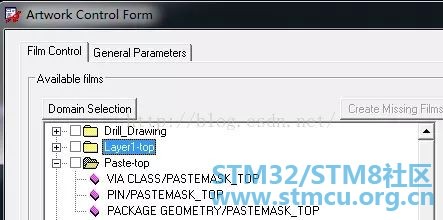
注:其他底片内容参考paste-top设置方法 设置,全部设置好了进入下一步。 9 w# p# o: B0 ?: D 4) 输出光绘文件前,先按照下图 9.1.1和图9.1.2设置参数。全部设置完,选择“ Creat Artwork”命令,生成光绘文件。 
图9.1.1 General Parameters 通用参数设置' m9 N h7 M3 B+ R ; D* \2 |' @3 x$ H4 X1 P( y 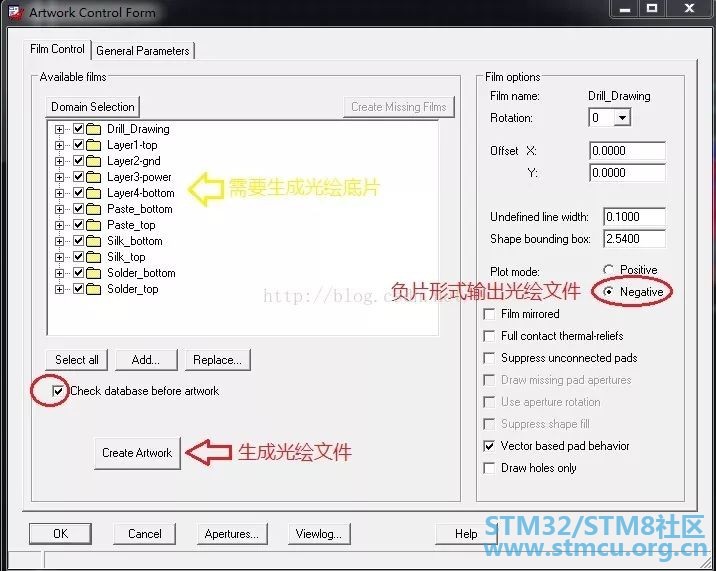
图9.1.2 Film Control 底片设置 2.8.2 查看gerber是否正确 使用CAM350软件查看 光绘gerber文件是否正确。具体操作如下: 第一步:导入需要查看的gerber文件,按照如下操作,选择gerber文件路劲,自动导入。 6 I2 y) b; |6 W+ q 注意:导入CAM350时单位需 生成gerber文件单位一致。例如:上面生成gerber的单位是公制,则导入CAM350也必须是公制,不然显示异常。 / R' D# T; G3 d8 \6 \* p 
第二步:设置各层颜色。一般只显示 top bottom GND POWER silk丝印层 ,其他根据需要显示。通过查看gerber输出文件是否和 按设计输出PCB文件。 ! U+ X1 ?- k2 A( h# g) ^ 
|
 微信公众号
微信公众号
 手机版
手机版


