




|
Allegro软件绘制PCB封装,比其它EDA软件相对于复杂一些,步骤更多一些,我们这里简单的列一下通过Allegro软件绘制的PCB封装的步骤,分2类不同封装,即贴片类型封装和插件类型封装,具体的操作步骤如下所示:' v3 D$ F+ E6 V: ^ 贴片类型封装制作过程可按以下步骤: 第一步,需要制作贴片焊盘,打开焊盘设计组件Pad Designer,如图4-2所示,选择到Parameters,是钻孔信息参数;如图4-3所示,选择Layers,是焊盘信息参数,具体的每个参数的含义在图4-2与图4-3有详细描述; 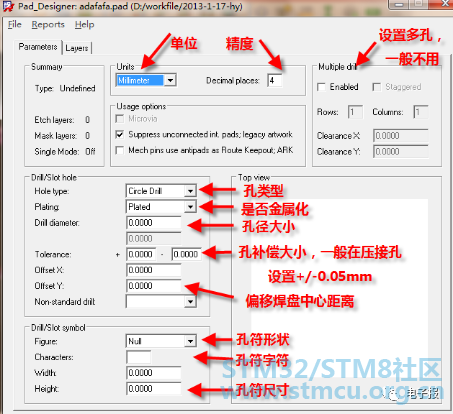
图4-2钻孔信息参数示意图 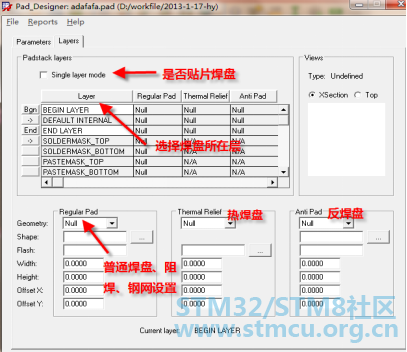
第二步,在图4-2的Units中设置好单位和精度,一般单位设置为MM,精度设置4位,然后在Layers中设置普通焊盘、阻焊及钢网层尺寸,如图4-4中所示,Soldermask尺寸一般单边比Regular Pad大4mil以上(推荐5mil),而Pastemask与Regular Pad一致大小; 
第三步,建立焊盘前,先把文件夹路径设置好,在Set Up->User Preferences Editor里设置,如图4-5所示;" a- @" s3 p" h! i 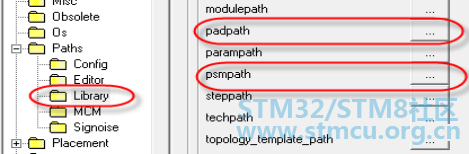
第四步,打开PCB Editor程序,选择File->new命令,在弹出的对话框中进行如图4-6所示设置; 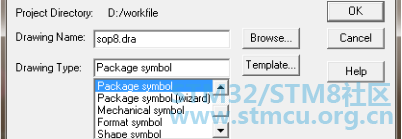
第五步,新建后,点击菜单命令Setup-Design Parameters,进行参数设置。选择Design面板,在Size面板中设置封装设计单位以及精度,如图4-7所示,User Units为设计单位,一般设置为MM,Accuracy为设计精度,一般设置为4位,在Extents面板中设置整个画布的面积大大小以及原点的位置,按图4-7所示设置即可; 
第六步,点击菜单命令Setup-Grids,进行格点设置,打开格点设置面板,按图4-8面板进行设置即可; 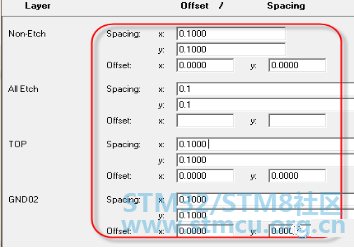
第七步,按照所需要绘制封装规格书给出的焊盘的相应位置,把焊盘放到对应位置,如图4-9所示;3 V* i. r+ ?% a P7 D) r( S. H 
第八步,放置完焊焊盘,接下来画装配线,执行菜单命令Add Line,在Options面板中选择绘制的层以及线宽,如图4-10所示; 
第九步,绘制完装配线以后,执行菜单命令Add Line,画上丝印框和1脚标识,在Options面板中选择绘制的层以及线宽,丝印线宽4mil以上(一般用0.15mm或者0.2mm),如图4-11所示; 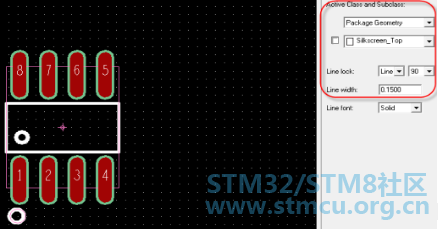
第十步,画好后,执行菜单命令Shape Rectangular绘制设置实体的范围和高度,先画Place_bound,设置好占地面积,在Options面板设置绘制的层,如图4-12所示,再在Setup->Araes->Package Height里设置最大高度,如图4-13所示; 

最后,添加元器件的装配和丝印位号字符。执行菜单命令Add Text,在Options面板选择对应的层,装配字符添加在添加后,保存退出,如图4-14所示。5 f3 d0 y4 {. J/ Y$ F0 } 
插件类型封装制作过程可按以下步骤: 0 F9 n* X' v' K$ ]7 ?2 F+ i 第一步,需要制作Flash焊盘。打开Allegro软件,选择File->new命令,在弹出的对话框中选择Flash symbol,如图4-15所示;, B1 J9 X g3 N8 L) m5 Z4 z& X 
第二步,按照上述贴片器件中的设置方法,设置好单位、精度以及格点,执行菜单命令 Add->Flash,按照器件规格尺寸进行设置,具体参数的含义如图4-16所示; Z( f# Y% G. V( b$ M& l1 W7 } 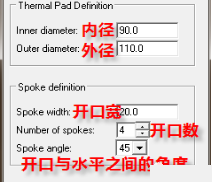
第三步,设置好后点击OK,设置参数经验值为外径比内径大20mil左右,开口宽为孔径的4分之一左右但大于8mil,设置OK以后如图4-17所示; 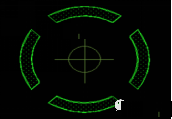
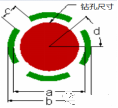
Flash的尺寸大小可按以下公式计算:1) a = 钻孔孔径大小 + 0.4 mm;2) b = 钻孔孔径大小 + 0.8 mm;3) c = 0.4 mm;4) d = 45。 第四步,打开Pad Designer,按照上述贴片器件中的设置方法,设置好单位、精度,然后在Pad Designer界面设置钻孔信息以及焊盘信息,通孔焊盘只需设置孔径大小、孔符、Flash(负片工艺)、Anti_Pad(负片工艺)、Regular Pad、Soldermask,如图4-18所示与图4-19所示; 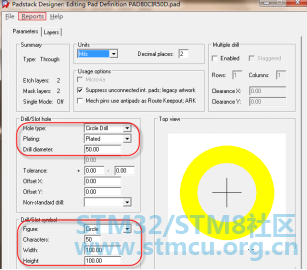

第五步,焊盘建好后,就设置好库的路径,可以建封装。建封装的步骤与贴片封装的过程是一模一样的,可参考贴片封装制作过程。有一点不一样,如果封装中有非金属化孔(Non plated),那么就要为非金属化孔添加禁布区,禁布区大小单边(半径)比孔大0.3mm以上,如图4-20所示; 
|
 微信公众号
 手机版


