|
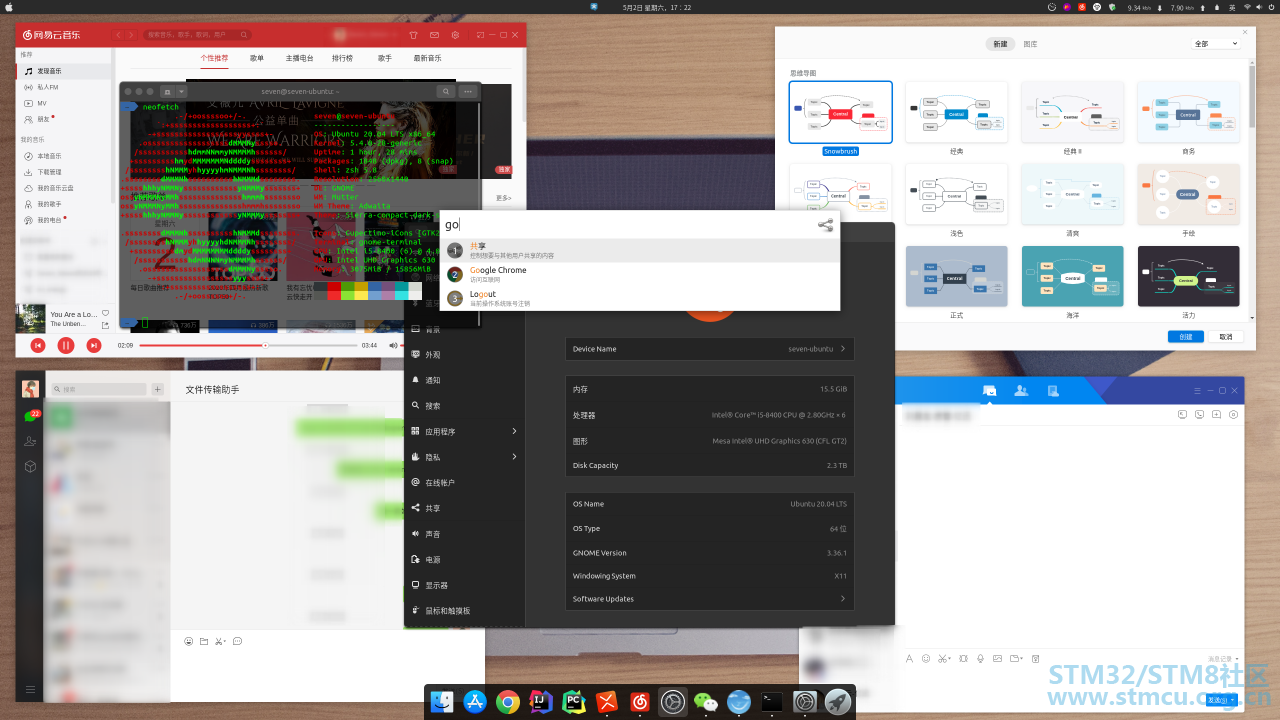
前言 期待已久的 Ubuntu 20.04 终于发布了,对其朝思暮想的我当然要前来尝试一番。 这篇文章是我从 16.04 至今一直在使用的装机手册,致力于让 Ubuntu 使用起来更加顺手。整理至此,供君参考。 附装机图一张: Ubuntu20.04装机图/ I* Q0 y1 b9 Y2 J% L# h
优化2 w$ I' K( N% c4 _
设置 root 用户密码
: g2 @! |2 t" h- 在 Terminal 下输入 sudo passwd root
- 输入当前用户密码,回车
- 输入新密码,回车。这个密码就是 root 用户的密码。
! ^. V% I6 i' y+ D( \) V1 D
设置使用 sudo 时免输密码每次使用 sudo 时都需要输入密码确实烦人,毕竟是私人电脑,安全性有锁屏密码保护就可以了,为了使用方便,不妨取消“使用 sudo 时需要输入 root 用户密码”的设定: 同时按下 ctrl + alt + t 打开终端,输入 sudo visudo ,在打开的文件中,将 - %sudo ALL=(ALL:ALL) ALL
" O# I. G/ [3 y- e+ d7 H
改为: - %sudo ALL=(ALL:ALL) NOPASSWD:ALL3 M' P+ E- l0 J- ^
即可。 安装 apt-fast[1]apt-fast 是一个为 apt-get 和 aptitude 做的“ shell脚本封装 ”,通过使用 ar2ac 并发能力来减少 APT 的下载时间。apt-fast 支持诸如 install,remove,update,upgrade,dist-upgrade 等几乎所有 apt-get 的功能,并且支持 proxy。
直白点说,apt-fast 就是一个多线程的 apt-get ,对于我们通过 apt-get 安装软件时尤其有用。 安装命令:
* {/ ?( j+ r/ a. o- sudo add-apt-repository ppa:apt-fast/stable2 d" {6 _. @% O& R. O
- sudo apt-get update" @# X* Q8 [; P) F* X
- sudo apt-get -y install apt-fast
, {8 W" \! G0 h$ \8 S t e; B
使用时,将对应命令中的 apt-get 替换为 apt-fast 即可。享受多线程飞一般的速度吧! 更改软件源按 win 键召唤 bash 栏,搜索 update 并在搜索结果中打开 "软件更新器",软件打开时会自动检查更新,点 "停止" 即可。 选择 "设置" - "Ubuntu 软件" ,在 "下载自" 列表中选择“其他站点”,然后点击弹窗中的“选择最佳服务器”,系统会自动选择一个相对较快的软件源。 更新软件& c6 [. j8 W! W' [1 u& R
7 m5 P/ u( D* | b4 K) O% j) ]5 y+ y- sudo apt update; G1 w' ~& ^; V5 H: s4 n
- sudo apt upgrade
0 ^' k2 A+ o3 O& k @* D安装 Chrome 浏览器
r# Z8 B3 k3 k9 V4 h" OUbuntu 自带的是 Firefox 浏览器,不过我个人更喜欢 Chrome,直接下载 Chrome 安装包 Download | Chrome[2], 然后使用命令 sudo dpkg -i xxx.deb 安装即可。 中文输入法搜狗输入法暂时还不支持 Ubuntu 20.04,我们可以使用 IBUS 的智能拼音输入法代替。 打开 “设置” - “区域与语言”,点击 “输入源” 下的 + 号,在 “添加输入源” 弹窗中选择 “汉语” - “智能拼音” 即可。 uTools[3]uTools是一个极简、插件化、跨平台的现代桌面软件。通过自由选配丰富的插件,打造你得心应手的工具集合。 下载地址:下载-uTools[4] 安装 Linux 终端代理工具 proxychains4有些时候我们需要在终端使用代理,proxychains4 可以很好地帮我们解决这个问题。 安装 zsh[5] / Vim[6] / Git[7]- sudo apt install zsh vim git
& m/ C3 K1 S( G3 Y% w/ y- w1 v, r) c
oh-my-zsh[8]
; r6 z* F- ] R; e8 l. \
oh-my-zsh 是 zsh 的一个超赞的配置文件,可以让终端更好看更好用。 安装了 zsh 的前提下,在终端运行以下命令即可安装: 如果使用了 "agnoster" 主题,还需额外安装 powerline 字体: - sudo apt install fonts-powerline
, c: x' b7 u D5 J9 y
Vim 配置: u1 M& E @$ u7 s8 C
主要是自己懒得配置 vim,所以安装别人配好的嘻嘻嘻... spf13-vim[9]安装命令: Git 优化/ ~4 B- V& F( A
如果 git log 等命令中中文显示乱码,可以尝试设置 git config --global core.quotepath false 修复。 另外可以使用以下命令美化 git log : - git config --global alias.lg "log --color --graph --pretty=format:'%Cred%h%Creset -%C(yellow)%d%Creset %s %Cgreen(%cr) %C(bold blue)<%an>%Creset' --abbrev-commit". L4 a4 \' \% J6 X0 Y5 W
设置之后运行 git lg ,即可体验更好的 git log 效果。 安装 aria2[10] | GitHub[11]安装命令: - sudo apt-get install aria2
2 f8 M+ ]; z' w: w2 o! r
配置文件参考 fsaimon / aria2.conf[12]. 图形界面可以使用: - Uget[13]
- chrome 扩展 YAAW for Chrome[14]! W8 t1 D* ?; U9 f6 h& Y7 ?5 s
autojump[15]A cd command that learns - easily navigate directories from the command line
一款快速切换工作目录的工具,可以根据 Github[16] 的说明文档安装使用。 扩展[17]Gnome Shell Extensions[18] 是 Gnome 的一系列插件,类似 Chrome extension,能够起到系统增强的作用,我们可以借助 Chrome浏览器进行安装。具体步骤[19]如下: - 安装 Chrome 扩展程序 GNOME Shell integration[20]
- 安装 主机连接器 sudo apt install chrome-gnome-shell$ f3 d- {2 K f' i$ f
接下来我们就可以在网站 GNOME Shell Extensions[21] 安装 gnome 扩展了。通过搜索找到自己心仪的扩展程序,点击进入详情页面,切换详情页面的 “OFF” 按钮即可安装对应扩展. 我自己安装的扩展程序包括: dash to dock[22] 优化 Ubuntu 默认的 dock 如果启用了 dash to dock,最好卸载掉系统自带的 gnome-shell-extension-ubuntu-dock:
) Q5 C; P v! D3 L! s0 ?2 \- sudo apt purge gnome-shell-extension-ubuntu-dock: R) A# W: u2 X0 n- K$ \
User Themes[23] 自定义 shell 主题 Coverflow Alt-Tab[24] 优化 Ubuntu 默认窗口切换动作 Gnome Global Application Menu[25] 将当前程序的菜单项提取到状态栏 NetSpeed[26] 显示网速插件 Clipboard Indicator[27] 提供剪切板历史记录功能 Recent Items[28] 快速打开最近打开过的文件 Hide top bar[29] 隐藏顶栏,可以设置为鼠标靠近屏幕上边沿时显示顶栏 Top Panel Workspace Scroll[30] 快速切换工作区 Gravatar[31] 把你的 Ubuntu 用户头像设置成你的 Gravatar 头像. TopIcons Plus[32] 将传统托盘图标移动到顶部面板 (Wine 程序救星) 按下 Alt + F2,输入 r,回车重启 gnome。
, c k: x9 q; C- k
使用 alias 简化常用命令在 Linux 我们可以使用 alias 别名来简化常用命令,直接在 terminal 下输入 alias 就可以查看系统现有别名。因为我们使用的终端是 zsh,所以这里介绍一下 zsh 下 alias 的使用方法。使用命令: - vim ~/.zshrc
b6 a/ ^) H2 c6 C$ ]
来编辑 zsh 的配置文件,在其中加入需要的配置即可,格式为: - alias ${alias_name}="${command}"
2 m/ J$ K. p! e3 P( M* G
其中:{command} 表示原先的 linux 命令。 比如我自己感觉每次写博客都要 cd 去 hexo 目录很繁琐,就设置了这样一个别名: - alias tohexo="cd ~/Documents/Coding/Web/Hexo"* j( \* z. W3 D( w* v# `0 {
编辑完成之后,保存 .zshrc 文件,在终端输入: - source ~/.zshrc: `/ V& G* i G+ R9 }2 c J
即可使刚刚的设置生效。 再举个例子,比如有时候我想在命令行直接打开文件管理器,那么就可以设置一条这样的别名: - alias o="nautilus ./", r1 A3 k( w) N% g) [! G& d7 i
可以极大地简化操作。 不建议新手设置过多别名,毕竟学习阶段还是多熟悉一下 linux 命令比较好。 设置快捷键继承了我在 Windows 下的操作习惯,总是习惯用 win + E 快捷键来打开文件管理器,不妨在 Ubuntu 中设置一样的快捷键,方便日常操作: - 依次打开 “设置” - “设备” - “键盘”,拉到页面最下方,添加自定义快捷键;
- “名称” 写 “打开文件管理器”, “命令” 写 “nautilus”;
- 最后设置快捷键即可;
- 其他命令同理。
u* k2 E w) L: u# e
下面罗列出我正在使用的快捷键,仅供参考: [td]名称 | 命令 | 键位 | 打开文件管理器 | nautilus | super + E | 打开设置中心 | gnome-control-center | super + I | 系统监视器 | gnome-system-monitor | shift + ctrl + esc | 截图 | flameshot gui | ctrl + alt + A | 关机 | poweroff | ctrl + shift + del |
软件安装想了一下,软件也算是系统的一部分。工欲善其事,必先利其器,这里收集了一些自我感觉良好的软件。 Motrix[33] | Github[34]一款高颜值,跨平台,功能强大且开源的下载工具。下载地址:Release Motrix[35] 。 flameshot[36]flameshot[37] 是 Ubuntu 下的一款比较优秀的截屏软件。 安装: - sudo apt-get install flameshot* b# F6 D" B7 A7 z" Z) ^( |( [/ A- Q
使用: - flameshot gui
, g" Q! H: I! D4 X% d0 A1 J5 t5 ^
快捷键命令同上。 peek[38]Ubuntu 下的屏幕录制工具,可以录制 GIF,MP4,APNG,WebM 等多种格式。安装方法:
% ? I! E# T9 @! Q- u$ e% G) c- sudo add-apt-repository ppa:peek-developers/stable$ f% w, y$ @7 J+ I# ^7 B
- sudo apt update3 j7 ~: @/ G, s9 r* \
- sudo apt install peek
6 z" o0 `# P! W0 L
音视频软件
A( F- _1 F0 r' [- _网易云音乐+ h: ~8 z; g3 \0 T) V
网易云音乐算是目前为止 Linux 下最好用的音乐客户端了吧,直接到 网易云音乐官网[39] 下载 deb 安装包,在安装包所在目录运行: - sudo dpkg -i ${网易云音乐安装包文件名}
. U$ [4 v& q% @) B, p; }0 ~7 U! c
即可。 视频播放器 VLC支持倍速播放,界面相对来说也比较美观,安装命令: - sudo apt install vlc办公软件XMind ZEN[40]1 f) O% o7 D3 O1 K8 c
超赞的思维导图软件,下载对应的安装包安装即可。 下载地址:Download | XMind ZEN deb[41] WPS Office[42]虽然不及 Windows 上面的 Office 那般强大,但这也确实是 Linux 下的最好选择了。 下载地址:Download | WPS Office[43] 字体文件:IamDH4/ttf-wps-fonts[44] 通过 dpkg 命令安装下载好的 deb 安装包即可。 百度云网盘iikira / BaiduPCS-Go[45] 这是一款用 Go 语言编写的跨平台百度网盘客户端,除了正常的多线程下载之外最最炫酷的一点是它可以在 CLI 模式下操作百度云盘里的文件,感觉与本地无异,强烈推荐尝试! MarkDown 编辑器用户体验上来讲我个人首推 Typora,但是毕竟 Haroopad 支持 vim 快捷键,程序员可以尝试一下. Typora[46]Typora 是一款轻量、优雅、跨平台、实时预览的 MarkDown 编辑器。并且可以将 Markdown 文件转化为多种格式输出。 下载地址:Download | Typora[47] Vnote[48]VNote 是一个受 Vim 启发开发的专门为 Markdown 而优化、设计的笔记软件。是一个更了解程序员和Markdown的笔记软件。
Vnote 的定义是一款笔记软件,配合 Github[49] 或者 gitee[50] 可以当做云笔记来使用。 下载地址:Download | Vnote[51] Vnote 下载之后是一个 AppImage 文件,每次运行都会执行一次解包操作。我们可以通过提前解压来加快软件运行过程:
0 J% K* E1 N- y6 s0 ?) l, P( E- ## 给 AppImage 文件添加可执行权限
* g8 r+ D D) ]; E - chmod +x ./xxx.AppImage
N& {! f( j/ t+ N/ t1 l+ a& w - ## 解压 AppImage 软件包
( o8 p6 P1 l$ q! [4 m6 i0 z - ./xxx.AppImage --appimage-extract
2 a3 k0 Z/ k9 i; B$ x - ## 将解压后的软件移动到 /opt 目录+ ?& u8 ^/ h( T
- sudo mv ./squashfs-root /opt/vnote
0 ]9 g5 J6 u) n$ J1 o - ## 运行" ~/ J: U% W. [( t8 w4 I
- /opt/vnote/AppRun
3 A. x( I/ x( d0 S - ## 添加快捷方式(放到后面讲)% k! {/ f1 }7 c; I0 [4 @9 n
- ## cp /opt/vnote/vnote.desktop ~/.local/share/applications/
% g f3 L/ |0 R8 D
聊天软件$ o, ^: `4 c3 \4 y; y) }% n9 i
Telegram[52]" I$ [" _: a- R6 l, u
- sudo apt install telegram-desktop
! E: S$ [7 G! P7 H' v% e+ u: b1 X
1 O& ^7 Y: n% t- D- ?1 Q2 i
WeChat & Timwszqkzqk/deepin-wine-ubuntu[53]& }3 k( ]$ u: y# N' g2 n1 p) r; C# M
这个项目是 Deepin-wine 环境的 Ubuntu 移植版,可以在 Ubuntu 上运行 Tim,微信,网易云音乐,百度云网盘,迅雷等 Windows 软件,可以说是很良心了,使用方法参见项目文档。 小玩具edex-ui[54]A science fiction desktop running everywhere。Awesome.
编译工程的时候拿出来摆桌面还是很不错的。 wkhtmltopdf[55] | Github[56]可以通过命令行把指定网页转换为 pdf 或者图片. 编程软件集合[Intellij IDEA]( "Intellij IDEA")下载地址:Download | Intellij IDEA[57] Intellij Pycharm[58]下载地址:Download | IntelliJ Pycharm[59] Navicat Premium[60]下载地址:Download | Navicat Premium[61] Sublime Text[62]强大的文本编辑器。 - : w. `( j8 \0 p& q
- wget -qO - http://download.sublimetext.com/sublimehq-pub.gpg | sudo apt-key add -
, a6 D4 c# Y" L8 ~ - sudo apt-get install apt-transport-https1 n! L/ @) g( x0 w' ?/ _4 w
- echo "deb http://download.sublimetext.com/ apt/stable/" | sudo tee /etc/apt/sources.list.d/sublime-text.list
- [, x$ I$ K s/ k( T8 l - sudo apt-get update6 |" c7 N; B8 a5 L0 M
- sudo apt-get install sublime-text
1 ~9 y5 R! E9 W4 I, ^0 f* i
其他系统安装方法见官网:Linux Package Manager Repositories – Sublime Text 3 Documentation[63] Java jdk我自己开发用的是 openjdk-8,大佬可以按需选择。 - sudo apt install openjdk-8-jdk openjdk-8-source openjdk-8-docMaven
K- {: \/ z1 d
- sudo apt install mavenDocker[64]
- f( u3 h% S$ p$ M/ s4 z
docker-ce 暂时还没有适配 Ubuntu 20.04,我们可以使用 docker.io 替代。 - sudo apt install docker.ioMysql
( d. E6 a5 Y- f2 Q; h4 j: `) {2 \
首先是 Mysql 客户端,安装命令: - sudo apt install mysql-client% U8 o ?% M* k Q: ?
然后是 Mysql-server,建议使用 Docker 安装,以 Mysql 5.7 为例: - sudo docker run --name mysql57 -e MYSQL_ROOT_PASSWORD=root -p3306:3306 -d mysql:5.7
: z5 ^3 O; V0 @) [
安装完成之后,就可以在客户端通过以下命令连接数据库了,密码为 "root": - mysql -h 127.0.0.1 -P 3306 -u root -pRemmina( |* e: ^9 |2 W
功能丰富的远程桌面共享工具,支持 RDP、VNC、NX、XDMCP 和 SSH。 - sudo apt install remmina3 [! o' p" i' G# T
创建软链
( B: ~& v! M% ?/ ?6 A有一些软件下载之后就是可执行文件,每次运行都要 cd 到软件所在目录也是麻烦,除了 alias 别名之外还有一种方法就是创建软链,在 /usr/bin/ 目录下创建软链之后就可以在系统任何地方执行命令了。 创建软链的命令如下: - sudo ln -s ${file_path}/${file_name} /usr/bin/${new_command}
. T, U% C9 L: T" V6 @5 N/ r( j2 |+ ~
其中: - ${file_path} 代表可执行文件所在的路径;
- ${file_name} 代表可执行文件的文件名;
- ${new_command} 代表新的命令;! _, R/ k' ^# S' u6 m& C7 F, Z. d/ R- e
之后,就可以在任意终端输入 ${new_command} 来打开软链指向的程序了。 软链还有很多有用的特性,感兴趣的可以自行查阅相关资料,此处不再赘述。 为应用添加启动图标依然是针对极个别的可执行文件,安装之后在 dash 栏是搜索不到的,因为在/usr/share/applications/ 目录下没有他们的 .desktop 文件呀,既然没有,创建一个便是。 以 vnote 为例: - vim ~/.local/share/applications/vnote.desktop& W) [! C- v+ `: _ L
填入以下内容: - 1 |. R/ R, h' O, z5 F* J
- [Desktop Entry]: P+ I& W _( G& v
- Type=Application
+ w/ z6 c7 e' m$ e) X: H - Version=1.0
- Q. n6 h' L4 V8 S6 g' A0 | - Name=VNote
) O w2 y" h; h( l - GenericName=Markdown Note
2 K% p# ]2 w; N/ e0 X* E - Comment=Note-taking application for pleasant Markdown
0 F6 d, X S4 [/ b# m( n7 U3 E6 J - ## 指定应用图标位置, D6 f; S, T8 Y' s$ k$ v1 n7 C
- Icon=/opt/vnote/vnote.png( h7 b. m" ^8 q: R8 m' ^& W" M; Y% g
- Terminal=false
6 D% G( V/ j. B1 v$ | - ## 指定可执行文件位置% M2 X# P8 g# D+ h" p
- Exec=/opt/vnote/AppRun %F3 y* s( |/ s- j0 I- g4 P, C
- MimeType=text/markdown;( D6 q) d' z4 W! @+ h" S
- Categories=Qt;Utility;TextEditor;Office;
4 a3 J1 N+ y9 e% s, {6 v - StartupNotify=false: ^+ v. v, _8 w) e, ]
- StartupWMClass=vnote
此处可能需要重启电脑生效。 其中: - Name 是应用名称,也就是在 dash 栏搜索是需要输入的内容;
- Exec 是可执行程序路径;
- Icon 是应用图标,当 Type=Application 时有效;
- StartupWMClass 是图标分类依据,这个字段值相同的图标会自动被分为一组。
- 其他字段不多说,自行查找资料吧。6 |+ j( @' }0 `% I
后记以上,皆是我 Ubuntu 装机后的各种优化方案。杂乱堆砌,毫无章法,若有纰漏,还请见谅! | 




 微信公众号
微信公众号
 手机版
手机版


