




|
文件是我们在电脑里最珍贵的财富,我们经常工作了老半天,然后出来的成果就只是一个文件而已。特别是程序员,我们写了半天的代码,结果也就是一个个代码文件而已。 但是,我们都有过这样惨痛的经历——工作了老半天,结果不小心把文件删除了…… 这时候,你的心情是怎样的?痛苦?自责?无奈? 今天良许就给大家介绍一个命令,它将给你的重要文件加一把锁,防止误删除或误修改,为你的宝贝文件保驾护航! chattr命令简介 这里我们需要使用到一个命令是:chattr ,这个命令在大部分的 Linux 发行版里都有,所以对于它的安装就不赘述了。它的基本用法如下: $ chattr 操作符 属性 文件名对于操作符,有以下三种:
注意,这里讲的属性不是文件对应的系统属性,而是 chattr 给文件赋予的属性。本文要讲的属性有以下两个:
但是,它的属性可以设置很多,有兴趣的小伙伴可以去看下它的 man 手册。 $ man chattr5 _ Y& n4 x) U" l3 V- p3 t 防止文件被误删除或修改 7 g$ S3 T% N: \/ J$ W 假如我们现在有个国宝级重要文件 file.txt ,现在我们使用 chattr 对它进行保护。在这里,我们给文件增加 +i 属性:8 q5 M, Z5 @ u7 ` $ sudo chattr +i file.txt然后,我们可以使用 lsattr 命令查看它的属性。类似的输出如下: $ lsattr file.txt----i---------e---- file.txt2 J' x i6 C; A$ b! k7 j/ n% @- w 
现在,我们来尝试一下,手贱去删除那个文件: $ rm file.txt8 s- Z1 J' k- U, J( s Orm: cannot remove 'file.txt': Operation not permitted 咦?不允许删除?难道权限不够? 那好,我 sudo 一下! $ sudo rm file.txtrm: cannot remove 'file.txt': Operation not permitted4 I) U/ R, r- q3 \ 我 X ,居然还是不能删除? 我们再来试一下,修改文件的内容。 $ echo 'hello world!' >> file.txtbash: file.txt: Operation not permitted 可以看出来,依然不能对文件进行修改了。
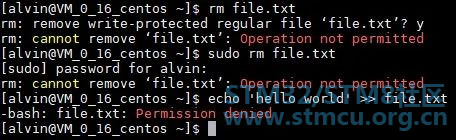
而且,即使你从 GUI 界面手动去删除这个文件,也还是不能耐他几何。
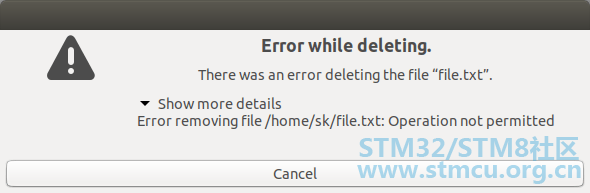
所以,可以看出来,现在这个文件得到了很好的保护,既不能被删除(各种方法都不行),也不能被修改。 那我们要怎么去除这个保护呢?很简单,只需加上 -i 这个选项。 $ sudo chattr -i file.txt* P- T+ |/ F% S+ l- E% R6 l现在,文件又恢复原样了,我们想修改就修改,想删除就删除。 $ echo 'Hello World!' >> file.txt1 h/ x n8 R) m' o; R9 Z- y$ cat file.txt Hello World! $ rm file.txt5 a- l* {4 }' F* r 防止文件夹被误删除或修改 上面讲到的是保护文件,那么文件夹要如何保护呢? 其实也是一样,使用 +i 这个选项。假如我们现在有个 dir1 目录,里面有个 file.txt 文件。我们来对这个文件夹进行保护。 $ sudo chattr -R +i dir1在这里,我们使用 -R 选项表示可以递归作用到目录里所有的文件(包括子目录)。 现在,我们同样测试一下是否可以被删除或修改。 $ rm -rf dir1& R8 b5 j- \- s; T0 a+ E$ sudo rm -rf dir1' m$ q7 L5 c% I8 U rm: cannot remove 'dir1/file.txt': Operation not permitted $ echo 'hello world!' >> dir1/file.txt) A- E: P$ K, D! C3 I! H! R9 v bash: file.txt: Operation not permitted 所以与文件一样,我们成功地对文件夹进行了保护。 防止文件/目录被删除,但允许追加内容 & r7 D7 [4 H* {/ H* [0 A$ v 现在我们知道怎么防止文件/目录被误删除或修改了,但是,假如我们不想要文件已有内容被修改,但允许别人在文件末尾追加内容,要怎么操作? 这时候我们就需要使用 +a 这个选项了。 对文件: $ sudo chattr +a file.txt* T. s# q9 P! ]2 T+ @2 `, f对目录: $ sudo chattr -R +a dir1+ H0 k1 e. c8 p. ^) @1 X3 X现在,我们来确认一下,文件是否可以被追加内容。 $ echo 'Hello World!' >> file.txt8 I$ Q8 h% [) j: M9 ?0 o2 O: a$ echo 'Hello World!' >> dir1/file.txt' W! V! ~3 z, V! g 我们再使用 cat 命令去查看一下内容: $ cat file.txt3 w4 i, h9 H M/ w! r2 A- vHello World! $ cat dir1/file.txt Hello World! ^' b- Z# R1 }! W% z 可以看出来,文件都是可以被追加的。
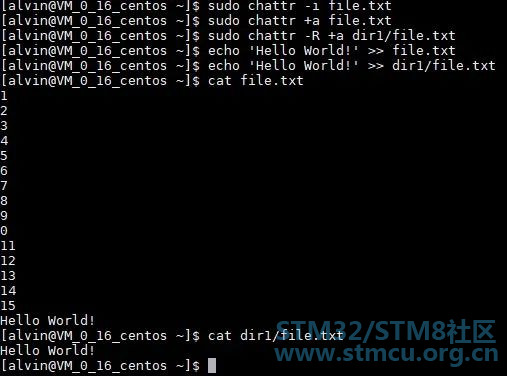
但是,file.txt 还有 dir1/file.txt 依然不能被删除。 如果你想去掉可追加的属性,可以使用 -a 这个选项。 对文件: $ sudo chattr -R -a file.txt1 G" p) |9 p( ]4 O4 w$ M" \/ ^对目录: $ sudo chattr -R -a dir1/ |
 微信公众号
微信公众号
 手机版
手机版


