




|
Linux在程序员中属于高逼格的存在,当然安装了图形界面的程序员要减分,毕竟你需要用鼠标了!程序员的桌面不能比谁的更酷更炫,要比谁的屏幕多,桌面颜色少! Windows向来是没有这种光圈的,因为它的目标是简单易用。当然它的cmd命令从始至终充满了科技的味道,一直都是黑白两色。 微软最近几年终于要照顾一下苦逼的开发者了。两个拿得出手的产品,一个是vscode,另外一个就是Windows Terminal。 为什么终端这么重要呢?对于一个程序员来说,没有了命令行相当于少了半条手臂。这条手臂到底美不美,壮不壮,要看命令行终端好不好用。 以至于微软的员工,很长一段时间在公司都抱着一台Mac,这多打脸啊。 现在,终于不用这么纠结了。Windows和Linux终于合体了。在同一个系统下,你既可以玩游戏,又可以开开心心的写命令行了,而且有了海量的Linux工具支持。 安装Windows Terminal在远程连接其他Linux的时候,我通常使用Xshell,就因为它长得比较漂亮耐看。 在Windows上,就可以安装Windows Terminal。有点类似于MacOS上的iTerm,可以说是Windows下最舒适的终端。 安装Windows Terminal需要从应用商店去获取,就是下面这个按钮。 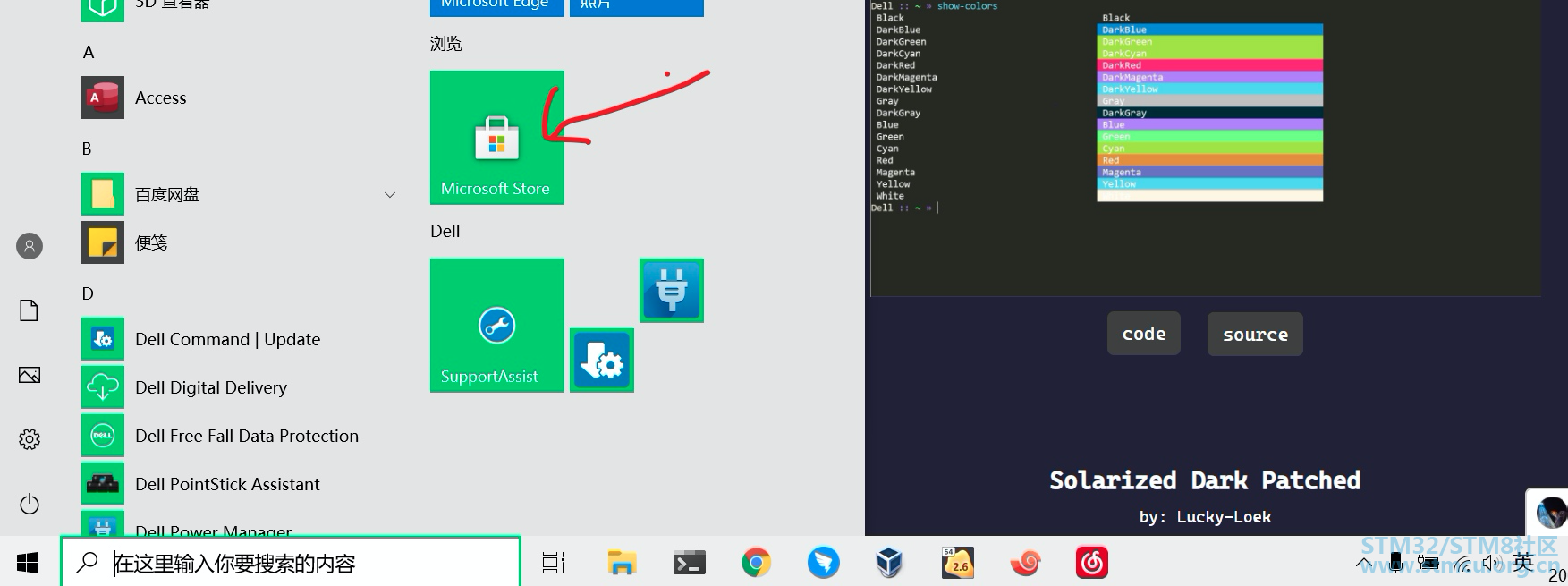
在搜索框里搜索Windows Terminal,即可找到这个软件。比较人性化的一点是,它不像Mac的应用商店一样,需要你先准备一个账号。WT不需要登录即可获取。$ |; M; Y- `0 `6 C 如果你的页面一直打转也不要紧,关闭重新打开几次就好了。由于众所周知的原因,国外网站就没有几个不转圈的。0 S; p( ]0 h; r, M2 M. R$ e0 x 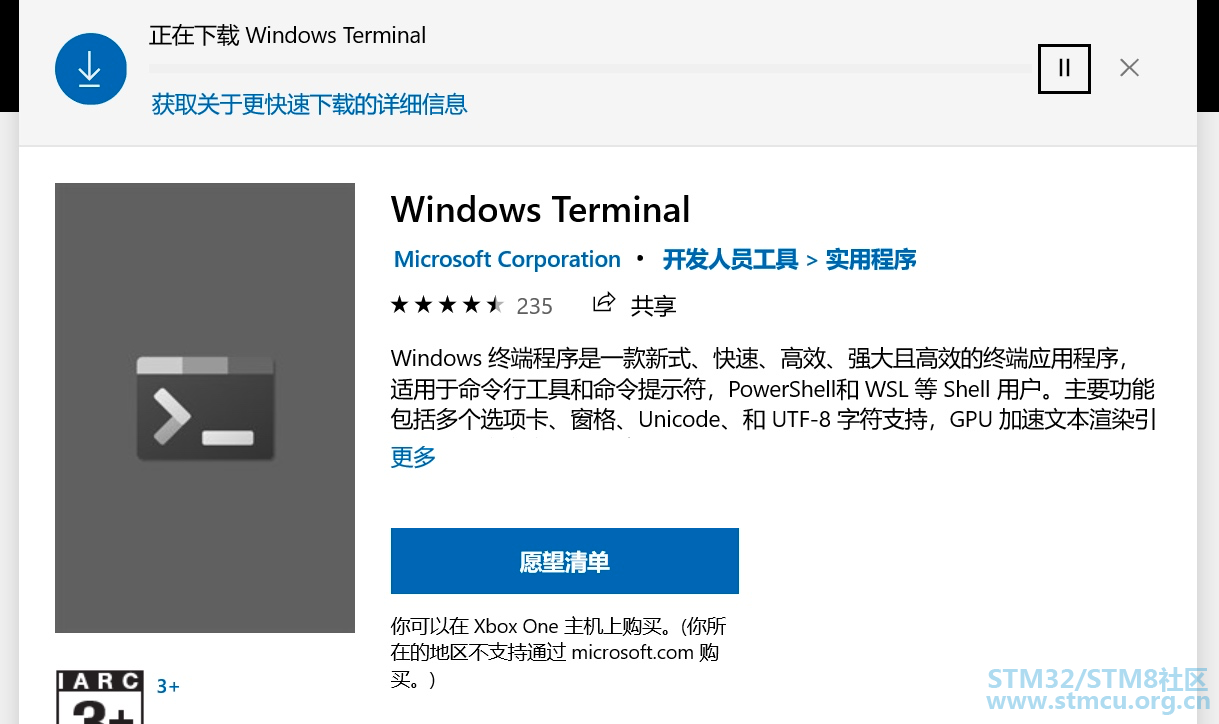
此时,我们仅仅安装了一个命令行终端而已,离我们扔掉Linux的目标还差上一小节。别担心,下面就介绍怎么在Windows上安装Ubuntu。 方案一、通过虚拟机安装Linux,然后终端去访问?。这种方案太低级,是我过去一直用的方式,充满了坎坷。 方案二、划分一个分区安装Linux,然后重启的时候进行切换。开个玩笑,这种方式更加落后,属于古董级别玩家的产物。 我们只需要在系统上开启子系统功能,然后在应用商店安装Linux就可以了。 有多简单?简单到你操作的时间可能都没看我唠叨的时间花费多。 如下图,在控制面板,找到程序选项,点击 “启用或关闭Windows功能”。 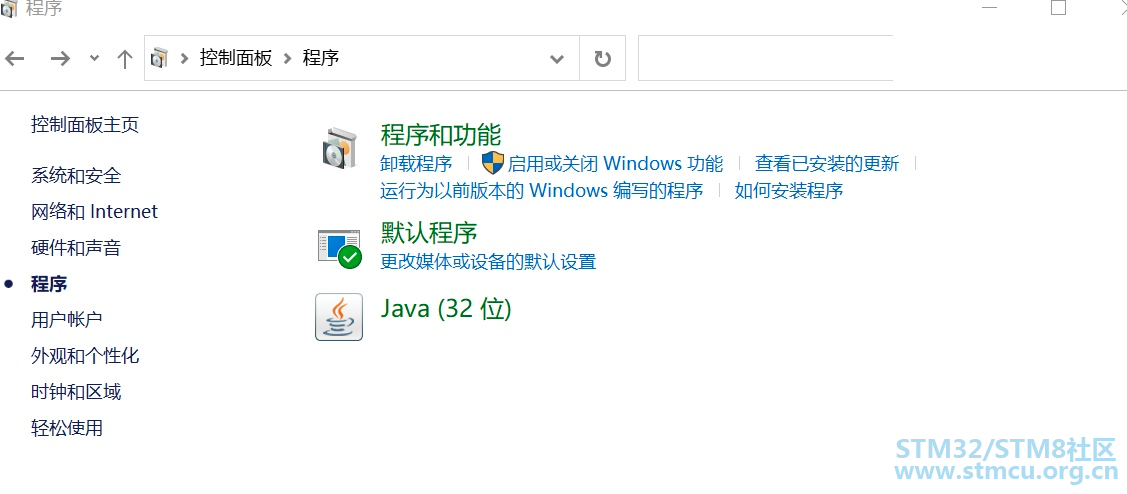
从弹出的对话框里,划到最下边,然后给“适用于Linux的Windows子系统“,打勾,完事! 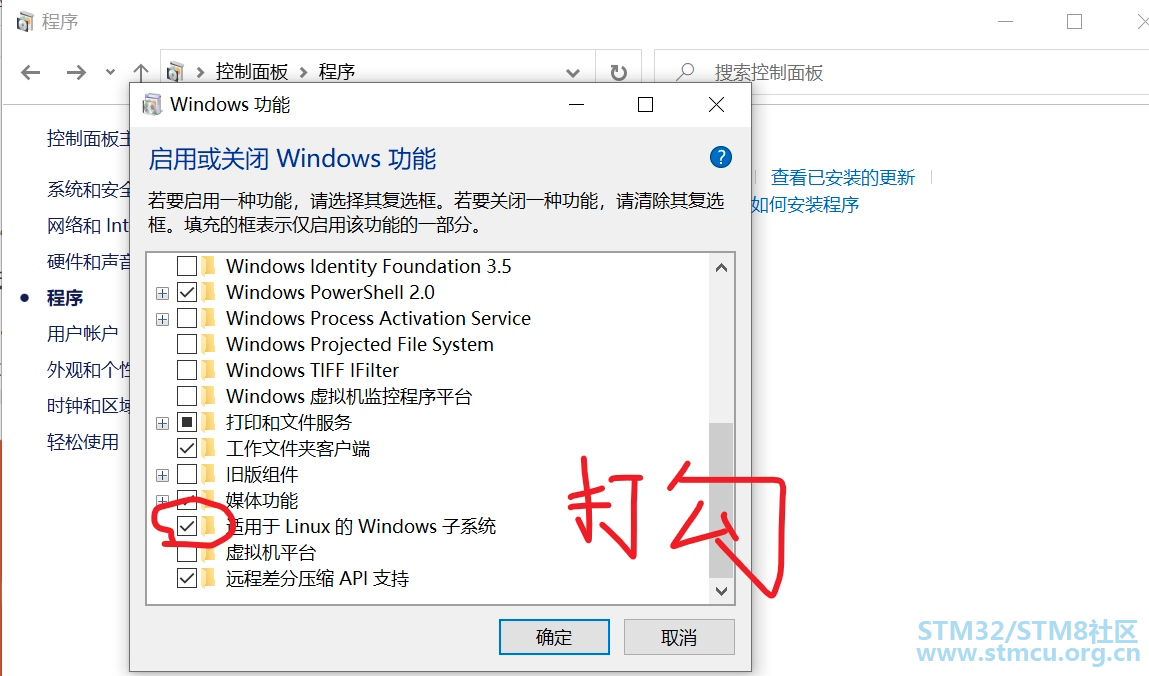
从应用商店安装Ubuntu系统,这个系统将会以软件的形式存在。我这里选择的是LTS版本,可以看到给它打分的人并不多,可能大多数都是像我一样没有微软账号的游客。+ O1 h- t8 e/ Y8 p 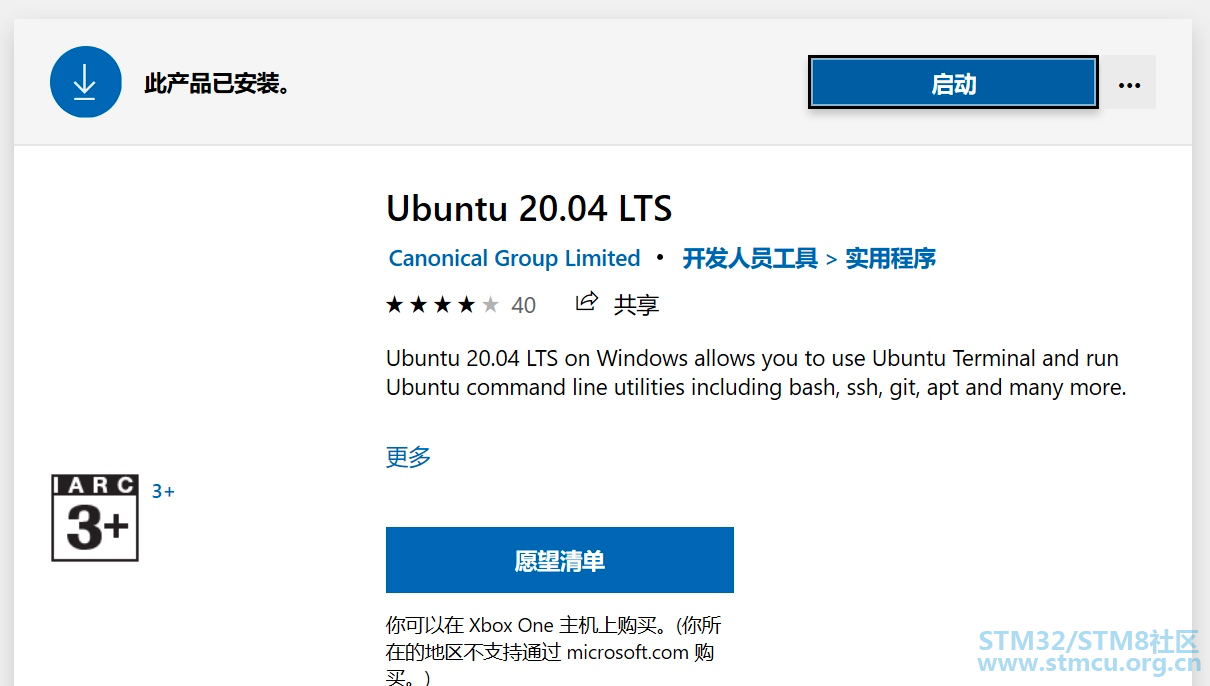
此时,神奇的事情发生了。在我们的Windows Terminal右上角,有一个向下的箭头,点击它,就可以看到刚刚安装的Ubuntu。 在Windows上离着Linux,只差一次点击而已。 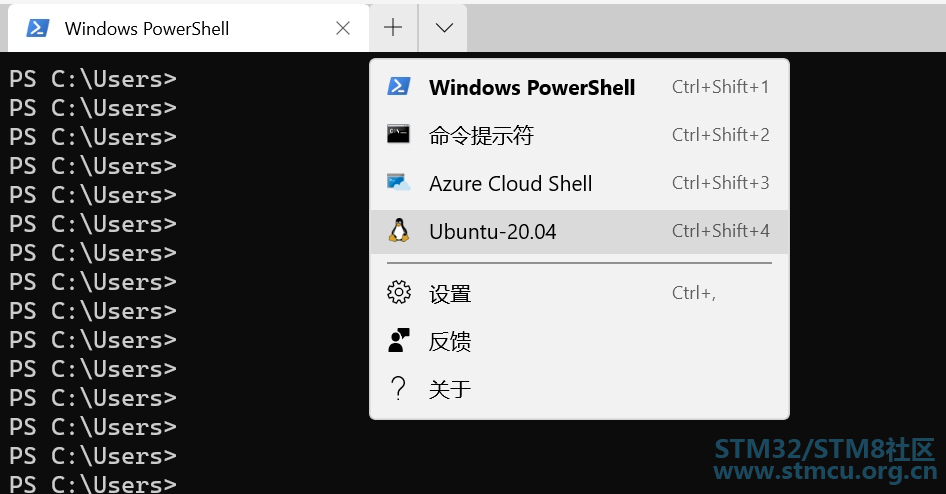
进入Linux系统之后,我们就可以像配置一个普通Linux一样配置这台机器。 首先把ubuntu的软件源给换掉。编辑/etc/apt/sources.list文件,把它的内容换成下面的源。 deb http://mirrors.ustc.edu.cn/ubuntu/ bionic main restricted universe multiversedeb http://mirrors.ustc.edu.cn/ubuntu/ bionic-updates main restricted universe multiverse1 d: `. {& R4 f0 d deb http://mirrors.ustc.edu.cn/ubuntu/ bionic-backports main restricted universe multiverse deb http://mirrors.ustc.edu.cn/ubuntu/ bionic-security main restricted universe multiverse" p- E. o$ z1 ]* d deb http://mirrors.ustc.edu.cn/ubuntu/ bionic-proposed main restricted universe multiverse/ g2 J N% e {5 x$ S. ~ deb-src http://mirrors.ustc.edu.cn/ubuntu/ bionic main restricted universe multiverse2 G$ H3 q" S' ~ G4 q! u deb-src http://mirrors.ustc.edu.cn/ubuntu/ bionic-updates main restricted universe multiverse7 N0 ^ P1 a" r1 D) t deb-src http://mirrors.ustc.edu.cn/ubuntu/ bionic-backports main restricted universe multiverse) d7 j c/ H3 y& R deb-src http://mirrors.ustc.edu.cn/ubuntu/ bionic-security main restricted universe multiverse0 ]* i$ g" u4 J( C deb-src http://mirrors.ustc.edu.cn/ubuntu/ bionic-proposed main restricted universe multiverse4 A2 o6 [; g- D/ ]- F 然后,安装最好用的oh-my-zsh。先用sudo apt install zsh安装shell终端,然后运行下面的命令。 sh -c "$(curl -fsSL http://raw.github.com/ohmyzsh/ohmyzsh/master/tools/install.sh)"6 F- c: V5 b3 k% m$ \等待一小段时间,我们的终端颜值就更上一层楼了。 如果你想要你的终端更加漂亮,可以参考下面的主题页面。毕竟命令终端是你每天都要面对的,比你面对自己女朋友的时间还要长,长得丑是影响心情的。 http://terminalsplash.com/7 J, Z7 R7 i/ S/ z E$ Y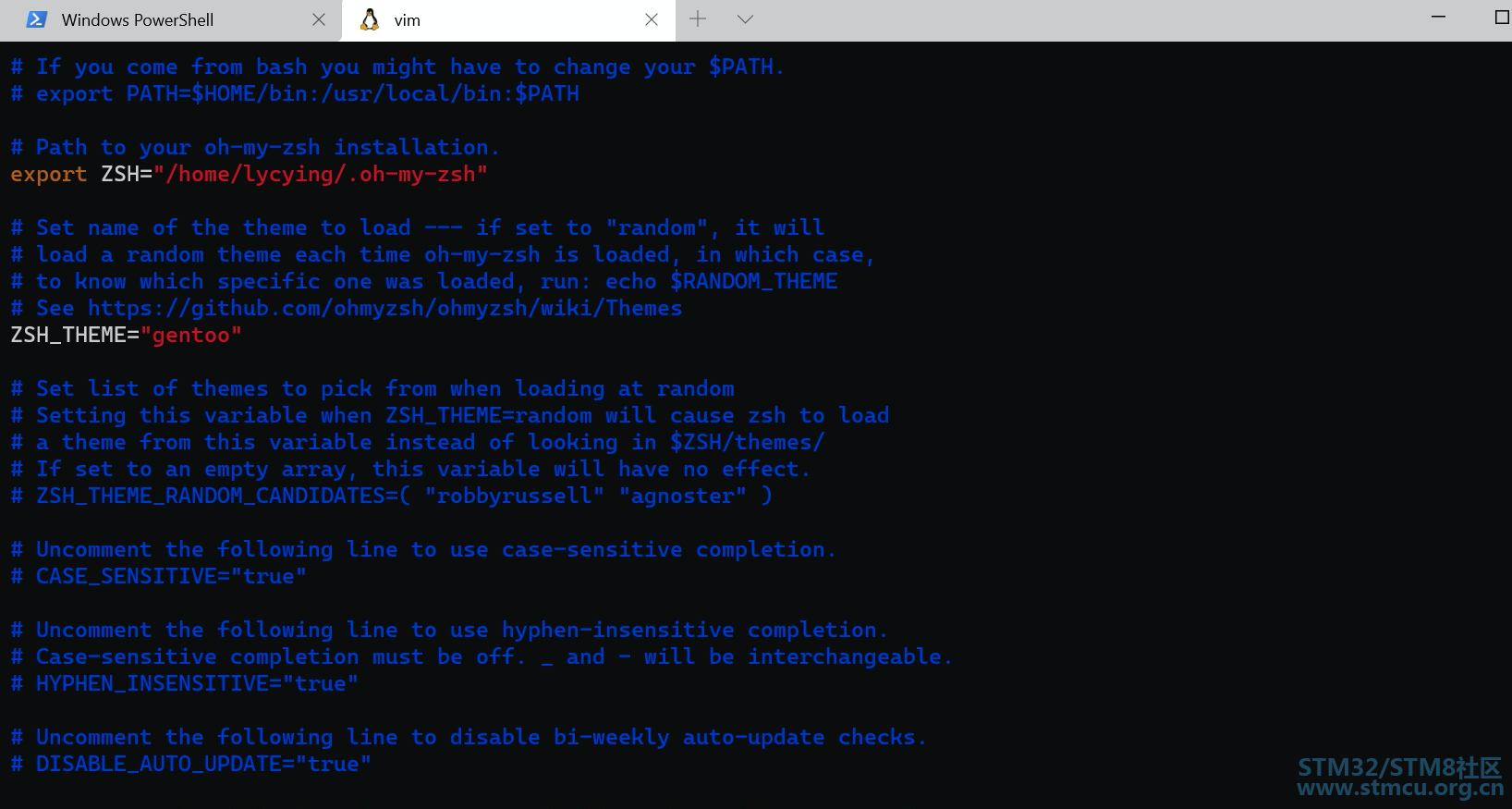
还有最后一个问题。我们Linux系统中的文件,在Windows中如何访问呢? 这个就有点魔幻了。在Linux下执行下面的命令。 cd /home$ ~: @! A, S+ u# e2 Wexplorer.exe . 上面的命令,即可打开Linux目录对应的Windows目录,从文件管理器中我们就可以访问到。 为了操作方便,我把这个长长的目录,映射到了Z盘上。如图,下次在访问Linux的时候,直接访问Z盘就可以了。 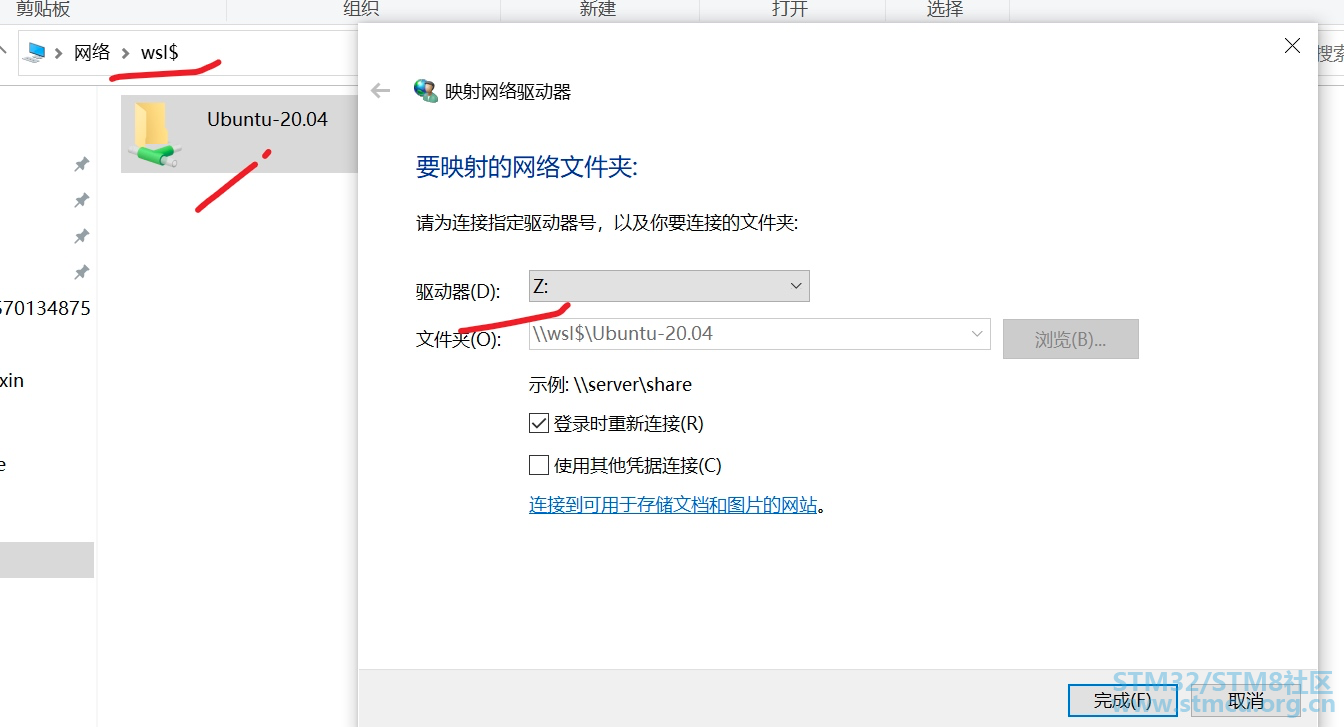
可以看到我们在介绍前面一些名词的时候,乱了阵脚。有时候说是Ubuntu,一会儿说是Linux,一会儿说是子系统。 这有两个原因。一个原因是我第一次用这个东西,比较激动,以至于语无伦次。另一个原因,就是我的系统现在已经变的四不像,Windows和Linux已经深度融合,不分你我,甚至网络也不分什么NAT桥接,直接是共享的。 再比如,我在Linux上,直接执行cmd.exe,竟然进入了Windows的命令行终端,以至于我现在的脑子都是蒙圈的。 想当年扔掉Windows、扔掉Linux,选择了MacBook,就是因为上面即有漂亮的图形终端,又有好用的命令行,现如今Windows也有了。 我还有什么理由坚持我的MackBook呢?可能是因为它比较贵,咖啡厅里拿出去比较有面子吧。 9 ?) L6 U; m2 S) _ |
| 这个比较好,下次试下 |
.png) 天臆弄人
回答时间:2020-9-15 17:42:34
天臆弄人
回答时间:2020-9-15 17:42:34
| 已经10年没接触过LINUX了,我的三星2440还在吃灰尘呢 |
 微信公众号
微信公众号
 手机版
手机版


