


|
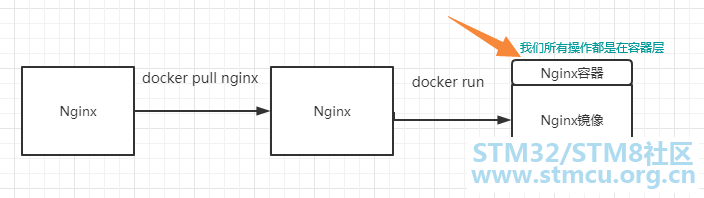
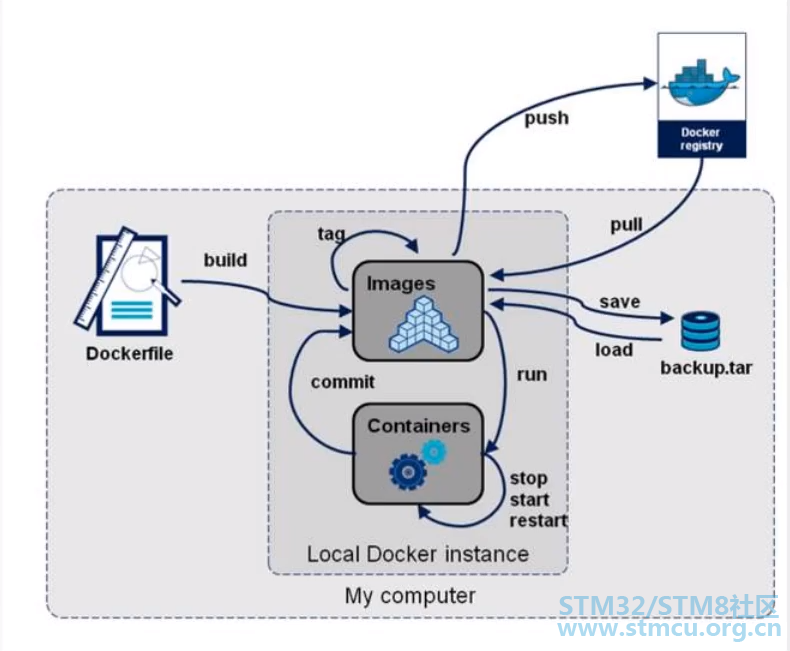
Docker镜像理解Docker镜像是什么 镜像是一种轻量级、可执行的独立软件包,用来打包软件运行环境和基于运行环境开发的软件,它包含运行某个软件所需的所有内容,包括代码、运行时库、环境变量和配置文件 Docker镜像加载原理UnionFs:联合文件系统 UnionFs(联合文件系统):Union文件系统(UnionFs)是一种分层、轻量级并且高性能的文件系统,它支持对文件系统的修改作为一次提交来一层层的叠加,同时可以将不同目录挂载到同一个虚拟文件系统下,UnionFs联合文件系统是Docker镜像的基础,镜像可以通过分层来进行继承,基于基础镜像(没有父镜像),可以制作各种具体的应用镜像特性:一次同时加载多个文件系统,但从外面看起来,只能看到一个文件系统,联合加载会把各层文件系统叠加起来,这样最终的文件系统会包含所有底层的文件和目录 Docker镜像加载原理 Docker的镜像实际上由一层一层的UnionFs文件系统组成bootfs:主要包含 bootloader和 Kernel,bootloader主要是引导加 kernel,Linux刚启动时会加bootfs文件系统,在 Docker镜像的最底层是bootfs,这一层与我们典型的Linux/Unix系统是一样的,包含bootfs加载器和内核,当bootfs加载完成之后整个内核就都在内存中了,此时内存的使用权已由 bootfs转交给内核,此时系统也会卸载bootfs。 rootfs:在 bootfs之上,包含的就是典型 Linux系统中的/dev、/proc、/bin、/etc等标准目录和文件,rootfs就是各种不同的操作系统发行版,比如:Ubuntu,、CentOS等等 简单理解: 1. 对于Docker安装OS来说:就是Docker使用了Linux本身的bootfs,只需要安装自己所需的rootfs。 2. 对于Docker安装普通镜像来说:就是Docker本身是分层下载镜像,所以可以提取出公共层镜像,进行复用。 Docker镜像的特点 Docker镜像都是只读的,当容器启动时,一个新的可写层加载到镜像的顶部 这一层就是我们通常说的容器层,容器之下的都叫镜像层
# -a:作者信息 -m:描述信息 容器ID 镜像名称:版本信息 docker commit -a="test" -m="test" 容器id tomcat01:1.0Docker容器数据卷什么是容器数据卷 容器之间可以有一个数据共享的技术!Docker容器中产生的数据,同步到本地! 这就是卷技术!目录的挂载,将我们容器内的目录,挂载到Linux上面! 容器数据卷使用命令# 命令docker run -it -v 主机目录:容器内目录 /bin/bash 挂载MySQL数据库到Liunx宿主机# 1. 下载MySQL, g* ]4 c- l: K9 H% _6 Q; M docker pull mysql # 2. 启动并挂载 -e:特别注意需要设置密码 docker run -d -p 3344:3306 -v /home/conf:/etc/mysql/conf.d -v /home/logs:/logs -v /home/data:/var/lib/mysql -e MYSQL_ROOT_PASSWORD=123456 mysql$ u3 ?& f: s: G9 W+ v# N 此时我们使用远程连接软件会报错
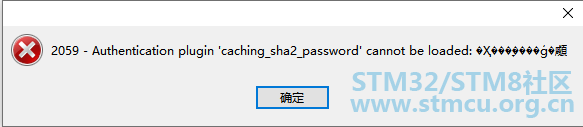
# 1. 进入容器内4 R' }! X( J; X* I) c* v0 @4 n docker exec -it 容器ID /bin/bash+ k0 T7 Q2 V V # 2. 进入MySQL mysql -uroot -p123456$ n0 B0 d8 ~8 C # 3. 授权 mysql> GRANT ALL ON *.* TO 'root'@'%'; # 4. 刷新权限: mysql> flush privileges; # 5. 更新加密规则:+ y( R2 k3 k7 N' h, c& t ? mysql> ALTER USER 'root'@'localhost' IDENTIFIED BY 'password' PASSWORD EXPIRE NEVER;' M% V7 Q! i* f+ m2 `* F # 6. 更新root用户密码: mysql> ALTER USER 'root'@'%' IDENTIFIED WITH mysql_native_password BY '123456'; [7 x( b, n5 m" L# O8 n& |! r- j& u # 7. 刷新权限: mysql> flush privileges; 具名和匿名挂载-v 容器内路径 # 匿名挂载 -v 卷名:容器内路径 # 具名挂载 -v 宿主机路径:容器内路径 # 指定路径挂载 Docker容器内的卷,在没有指定目录的情况下都在/var/lib/docker/volumes/xxx/_data下0 t% q. H2 X" ]5 q 拓展:绑定权限# 通过 -v 容器内路径:ro rw 改变读写权限 ro # readonly 只读 rw # readwrite 可读可写 docker run -d nginx01 -v nginxdemo:/etc/nginx:ro nginx docker run -d nginx01 -v nginxdemo:/etc/nginx:rw nginx # ro:只要看到ro就说明这个路径只能通过宿主机来操作,容器内部是无法操作/ y/ G: W4 T; Z; u ^9 l/ N 数据卷容器挂载 目的:实现多个容器间的数据同步(多个MySQL间共享数据) # 使用 --volumes-from 容器名称 此命令实现数据卷容器挂载( f7 L. ^1 B, {# A- o# E" Ndocker run -d --name mysql02 -p 3345:3306 --volumes-from mysql01 -e MYSQL_ROOT_PASSWORD=123456 mysqlDockerFile DockerFile是用来构建Docker镜像的文件(命令参数脚本) DockerFile构建指令FROM # 基础镜像,一切从这里开始构建. u/ x* v5 ^, _9 k* @3 }MAINTAINER # 镜像是谁写的, 姓名+邮箱" _ Z! @ A* | RUN # 镜像构建的时候需要运行的命令 ADD # 步骤,tomcat镜像,这个tomcat压缩包!添加内容 添加同目录 WORKDIR # 镜像的工作目录 VOLUME # 挂载的目录# Z" Q9 |: ^. k) V EXPOSE # 保留端口配置 CMD # 指定这个容器启动的时候要运行的命令,只有最后一个会生效,可被替代, D/ z2 y. d; \. o: e9 R4 {: p ENTRYPOINT # 指定这个容器启动的时候要运行的命令,可以追加命令 COPY # 类似ADD,将我们文件拷贝到镜像中$ b( y5 K- ^# n2 A6 m! P" m3 K ENV # 构建的时候设置环境变量!# Y: q- S# K' Z' [ 创建一个自己的CentOS镜像
MAINTAINER MT<1746344046@qq.com>" C7 |3 |7 P* g% V ENV MYPATH /usr/local WORKEDIR $MYPATH5 ` O0 H0 @; b3 C2 J RUN yum -y install vim EXPOSE 80 - X! p, b% A3 t! ^) E* h5 R1 | CMD /bin/bash
1.准备镜像文件:Tomcat和JDK的压缩包 2.编写DockerFile FROM centos3 V: o! o0 K5 IMAINTAINER fortuneteller<1746344046@qq.com> 0 V+ n/ i0 t9 d- A s COPY README.txt /usr/local/README.txt * F! c* D+ i; j* d; X- {4 [- @/ w ADD jdk-8u251-linux-x64.tar.gz /usr/local ADD apache-tomcat-9.0.35.tar.gz /usr/local 6 X0 x* W! t3 ]- D$ A RUN yum -y install vim5 D; W5 T3 w$ M( K # p# ]$ |/ l8 ^% \- G ENV MYPATH /usr/local: J6 N) W1 L$ m' W/ [3 t: Y4 x WORKDIR $MYPATH$ n0 |- @' ^( P7 N/ ]! e* g . Y+ H) u* e1 U' d3 ^9 E- O" d ENV JAVA_HOME /usr/local/jdk1.8.0_2518 W K4 s, l- I$ o/ e ENV CLASSPATH $JAVA_HOME/lib/dt.jar  JAVA_HOME/lib/tools.jar3 u6 ^& H" G/ P {, o ENV CATALINA_HOME /usr/local/apache-tomcat-9.0.35/ L) A% @% T% v2 |; c ENV CATALINA_BASH /usr/local/apache-toacat-9.0.35& V! S% l# i2 i& H ENV PATH $PATH JAVA_HOME/binCATALINA_HOME/libCATALINA_HOME/bin7 _& B$ s; o; H) c0 t* K2 Z EXPOSE 8080 & h& P6 I# N: N4 v8 q+ f CMD ["/usr/local/apache-tomcat-9.0.35/bin/catalina.sh", "run"] 3.打包镜像 # 这里使用的是Dockerfile来明白的脚本,所以省略-f# L5 a8 k" h& B0 H9 Bdocker build -t mytomcat . 4.启动镜像 docker run -d -p 3344:8080 --name mttomcat -v /home/fortuneteller/tomcat/test:/usr/local/apache-tomcat-9.0.35/webapps/test -v /home/fortuneteller/tomcat/logs:/usr/local/apache-tomcat-9.0.35/logs mytomcat5.测试运行 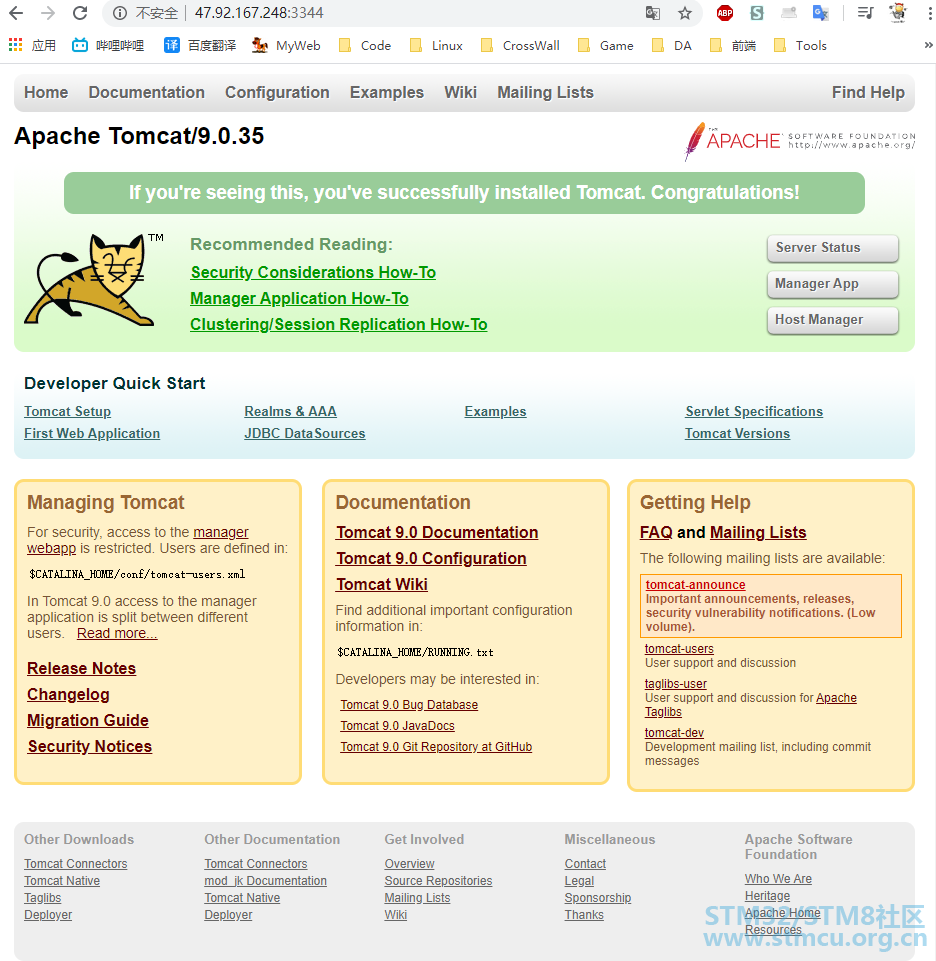
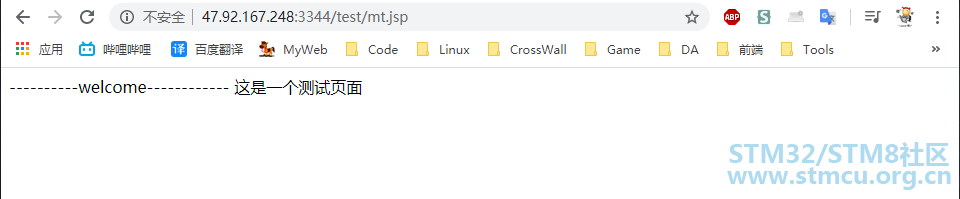
6.在宿主机的/home/fortuneteller/tomcat/test目录下创建WEB-INF目录与mt.jsp <%@ page contentType="text/html;charset=UTF-8" language="java" %><html> <head>* K' f; b# {* c, c' Y; _ <title>docker</title>3 \ `, t7 n. g% H- g7 _6 f$ e </head>. g/ r% {! Z+ @5 Q v6 m' }6 ]9 [, ] <body> ----------welcome------------ <%="这是一个测试页面"%> </body>6 d) t7 c& g& W! o! h. U9 | </html>& y; `9 r" z7 |3 e& p0 } 7.在WEB-INF目录下编写web.xml文件 <?xml version="1.0" encoding="UTF-8"?><web-app xmlns="http://xmlns.jcp.org/xml/ns/javaee" xmlns:xsi="http://www.w3.org/2001/XMLSchema-instance"5 Z) }( h' j( C xsi:schemaLocation="http://xmlns.jcp.org/xml/ns/javaee http://xmlns.jcp.org/xml/ns/javaee/web-app_3_1.xsd"# @! L9 I8 d/ p2 p* E" ` version="3.1"> <display-name>test</display-name>% M! ~6 c; Z" h5 L </web-app>/ S7 d9 N0 J, ^, u! J 8.测试访问
% M( V1 h# D. |$ s; M" J- V COPY *.jar /app.jar CMD ["--server.port=8080"] EXPOSE 8080! J' e2 A3 Q* C 5 e, q( s' t' e ENTRYPOINT ["java", "jar", "app.jar"]4 \, |+ L! m* \! Z) W. z
在浏览器输入:服务器ip:3344 |
 微信公众号
 手机版