




|
开发免不了要测试,同一个项目一两个人开发的时候,开发、测试、运维部署一个分支就行,但当项目变大,开发人员变多时,如果还是这样操作,你可能就会经常遇到不同需求的代码同时测试时的相互干扰问题。比如:
那么如何解决这个问题呢? 这里我介绍一个多分支同时部署、测试的方案。具体就是每一个开发者的分支代码都可以独立部署到测试服务器(比如,不同的根目录,不同的容器),然后,各开发者可以在各自的测试分支独立调试。 下面以PHP项目为例来具体说明。 首先列一下我们可能用到的工具清单:
需要说明的是,我们安装这些工具主要使用yum命令,因此在执行后面步骤前,请先确保你的Linux系统已经安装了yum命令。 具体步骤如下:1、安装Docker yum install docker2、安装Gitlab 下载Gitlab镜像: docker pull gitlab-ce( S7 V( q0 p' v! N; y$ D, t: ~创建Gitlab容器了: docker run --name gitlab -p 443:443 -p 80:80 -p 22:22 -v /data/www/gitlab/config:/etc/gitlab -v /data/www/gitlab/logs:/var/log/gitlab -v /data/www/gitlab/data:/var/opt/gitlab gitlab/gitlab-ce /bin/bash9 t8 ?# h7 B1 d& w& U0 R+ X- k& f访问localhost,查看效果: 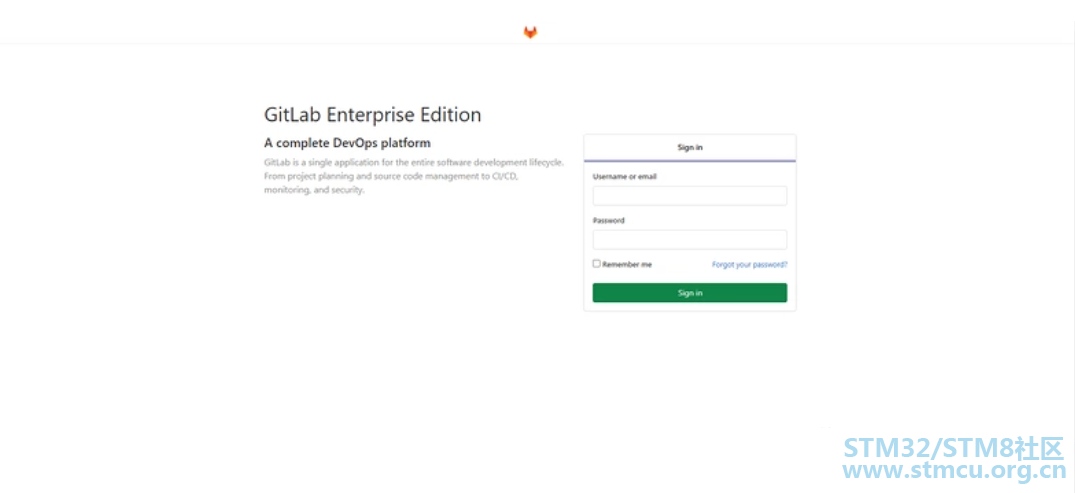
3、安装Jenkins 制作Jenkins镜像 我们的仓库代码是不包含vendor目录的,需要git checkout 后,使用composer install命令自动生成。由于官方Jenkins镜像不包含Composer、PHP、Git等我们的PHP项目需要用到的命令,因此,在实际使用时,我们以官方镜像为基础制作了自己的Jenkins镜像。 下载Centos镜像,如下: docker pull centos:latest" ~/ x$ E0 G, r4 p$ t
以Centos镜像为基础镜像,创建Jenkins容器: docker run -idt --name jenkins docker.io/centos /bin/bash进入jenkins容器内部: docker exec -it jenkins /bin/bash使用yum命令安装java、php、composer、git: yum -y php git java ^& C ]1 A: _3 I5 w" ]1 v1 Zphp -r "copy('https://getcomposer.org/installer', 'composer-setup.php');"2 u3 |# M0 R$ @' g0 ^ php -r "if (hash_file('sha384', 'composer-setup.php') === 'c31c1e292ad7be5f49291169c0ac8f683499edddcfd4e42232982d0fd193004208a58ff6f353fde0012d35fdd72bc394') { echo 'Installer verified'; } else { echo 'Installer corrupt'; unlink('composer-setup.php'); } echo PHP_EOL;" php composer-setup.php php -r "unlink('composer-setup.php');"1 i/ K1 M, e1 T' B4 u6 S mv composer.phar /usr/bin/composer6 w* v7 {* b1 Z* G6 { 如果提示PHP拓展缺失,请使用yum命令安装相关拓展。 使用yum命令,安装官方jenkins: wget -O /etc/yum.repos.d/jenkins.repo https://pkg.jenkins.io/redhat/jenkins.reporpm --import https://pkg.jenkins.io/redhat/jenkins.io.key" x. [; f% i7 W' U- j2 p t yum install jenkins 修改Jenkins配置,配置文件默认位置为:/etc/sysconfig/jenkins JENKINS_HOMEJENKINS_USER JENKINS_PORT #JENKINS_HOME是Jenkins的主目录,Jenkins工作的目录都放在这里,Jenkins储存文件的地址,Jenkins的插件,生成的文件都在这个目录下。$ w. C5 j+ [3 } #JENKINS_USER是Jenkins的用户,拥有$JENKINS_HOME和/var/log/jenkins的权限,一般使用root用户。3 x+ d2 C$ R: C1 l #JENKINS_PORT是Jenkins的端口,默认端口是8080。* M1 `/ D' R$ r8 W+ p4 ]" m 启动Jenkins: service jenkins start如果出现错误,可能要考虑文件/etc/init.d/jenkins是否缺少配置,Jenkins的启动需要Java的支持。
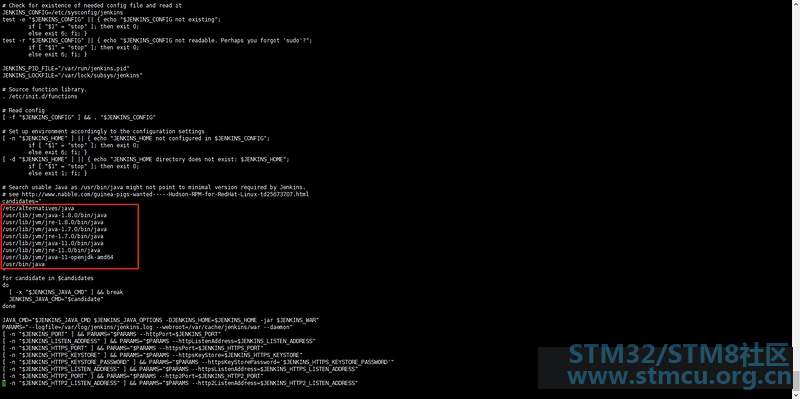
如果Jenkins安装没有问题,下面我们就需要设置开机自启了。这是为了我们后面创建Jenkins容器的时候,Jenkins可以自动启动,而不需要我们进入容器中手动启动。jenkins.sh重启脚本如下: 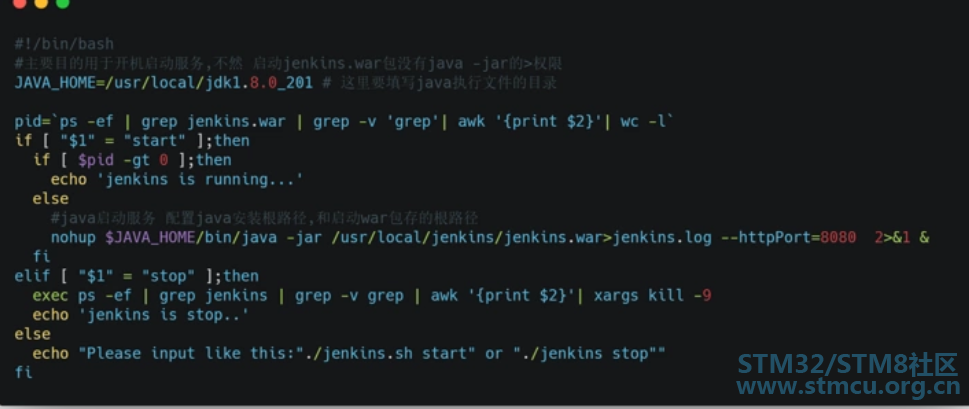
给jenkins.sh设置可执行权限: chmod +x /usr/local/jenkins/jenkins.sh4 J+ X8 R" C" E; g$ Q- D% g将文件添加系统自动启动程序列表: echo "/usr/local/jenkins/jenkins.sh">> /etc/rc.d/rc.local使用exit命令退出容器,然后使用docker commit命令制作新的Jenkins镜像: docker commit -m 'Jenkins with docker/composer/git/php' jenkins jenkins:latest1 N7 y; `* Q- d: W" y5 U1 B$ S1 [以新镜像创建Jenkins容器,如下: docker run -idt --name jenkins -p 8080:8080 -p 50000:50000 -v /var/run/docker.sock:/var/run/docker.sock -v /data/www/jenkins/jenkins_home:/var/lib/jenkins:rw jenkins /bin/bash; M% W; |5 z% D至此,Jenkins就安装好了。 4、在Gitlab创建项目 1、设置access token,记录生成的秘钥,后面创建Jenkins任务需要使用。 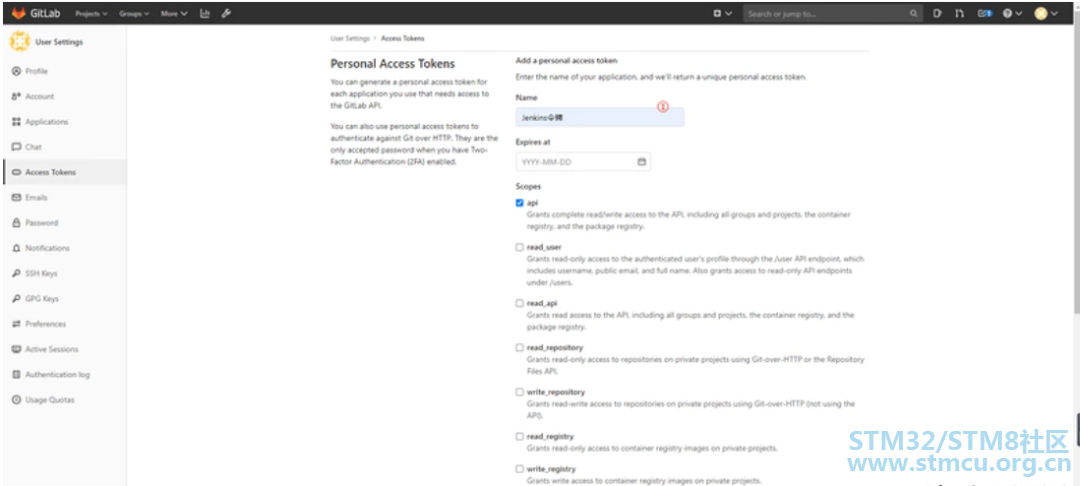
2、创建代码仓库 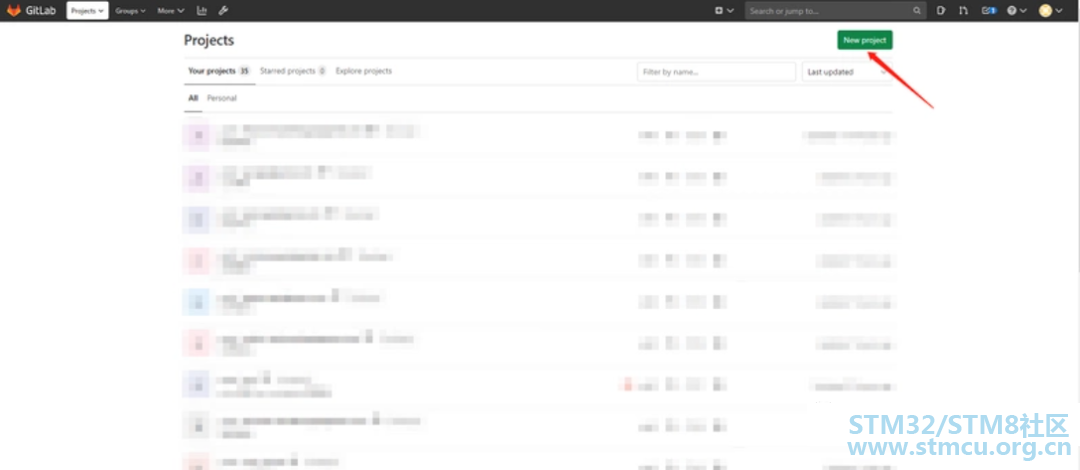
3、为代码仓库,设置Webhook 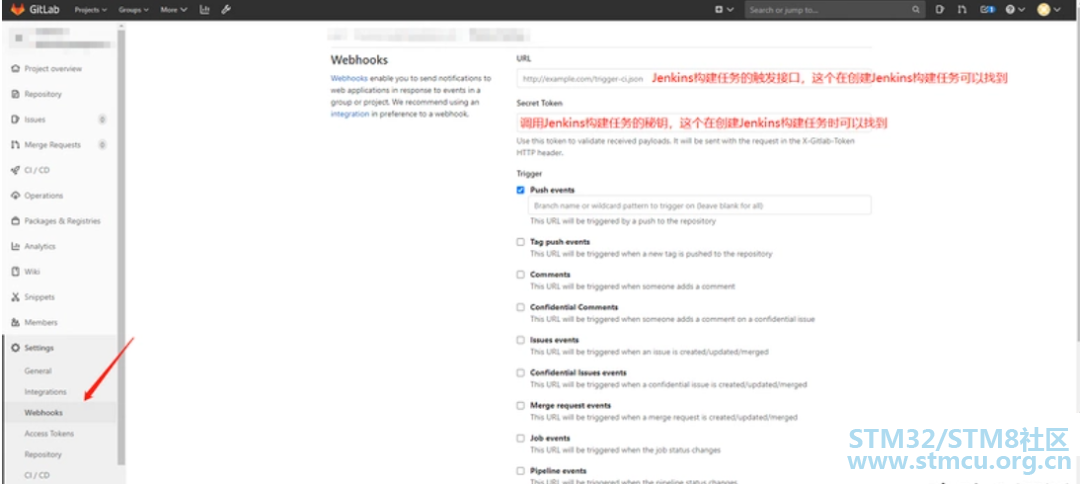
4、在Jenkins创建任务 在Jenkins中,Jenkins的主要功能都是由一个个插件提供的。因此,在搭建环境之前我们也需要先安装几个用到的插件。
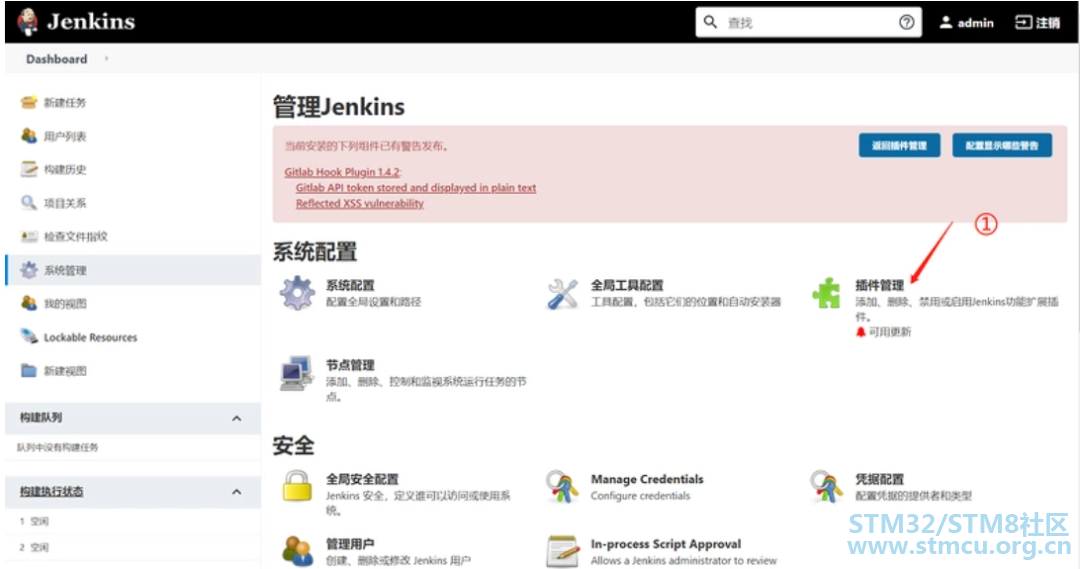
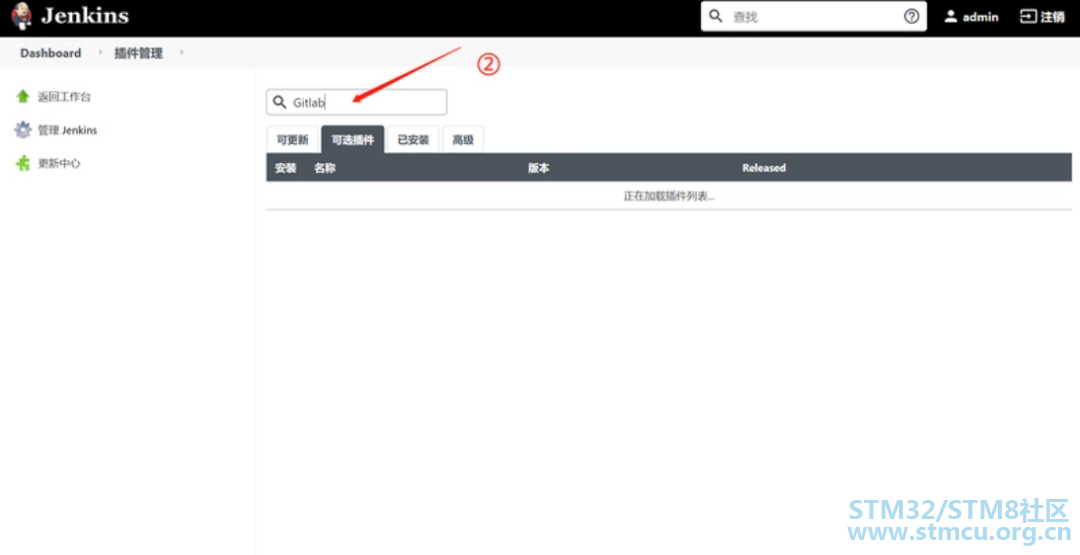
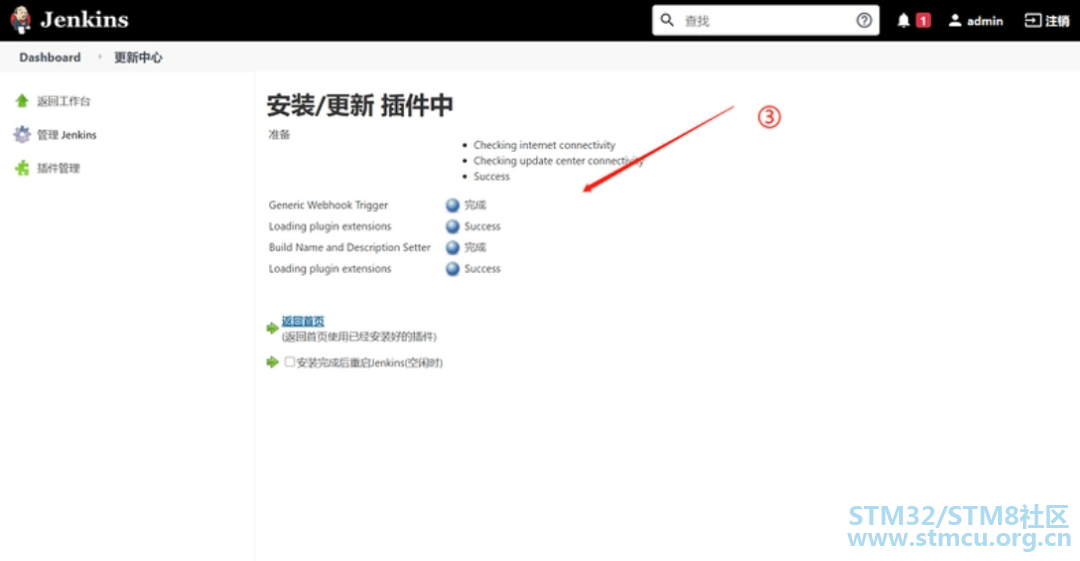
我们用到的插件主要有以下几个:
从名字我们也可以看到,这主要是用于Jenkins与Gitlab的交互。 说明一下,Jenkins与Gitlab的交互包括两部分:
1、配置Gitlab链接 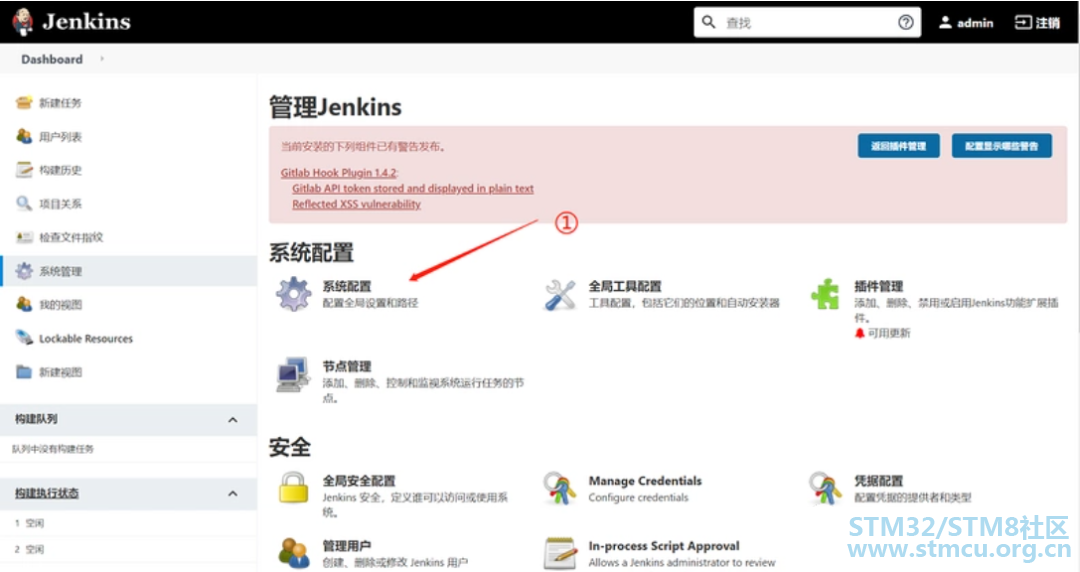
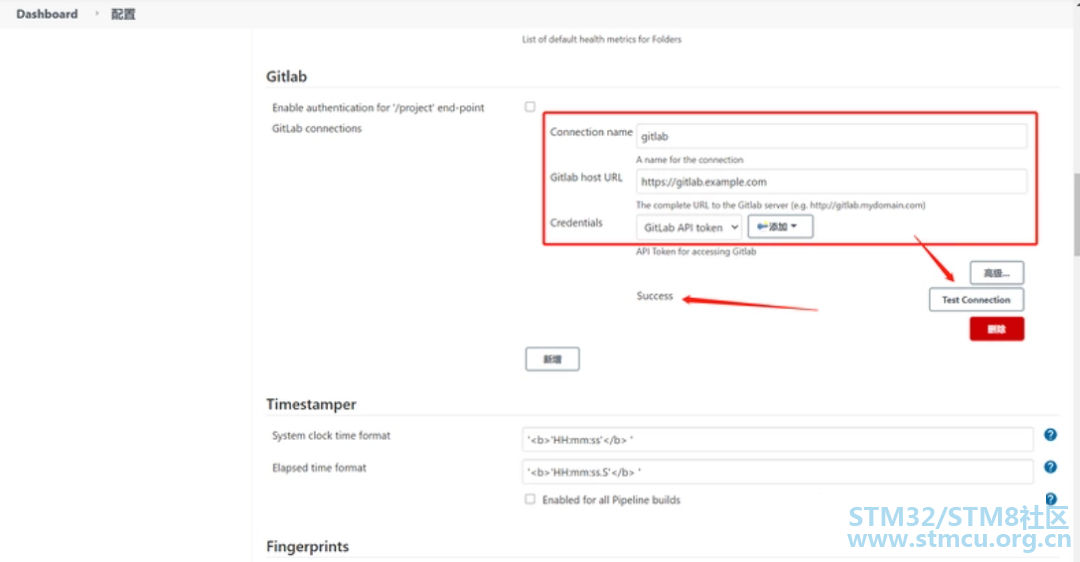
这个是Gitlab上创建的access token 2、创建集成任务 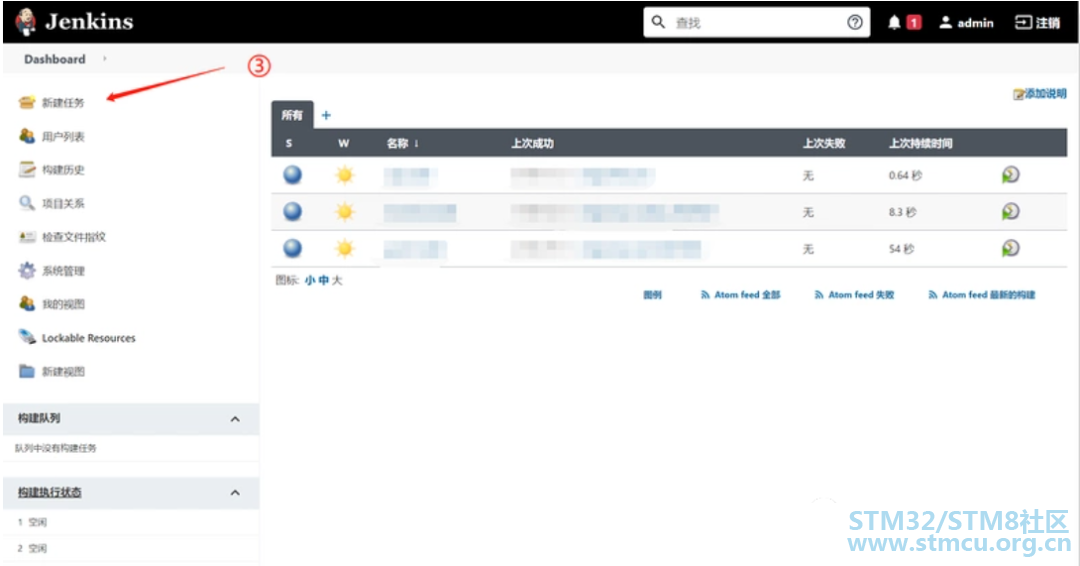
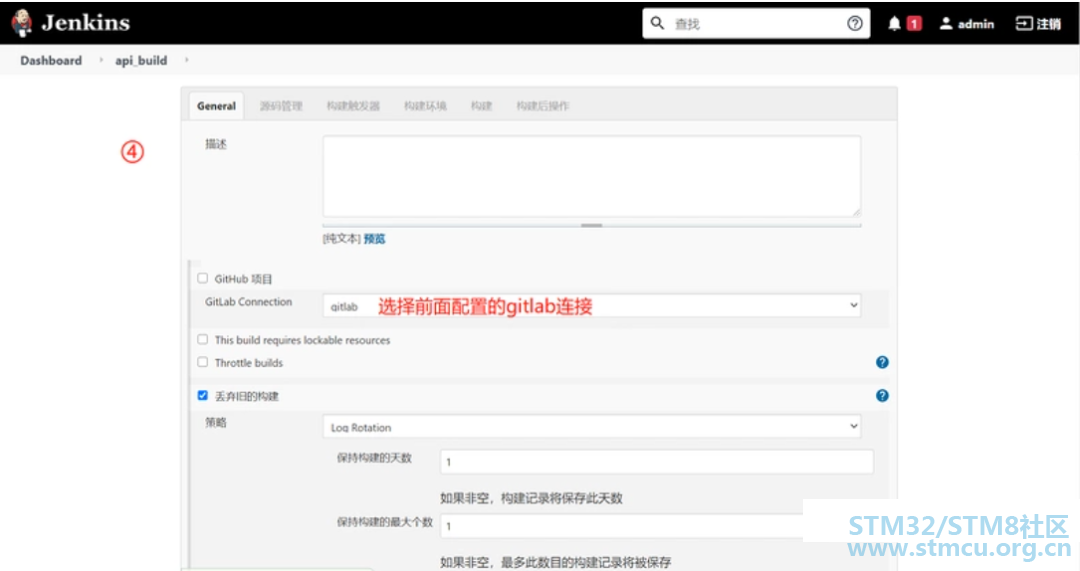
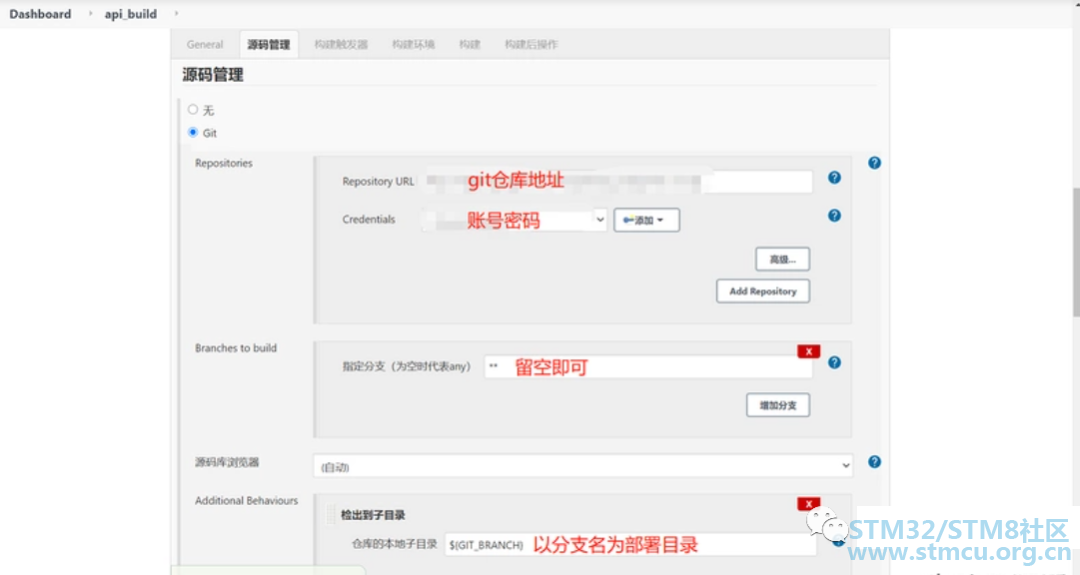
这是gitlab项目的仓库地址。 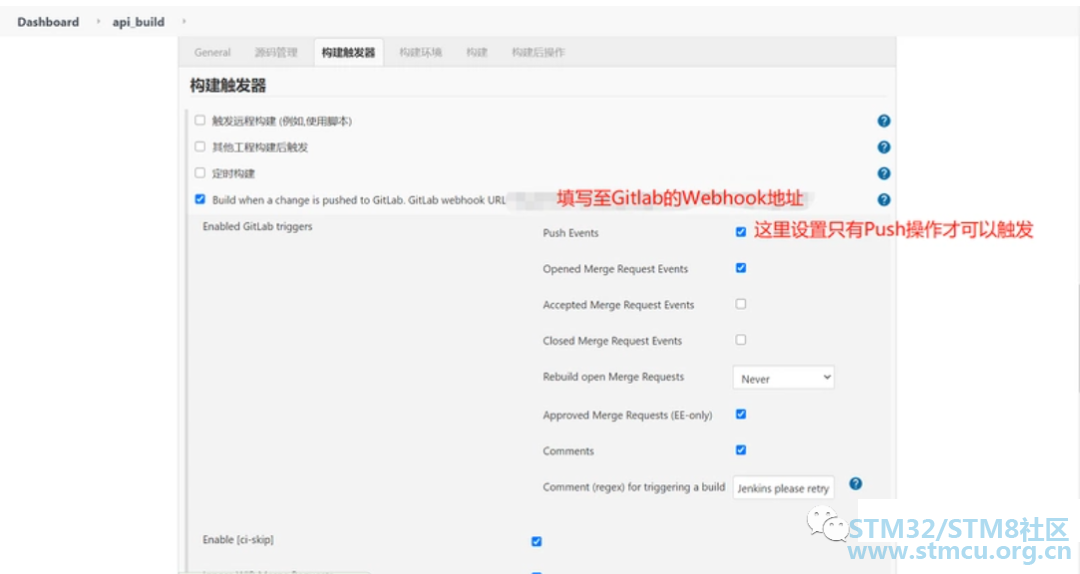
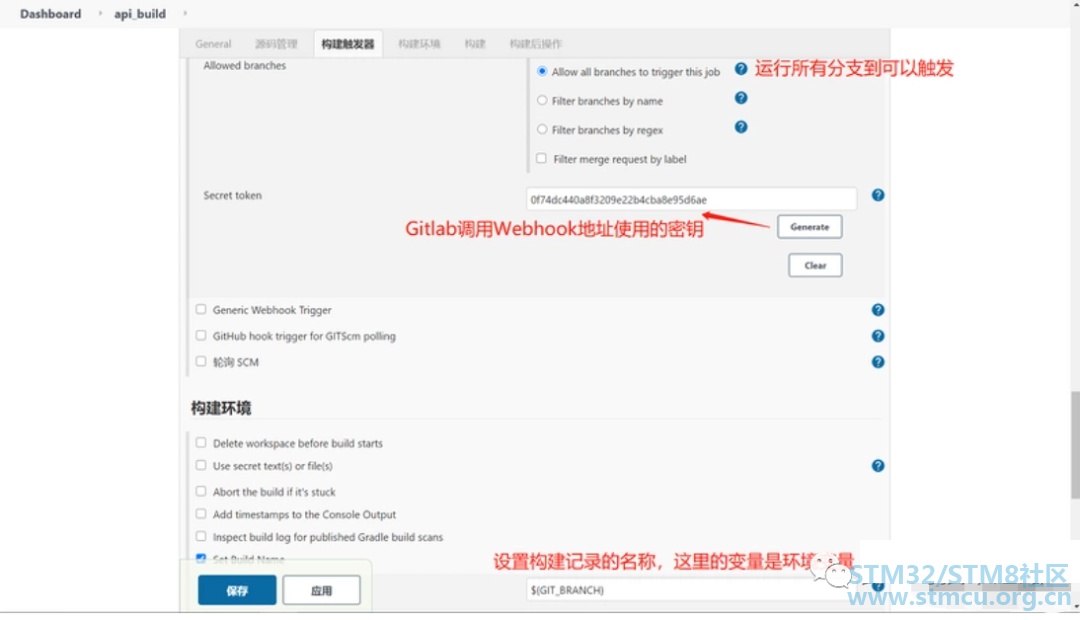
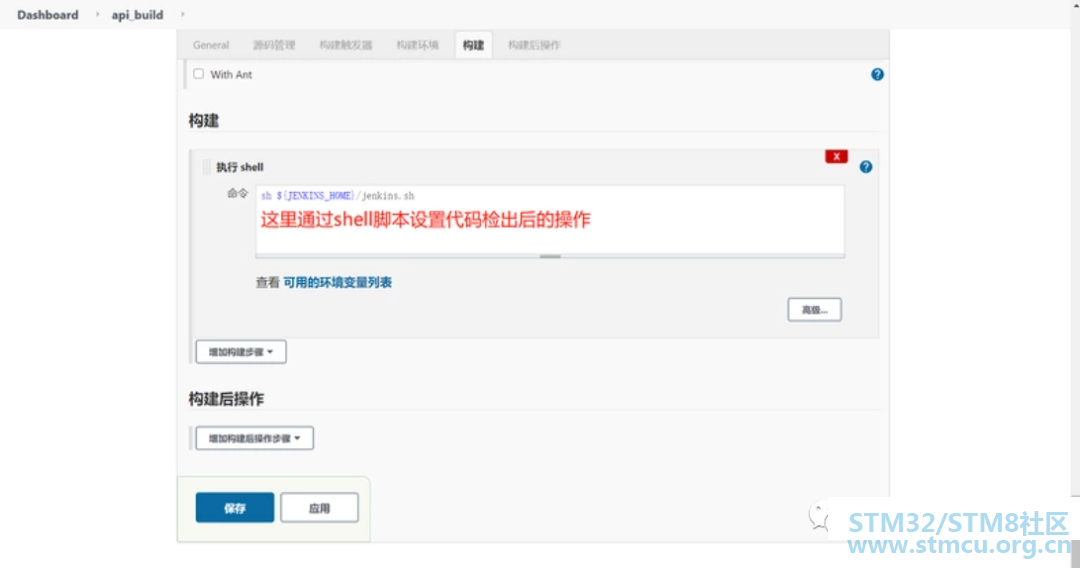
3、在本地Push代码到Gitlab,查看Jenkins任务执行情况 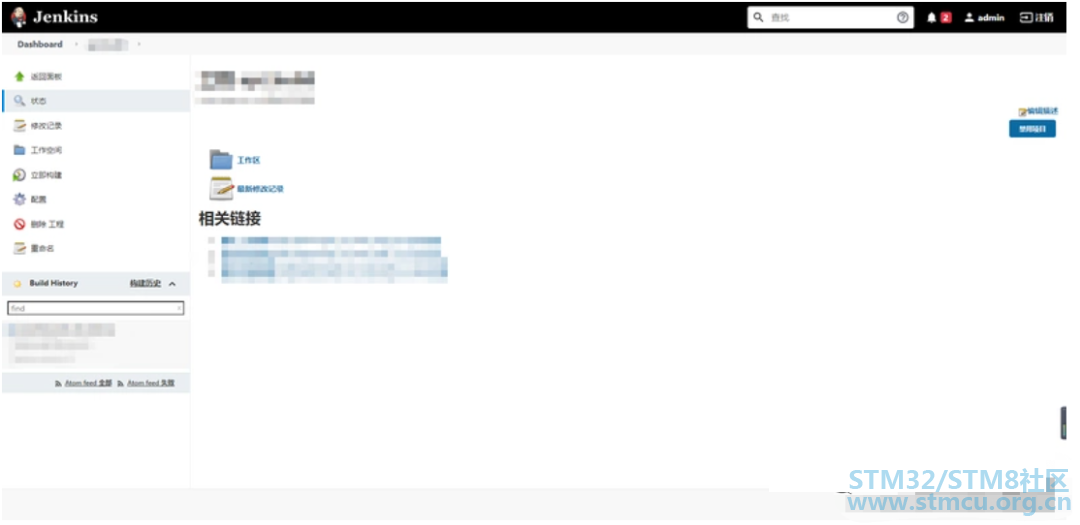
至此,多分支同时部署测试的环境就搭建好了。 2 P8 p0 N) s4 s" t |
 微信公众号
微信公众号
 手机版
手机版


