.png) STMCU小助手
发布时间:2021-10-27 23:08
STMCU小助手
发布时间:2021-10-27 23:08
|
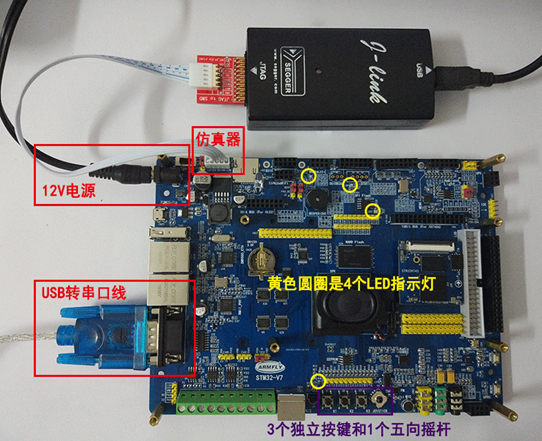
5.1 初学者重要提示* K G2 N) Z. P+ T 如果使用JLINK调试下载STM32H7,务必使用JLINK V9或V10,之前的版本已经不支持。 如果使用STLINK调试下载STM32H7,推荐使用最新的电脑端驱动和对应的固件,详情见第2章的2.6小节。 MDK曾发布的STM32F1,F407,F429和F7的所有调试方法的设置细节及其注意事项,同样适用于STM32H7:9 C/ B3 ^" x4 Z MDK5调试过程中容易崩溃的问题,请看本章5.4小节,比较重要。% U7 c, _4 [; R# w# V1 c& `/ H 5.2 使用MDK调试和下载程序设置(JLINK)/ G2 {7 z; F# \. l3 {3 v1 g" C 调试下载STM32H7,务必使用JLINK V9或V10,之前的版本已经不支持,JLINK的驱动安装等相关文件已经在本教程第2章的2.5章节有说明。 在上个章节里面,我们已经将Options对话框里面大部分设置选项都做了说明,本章节主要是调试下载的设置。3 J! `5 a8 k' C1 A, X' b" G 5.2.1 开发板和JLINK的接线图 开发板接上JLINK的效果图如下,JLINK端需要插入开发板赠送的JTAG转SWD转接板: ' y* f6 y. q: J$ Y6 {# d0 l+ i 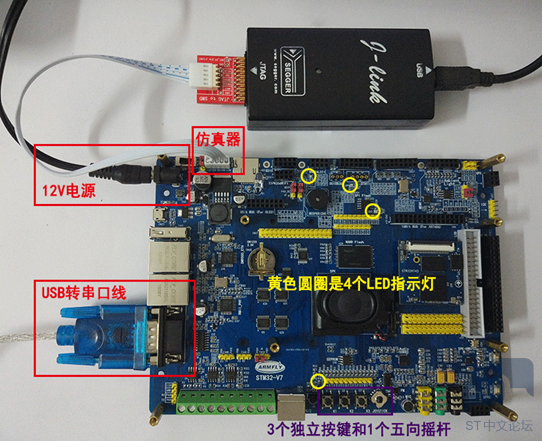
注意转接板不要插反了:, r7 [! w1 @+ j $ U. F6 n4 G9 `+ _* d1 ^( o6 R 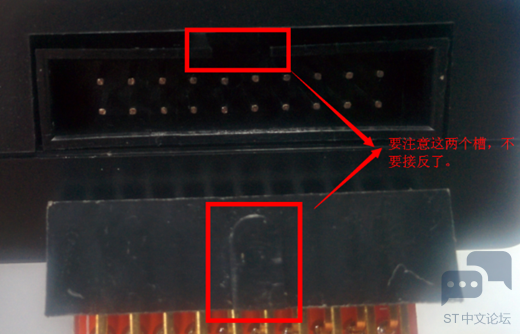
5.2.2 设置Options里面的Debug选项# R1 c2 i0 M0 y6 R- T Debug选项主要用于调试设置。 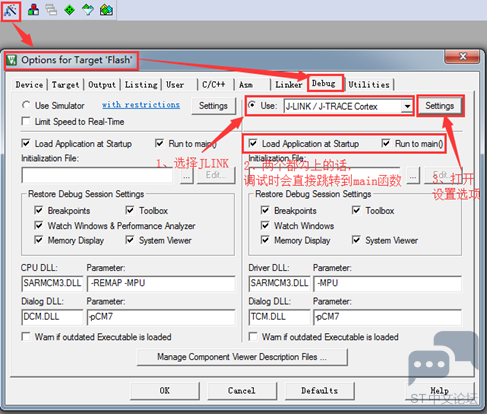
打开Settings设置选项,设置完毕后别忘了点击确定。* a; q5 _2 C1 C! | 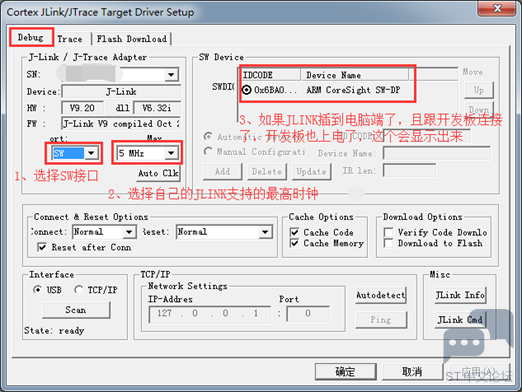
5.2.3 设置Options里面的Utilities选项" \) Y% y" z" G& d" K' ]: ? Utilities选项主要用于程序下载设置。" y$ F$ l; S+ t* b 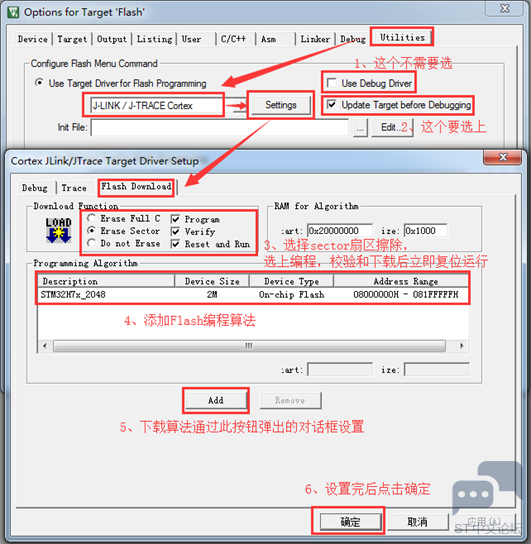
5.2.4 程序下载' f8 m+ x8 D- f% G* ~* Y0 Y, h 前两步设置好之后,JLINK插到电脑端并跟开发板连接好,将板子上电,就可以下载了。点击这里就可以下载了:' j, t% @1 _7 ^+ \; \( u. k 6 F2 d. Q1 m6 N S% V 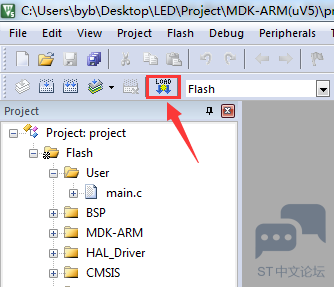
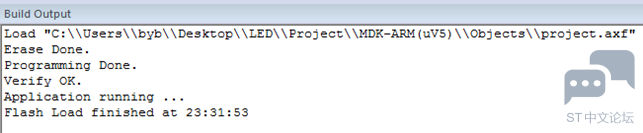
下载成功后可以看到开发板上的LED开始闪烁,MDK的也有信息展示: 4 d: P: {# _3 ?0 U( Z6 S7 T 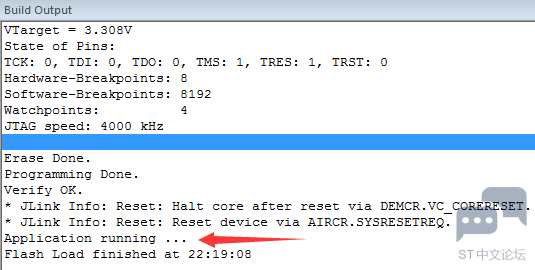
5.3 使用MDK调试和下载程序设置(STLINK)4 Q' c/ E) Z. P% O) \4 N 调试下载STM32H7,请将STLINK固件升级到最新版,关于固件升级和驱动安装等相关文件已经在本教程第2章的2.6章节有说明。/ \! X6 v( R: |/ K. g) \ 在上个章节里面,我们已经将Options对话框里面大部分设置选项都做了说明,本章节主要是调试下载的设置。 J3 E) W+ S$ m% l! q 5.3.1 开发板和STLINK的接线图 开发板接上STLINK的效果图如下:5 \% i6 n |5 Z1 E0 |( {7 H 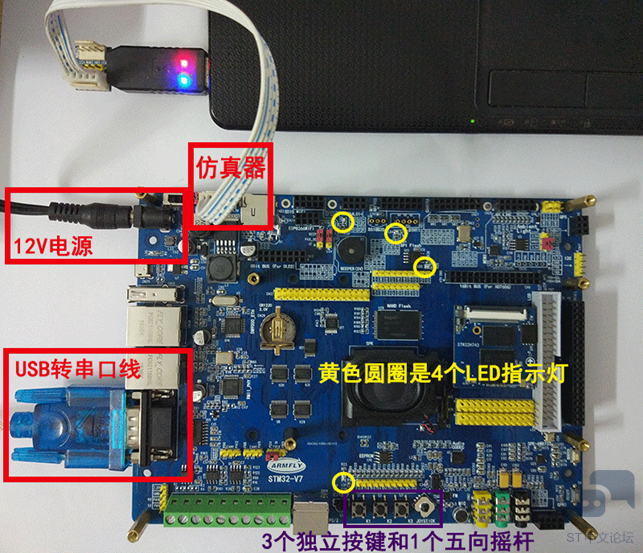
如果是下面这种STLINK,需要接上转接板: 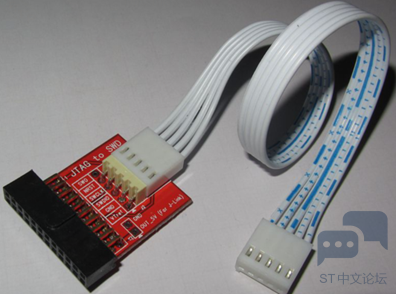
7 X+ n1 R. G0 e3 s R 5.3.2 设置Options里面的Debug选项7 ~7 C; l4 A* L' r* z( s8 N) x Debug选项主要用于调试设置: 7 w @4 f; h6 Z0 @2 L4 c: b( c 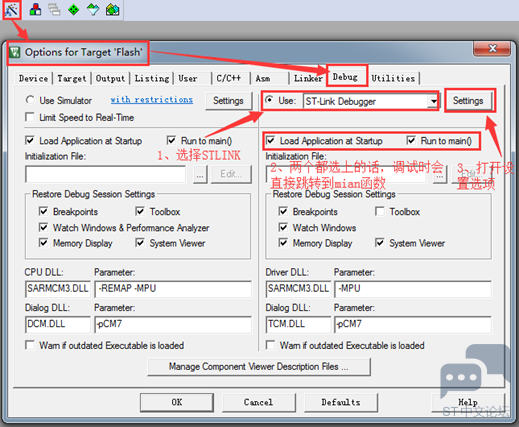
打开Settings设置选项,设置完毕后别忘了点击确定。# d- S+ B& h/ b( x' ^: M ) Z; V7 v1 f2 h7 ] 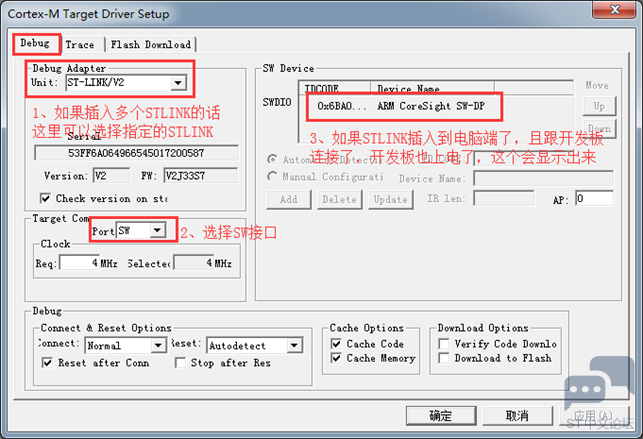
. z( V" E D2 u 5.3.3 设置Options里面的Utilities选项0 u* o* I2 S) j Y) | Utilities选项主要用于程序下载设置。; ]) n" i$ _- [! m; @ 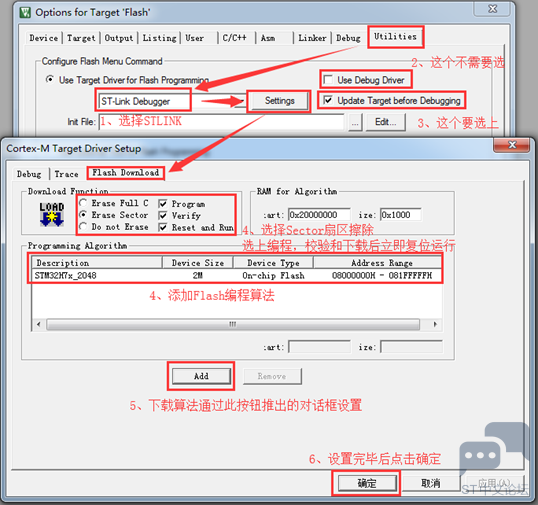
; Y4 L1 x0 u' t 5.3.4 程序下载/ {: \: F$ Z8 {- ]6 U( s7 C% A; ~ 前两步设置好之后,JLINK插到电脑端并跟开发板连接好,将板子上电就可以下载了。点击这里即可:+ F3 E; h" @; K3 \+ ?& ~/ ^ 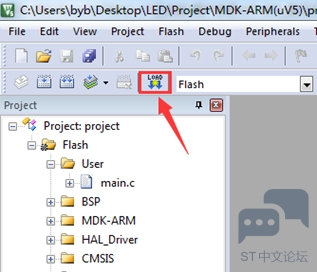
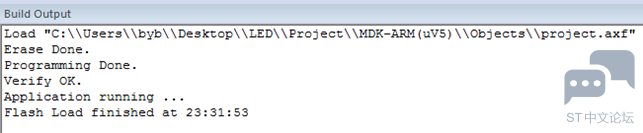
7 ]) `% Z/ u8 Q, M 下载成功后可以看到开发板上的LED开始闪烁,MDK的也有信息展示: - F) L! K7 K6 Z" y 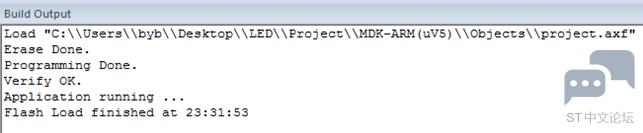
5.4 MDK调试容易崩溃的解决办法 进入到MDK5.2X后,MDK调试的时候很容易崩溃,出现下面这个错误, Y' g+ C6 S, m% a: o8 \' Y+ J, ~ : l! i ]+ [, u1 _! R0 ] 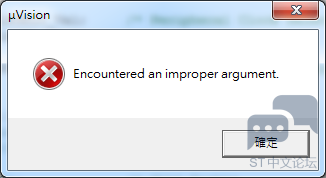
" n6 U* v6 \! j. a: H6 F- m( P7 k3 V0 l0 ] 出现这个错误的话,要注意下面两个问题:! C, ]+ h: {1 v 如果出现这种情况的话,将工程放在桌面路径下,工程名不要有中文会好很多。路径深或者有中文,都会造成这种情况。4 e9 z' X; @8 H* l/ N 退出调试的时候,如果使用断点了,务必清除所有断点,再退出,否则也会造成这种情况。8 \7 C8 E1 j% j7 h9 ?& P' k $ q$ P9 q1 c; k 5.5 MDK程序调试' J& c* }* D" n JLINK或者STLINK设置完毕后,调试是一样的。* D7 |6 o. R0 o0 p( J6 \ 5.5.1 全速运行和单步调试8 K$ N8 u* N+ W: V9 C% B, Q 点击如下按钮可以进入调试状态:: U; p3 U4 G& p9 c* R8 ? 1 M' I& m/ ]( G6 N, C1 W 
9 W3 Y0 t$ z# [0 O/ i 进入调试状态后的效果如下:4 a9 ^; Y9 H8 v% C; W # `/ z2 t# `1 M$ a6 e 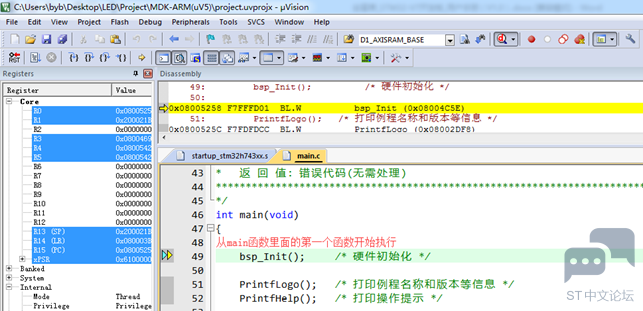
首先要认识下这7个图标的含义:$ f$ h1 ^- W" i3 [) T6 G 4 r R+ h5 P% @" S+ T$ h 
0 Q1 C1 ]9 ]9 r! e6 T8 h8 z8 k. x 第1个图标是复位调试。 第2个图标是全速运行。# q2 ]. F6 H$ U, L 第3个图标是进入全速运行状态后,通过这个图标可以停止全速运行。. q6 T6 U; d( G 第4个图标是Step(Step one line),单步调试,每次点击运行一行代码,所以只要有子函数就会进入。$ @% t: Z) G1 {' Y- l: y, M 第5个图标是Step Over(Step over the current line),每次点击以函数为单位运行,不会进入函数内部。. G! n- f: n$ U. V& r% i 第6个图标是Step out(Step out of the current line),点击后退出当前运行的函数,执行下一个函数。 第7个图标是Run to Cursor Line(Run to the current cursor line),直接运行到用户设置的行,设置方法比较简单,用户仅需在那行使用鼠标左键点击一下,可以看到前面有个箭头. ~1 y6 c) }( J. ]3 l" p2 w 
然后点击此图标即可,可以看到前面多了一个黄色的小箭头,说明已经运行到此行 
2 j& g# J" ?- o 前面几个图标的功能,大家多测试几次就熟练了。4 X, ?' | S, ?2 a+ b+ m, G 5.5.2 外设寄存器的查看 要查看的外设寄存器内容在这个菜单里面: 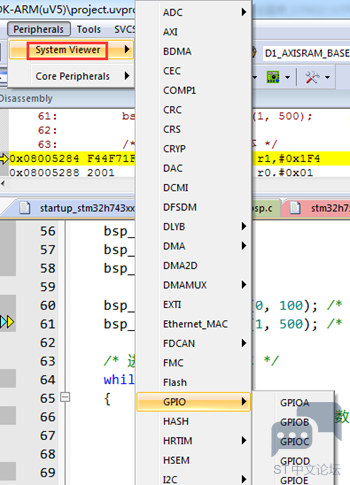
3 v0 x& l) R: t4 a 如果要查看内核外设寄存器,在这里: 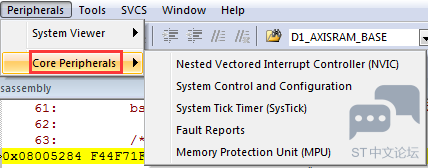
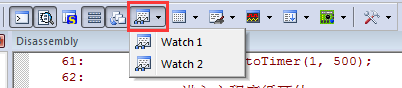
5.5.3 全局变量的查看 针对全局变量,MDK专门提供了Watch1和Watch2两个窗口,每个窗口可以添加很多变量。调试过程中,这些窗口里面添加的变量是会更新的。9 ?+ U5 p. W) M- j! [! E- }! v 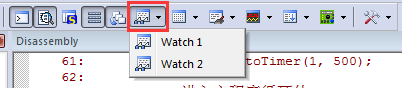
也可以从菜单View ->Watch Windows进行添加。比如下面添加一个简单的全局计数变量。# H! A/ ], a2 \4 I% [2 R 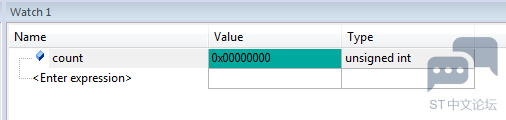
& d- ?+ p3 ~, r4 | 5.5.4 局部变量的查看$ [' H2 Q1 f* p 针对局部变量,MDK专门提供了一个栈窗口,用于查看函数中各种局部变量,这个不需要用户添加,MDK会自动添加。0 {) P1 s( C1 J# v7 i1 e 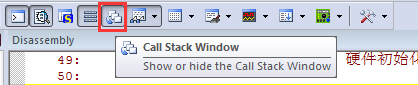
也可以从菜单View ->Call Stack Window进行添加。局部变量需要进入到那个函数里面才可以查看,这点要特别注意,因为局部变量是来自栈空间的,进入函数申请占空间,退出函数后,栈空间就会被释放掉。比如main函数里面一个num局部变量: 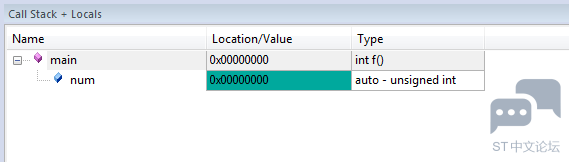
' ]6 I, ]5 m- _( ^& j: b 5.5.5 Flash区或者RAM区的查看 如果要查看Flash区或者RAM区的内容,MDK提供了4个Memory窗口。4 a7 I6 f) W) D5 M* t/ s) `* ? 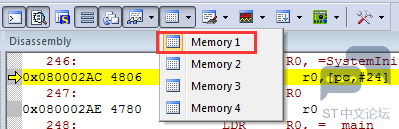
6 S* n& O3 p: m$ K* ^: X' E 也可以从菜单View ->Memory Windows进行添加。比如要查看0x0800 0000地址开始的内容,直接输入即可,这个地址是STM32H7的Flash首地址:& i) M* r, h! [ K+ c5 W, Q 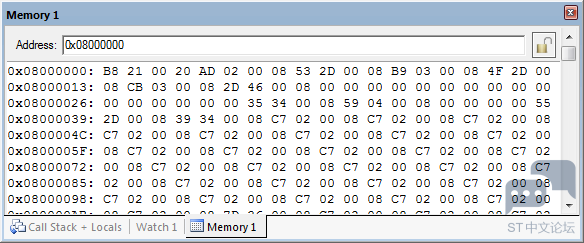
5.5.6 断点调试' S6 n& s r7 x. c8 B$ b2 b 断点调试比较重要,进入调整状态后,如果大家想让程序在指定的位置停止运行,可以添加断点,通过这个小红点来添加。 & M7 e& i+ x/ _; S 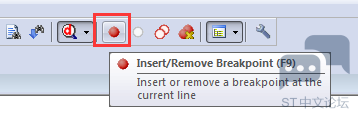
& A2 e7 Z3 o7 W) N 比如想在84行添加断点。 & h- ^6 g! F) i4 E! j& `2 l 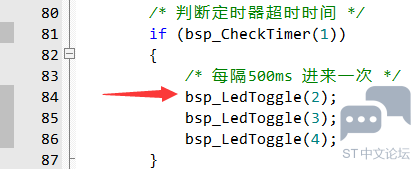
用户仅需在那行使用鼠标左键点击一下,可以看到前面有个箭头:, C3 l6 H$ U. |' L" x : L8 e: b* J' Q8 n4 m/ { 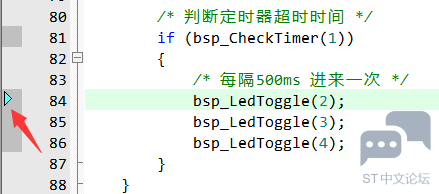
- N( t4 n5 P+ `# _5 s& g 然后点击那个小红点,可以看到已经添加上: ! K$ i H- |8 h 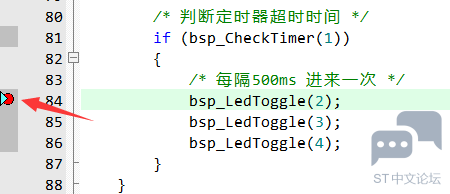
3 l4 Z% t/ g( K$ S8 v' c" r5 @ 然后点击全速运行,如果程序有执行到这个地方,就会停在这里。可以看到黄色小箭头也显示在左侧了,说明程序执行这个地方了: 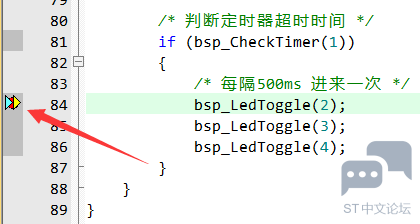
正常情况下,断点可以加到任何程序代码可以执行到的地方。另外注意,退出调试前,点击这个按钮取消所有断点,防止MDK调试期间崩溃:, Y: U8 X9 i/ I 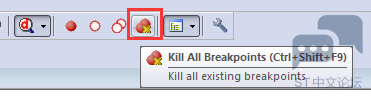
' J4 b4 B; F" Q6 e- q l1 @4 n 5.5.7 寄存器,全局变量和局部变量的动态更新 MDK有个周期性更新选项,如果大家要周期性的观察一些寄存器、全局变量的更新、需要把菜单View -> Periodic Window Update选上。 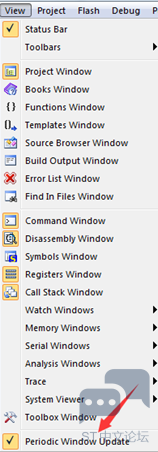
这个周期不能设置,大概0.5s左右更新一次。: ?! ]4 V7 @* N3 t3 W 5.6 总结 对于初学者来说,务必要实际动手操作一遍。特别是调试方法,要熟练掌握,因为以后工程代码调试时,用到的最多。7 \2 G. I _' n7 f# J( n' i2 G' a * @( h7 g( S% m ; U2 }7 r7 j: M$ o( P) E% ]) ]2 Q* f |
 微信公众号
微信公众号
 手机版
手机版