|
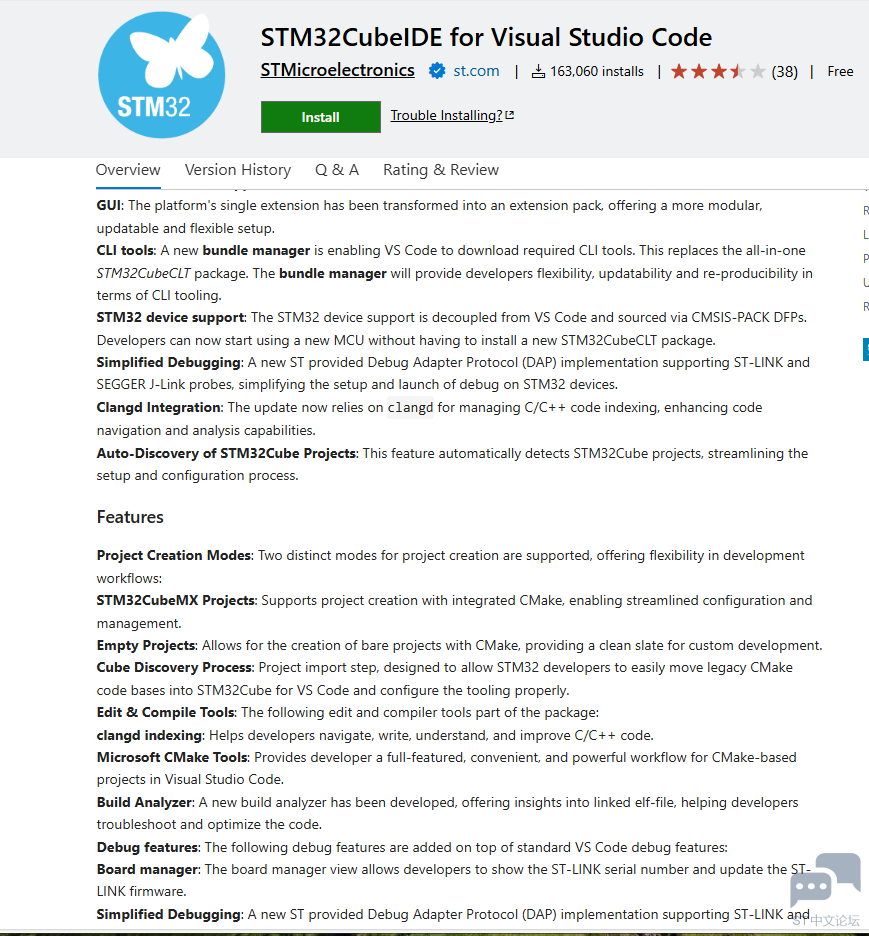
1 STM32CubeIDE for VS Code-轻奢品,好看,但好用还要技巧 直接走官方入口,从windows的market可以直接跳转到安装页面
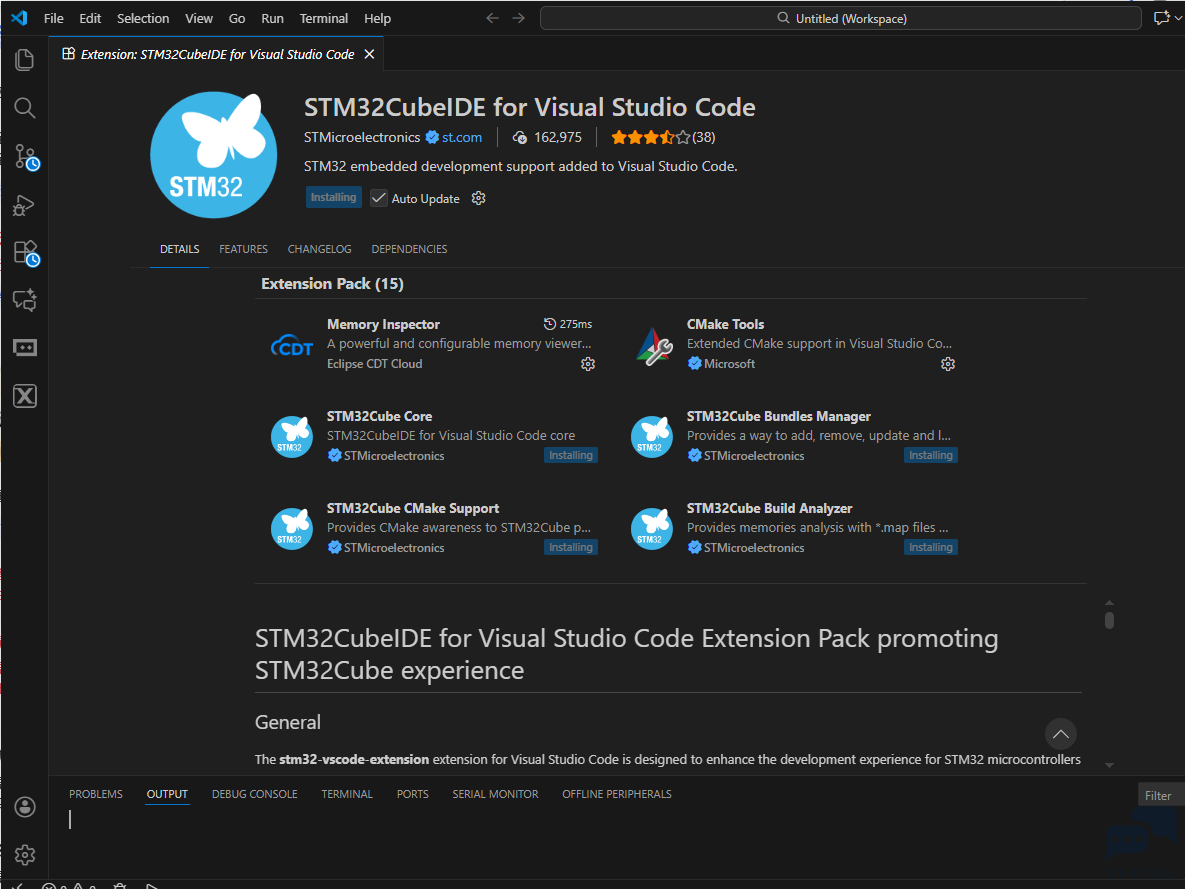
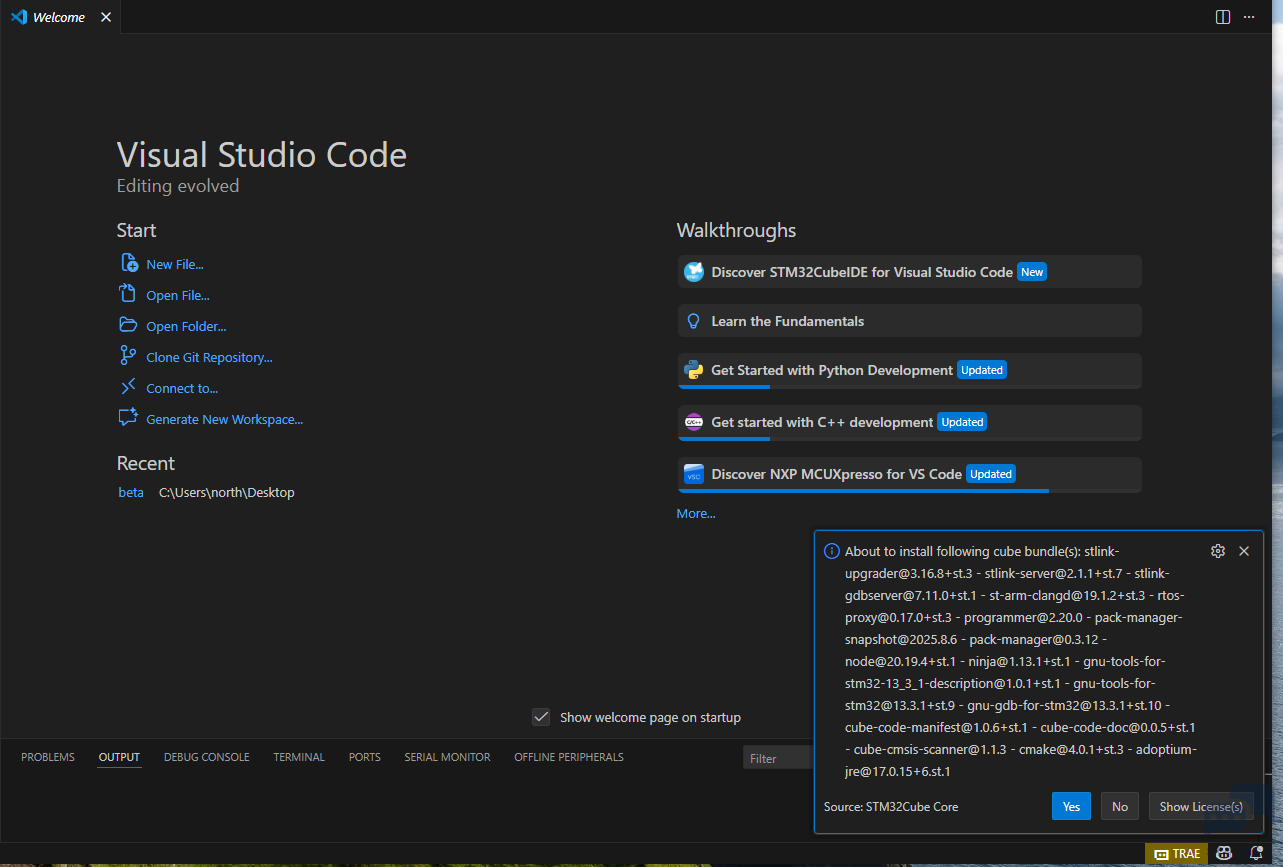
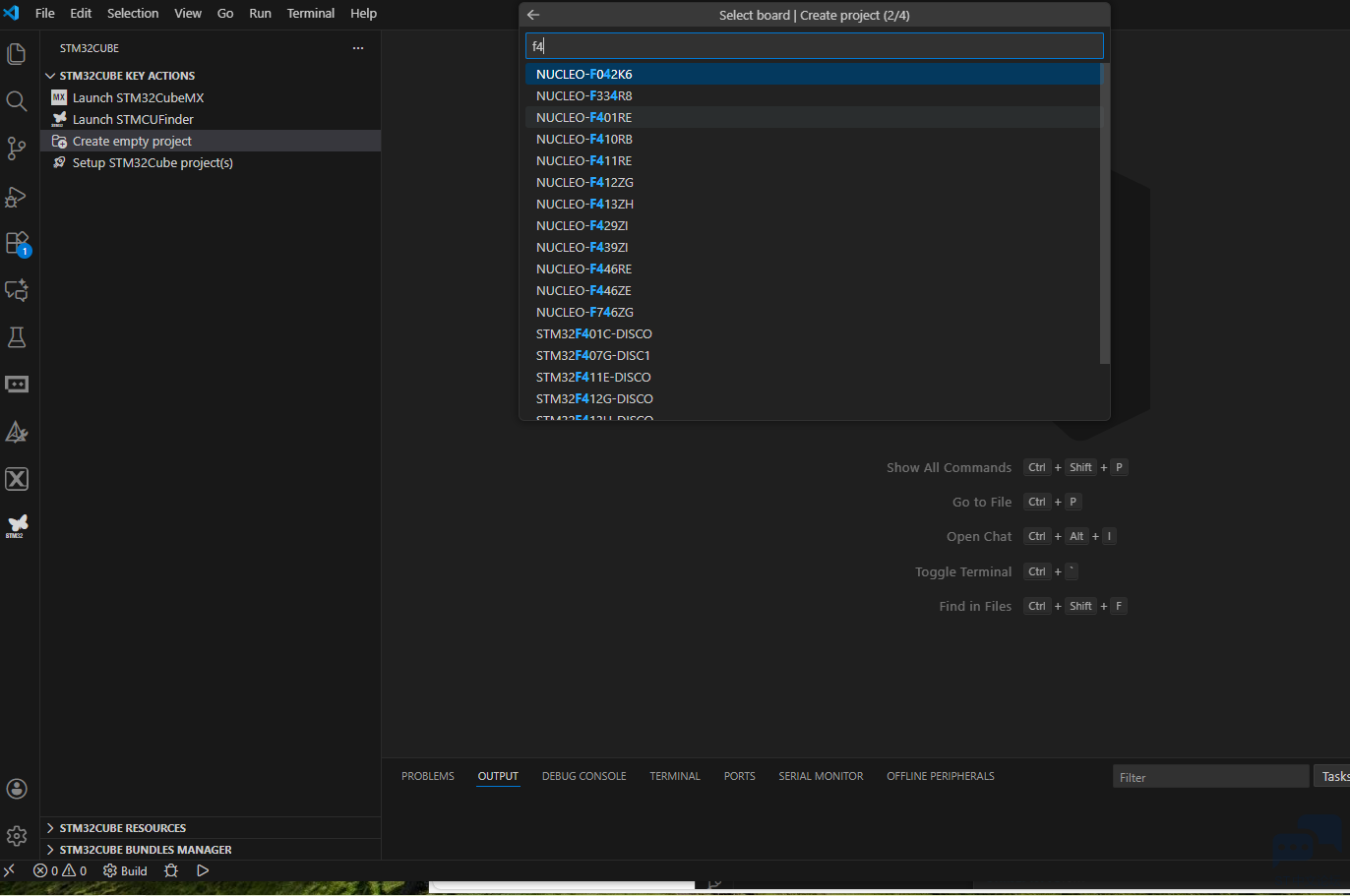
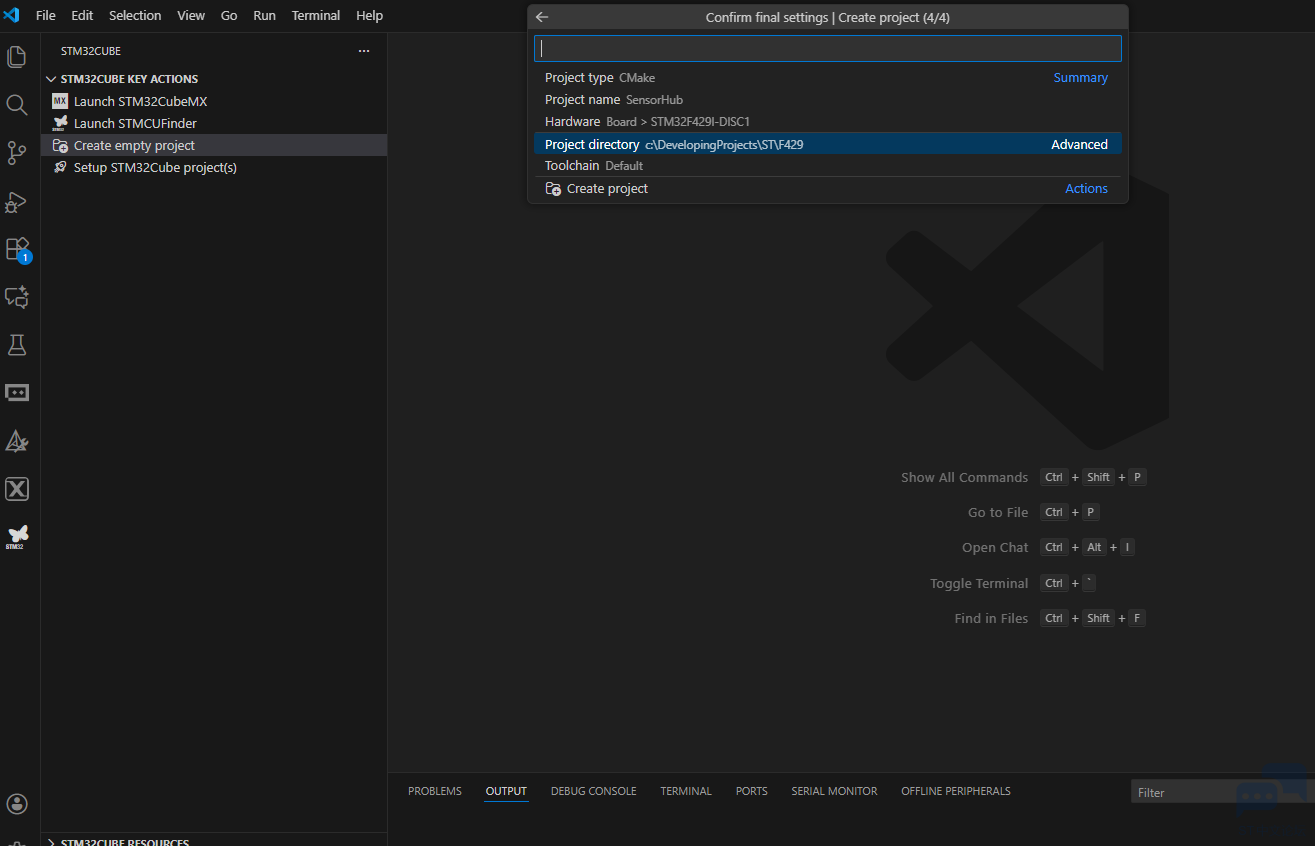
安装过vs code就直接开始安装插件和依赖 需要等一下,那么右下角的那些都是要安装的, 2 创建工程 选择还是那么简单,方便得很,选开发板,或者芯片
然后选择好以后,这是创建的选择,点击action就开始创建项目
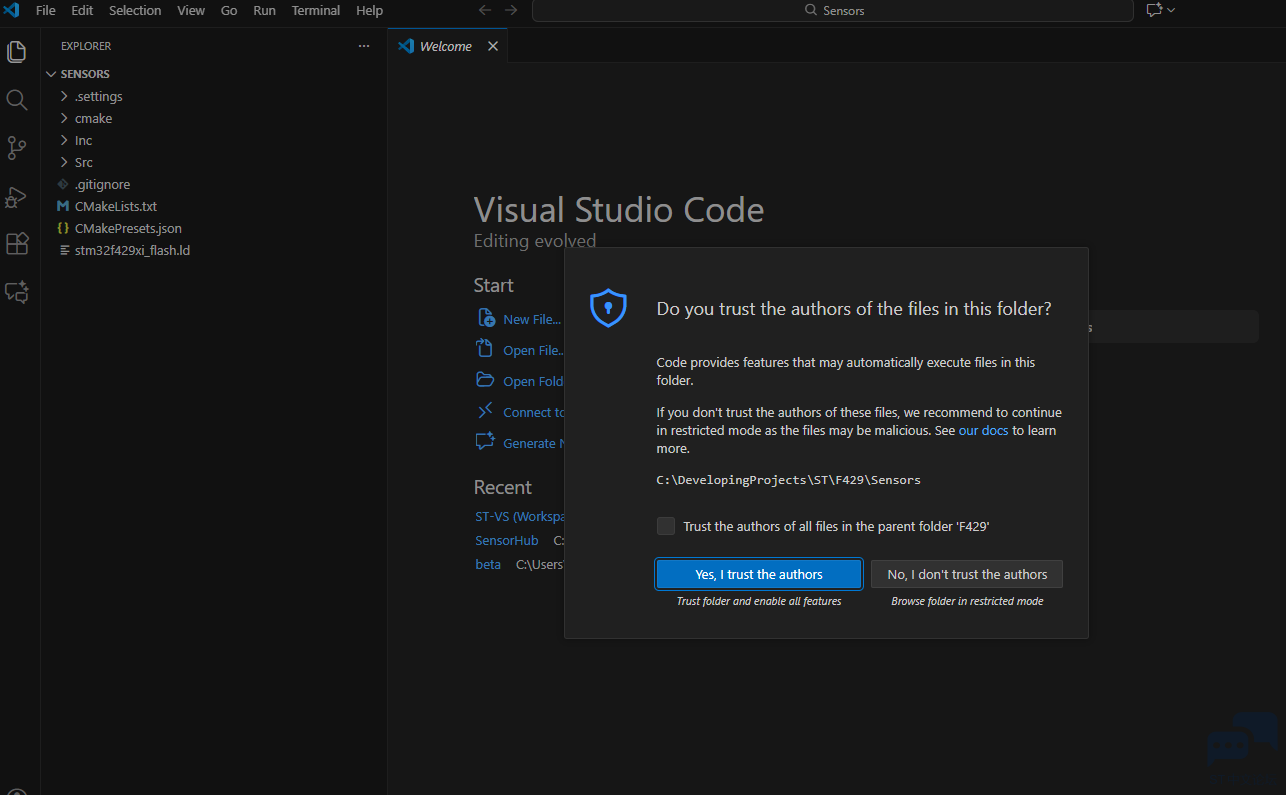
当然,需要先信任一下创建者才行。
随后就创建完成了项目。看起来快的意外 3 编译和下载,这个过程就不那么友好了。因为此前在vs code装了很多插件,一启动就100个冲突。所以还没有配置清楚。根据手册,这个过程如下,其实也还是依旧简练 3.1 项目创建方式 提供三种项目启动方案,适配不同开发需求:
3.2 编辑与导航技巧
3 槽点: 这个手册已经提到了会和clang相互冲突,但是这个过程就非常简练了。而且,使用原生的gcc clang等都是非常高效的,非常值得一试。所以,推荐来用一下都,一起来填坑。 |
学习有奖 | 打卡《STM32 MCUBoot 安全启动与固件升级》课程,筑牢固件安全能力
把安全做进产品全生命周期|CRA 安全月三场系列直播重磅来袭
【粉丝福利】2026 ST中文论坛年中粉丝福利活动
STM32N6视频打卡学习
学习 ST 功率氮化镓GaN- 最佳能效解决方案
ST Aliro标准“全家桶”的硬件、软件解决方案
五一宠粉活动奖品展示——氮化镓充电器
劳动最光荣 | 五一致敬,ST宠粉福利大放送!
【免费试用】STM32U3 新品 ——NUCLEO-U3C5ZI-Q 开发板测评活动
学习有奖 | 《STM32CubeIDE For VS Code》系列课程上线,VS Code 的灵活运用助你开发!
 微信公众号
微信公众号
 手机版
手机版