 STMCU-管管
发布时间:2026-3-20 16:05
STMCU-管管
发布时间:2026-3-20 16:05
|
引言 如今,通过网关和传感器板搭建物联网系统,并通过蓝牙获取推理数据,已变得前所未有的简便。本指南将介绍如何使用一块Raspberry Pi开发板以及一块STEVAL-MKBOXPRO开发板搭建一个物联网系统并进行部署。此外,还将说明如何在机器学习内核 (MLC) 智能传感器上运行决策树模型,并将推理数据发送到云端。这样一来,您就可以在云端收集事件,并以此为基础创建专属的垂直应用。
1.硬件需求
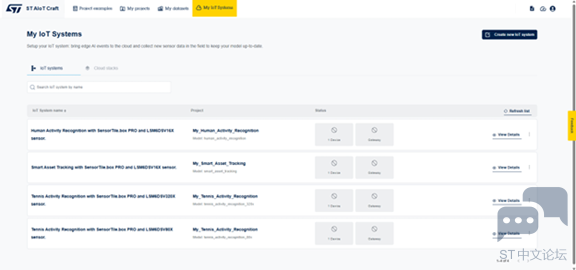
网关可通过Wi-Fi或以太网连接到互联网。目前暂不支持网关通过代理/防火墙运行。 2. “我的物联网系统”视图 打开“我的物联网系统”(My IoT Systems) 视图,可以看到与之前克隆的“入门”项目相关的物联网系统。每个条目代表一个可以配置并部署到实际环境中的系统。
图1 :ST AIoT Craft –我的物联网系统 点击所选系统的[查看详情] (View Details) 按钮,即可访问其信息页面。
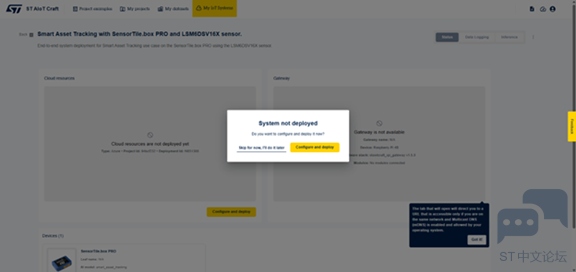
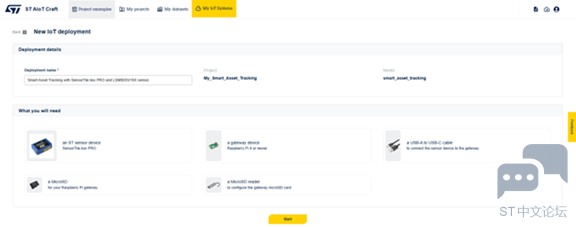
图2 :ST AIoT Craft –我的物联网系统,查看详情 3. 配置和部署物联网系统 如果选定的项目刚被克隆,请点击[ 配置和部署] (Configure and deploy) 按钮继续操作。系统会列出搭建上述系统本身所需的项目清单。
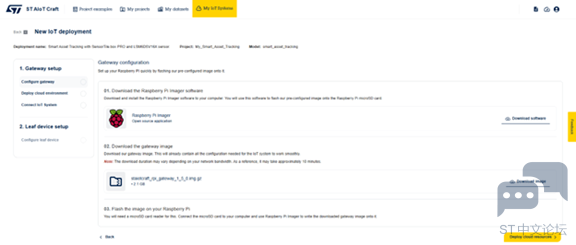
图3 :ST AIoT Craft –新的物联网部署(部署详情及所需项目) 点击[ 开始] (Start) 按钮会打开一个向导,引导您完成系统的配置和部署。您可以随时按下返回 (Back) 按钮。回到之前的步骤。 4. 网关设置 首先需要设置网关,即需要对网关进行配置,使其能够连接到ST AIoT Craft和底层IoT Hub。
图4 :ST AIoT Craft –网关设置 请按照以下步骤操作:
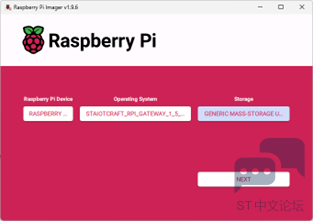
选好设备型号后,选择在第2步中下载的映像文件作为目标操作系统。将microSD™卡插入主机,并选择合适的大容量存储驱动器,以此来完成配置。
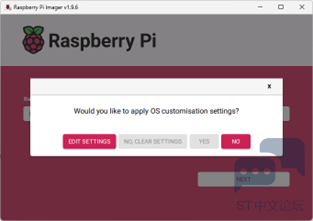
图5 :Raspberry Pi Imager –选择合适的大容量存储驱动器 请勿在下一个视图中应用操作系统的任何自定义设置,因为映像文件已完成所有必要设置,更改预期配置可能会导致系统故障。
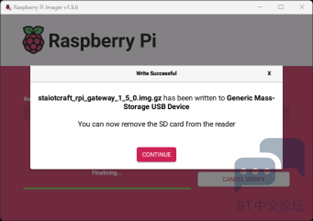
图6 :Raspberry Pi Imager –请勿应用操作系统的任何自定义设置 刷写映像,完成后取出microSD™卡。
图7 :Raspberry Pi Imager –刷写映像,完成后取出microSD 卡 5. 部署云资源 完成映像刷写后,点击[ 部署云资源] (Deploy cloud resource) 按钮进入一个新视图,在其中可将所需资源部署至云端。
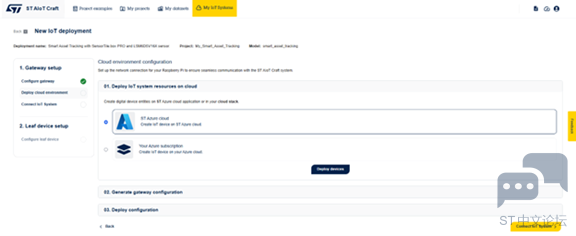
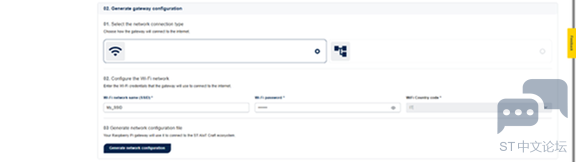
图8 :ST AIoT Craft –在云端部署物联网系统资源 对于初步评估,可使用完全由意法半导体托管的预配置云环境,即选择ST Azure 云 。 如果该解决方案符合您的需求,您可以选择[ 云协议栈] (Cloud stacks),将整个物联网系统部署到专属的云订阅中。 具体操作说明详见在线文档。 点击[ 部署设备] (Deploy device) 按钮,将所需资源实例化。 接下来,生成一个staiotcraft_config.ini 配置文件,其中包含网关连接到Azure IoT Hub所需的参数。这些参数包括DPS的*范围ID 、网关的注册ID 及其安全密钥* ,以及Wi-Fi凭证(如指定)。
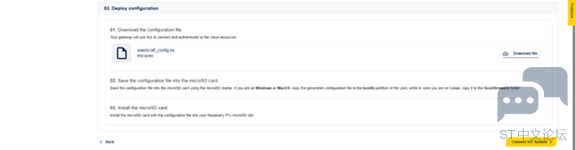
图9 :ST AIoT Craft –生成网关配置 下载此配置文件并将其复制到microSD™卡的bootfs 分区(映射到Raspberry Pi OS文件系统的/boot/firmware 文件夹),然后将该卡插入网关。
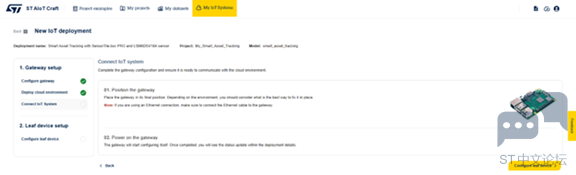
图10 :ST AIoT Craft –部署配置 6. 连接物联网系统 检查路由器和/或以太网电缆,确保网关位置正确,并且可与云端正常通信。
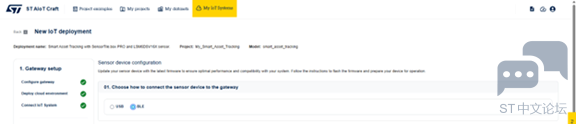
图11 :ST AIoT Craft –连接物联网系统 接通网关电源,等待其自动配置。配置完成后,您可以在部署详情中查看状态更新。 7. 叶设备设置 本步骤会将正确的固件刷写到叶设备中,完成该设备的准备工作。首先,选择想要使用的连接方式,例如,在本例中选择Bluetooth® LE。
图12 :ST AIoT Craft –选择传感器设备与网关的连接方式 如果希望通过USB接口以有线连接方式部署系统,请切换到基于USB的物联网系统分步指南。在需要时,您可以随时重新配置系统,并选择Bluetooth® LE连接。 注意:
如采用Bluetooth® LE连接,需将ai_ssm固件刷写到传感器板上。该固件会在MLC智能传感器上运行决策树模型,基于收集的数据进行实时推理,并使用专有协议以信标模式经Bluetooth® LE传输推理结果。 传感器板的刷写操作可通过以下任一方式完成:
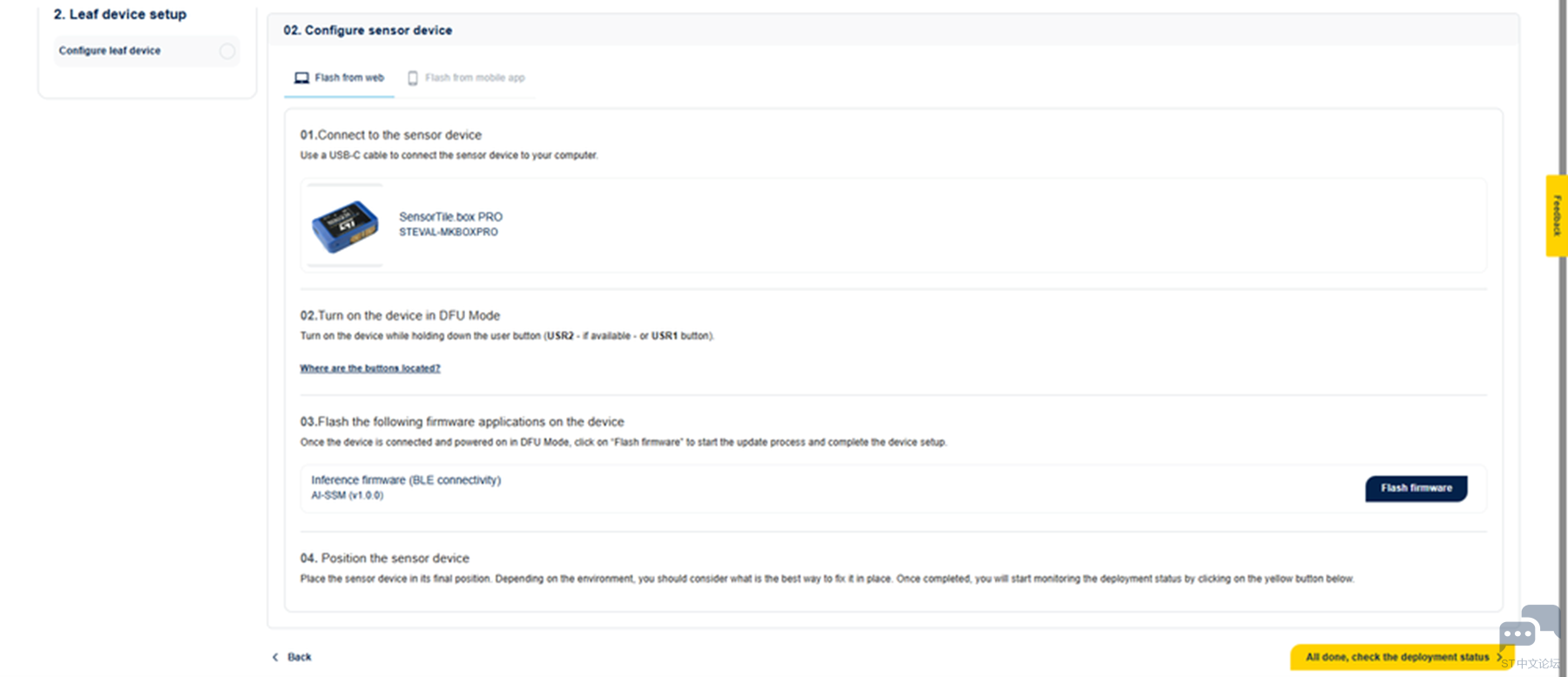
后续章节将分别介绍这两种方式。 7.1 通过Web 门户设置叶设备 将开发板连接到主机PC,即可使用Web门户将固件刷写到开发板上。
图13 :ST AIoT Craft –配置传感器设备 具体步骤如下:
注意:
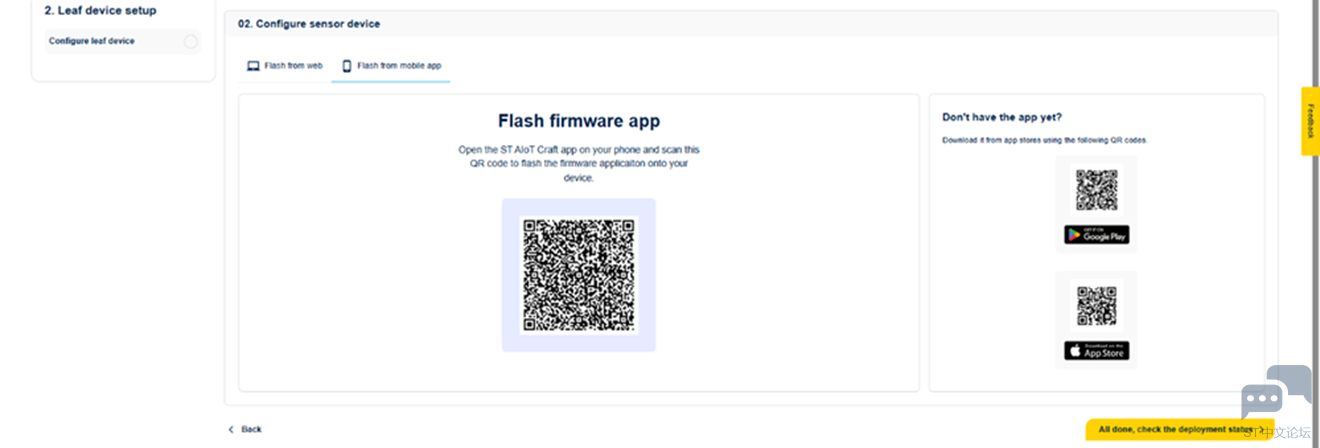
刷写完成后,接通开发板电源。如果设备内部电池已充电,它将以Bluetooth® LE直连模式启动,并以蓝色**LED**常亮 指示正在等待连接。 跳转到“完成部署 ”章节,完成部署流程。 7.2通过移动应用设置叶设备 如果选择Bluetooth® LE连接,还可通过官方的ST AIoT Craft移动应用刷写开发板。扫描下方面板右侧显示的二维码,即可获取该应用:
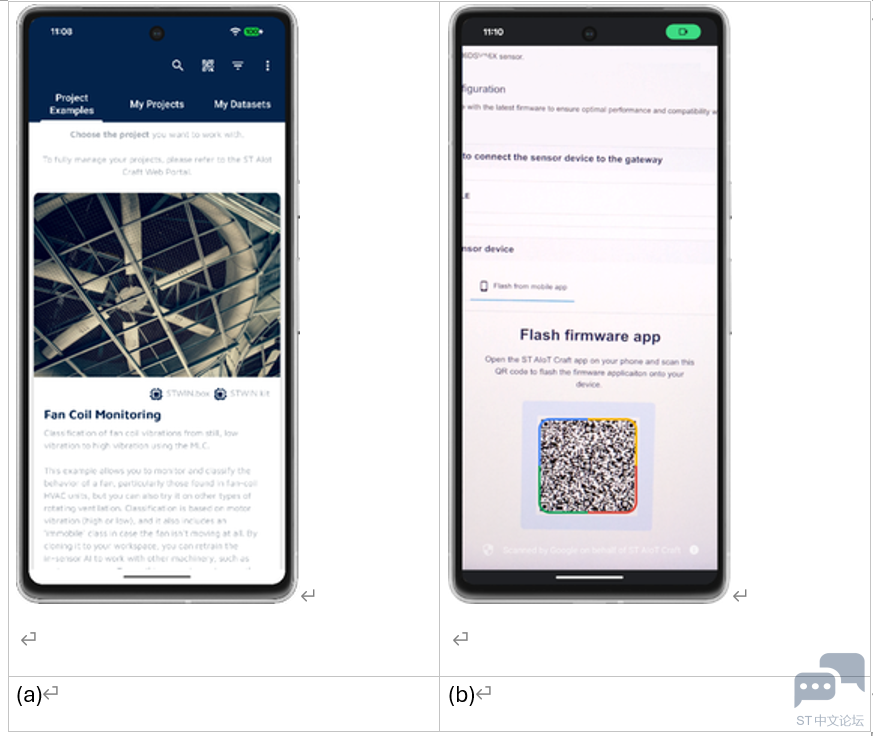
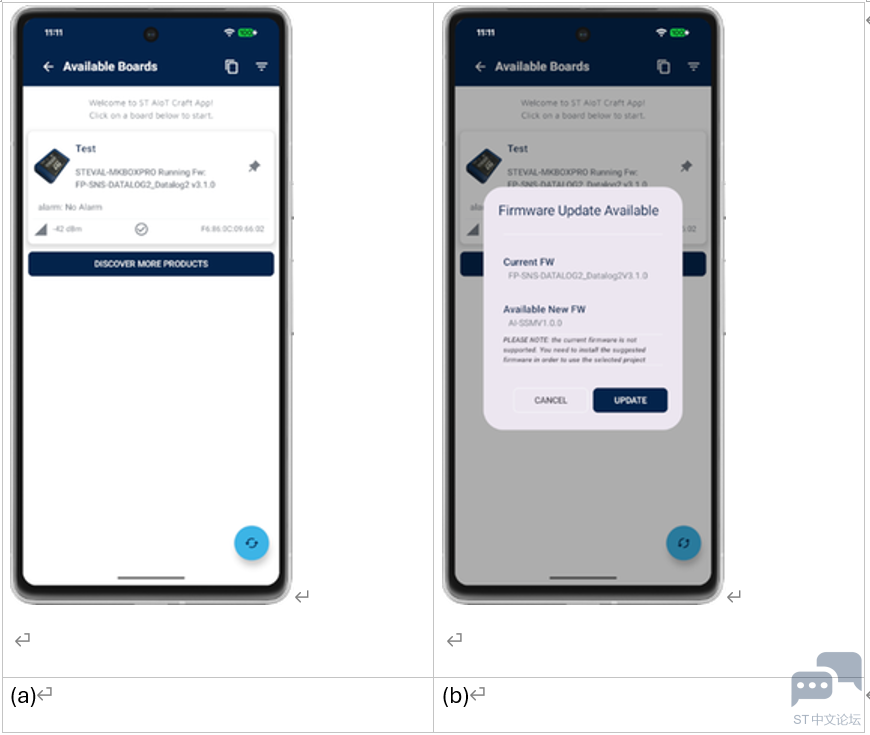
图14 :ST AIoT Craft –还可通过官方的ST AIoT Craft 移动应用刷写开发板 在移动设备上安装好移动应用后,打开应用 (a),然后扫描前述网页左侧显示的项目二维码 (b)。
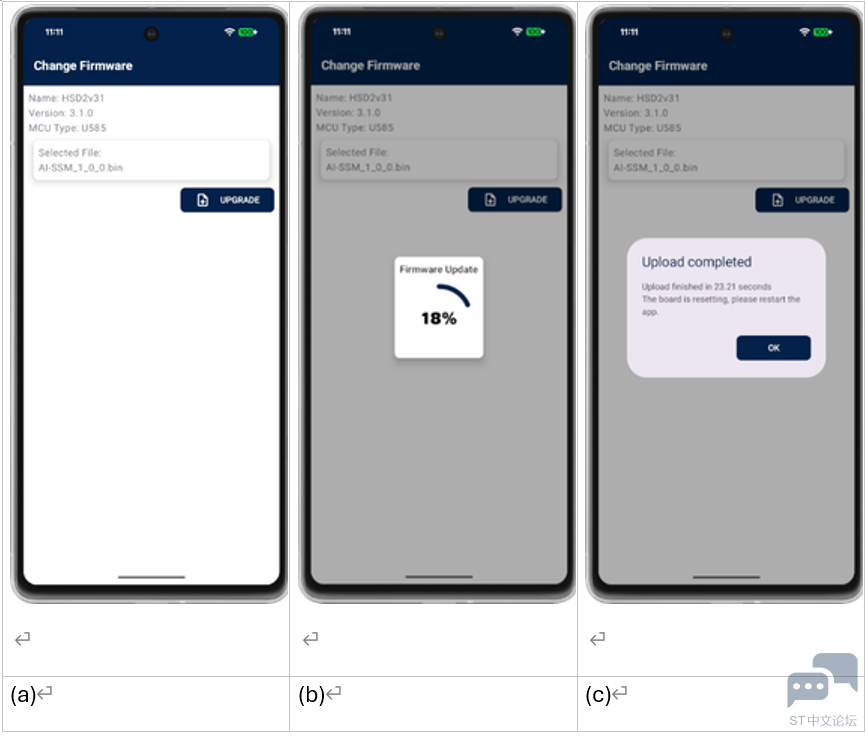
该应用会显示附近的开发板 (a),点击目标设备,即可开始通过无线方式更新固件 (b)。
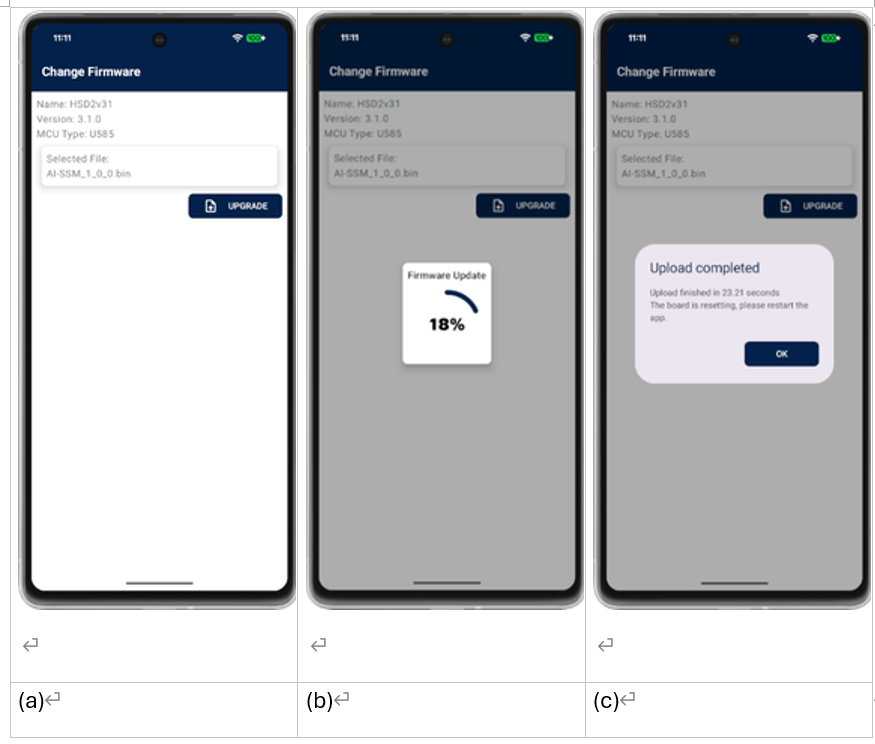
更新过程启动 (a),并持续进行 (b),直至完成 (c)。
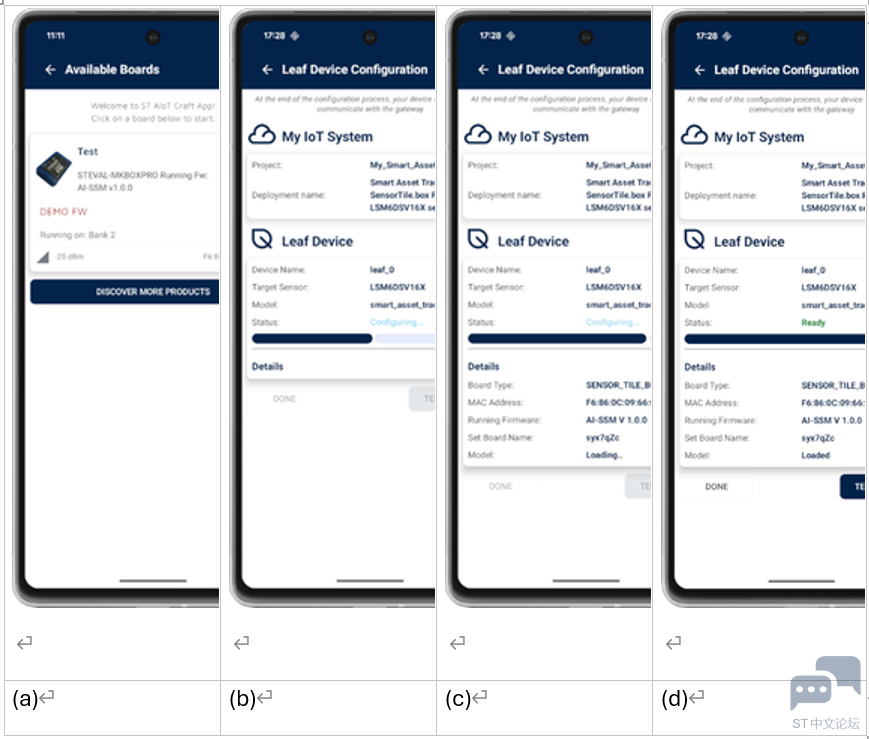
完成后,设备将使用新固件以Bluetooth® LE直连模式重新启动,并以蓝色LED常亮 指示正在等待连接。点击开发板,使应用与其连接 (a),并开始配置 (b),即设置其广播名称 (c)(本例中为syx7qZc ),然后上传项目中可用的MLC模型 (d)。
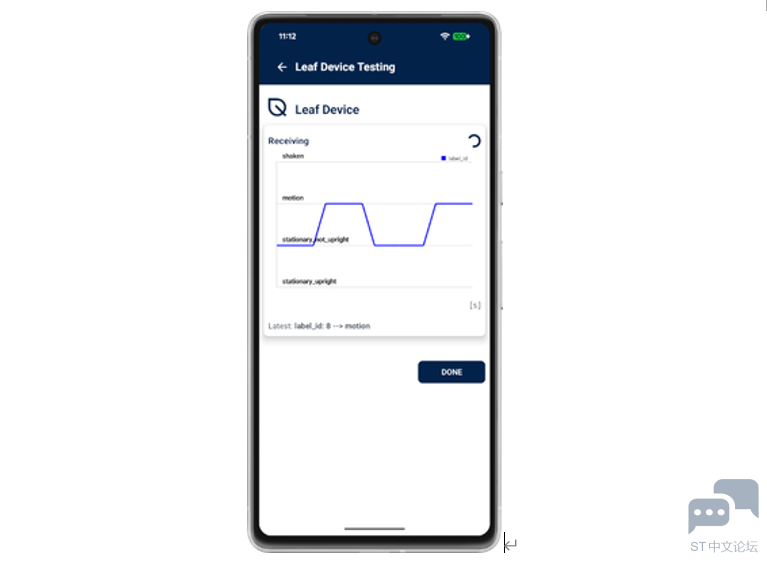
以7个字符构成的开发板名称将与推理数据一同广播,以便移动应用和网关能够识别发送方设备。现在您可以在移动应用上对模型进行验证。
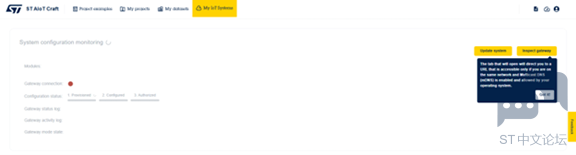
8. 完成部署 按下全部完成,检查部署状态 (All done, check the deployment status) 按钮,继续部署物联网系统。 首次运行时,网关会自行配置网关本身和传感器节点。具体而言,网关会将microSD™卡上的文件系统分区扩展到可用空间,并配置所有必需的服务。此外,Web门户会向网关发送一份部署清单文件,使其运行处理该物联网系统所需的一组Docker模块。 图15 :ST AIoT Craft –系统配置监控 这个过程可能需要几分钟时间,具体时长取决于网络连接速度。而且,虽然提供的网关映像已包含所有必要的Edge 模块,但任何新版本都必须从官方容器注册表下载,而这会增加启动时间。 点击检查网关 (Inspect gateway) 按钮,会在浏览器中打开一个新的标签页,实时显示网关上运行的模块。 仅当网关和PC 连接到同一网络、多播DNS (mDNS) 已启用且主机操作系统支持时,才能从主机PC 访问此视图。例如,通过MITM 代理可能无法访问。
图15 :ST AIoT Craft –系统配置监控 这个过程可能需要几分钟时间,具体时长取决于网络连接速度。而且,虽然提供的网关映像已包含所有必要的Edge 模块,但任何新版本都必须从官方容器注册表下载,而这会增加启动时间。 点击检查网关 (Inspect gateway) 按钮,会在浏览器中打开一个新的标签页,实时显示网关上运行的模块。 仅当网关和PC 连接到同一网络、多播DNS (mDNS)已启用且主机操作系统支持时,才能从主机PC 访问此视图。例如,通过MITM 代理可能无法访问。
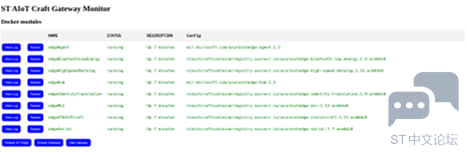
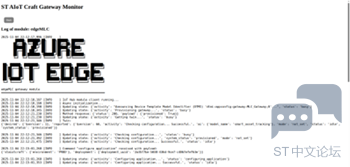
图16 :ST AIoT Craft 网关监控器–Docker 模块 通过此监控页面,您可以随时查看模块日志、重启模块以及重启或关闭网关。例如,下图显示了edgeMLC 主应用模块的日志,从中您可以了解网关的运行情况。
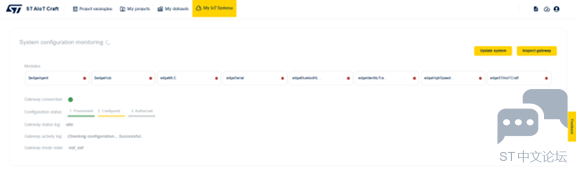
图17 :edgeMLC 主应用模块的日志 系统启动后,您会看到一些模块开始运行。
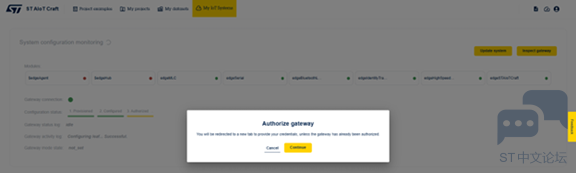
图18 :ST AIoT Craft –部分模块正在运行 在某个节点,系统会要求您授权网关连接到ST AIoT Craft服务,其操作与您授权浏览器或其他客户端进行连接一样。
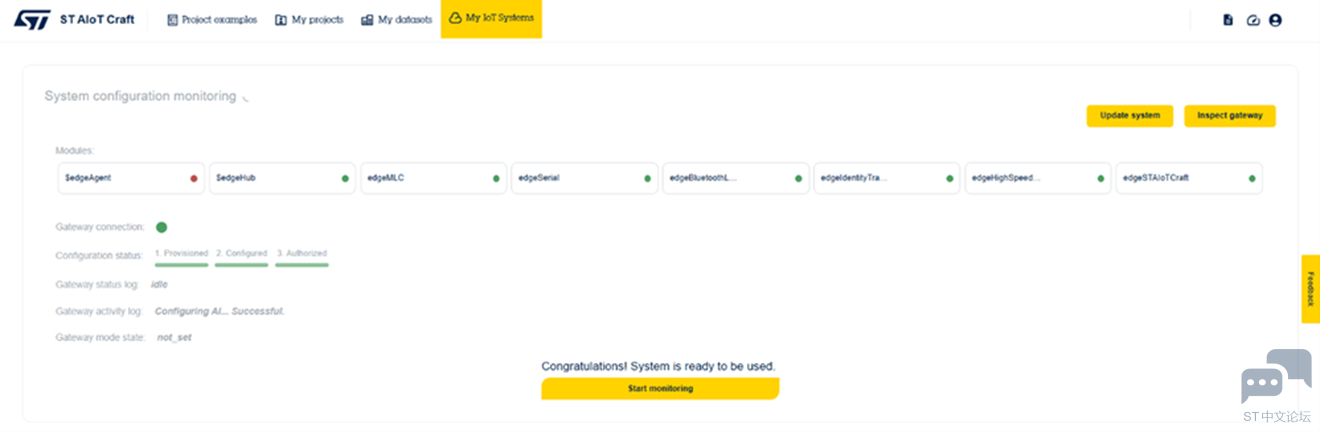
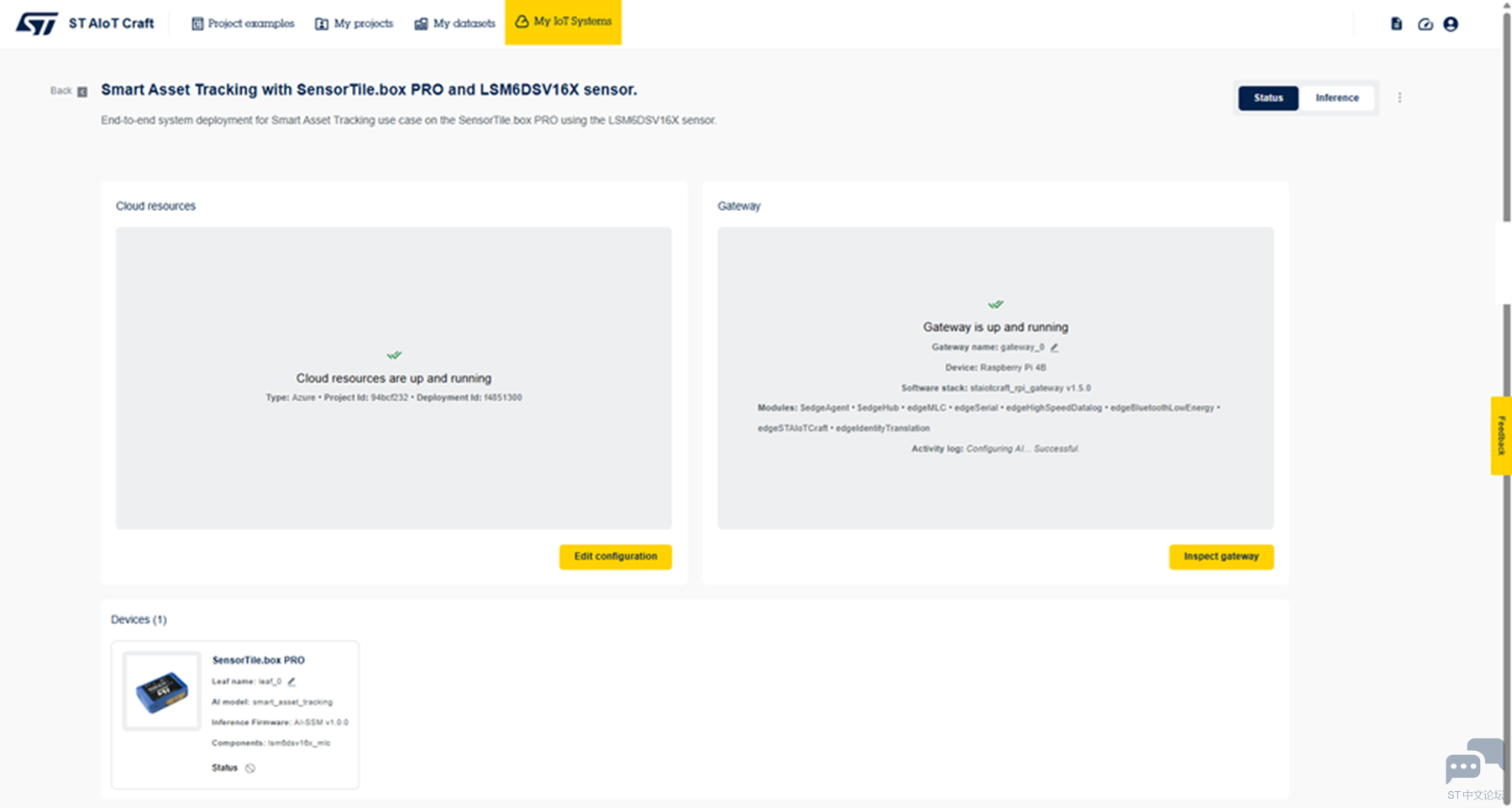
图19 :ST AIoT Craft –授权网关连接到ST AIoT Craft 服务 部署过程结束时,所有网关模块均已开始运行。设备已在所使用的IoT Hub中完成配置,同时也会显示在ST AIoT Craft Web门户的物联网系统视图中。
图20 :ST AIoT Craft –系统已准备就绪,可以使用 点击开始监控 (Start monitoring) 按钮继续操作,通过推理模式进行监控。 目前,使用Bluetooth® LE 连接时,数据记录功能处于禁用状态。 9. 通过推理模式监控遥测数据 在此视图中,您可以将系统设置为推理 (Inference) 模式,以便在实际部署系统的MLC传感器上评估预训练的机器学习 (ML) 模型。
图21 :ST AIoT Craft –将系统设置为推理模式 网关从云端的工作区下载模型,并在几秒钟内将其刷写到传感器板上。然后,您可以按下开始 (Start) 按钮,在目标设备上启动推理算法。
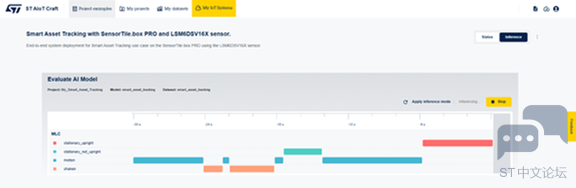
图22 :ST AIoT Craft –在目标设备上启动推理算法 以入门项目“智能资产跟踪”为例,系统会显示类似上图的图表。 由传感器节点中的MLC检测到的事件会被网关收集,并转发到云端。 每次通过Bluetooth® LE发送一条广播消息,橙色**LED** 就会点亮。 10. 调试和故障排除 如在设置物联网系统时遇到任何问题,请参阅调试和故障排除页面。 总结 本文介绍了如何使用网关和传感器板搭建物联网系统,并通过蓝牙获取推理数据。现在,您可以使用一块Raspberry Pi开发板和一块STEVAL-MKBOXPRO开发板搭建一个物联网系统并进行部署,在机器学习内核 (MLC) 智能传感器上运行决策树模型,并将推理数据发送到云端。立即试用 如需了解更多信息,请参阅在线文档物联网系统,其中还介绍了如何部署基于USB连接的物联网系统。 相关链接
|
 微信公众号
微信公众号
 手机版
手机版