本帖最后由 QianFan 于 2015-10-24 17:08 编辑 , |! S N+ z, t: ]8 z+ Y# ^( J
5 Q: V( j' D4 Y4 q
I am master!使用Nucleo334打造新一代的调试利器。
4 @$ }0 _/ R! h1 T) D5 N
?9 @9 y8 s3 R4 T. I8 S9 L( S/ [4 z% T 通常,我们调试一个芯片的时候,往往是编写程序---下载---更改---下载。。。这种方法固然好,但是像我这样的懒人不大喜欢,我喜欢找一种一劳永逸的方法来解决。于是,开始动手写了这个I am Master!顾名思义,就是将Nucleo作为一个主机,与我们需要使用的软件进行通信。可能这样说你不是很理解,没关系,下面还会一 一介绍的。
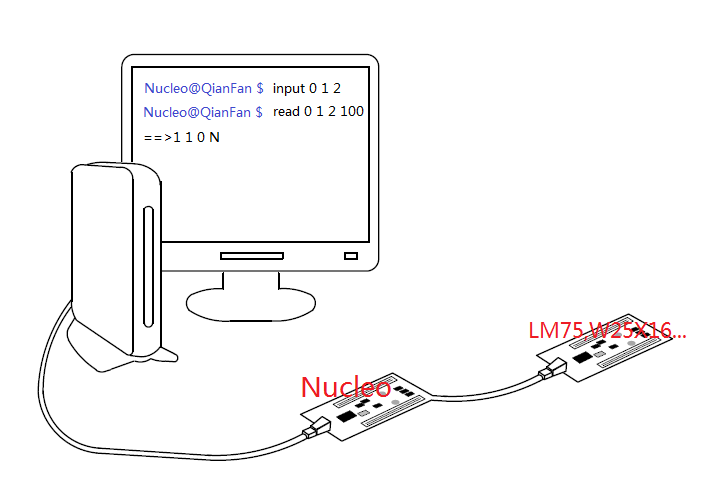
$ t2 l' K6 V. ?' ?" w 电脑作为控制端,通过串口与我们的Nucleo进行通信,而Nucleo根据电脑发送的字符,解析,并且产生一定的时序,与我们需要使用的芯片进行通信。) b# v# X5 D* r. k7 W1 E
* M0 d4 N& N; c- \- E* q
 5 |' e. @" b$ l( _
5 j# c% [9 T* I& F
比如,电脑端通过串口向Nucleo发送 input 0 1 2,代表Nucleo需要将 0 1 2这三个引脚设置成为输入状态. 在我的程序中,将Nucleo左边的A0~A5作为IO部分,分别对应编号0-5。可以用于执行比较简单的任务。
( {5 O5 W& s* i7 ^
9 m" d: |4 z& ~4 E+ A. p注意:为了保证电脑端有一个良好的人机界面,大家务必使用能够满足linux终端要求的串口软件。比如puTTy,smartty。或者是超级终端。像一般的串口软件无法完成这个项目的要求。因为他们不能够改变字体的颜色。这里推荐大家使用smarTTY,如果使用puTTY的话需要更改我上传的程序。因为当我们按下Enter的时候,puTTY发送的是'\r',而smarTTY发送的是'\n'。在附件中有最新的smarTTY的安装版软件。
s% T4 `# g* C4 @9 l; ?
; P" r: g7 J* \2 R8 v 如果在使用smarTTY的时候,发现换行符不能正确显示,请进行这样的设置:/ V8 c: f& L0 ^% ^

! s4 |7 F0 ]$ Z4 p: e/ p3 j8 `4 O+ U/ ], o
+ G6 U. G5 x6 \! Y- O. u
" r6 q0 ]: f. U5 ^
9 D( H V$ G$ ^! N1 V# J版本更新介绍:9 x& P$ A- U! Q3 U/ v6 t( P
6 j" h) Y, a( b0 g0 U" F) DV1.0.0支持函数:
& ^; t/ T) v3 o5 i5 F [ b- i
. Q5 y) T& T! R- y& w' _- input
- output
- set
6 j% y$ n0 e$ f% c - reset
- toggle
- read
- spi
- spi-config
- man
A7 Q+ e& w8 n) C5 u
# e: E- S8 d' e F7 j. dV1.0.1新增函数:& ?$ p& c6 K1 p5 H8 n* C; B7 B
- servo
- i2c-online
- i2c-write
- i2c-read, n! H/ e f, `! T6 K
1 v/ ^, L6 ?0 o* G; m
V1.0.2更新说明:
' W; L# P2 B/ M( {. P- 将i2c-online更改为i2c-scan
- i2c-read命令新增参数-a 可以用于在读取中指定一个寄存器地址。例如:从设备地址为0x90,寄存器地址为0x00的设备处读取1个字节可以使用 i2c-read -d 0x90 -a 0x00 -r 1 。需要注意的是:如果寄存器地址多于1个字节,只能先使用先写地址,在读的方式。例如:从设备地址为0x90,寄存器地址为0x0100的设备处读取1个字节只能分成两部:(1) i2c-write -d 0x90 0x01 0x00 (2) i2c-read -d 0x90 -r 1
( V$ c3 }. D% [( k1 C! E& N! N - 新增函数clear,用于清屏。$ n& J& w# ?" p3 D" q1 U4 ^
+ Z. g5 x* o8 ^* z b; R
V1.0.3更新说明:5 N" b3 {" x: B; c/ x
- 为了在STM32系列中的可移植性,进行了一些并无实际卵用的更新。新建了config.h头文件。STM32F3系列的其余Nucleo包马上就会放出。
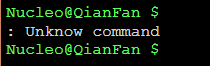
2 L6 O3 M2 H7 F! {3 \; U - 修复了在不输入任何字符,仅按下回车的情况下,提示Unknow command的bug。
, l( n6 Z: k% m* y7 s
 5 m" S' N! t4 v5 {' j& H. p
V1.0.4更新说明:- R8 }9 d2 O9 a
- 上电之后SPI的模式被修改为模式0,时钟为4Mhz。
- SPI读取(由-r参数指定的)数据被缓冲,使相临两次读取的时间由原先的100us缩减为7us。

- 串口数据改为中断输入方式,使用RingBuffer(1KB)进行缓存。
* m% ` t8 N8 M& l6 v! C' y - 支持发送命令文件。即将所有要发送的命令写入文件,每一条命令占用一行,通过smarTTY直接发送文件。具体的细节请参考本帖第6楼。
- f3 V- K! z3 k" E( e- [, O. v* |
& r' O1 X! H1 p
v2.0.0(重要更新)。
) `0 h' V# e e; K4 _+ D9 Q- 优化代码结构。如果仅仅为了使用,而不是阅读代码的话,那么这次更新并无卵用。
- 不再使用占用大量CPU时间的printf,改为termiosXXX函数。
- 从gcc库中移植getopt。为命令行解释提供了统一的方法。
- shell函数解析的时候,将使用 "" 引起的字符作为一个参数。不管""内的字符是不是含有空格。例如:输入spi [ "Hello world" 0x24 0xff ] ,经过shell解析传给spi的命令参数为:argv[0]==spi , argv[1] =[ , argv[2] ="Hello world" ,argv[3]= 0x24, argv[4]=0xff, argv[5] = ] 。注意:"Hello world"是一个参数,不同于windows和linux,这里为参数保留了引号。
- 修改spi-config,如果spi-config未提供任何参数,将显示出现在spi的模式。包括模式,时钟频率,Msb/Lsb First。如果提供参数,将对参数进行解析。/ O3 i2 M w$ y3 f2 Z# s
# b9 `- f) o- r% j3 D2 ~
7 @! H, N; b; ~: [9 u
2 S3 ^& \: O) s9 t' d0 D: l4 _ q! I; n2 V+ h, | V: ^* M5 g
0 Y: v9 h& ^+ S- v3 W
:
: J8 E9 a' D" S" n" I1 ~2 p9 n* Q" H
# c7 V% w" T2 D* V6 F4 o) x! E3 B3 o% M' @
$ F) m1 v" A& _6 B! B
吐槽,意见,或者建议请联系(PS有没有E语好的大神,帮忙翻译一下man的说明部分): e% \" x5 S: l: I" I4 f. l
qianfanguijin@163.com
' Y9 I. ]! s/ A/ Q+ z! hqianfanguijin@gmail.com
. s+ e$ A4 u$ U7 }% |
4 R e. g8 W7 @1 @1 n7 A' d+ h9 H版权声明:
3 e% O1 v+ j+ X2 { V" B) H: \本软件仅供与学习交流之用,未经允许,不得用于商业用途。 M6 `4 M+ o ]2 ?
$ t1 x9 o! B& Q9 i! m! O# _3 ~. t! w! Y' r" h) A4 G# S& U: q
如果你有其他的板子而不是334,请查看这个帖子地址:
d3 u$ \6 H7 C8 w& o' q) Hhttps://www.stmcu.org.cn/module/forum/thread-601818-1-1.html" D" X: d$ Q" c4 }3 B; h0 T3 T
|







 微信公众号
 手机版


在v1.0.1版本中,新增了四个命令,servo,用于控制舵机的。函数的参数在500~2500之间,代表在舵机的50000us中,高电平占用的时间。比如servo 1000代表高电平是1000us,占空比是1000/50000=2%。但是写完之后发现控制舵机并没有什么卵用。因此这里就不再多废话了,主要是讲如何使用I2C接口。0 N* Q. d; G; n* W! n
首先介绍三个命令:- P* {/ }9 i/ ~) C! Z/ x* o# F
- i2c-online:用于获取挂接在I2C接口上所有芯片的设备地址。
- i2c-write:将数据通过I2C接口发送出去。必须指定的参数:-d(设备地址)。
- i2c-read:通过I2C接口读取制定数量字节。必须指定的参数:-d(设备地址),-r(读取的字节数)。
- 注:在V1.0.2版本中,将命令i2c-online改名为i2c-scan
- 注:在V1.0.2版本中,i2c-read新增参数-a,用于指定需要读取的寄存器地址。" N: P8 n9 n% F$ U$ I% A
I2 H( I, t- V8 t为了编写程序的简便,I2C的操作使用流的方式,即只能采用内置的通信方式(START,STOP)。不能指定RESTART。一般的I2C的读取操作是 START+devAddr[Write]+regAddr+ReStart+devAddr[Read]+{some bytes}+STOP。由于不能采用ReStart,所以像这样的读取应该分成先写在读两部分,即:
我的I2C总线上挂接了一个LM75,但是我懒得查数据手册去找他的设备地址,所以可以使用i2c-online查看所有在线的i2c设备的设备地址:$ @2 t0 k4 m$ G) y
注:在V1.0.2种将i2c-online更改为i2c-scan,并根据设备地址添加了提示。如下图。 b7 R* D0 h* d( K1 A5 Y
8 u ~/ B' L( b2 e
通过这条命令查出了唯一的地址,0x90 。那么这个地址就是LM75的设备地址了。之后我们要进行的读和写的操作都要靠这个地址。其实这条命令的实现很简单,只不过从0-127挨个询问,看设备是否应达就行,通过逻辑分析仪抓包如下:(只截取了部分)5 u" Y- i( G( ?4 L* |" K y
- c8 N/ v' U0 S( S+ A) j- O. L
; u% h, K" N! [, y4 ?! ~
好了,有了地址就可以进行操作了,先来看看LM75的寄存器:/ g" U2 U g: Z! V3 q! S
从上图中可以看出,0x00是温度寄存器的地址。要想读这个地址处的数值,必须首先发送寄存器地址:+ u5 g8 i# l- E: a, Y1 F
+ v8 T2 z% l- v h# u! I# u- n; p8 e
i2c-write必须要有-d参数,用于指示设备地址。其余的数据是要发送的数值。如果想通过i2c发送0x00 0x01 0x02 0x03 这四个数字可以使用这样的命令:1 v( f8 _3 U3 }* c% x
- i2c-write -d 0x90 0x00 0x01 0x02 0x03 $ Q% \# b: \4 h) R. _
- i2c-write 0x00 0x01 0x02 0x03 -d 0x90
- i2c-write 0x00 0x01 -d 0x90 0x02 0x03
- ...
设备地址0x90必须紧跟在-d的后面。除了i2c-write的位置之外,出现在什么地方都是可以的。& z7 @% U1 l8 T8 _, Q$ N+ d2 {0 f
3 O8 z1 i$ w: P' X. Q
在发送完寄存器地址之后,就可以读取寄存器中的数值了。查看数据手册,可以看到LM75的温度寄存器由两个字节组成。在发送的时候先发送高字节,在发送低字节。
之后将两个字节合并成一个16位的有符号数字,数字使用2的补码表示。正温度有正的有符号数表示(最高为是0),负温度的最高位是1 。之后将数据去掉符号右移5位,加上符号,乘以0.125就是所需的温度值。这里有几个事例值,感兴趣的话可以算一下:( u% Y! D3 \2 Y7 N2 d
先使用i2c-read来读取一下这两个字节:高字节在前:) v8 _! r/ o. p5 ?& p3 s& ~
[# C0 Z8 b9 ~: L. @- {
最后来计算一下结果:0x16C0 >> 5 =0xB6 =186
所以温度值为186*0.125=23.25
2 h$ a" W% x" H8 @& `, ~2 C
可以看出,烟台的晚上还是非常凉爽的!3 v V$ e+ V L" Z
0 ?) R! Q. ^, L; N; r, q9 O5 W
注:在V1.0.2版本中,i2c-read函数新增参数-a,用于指定寄存器地址(寄存器地址只能为1个字节。如果寄存器地址多于1个字节,只能使用先写在读的方式进行操作)。 Y* H& L R$ |6 k, S
: n, Y' S! K2 ~2 a" j
另外,需要补充一点的是,i2c-write和i2c-read在正确写入和读取的时候不会输出任何信息的。只有在发生错误的时候才会进行提示:
( X% Y, t! A+ o! v
9 }5 l0 l, I' ~- {* w
; ^' i& {& D4 W: q8 P k
) M2 D0 _0 y( A- _
。
LM75A.pdf
2015-5-23 20:37 上传
点击文件名下载附件
137.07 KB, 下载次数: 7
LM75æ°æ®æå
可能你觉得这些命令远远不够用,或者你希望定制一个你自己的命令,比如man 你的名字。其实,定制一个这样的命令是一个很简单的事情。% b* p) y6 |% U7 ~
在串口中接受到的字符,最终是要交给shell [void shell ( char * cmd_str) ; ]这个程序来处理的,这个程序将串口接收到的一行字符,在空格处分割,并且转换成为int argc,char *argv[]的形式。这个形式是man函数的标准形式。argv[0]表示的需要调用的应用程序的名字。例如串口输入input 0 1 2,经过shell的处理之后:, m( B6 ^8 n0 j; t( r
- argc=4;
- argv[0]="input"
- argv[1]="0"
- argv[2]="1"
- argv[3]="2"
- argv[4]=NULL
处理之后,shell去一个cmdList列表中寻找名字叫做input的函数。如果找到了,将控制权和argc,argv一起交给input函数。而input就是我们需要编写的,只需要遍历argv,读取每一个引脚的编号,并且设置成为输出即可。具体shell函数在cmdList中寻找input函数的方法在后文中会详细讲到。3 }: L S( u" B0 t$ q6 L8 c
下面是一个简单的input函数的实现:
int input(int argc,char *argv[])
{
int i=0;
for(i=0;i<argc;i++)# |+ b0 K' H8 k1 R! S5 i# a5 O
{7 o5 Z. W0 Q4 s# |. ?
//设置argv表示的引脚为输入方式; y6 S8 W: E! E. F3 r
}
}3 ?8 _: U4 c; Z3 X* g
9 o, r% }6 p0 i* M
好了,下面就来说说定制命令的详细步骤:
" n( ^2 ~ n o# Z
更多更有趣的功能欢迎你来实现!% ^+ O. z4 z# o7 C1 z2 ], ^
!
% t1 R# x# z" r0 p
使用入门:
Nucleo通电之后,通过串口发送这样的信息:
先来认识一个命令 man ,类似于linux中的man 。当你遇到某一个命令而不知道如何使用的时候,可以使用这个命令。比如获取input这个命令的解释:' E% o" m+ Z! p1 _4 e* ]6 I Y
这个命令的功能是将引脚设置成为输入模式,引脚的范围是0-5,对用Arduino接口的A0-A5.现在,我们在0号引脚上面挂接一个LED,在1号引脚上面挂在一个开关(平时为1,按下为0)。可以通过input,output两条命令来切换他们的模式:6 D+ Q9 F4 z! A1 F- b4 D6 @: Q4 K
1 b' v6 g# P- n" _* O! a
+ q9 r& E. E' q" O9 d
在将引脚设置成为输出模式之后,就可以使用set,reset,toggle三条命令来设置引脚了。set是置1,reset是清零,toggle是反转。如果引脚的模式是输入模式,可以使用read来读取。如果read的参数不是0-5范围之内,那么显示的数值就会用N来代替。例如read 0 1 255+ m/ v/ W" C6 D% l" l ^1 u
==> 1 1 N, H2 {% ?& Z8 c1 N8 \
显示0,1引脚的电平值为1,255是一个非法引脚。# o7 H" H6 I8 f4 U# H. s7 v% U
. v0 R2 ]$ F* ~- ^3 s
& u. C. [& k: K4 \. G% d4 m2 y
其余命令的解释大家可以使用man来查看。我的英语很不好,man的解释大部分都是通过谷歌翻译的。大家可以帮助修改一下源文件的翻译,还请告知。谢谢!9 K: P6 H# O9 e: m8 F
!
: t6 s# e+ u7 d% G
在我们平时的调试中,光使用IO接口恐怕难以满足我们的要求。还需要一些更复杂的通信协议,比如说SPI。下面我们就来说说SPI的使用。
不管什么时候,man总是我们靠谱的好朋友。; {4 i6 e: v9 Z8 d
在SPI通信上,使用板子上面表示的SPI引脚。这里就不详细解释了。可以看一下板子上面的丝印。* v9 {) `& n) g, w
' g3 s2 N& o9 V P2 c `# y# l7 R
spi的参数有着固定的要求:
好了,就这么多,下面就来通过spi这条命令,读写SPI存储芯片W25X16.他的数据手册在附件中,大家可以下载学习一下。
先看W25的一个指令表:
在原PDF的第17页。可以看到上面有一条指令是读ID,解释如下: f5 J2 Y0 \$ v" p) |+ k2 s' U
3 `- J+ z3 @. Q, T2 s
在面包板上面插好线之后,使用spi命令与之进行通信:
回应了两个数字,0xEF,0x14,正好与上表的数据吻合。说明通信正确。. N( x3 ]7 a6 H6 R2 w4 J9 I: Q _) W
通过查看数据手册可以看出,要想往一个地址内写数据,首先要写一个WriteEnable命令,在写完WriteEnable命令之后,StatusRegister寄存器中相应的WEL为会被置1,说明允许写。
在写完WriteEnable命令之后,可以看到WEL位已经被置1了,说明操作正确。
下面将第一扇区格式化,之后往里写如一些数据:
0x20是格式化命令,格式化命令之后WEL位被清零,说明不能在继续写数据。为了能够继续写数据,只好在重新发送一遍WriteEnable命令了。$ g! M5 s4 s: U- |7 |/ J& D3 u
读取一下格式化之后0x00处连续10个地址的数据:读取的命令是0x03
数据全是0xFF,说明格式化成功了。下面再将0x00连续地址处写如0x01 0x02 0x03 0x04 0x05 0x06 0x07 0x08 0x09 0x0A十个数字,写入之后再读取:
这里写入了10个数据,读取了11个数据,可以看到第11个数据是0xff,也就是没有被更改,写入和读取都正确。( o# `1 V; q7 H8 ?# a3 X" x8 h
$ r% ^8 r" _, p% U+ Z& J: [
好了,spi的操作就说到这里。0 y* E7 o/ x9 o' s% Q
当然,你可能疑问,这使用了默认的模式3,如果我想使用模式0怎么办呢?大家可以使用man spi-config寻找答案。
) `$ N: N @6 ^# C! [& l3 I
:( d. _" O) F) a" b
102801-0001R-SPIFlash.pdf
2015-5-20 16:58 上传
点击文件名下载附件
1.26 MB, 下载次数: 23
W25X16
2 t$ k% a2 R, l. D; c4 N1 I
5100使用SPI方式进行通信,并且仅仅支持模式0. 还需要注意的是,对5100芯片进行读写的时候,SPI的速率不能太低。在之前的操作中,发现使用256KHz的SPI进行通信,不能正常的进行读写。因此在1.0.4版本中,将SPI的时钟频率提升到了4MHz。( A) M0 @: |+ T0 `- h1 X3 b
上图是SPI通信的协议图。分为3部分。第一部分是操作码。读的时候,操作码是0x0F9 b# N6 u6 O0 H5 j% N1 Q$ t+ A
,写的时候操作码是0xF0 。 第二部分是5100寄存器地址,2个字节,分为两次发送。第三部分是需要写的数据。1个字节。* x {1 V$ V- }: G
+ e# B& O( s; _2 h
看一下相关的寄存器:; o ^" C. ]) Q5 R
比如说设置本机IP,就要分四次来写(本机IP由4个字节组成,每次只能对1个字节进行读写),如果设置成为192.168.1.3,那么应该使用这样的命令:. x; ]3 m4 p. }: _9 j7 |# {
- spi [ 0xf0 0x00 0x0f 0xc0 ]
- spi [ 0xf0 0x00 0x10 0xa8 ]
- spi [ 0xf0 0x00 0x11 0x01 ]
- spi [ 0xf0 0x00 0x12 0x03 ]
除了本机IP,还需要设置网关IP,子网掩码,MAC地址,共需要20次操作:在每次给5100通电的时候,都需要重新发送一下这样的字符,太麻烦了,所以索性将这些命令保存在一个txt文件中,直接通过smarTTY发送文件:; X$ `) D$ b( S' g0 n4 J6 V
点击smarTTY中的send a binary file(在上图中用圆圈圈出),选择w5100.txt :1 F7 T0 f+ {2 e+ _3 P' |
最后四个命令是读取网关的ip地址。在设置完这些寄存器之后,就可以使用windows上的ping命令来测试一下了:. I7 s$ n; `% J& P
* N4 R" m4 J* ?4 Y0 k7 c
断开5100的网线再ping一下:2 r2 \4 f1 _% C
6 E+ k/ g6 x/ S i3 k: D6 b
:+ m! R: b K( N4 V: o
w5100_Datasheet_cn.pdf
2015-5-29 12:37 上传
点击文件名下载附件
1.8 MB, 下载次数: 7
W5100_Datasheet_v1.2.5.pdf
2015-5-29 12:37 上传
点击文件名下载附件
1.61 MB, 下载次数: 5
w5100.txt.rar
2015-5-29 13:06 上传
点击文件名下载附件
214 Bytes, 下载次数: 6
å½ä»¤æ件