




|
电气(Electrical)规则设置是设置电路板在布线时必须遵守的规则,包括安全距离、开路、短路方面的设置。这几个参数的设置会影响所设计 PCB 的生产成本、设计难度及设计的准确性,应严谨对待。 安全距离(间距)规则设置 1 在“Clearance”上单击鼠标右键,从弹出的菜单中选择“新规则 ...”选项,新建一个间距规则,如图 10-10 所示。系统将自动以当前设计规则为准,生成名为“Clearance_1”的新设计规则,不过可以对规则进行重命名,如图 10-11 所示。 2 对网络适配范围进行选择,Altium Designer 提供 5 种范围。 . [: \# ]1 ]* F' Y ① Different Nets Only:设置规则仅对不同网络起作用。 ② Same Nets Only:设置规则仅对相同网络起作用。 ' ?0 `8 y( o* n2 c/ l; Q3 g# w ③ Any Net:设置规则对所有网络都起作用。 f \3 ]" o! X- i0 l ④ Different Differential Pairs:设置规则对不同的差分对起作用。 : Q- W7 A" f9 R R/ K: I( B 1 ?* T$ ^4 W7 k6 I⑤ Same Differential Pairs:设置规则对相同的差分对起作用。 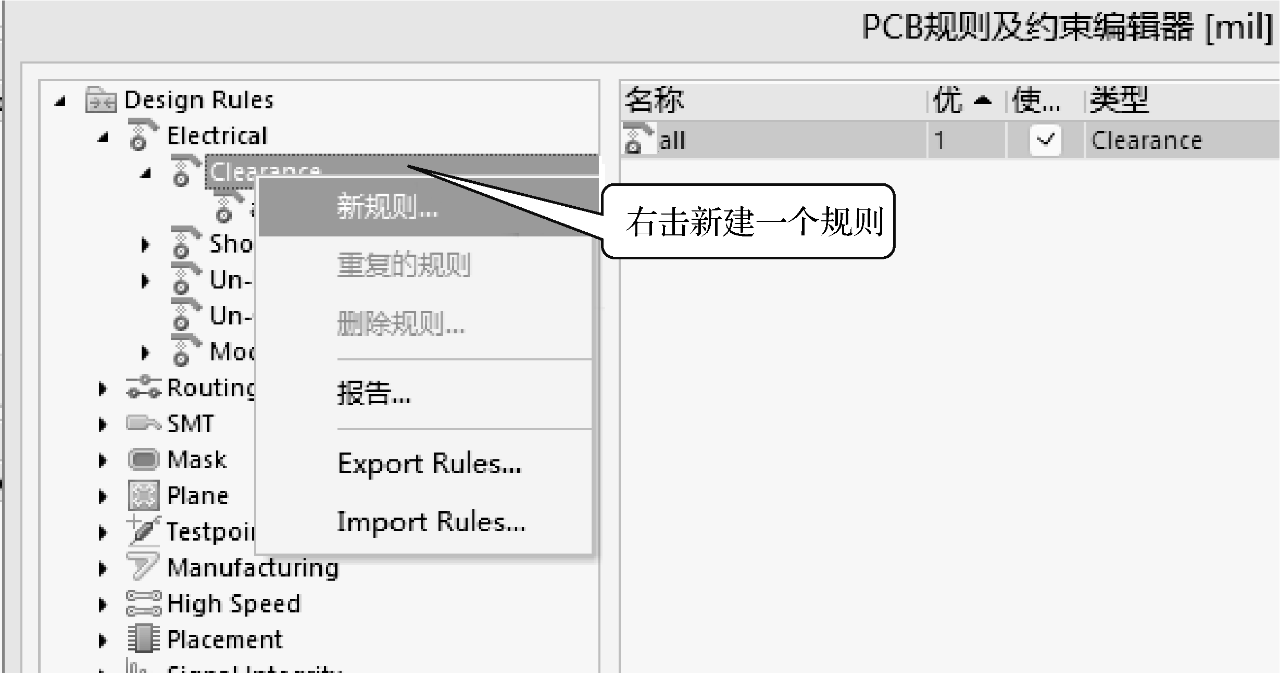 图 10-10 规则的新建 - w$ N& W' m# T7 x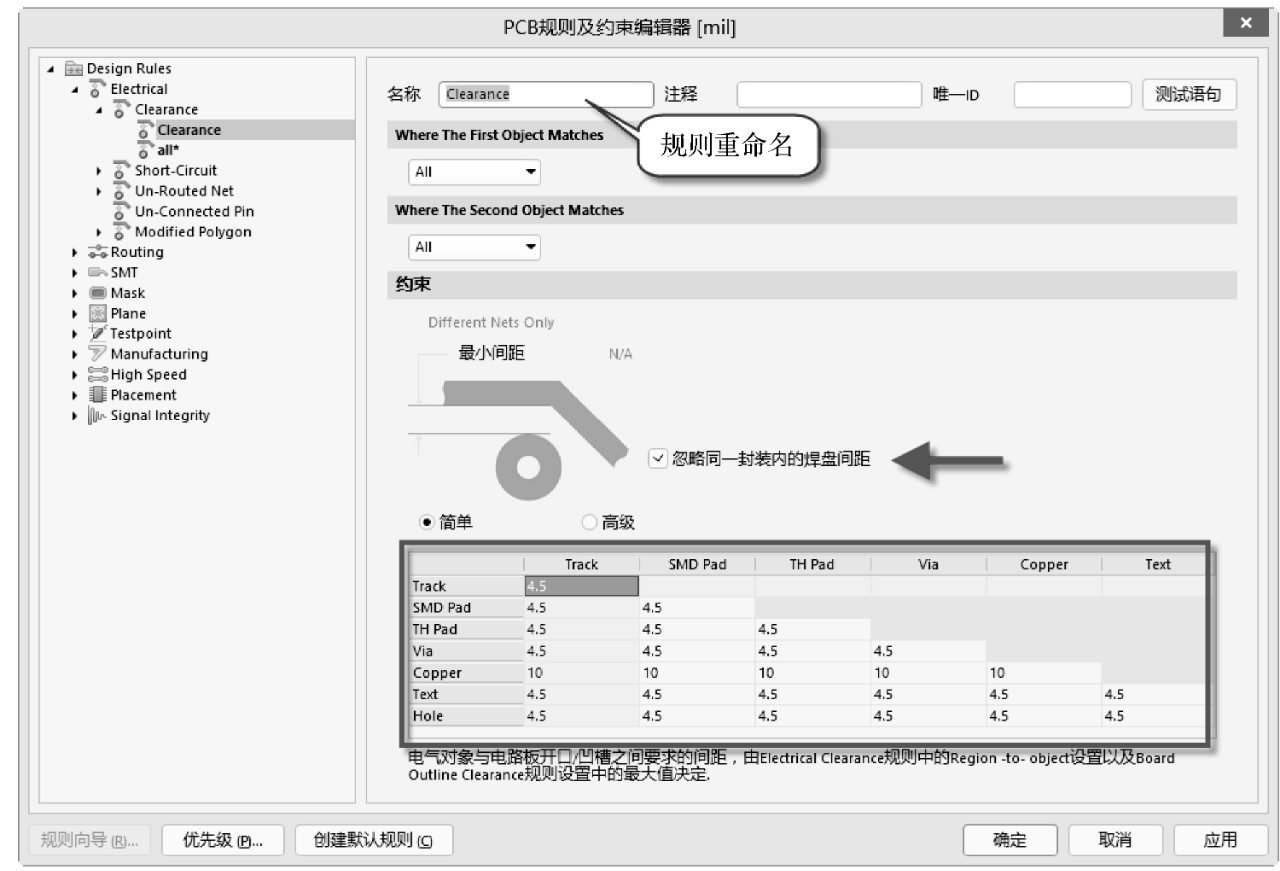 图 10-11 规则设置界面 + k! e0 y* {- K+ F5 ] 3 在“约束”选项区域中的“最小间距”文本框里输入需要设置的参数值,这个参数值就是需要设置的间距参数。 4 “忽略同一封装内的焊盘间距”指对于封装本身的间距不计算到设计的规则当中。这是为什么呢?因为如图 10-12 所示,我们创建的封装因为 Pitch 间距比较小,焊盘和焊盘之间的间距是 5.905mil,如果设计规则为 6mil 的话,按理这个封装是不满足设计规则的,但是因为封装规格就是如此,我们就不想这个封装自身进行报错提示,这时可以勾选这个选项,就不会再进行报错提示了。 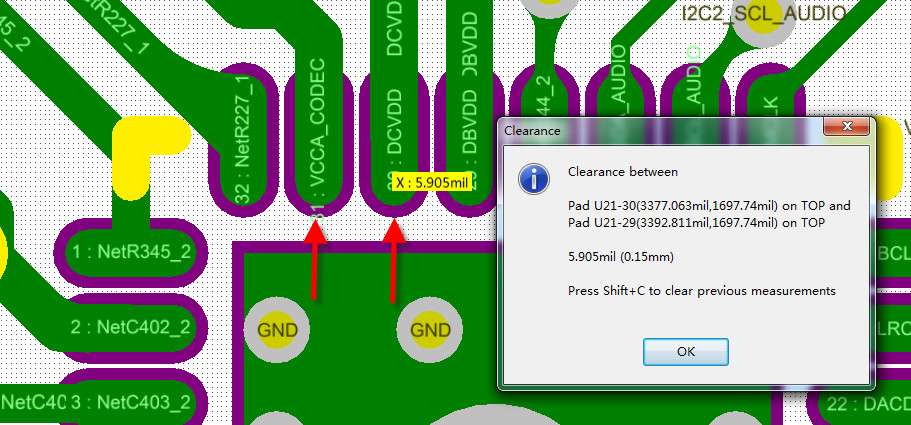 图 10-12 忽略元件封装本身的间距报错 7 z$ z3 ^$ Y5 D7 N& B' H5 C 5 t! j8 X6 Z/ s9 v. C# |5 Altium Designer 19 提供“简单”和“高级”两种对象与对象的间距设置,不再像低版本那样对每一个对象与对象的间距设置规则进行叠加。 ① 简单:这个选项主要是 PCB 设计当中最常用规则之间的对象配对。例如,想设置 Via 和 Via 之间的间距为 5mil,只需要在十字交叉处更改自己想用的数据即可;又如,想设置 Via 和 Track 之间的间距为 6mil,同样在十字交叉处更改自己想用的数据即可,如图 10-13 所示。“简单”规则提供常用的对象规则,“简单”规则对象释义如表 10-1 所示。 ! @* ?, O/ \0 N9 ], @; }0 m2 Q0 _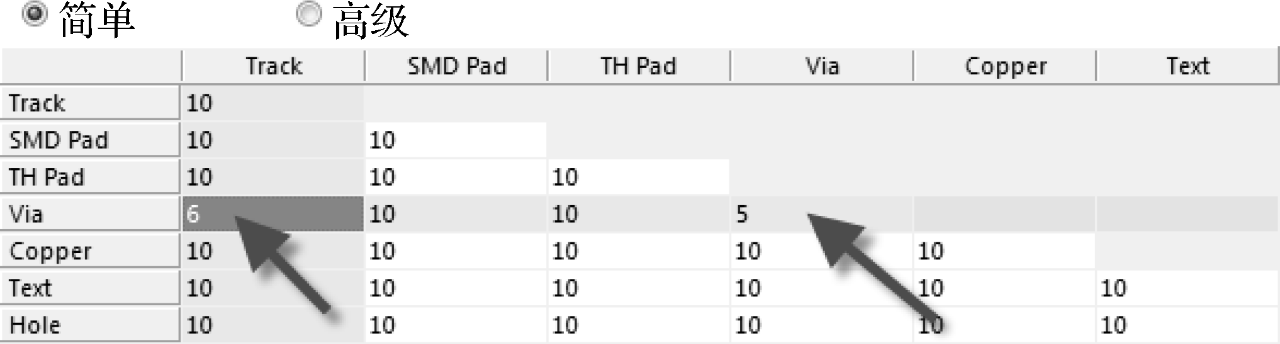 图 10-13 “简单”规则设置 $ o' i9 A$ \' H! A: r- X2 h② 高级:和“简单”规则基本相同,只是增加了更多的对象选择,如表 10-2 所示。 ! N) U/ x- v9 X1 g- S/ e. ? NO1 (1)个人经验理解是 Copper=Polygon+Region+Fill。 1 [ Q2 u- T J" _% B% S3 t (2)板框和电气对象之间的间距怎么设置?它是由 Region to Object 及 Board Outline Clearance 规则设置中最大值决定的。 & {. j- J5 C/ X' y4 V. X6 P 3 V1 x4 G/ o. U2 K+ ]# _1 }$ \(3)常用对象推荐间距设置如表 10-3 所示。 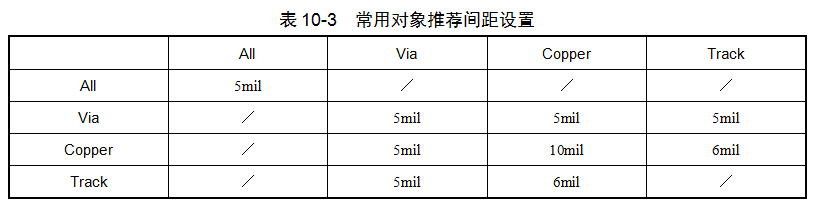 # M+ l3 n0 U( D, U9 Z 5 Altium Designer 19 也提供类似低版本那样的多个间距规则叠加的方法设置,通过选择第一个适配对象和第二个适配对象来筛选规则应用对象和范围。 ① Where The First Object Matches:选择规则第一个适配对象。 + o! r% y# M H All:针对所有对象。 # [& p, E' ^5 y Net:针对单个网络。 Net Class:针对所设置的网络类。 Net and Layer:针对网络与层。 Custom Query:自定义适配项。 ② Where The Second Object Matches:选择规则第二个适配对象,与第一个适配对象勾选对象的筛选,即完成规则定义的范围。 : |+ U& ]) b; D% I" x 下面通过几个例子来说明 3 Y- Q8 x/ v3 {) r" G5 YA.过孔与走线的间距规则设置1 S& [3 D4 o6 f (a)如图 10-14 所示,在“Where The First Object Matches”栏中,单击“Custom Query”。 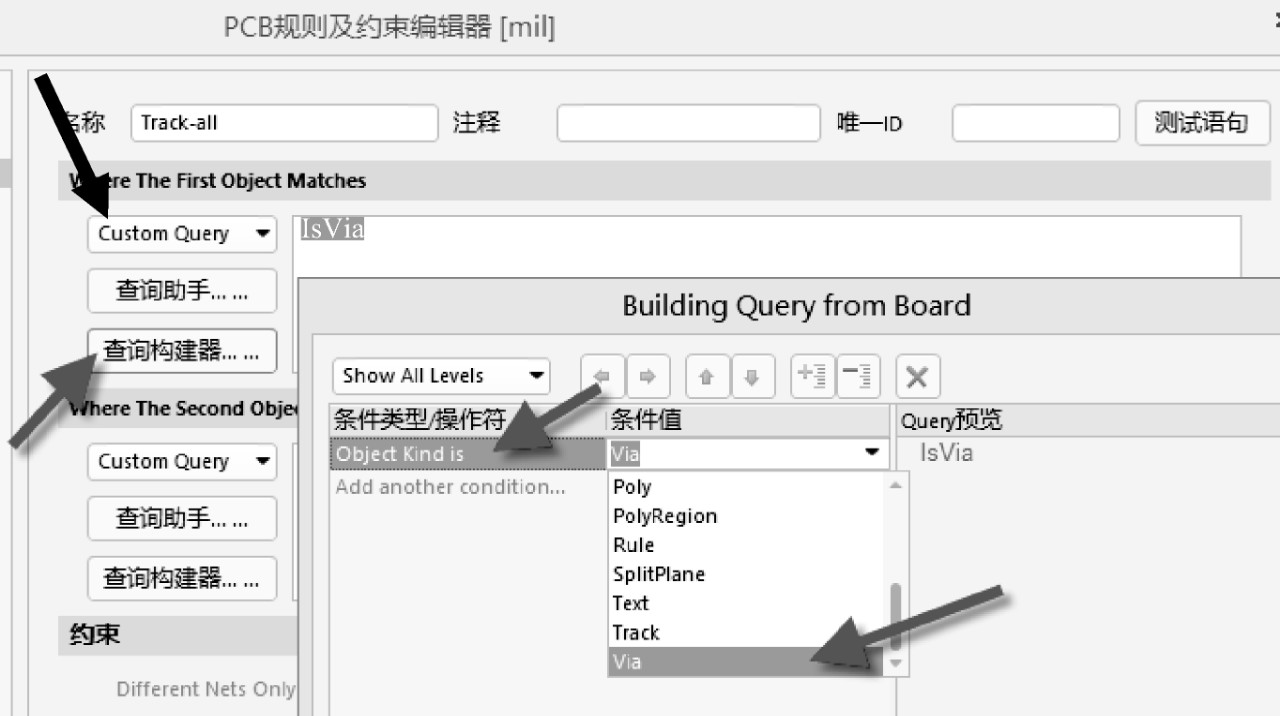 图 10-14 自定义选择对象 (b)再单击“查询构建器 ......”,在弹出的复选框中选择“Object Kind is”。 : R4 p2 l. G2 h$ d (c)在弹出的复选框中选择对象“Via”,这时可以看到自定义对象出现一个代码“IsVia”。 (d)在“Where The Second Object Matches”栏中,进行同样操作选择规则对象“IsTrack”。 (e)在“约束”选项区域中的“最小间距”文本框里输入需要设置的参数值,如 5mil。 后期如果对规则代码比较熟悉了,可以在“Custom Query”窗口中直接输入相关规则代码,在输入过程中,一般会提示,直接选择即可,如图 10-15 所示。 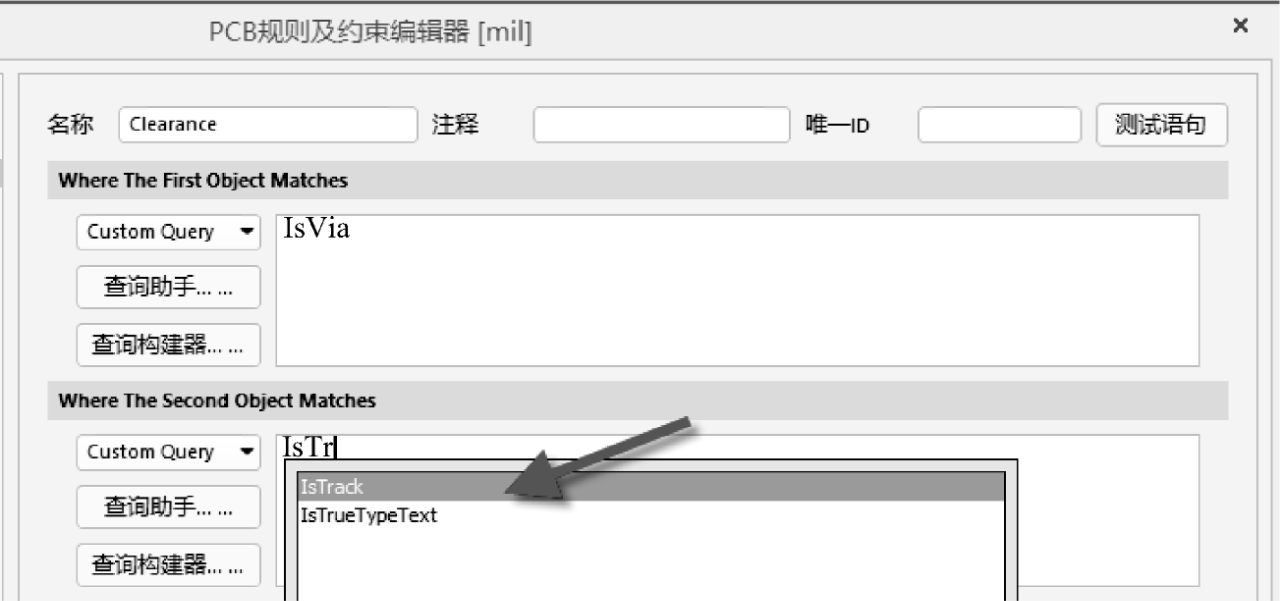 图 10-15 过孔与走线的间距规则设置 B.走线与焊盘的间距规则设置" i+ j/ H- J, a) k' V( S o; Y4 {' O 参考上述方法,可以设置走线与焊盘的间距规则,如图 10-16 所示。 C.铜皮与所有对象的间距规则设置% X) F3 U& E$ Z# u 参考上述方法,可以设置铜皮与所有对象的间距规则,如图 10-17 所示。值得注意的是,对应铜皮前缀不再是“Is”而是“In”,在选择时注意代码的变化。 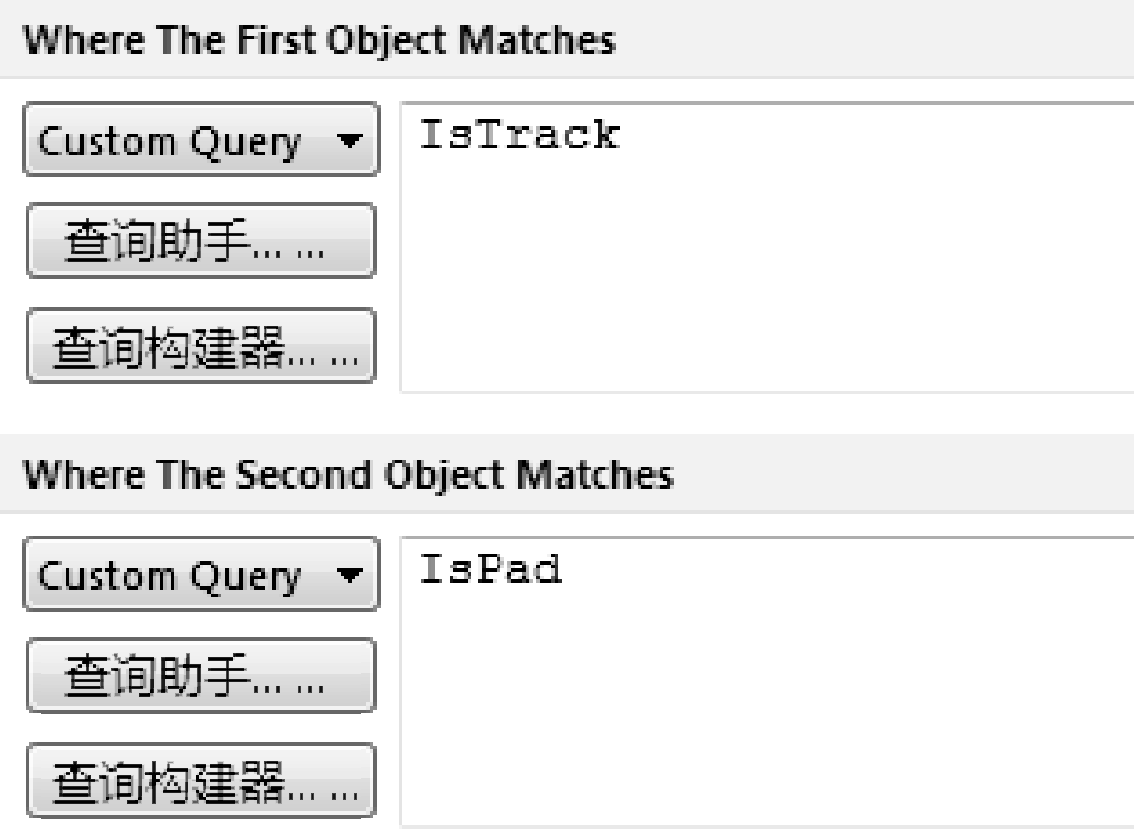 图 10-16 走线与焊盘的间距规则设置 6 F" C( ~) G9 a7 U& Q9 A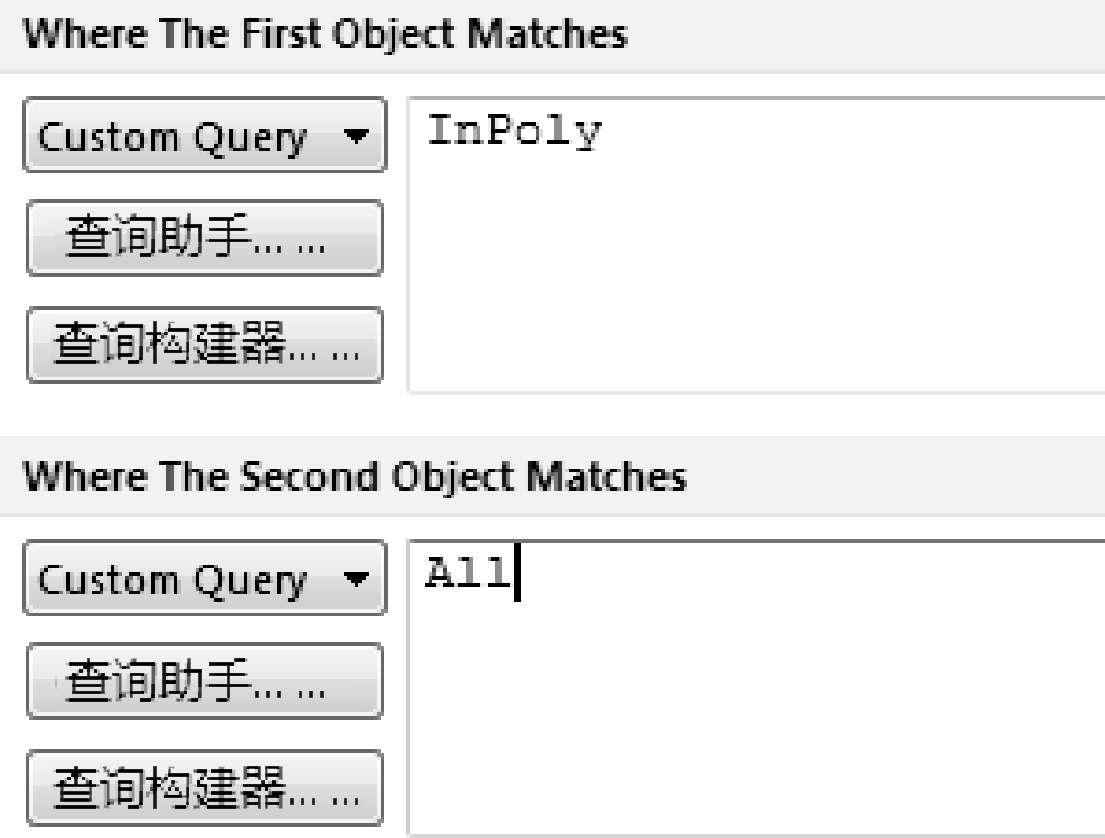 图 10-17 铜皮与所有对象的间距规则设置 / F7 S+ x2 Y& n! i) \: H规则设置好之后,可以对所创建的规则进行命名,方便对规则的识别读取,如图 10-18 所示。 规则的使能及优先级设置 1、规则的使能设置4 h& T0 t2 s& \- [: @/ L0 P& h$ j 0 [# u& p, q% W) |- c5 A& M2 y规则设计好之后,需要对规则进行使能,否则设计的规则不会起作用。具体设计当中很多网友反馈自己明明设计好了规则,但是就是不起作用,一般就是这种问题引起的。如图 10-19 所示,勾选“使能”选项以便启用设计的规则。 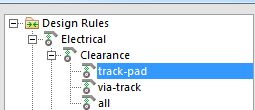 图 10-18 规则的命名 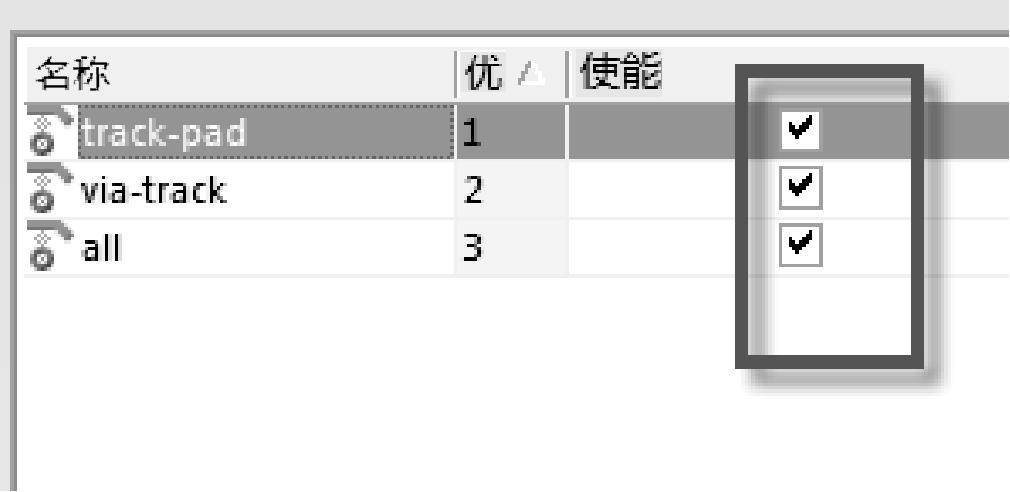 图 10-19 规则的使能设置 3 ?3 v: T7 T4 `3 T2、规则的优先级设置 如果利用了规则叠加的方法进行规则设置,因为考虑到有些对象是包含与被包含的关系,需要设置规则的优先级来进行适配对象的区分。比如“All”,这个代码是包含“IsTrack”“IsVia”等对象的,假如设置了“IsTrack-All”的间距为 6mil,“All-All”的间距为 5mil,这时必须把“IsTrack-All”间距规则放在“All-All”的前面,否则系统无法识别。 单击规则设置界面中的“优先级”按钮,进入“编辑规则优先级”窗口,如图 10-20 所示,可以通过“增加优先级”和“降低优先级”按钮来进行优先级的调整。优先的规则,其前面的“优先级”序号必须更小。 7 _# N u4 }5 y! s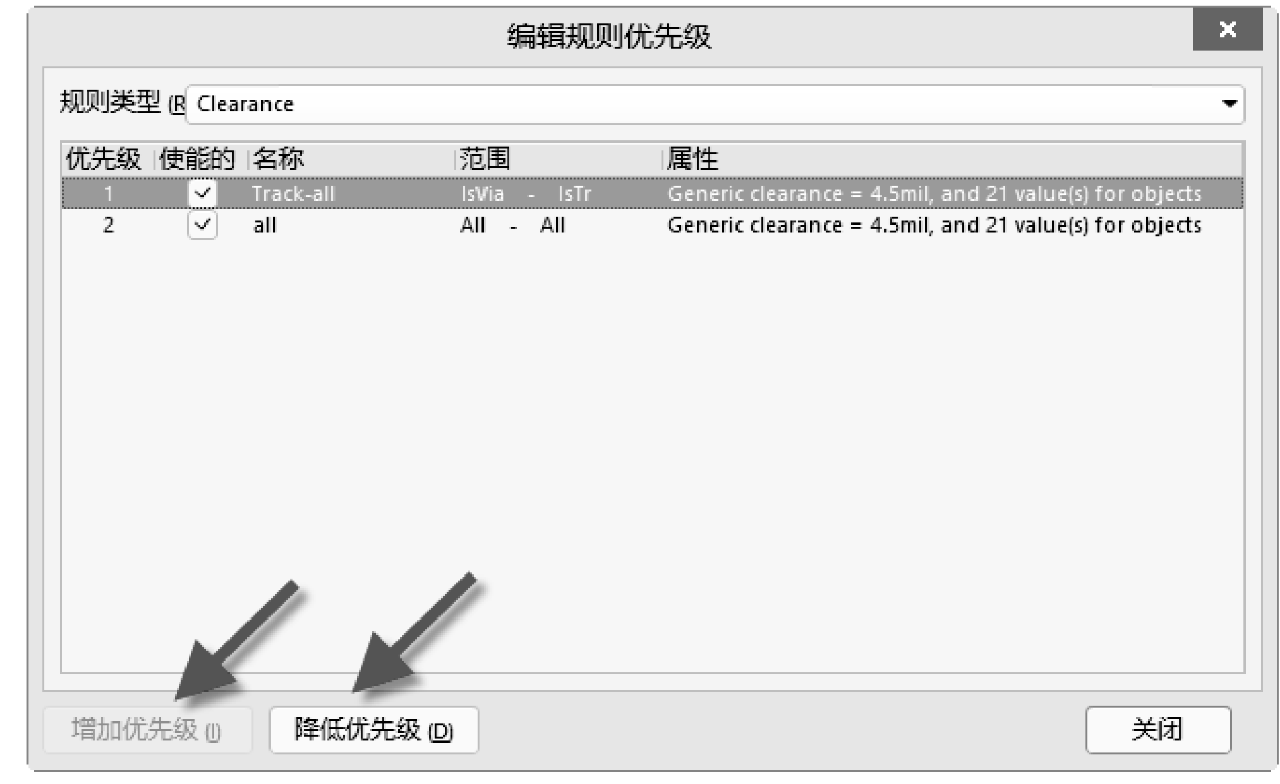 图 10-20 “编辑规则优先级”窗口 3 z) Y1 Z( L3 }+ G, L 短路规则设置 在电路设计中,是不允许出现短路的板卡的,因为短路就意味着有可能所设计的电路板会报废。所以,一般设计当中,不要去勾选“允许短路”选项,如图 10-21 所示。 & R' _' \; \+ w0 _ 开路规则设置 和短路规则一样,也不允许开路的存在。对于这个开路规则的选项,适配“All”,对所有的选项都不允许开路的存在。勾选“检查不完全连接”选项,对连接不完善或者说“接触不良”的线段进行开路检查,如图 10-22 所示。 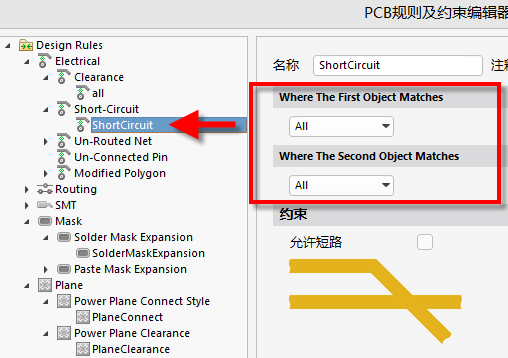 图 10-21 短路规则设置 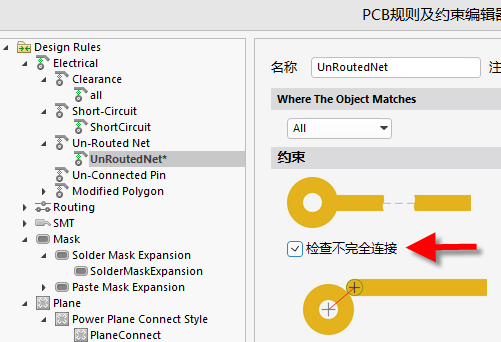 图 10-22 开路规则设置 |
 微信公众号
微信公众号
 手机版
手机版


