




|
1* }# k3 y9 o4 a- j, }6 A, X; W/ r# T1 U/ Y 层叠的定义及添加 , g3 V9 `. y" O `% e& Y$ \: h9 M/ l, m 2; p( Y$ [" r9 }5 K7 F4 }$ c: R对高速多层板来说,默认的两层设计无法满足布线信号质量及走线密度要求,这个时候需要对PCB层叠进行添加,以满足设计的要求。4 j! f. x# d" y; P7 r+ f2 A 正片层与负片层 . x+ S6 q0 h) {& ^) x 正片层就是平常用于走线的信号层(直观上看到的地方就是铜线),可以用“线”“铜皮”等进行大块铺铜与填充操作,如图8-32所示。 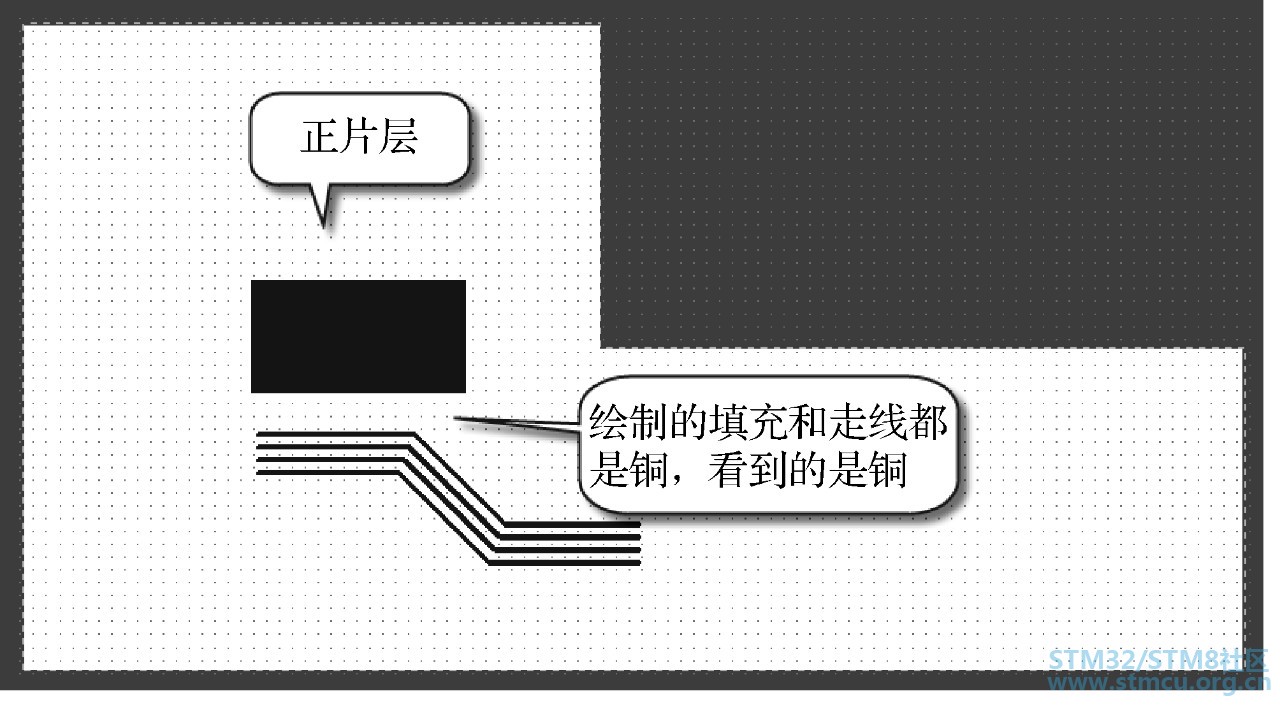
图8-32 正片层 负片层则正好相反,即默认铺铜,就是生成一个负片层之后整一层就已经被铺铜了,走线的地方是分割线,没有铜存在。要做的事情就是分割铺铜,再设置分割后的铺铜的网络即可,如图8-33所示。0 D0 H) A3 o2 M3 U0 u: S" ?6 v 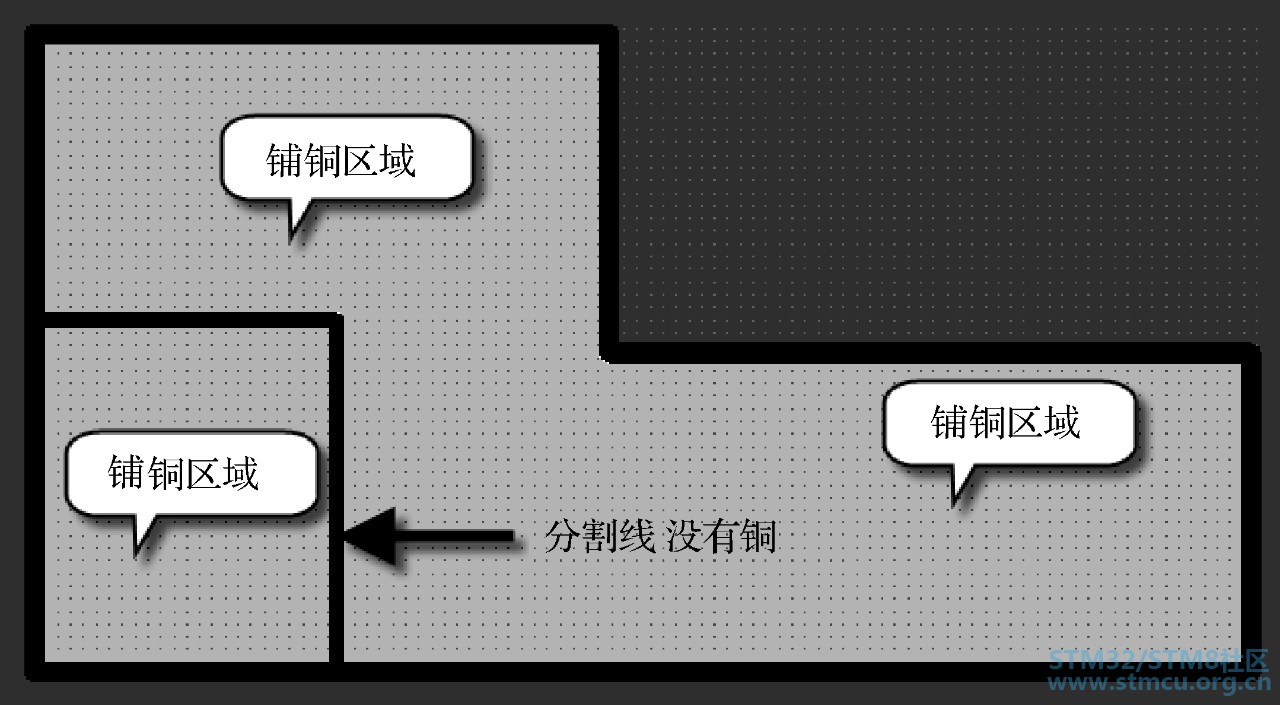
图8-33 负片层 内电层的分割实现 在Protel版本中,内电压是用“分裂”来分割的,而现在用的版本Altium Designer 19直接用“线条”、快捷键“PL”来分割。分割线不宜太细,可以选择15mil及以上。分割铺铜时,只要用“线条”画一个封闭的多边形框,再双击框内铺铜设置网络即可,如图8-34所示。) Q5 K9 @5 _; v2 w. W! k+ l. J1 H 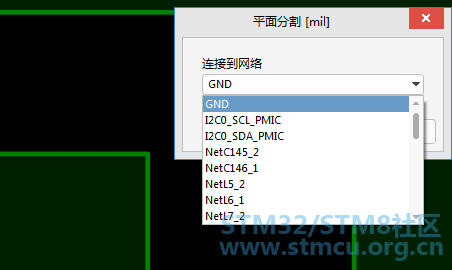
图8-34 双击给予网络5 Q6 L( t& t' Z* i' R6 x3 P J0 Y# W4 C! \( Q" _. a 正、负片都可以用于内电层,正片通过走线和铺铜也可以实现。负片的好处在于默认大块铺铜填充,再进行添加过孔、改变铺铜大小等操作都不需要重新铺铜,这样省去了重新铺铜计算的时间。中间层用电源层和GND层(也称地层、地线层、接地层)时,层面上大多是大块铺铜,这样用负片的优势就很明显。 : o' ?) m+ a, g+ @ 4PCB层叠的认识 2 d) T8 x0 g; n5 ?. c$ h" y9 [ 随着高速电路的不断涌现,PCB的复杂度也越来越高,为了避免电气因素的干扰,信号层和电源层必须分离,所以就牵涉到多层PCB的设计。在设计多层PCB之前,设计者需要首先根据电路的规模、电路板的尺寸和电磁兼容(EMC)的要求来确定所采用的电路板结构,也就是决定采用4层、6层,还是更多层数的电路板。这就是设计多层板的一个简单概念。! v" J& T8 I; e% M/ d - Y; Z) A4 _+ q* F- o% U- | 确定层数之后,再确定内电层的放置位置及如何在这些层上分布不同的信号。这就是多层PCB层叠结构的选择问题。层叠结构是影响PCB的EMC性能的一个重要因素,一个好的层叠设计方案将会大大减小电磁干扰(EMI)及串扰的影响。) A- O' i& F8 Z8 B7 F 板的层数不是越多越好,也不是越少越好,确定多层PCB的层叠结构需要考虑较多的因素。从布线方面来说,层数越多越利于布线,但是制板成本和难度也会随之增加。对生产厂家来说,层叠结构对称与否是PCB制造时需要关注的焦点。所以,层数的选择需要考虑各方面的需求,以达到最佳的平衡。 : [ I5 W0 q) f( f 对有经验的设计人员来说,在完成元件的预布局后,会对PCB的布线瓶颈处进行重点分析,再综合有特殊布线要求的信号线(如差分线、敏感信号线等)的数量和种类来确定信号层的层数,然后根据电源的种类、隔离和抗干扰的要求来确定内电层的层数。这样,整个电路板的层数就基本确定了。 常见的PCB层叠 确定了电路板的层数后,接下来的工作便是合理地排列各层电路的放置顺序。图8-35和图8-36分别列出了常见的4层板和6层板的层叠结构。5 |/ k. j" A1 Q( f/ k 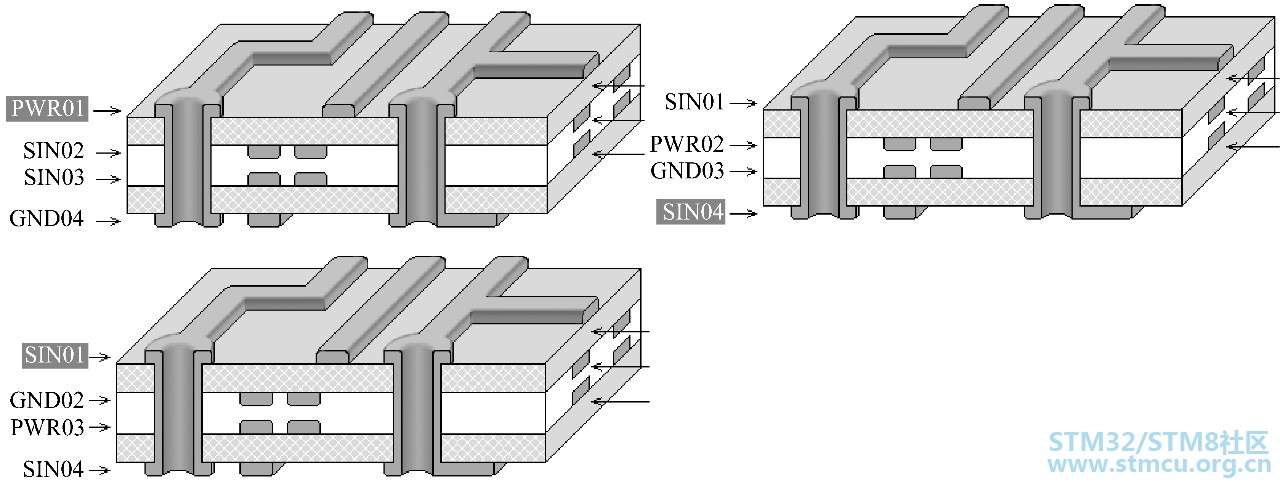
图8-35 常见的4层板的层叠结构 3 u% a: J- g$ C/ a m& i% e: G 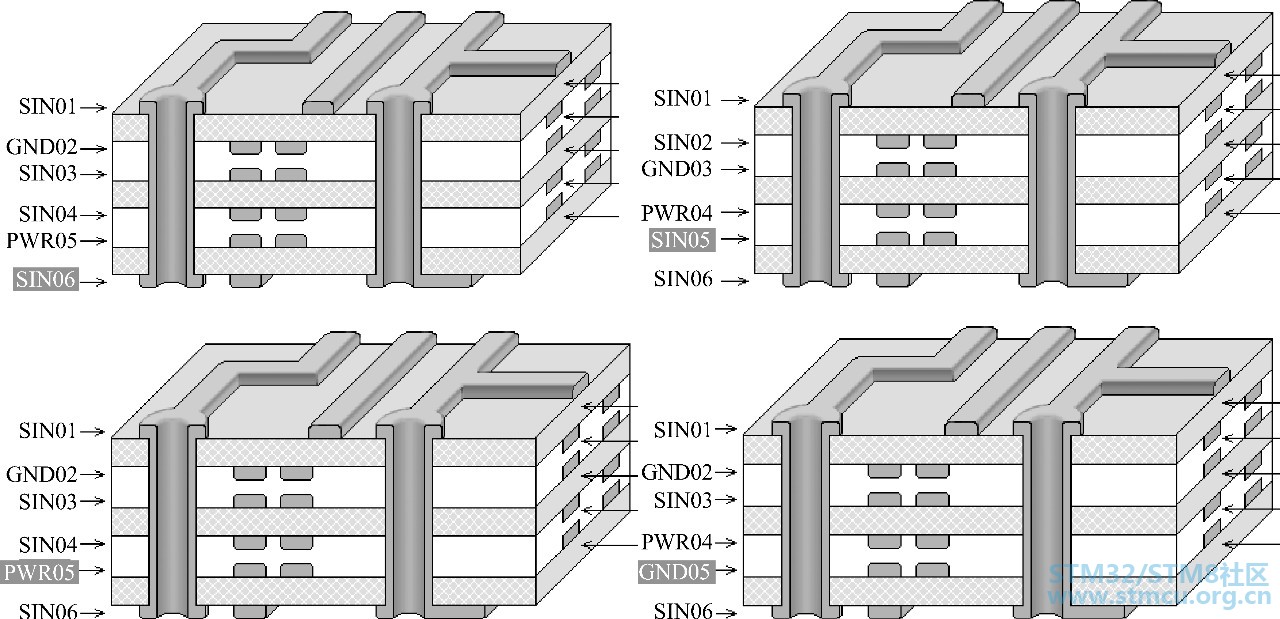
图8-36 常见的6层板的层叠结构 6层叠分析 " H9 A2 f1 M5 N/ O3 p0 ~ 怎么层叠?哪样层叠更好?一般遵循以下几点基本原则。 / U( U' E3 [$ o4 v: S ① 元件面、焊接面为完整的地平面(屏蔽)。 ② 尽可能无相邻平行布线层。 ③ 所有信号层尽可能与地平面相邻。 ④ 关键信号与地层相邻,不跨分割区。 可以根据以上原则,对如图8-35和图8-36所示的常见的层叠方案进行分析,分析情况如下。 - i# A1 d3 D- Y6 o8 i/ j$ j6 x5 B (1)3种常见的4层板的层叠方案优缺点对比如表8-1所示。0 Y% A) P9 k0 {# p 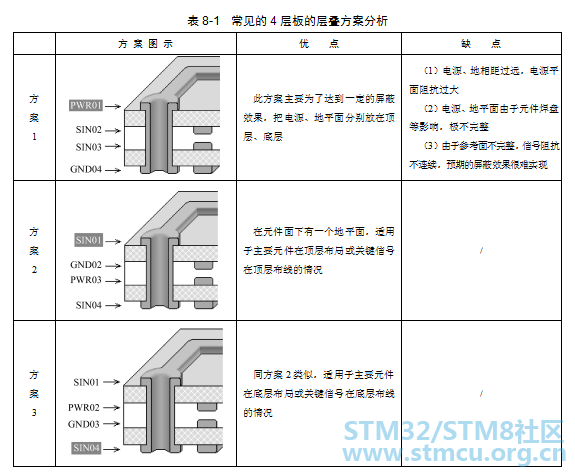
+ Q9 M7 H, y/ F# r B (2)4种常见的6层板的层叠方案优缺点对比如表8-2所示。* @' {) o" m( a6 k7 K 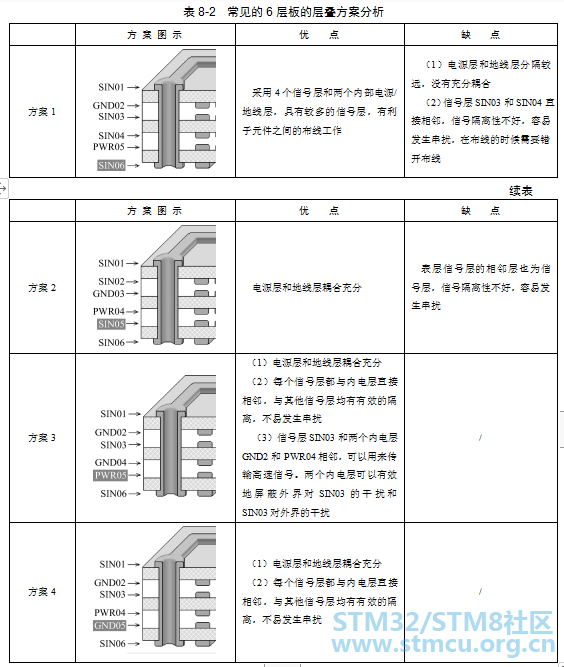
通过方案1到方案4的对比发现,在优先考虑信号的情况下,选择方案3和方案4会明显优于前面两种方案。但是在实际设计中,产品都是比较在乎成本的,然后又因为布线密度大,通常会选择方案1来做层叠结构,所以在布线的时候一定要注意相邻两个信号层的信号交叉布线,尽量让串扰降到最低。- J4 Y+ r+ w9 L8 }: K 3 o4 q( p6 L* v4 v5 R) z" A (3)常见的8层板的层叠推荐方案如图8-37所示,优选方案1和方案2,可用方案3。5 i! ^( ^) V* a% W 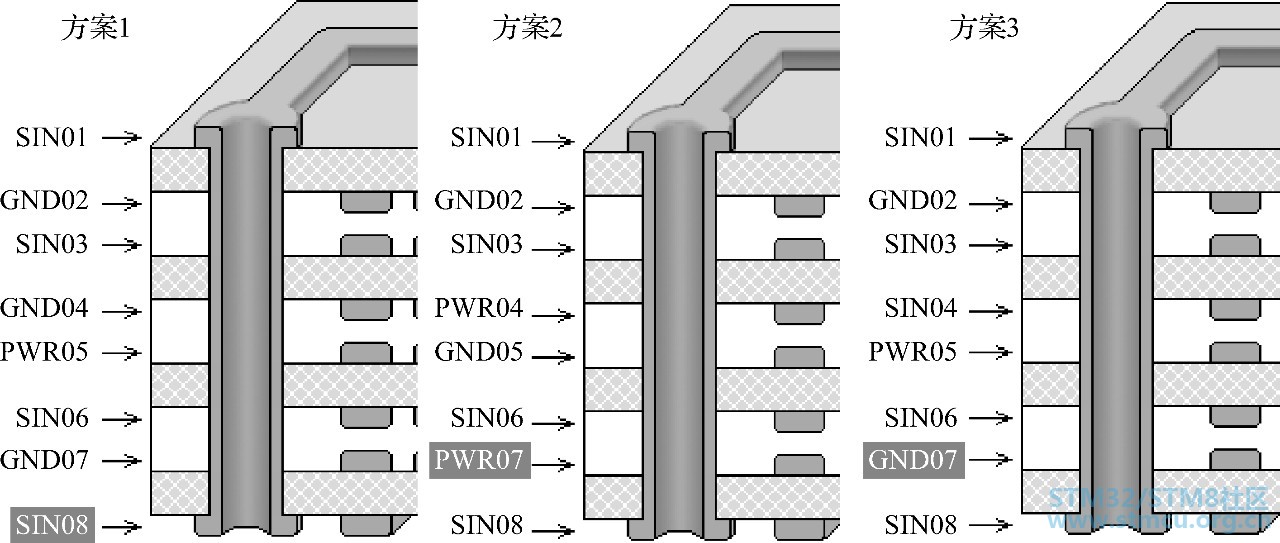
图8-37 常见的8层板的层叠推荐方案 7+ {! J1 J2 i7 L& }5 K! \ 层的添加及编辑 ' {* J9 o* N, I, _& V: r# Y 确认层叠方案之后,如何在Altium Designer当中进行层的添加操作呢?下面简单举例说明如下。 (1)执行菜单命令“设计-层叠管理器”或者按快捷键“DK”,进入如图8-38所示的层叠管理器,进行相关参数设置。
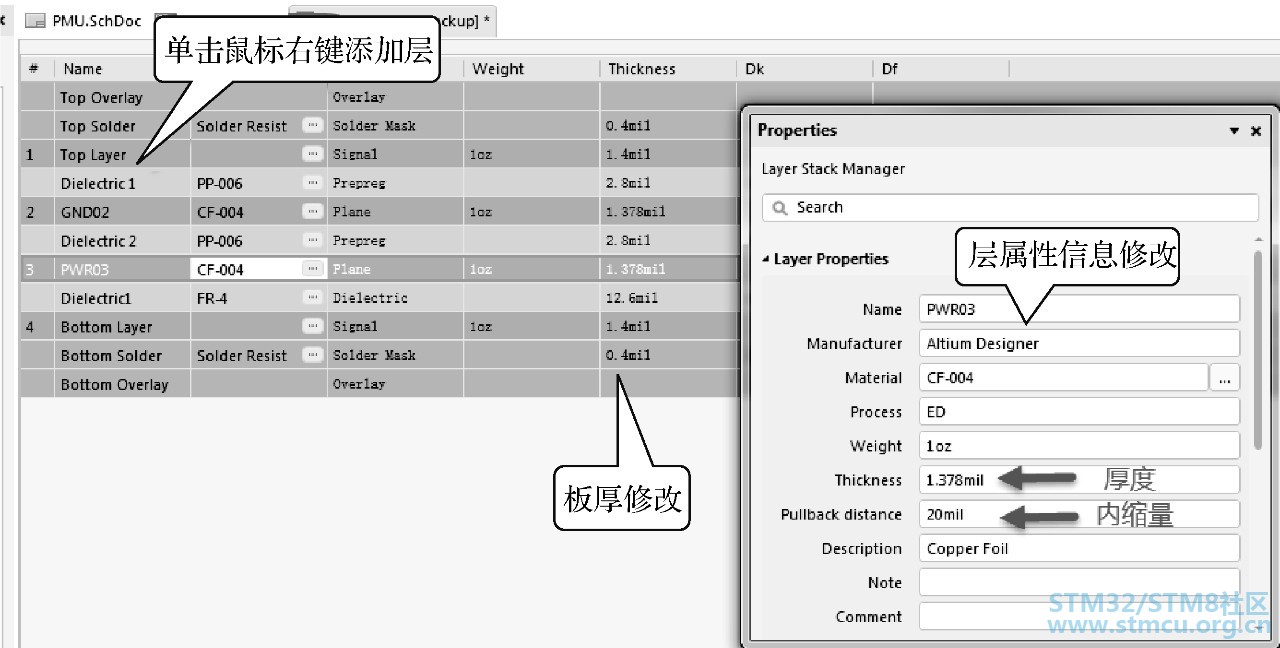
图8-38 层叠管理器 (2)单击鼠标右键,执行“Insert layer above”或“Insert layer below”命令,可以进行添加层操作,可添加正片或负片;执行“Move layer up”或“Move layer down”命令,可以对添加的层顺序进行调整。: W7 B4 z$ J' O7 w+ d8 H (3)双击相应的名称,可以更改名称,,一般可以改为TOP、GND02、SIN03、SIN04、PWR05、BOTTOM这样,即采用“字母+层序号(Altium Designer 19自带这个功能)”,这样方便读取识别。 (4)根据层叠结构设置板层厚度。 (5)为了满足设计的20H,可以设置负片层的内缩量。 (6)单击“OK”按钮,完成层叠设置。一个4层板的层叠效果如图8-39所示。 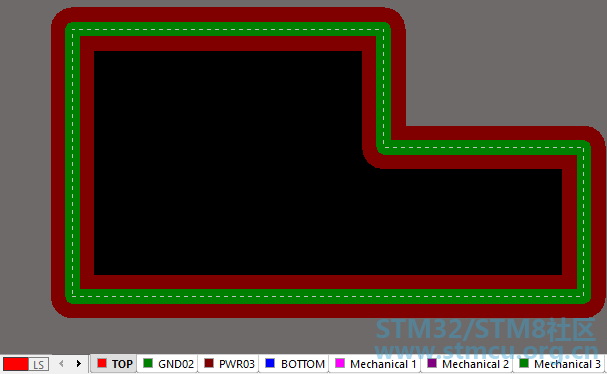
图8-39 4层板的层叠效果 建议信号层采取正片的方式处理,电源层和地线层采取负片的方式处理,可以在很大程度上减小文件数据量的大小和提高设计的速度。 |
 微信公众号
微信公众号
 手机版
手机版


