




|
在Linux上,fd是查找命令的一种更简单的替代方法。它有简化的语法,使用合理的默认值,现在让我们来看看吧。 % E2 I% L9 |/ D, X+ P3 |+ R fd 与 find 有什么区别?2 R/ G- [1 y; C/ o fd命令并不意味着要取代传统的find命令,后者在Linux上一直存在。相反,fd试图以更直接的方式满足find的大多数常用用法,而且它通常比find快八到九倍。您可以在项目的GitHub存储库页面上看到它的一些基准测试。% |9 L s8 G/ N) A* u8 B5 E% e& ] fd具有彩色输出,类似于某些ls模式。它是递归的,但默认情况下不搜索隐藏的目录。它了解Git,还将自动忽略“.gitignore”文件中的任何模式。 fd默认不区分大小写。但是,如果您的搜索模式包含一个大写字母,fd将以区分大小写的模式运行。当然,您可以重写默认值,但是在许多情况下,它们对您是有利的。 安装fd & k& X1 A9 \7 N6 T. Q5 F 从Ubuntu 19.04(Disco Dingo)开始,您可以通过使用apt-get调用官方维护的软件包直接安装fd。如果您运行的是旧版Ubuntu,请查看GitHub页面上的安装说明。- P4 N+ _% S, H7 K( q 输入以下命令:* E$ P+ i: P1 ` linuxmi@linuxmi:~/www.linuxmi.com$ sudo apt-get install fd-find5 W# G) I: P9 {) k& C- F" h/ v1 Q 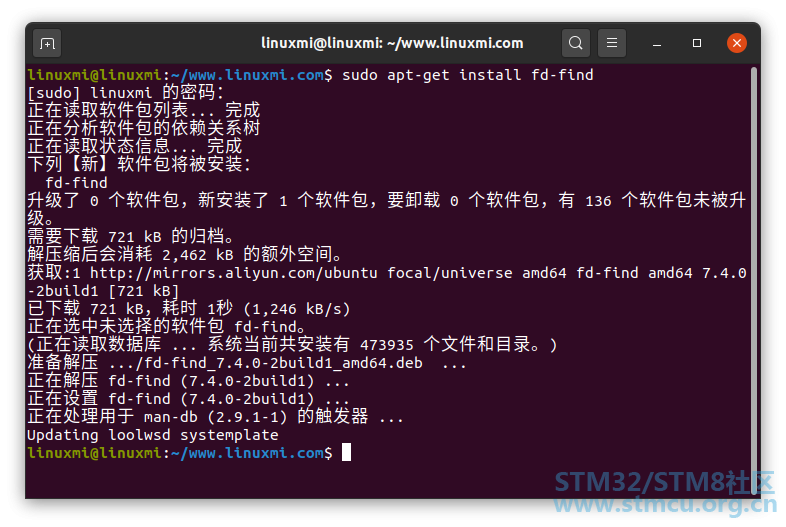
在Ubuntu中,命令是fdfind,以避免与另一个现有的实用程序发生名称冲突。如果希望它是fd,可以设置一个别名:* }, V8 D- d w* h6 j linuxmi@linuxmi:~/www.linuxmi.com$ alias fd=fdfind# @+ C$ x2 y% F* \; Z 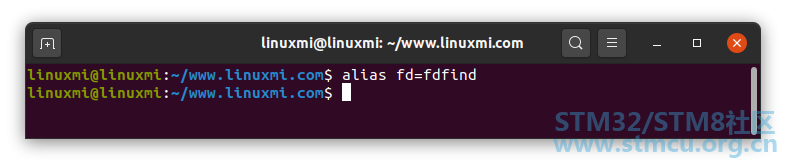
要使别名保持不变,以便在重新启动后仍然可用,请将其放入“ .bashrc”或“ .bash_aliases”文件中。$ n% N+ L9 @( O5 E! B& Z. z! G 要在Fedora上安装fd,请键入以下命令: sudo dfn install fd-find0 E' V1 m' G& Z x W1 s5 k$ L 在Manjaro上,键入以下内容:3 V: t, N, O: x, A' b sudo pacman -Syu fd! j% [" m8 U, m) `2 g/ ~" j3 _ $ n% `- |9 a# v5 n# S9 o . R+ P( w" j+ R% i2 f* b fd与fdfind C. M+ O/ P6 m 为避免混淆,我们在Ubuntu测试PC上保留了命令的默认名称fdfind。fd和fdfind是完全相同的命令,如下面的示例所示(如果您要求fdfind显示其版本,则称其为“ fd”): linuxmi@linuxmi:~/www.linuxmi.com$ fdfind --version9 a( W, \. \3 b! R: k7 w) l: a/ c 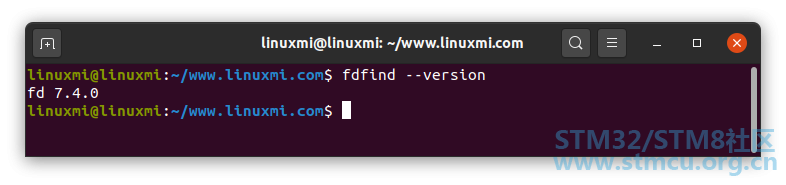
在示例中,我们将使用Ubuntu“ fdfind”。在其他Linux发行版中,可以键入“ fd”而不是“ fdfind”来保存一些击键。* l" X& u" T2 W2 p9 U" R8 r3 y. N & k- c; R8 _8 e& R1 k( _( F& W, D 使用fd进行简单搜索) z3 A f: b: c8 N. G. l9 E7 @ ; v4 F( r( e* y' W ) u3 K K3 w, r- Z. o& X/ z0 Y 如果使用不带命令行选项的fd,则其行为类似于ls,不同之处在于它默认情况下在子目录中列出文件。输入以下内容:linuxmi@linuxmi:~/www.linuxmi.com$ fdfind; F" m* m: ? L. `) ?! Z 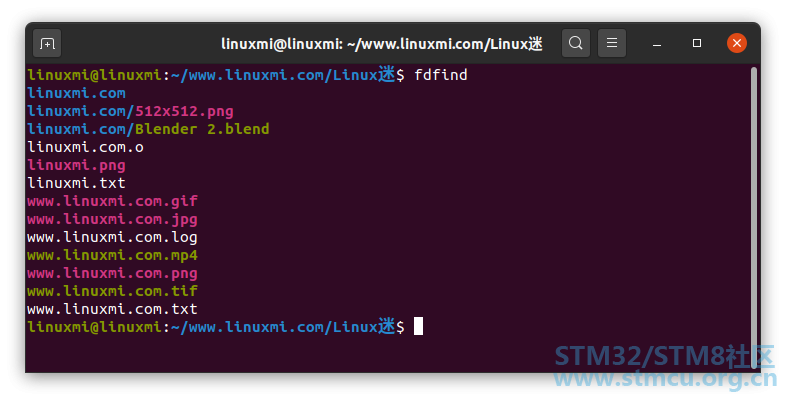
对于不同的文件类型和目录,输出以不同的颜色显示。 要查看特定类型的文件,请使用-e(扩展名)选项。请注意,您不必在扩展名前加句点(.),也不区分大小写。* j. K# t8 i" x/ b7 \' o! v% z- g' a' T 例如,您可以键入以下内容: linuxmi@linuxmi:~/www.linuxmi.com$ fdfind -e png5 c1 P$ v6 S8 x; `3 Y$ U% a 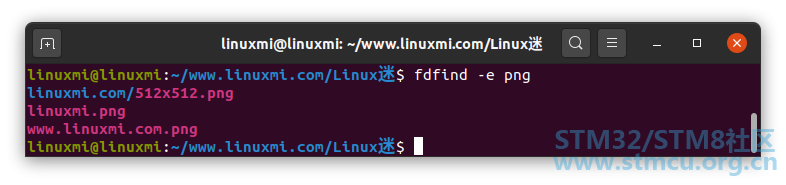
现在,列出的唯一文件是PNG图像文件。! J# W/ p' R5 F6 v) m 要查找单个文件,请在命令行上键入其名称,如下所示: linuxmi@linuxmi:~/www.linuxmi.com$ fdfind linuxmi.png 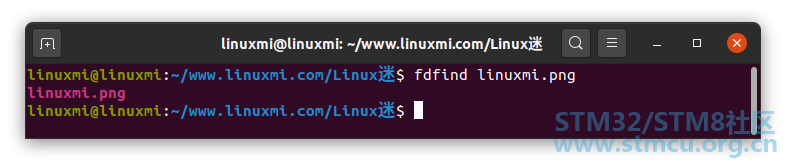
找到该文件,并且该文件恰好在子目录中。我们不必告诉fd进行递归搜索。 要在特定目录中开始搜索,请在命令行上包含文件路径。以下命令将在“/etc”目录中开始搜索,并查找文件名中包含“passwd”的文件: linuxmi@linuxmi:~/www.linuxmi.com$ fdfind passwd /etc 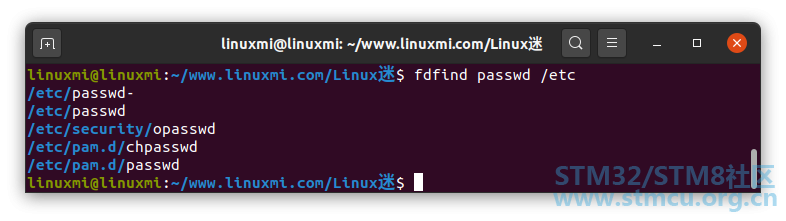
在这里,我们搜索所有C源代码文件的名称中包含“linuxmi”的文件: linuxmi@linuxmi:~/www.linuxmi.com$ fdfind -e c linuxmi+ a0 }" }2 s! s p! C [ 找到了3个匹配的文件。 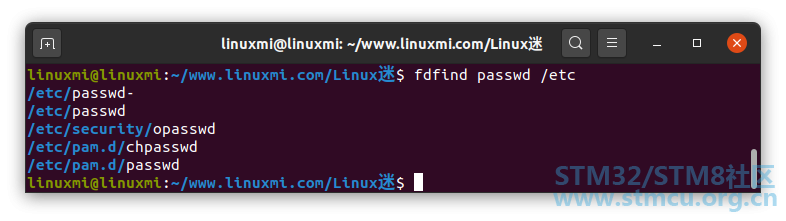
& A- j. g1 X( B: E x 文件类型和区分大小写$ J" M6 R0 x6 z* ]# |& M/ N 您可以要求fd查找目录,文件(包括可执行文件和空文件)以及符号链接。您可以使用-t(type类型)选项,然后使用以下字母之一进行操作: ' s6 }3 F% w* P a+ y
下面寻找一个名为images的目录: linuxmi@linuxmi:~/www.linuxmi.com$ fdfind -td images 
找到匹配项,在当前目录下的一个子目录中。 让我们看看区分大小写如何与搜索模式一起工作。我们键入以下内容首先搜索文件名中包含“linux”的文件,然后搜索文件名中包含“Linux”的文件: linuxmi@linuxmi:~/www.linuxmi.com$ fdfind -tf linux 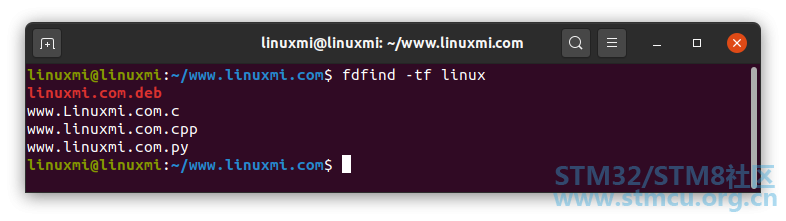
linuxmi@linuxmi:~/www.linuxmi.com$ fdfind -tf Linux 
在第一个命令中,我们使用了小写搜索模式,这导致fd以不区分大小写的方式进行操作。这意味着“linux”和“Linux”都是有效匹配。 第二个命令包含一个大写字符,这导致fd以区分大小写的方式进行操作。这意味着只有“Linux”是一个有效匹配。 * T. h. [9 `: T2 N" K- Q 命令执行 / C9 Q7 c* e4 b) { fd命令允许您启动另一个命令并在找到的每个文件上执行它。 假设我们知道源代码目录树中某处有一个Zip文件。我们可以使用以下命令来查找它,该命令搜索具有ZIP扩展名的文件: linuxmi@linuxmi:~/linuxmi.com$ fdfind -e zip 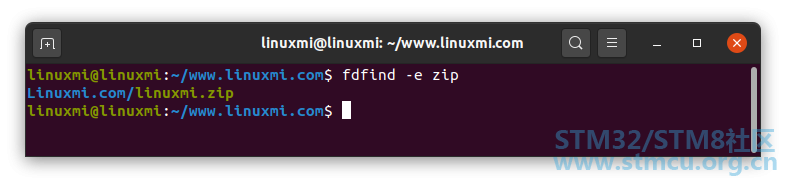
使用-x(exec)选项,您可以将找到的每个文件传递给另一个命令,以供其处理。例如,我们可以键入以下内容来调用unzip实用程序以解压缩我们的ZIP文件(“ {}”是代表找到的文件的占位符): linuxmi@linuxmi:~/linuxmi.com$ fdfind -e zip -x unzip {} 这将解压缩当前工作目录中的文件。如果我们想把它解压缩到包含ZIP文件的目录中,我们可以使用以下占位符之一:
为了找到我们的ZIP文件并将其解压缩到包含它的目录中,我们可以使用unzip -d(目录)选项,并传入父目录占位符({//}): linuxmi@linuxmi:~/linuxmi.com$ fdfind -e zip -x unzip {} -d {//} 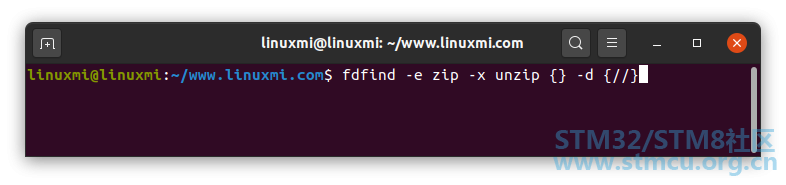
然后将ZIP文件定位并解压缩到其父目录中。 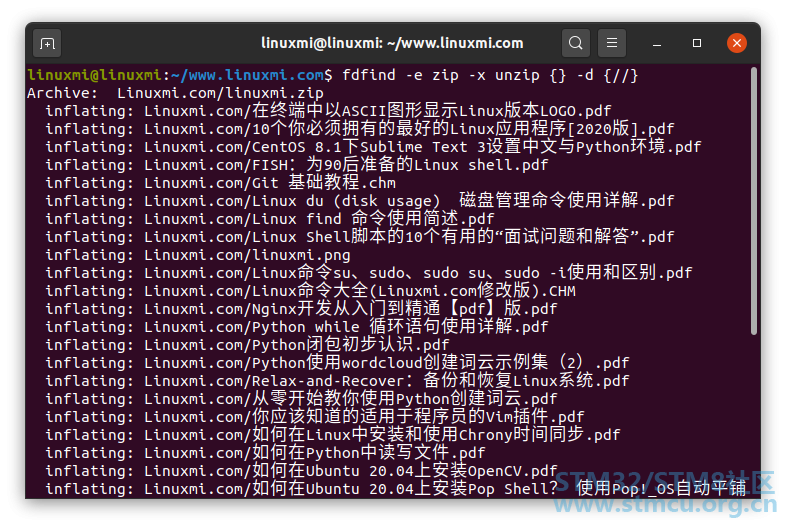
p* R& |0 B4 Z% T 总结 这是对fd命令的简要回顾,一些用户可能会发现fd命令更容易使用,也更快。正如本文前面提到的,fd并不是完全替代find,而是提供简单的用法、更容易的搜索和更好的性能。在您的武器库中,fd不需要太多的空间,是一个很好的工具。 7 D& M9 f! e. @5 y |
 微信公众号
微信公众号
 手机版
手机版


