




当文件被打开访问时,操作系统临时分配一个名为文件句柄的数字。主内存的一个特殊区域是为文件句柄预留的,这个区域的大小决定了一次可以打开多少个文件。
系统环境 Centos7 为什么要限制打开文件的数量?因为操作系统需要内存来管理每个文件,所以可以打开的文件数可能会受到限制。由于程序也可以关闭文件处理程序,它可以创建任意大小的文件,直到所有可用磁盘空间都已满为止。在这种情况下,安全性的一个方面是通过施加限制来防止资源耗尽。 可以看到Linux系统中打开的文件描述符的最大数量,如下所示: [root@localhost ~]# cat /proc/sys/fs/file-max , K' ^% L2 N" ?! q& E* l1809654 ]4 ]' l$ r% N | l! ] <以上代码可复制粘贴,可往左滑> ? O/ S; G, w/ d 该值显示用户每次登录会话可以打开的文件数,你会注意到,结果可能会因系统而异。出于某些原因,可能需要增加限制集的值。这就是为什么Linux系统提供了修改这些限制的可能性(增加或减少),方法是更改每个进程和每个系统打开文件数的最大值。 : Q2 [% K- b/ S; o' K1 \4 f 方法一:使用ulimit命令ulimit命令可用来增加在shell中打开文件的数量。这个命令是系统内置命令,因此它只影响bash和从它启动的程序。ulimit语法如下: ulimit [选项] [限制数值]<以上代码可复制粘贴,可往左滑>下面选项决定了什么是有限的:
open files (-n) 1024 或者 [root@localhost ~]# ulimit -n 1024 <以上代码可复制粘贴,可往左滑>如果需要查看硬限制,适应下面命令:[root@localhost ~]# ulimit -Hn0 O/ ]9 F6 r8 I. z; m7 Z 4096 <以上代码可复制粘贴,可往左滑>下面修改打开文件的数量:[root@localhost ~]# ulimit -n 2048! @: L' P2 u+ }$ h P9 _ <以上代码可复制粘贴,可往左滑>然后来查看一下:[root@localhost ~]# ulimit -Hn: _) T+ `2 W4 B5 p' R' B 2048 [root@localhost ~]# ulimit -Sn 2048 R, \* N( B. y. W/ u <以上代码可复制粘贴,可往左滑> 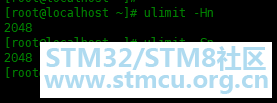
发现,设置ulimit 值的时候,没有指定-H或者-S,两个限制都会设定相同的值。 现在的问题是,如果退出登录或者重新启动计算机,该值将被重置。请记住,要使生效,需要编辑用户的.bashrc或者.bash_profile配置文件,通过将ulimit命令行添加到文件的末尾,可以使参数生效。 [root@localhost ~]# echo "ulimit -n 2048" >> ~/.bashrc<以上代码可复制粘贴,可往左滑> 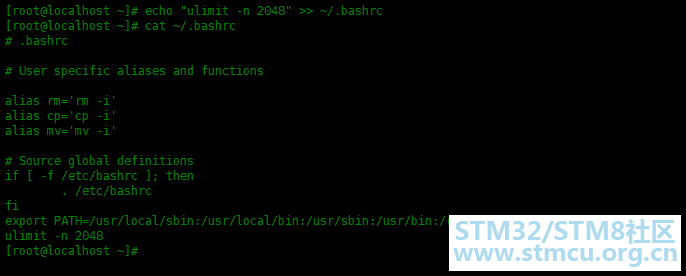
方法二:使用PAM模块 最好通过名为pam_limits的PAM模块实现这种限制。需要通过编辑/etc/security/limits.conf文件来配置它。这个文件包含四个基本字段: domain:描述了在哪些实体中应用限制。它可以是user、group(组名前面加@表示组)或匹配所有用户,使用(*)通配符。通配符不适应与root用户。 type:这里表示限制为硬限制还是软限制?硬限制是由系统管理员添加的,在任何情况下都不能超过,而用户可以临时超过软限制。还可以使用破折号-来表示一个限制是硬的和软的。请注意,软限制可以增加到硬限制的值 type:它指定被限制条目的类型。可以是core(限制核心文件大小(KB)),data(最大数据大小(KB)),fsize(最大文件大小(KB)),nofile(打开的文件描述符的最大数目),nproc(最大进程数),等类型。更多类型可以使用man limits.conf查看。 type: 这里使填写应用限制的数值。 下面实例可以对照了解一下。 [root@localhost ~]# tail -12 /etc/security/limits.conf # # #* soft core 0 #* hard rss 10000 #@student hard nproc 20( `2 e' k; r7 v$ o3 }( U$ c0 f2 { #@faculty soft nproc 20 #@faculty hard nproc 50 #ftp hard nproc 0) B) v7 X" R6 ^# } #@student - maxlogins 44 I O) x0 c* [, u: x, z1 b # End of file <以上代码可复制粘贴,可往左滑> 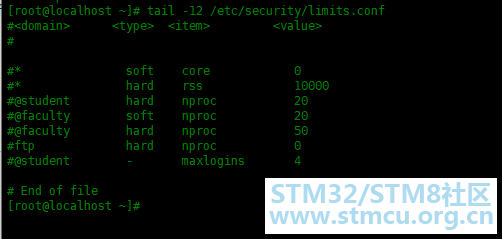
要编辑所有用户打开文件的最大数量,可以在文件末尾添加以下行:[root@localhost ~]# vim /etc/security/limits.conf ' v3 S- U; f; k" d * hard nofile 20000& ?( t! W* s7 o* {/ R" d * soft nofile 15000& f2 E1 X! X5 \' ? <以上代码可复制粘贴,可往左滑> 
之后,需要编辑文件/etc/pam.d/login配置文件,在最后添加以下一条内容:[root@localhost ~]# vim /etc/pam.d/login session required pam_limits.so <以上代码可复制粘贴,可往左滑> 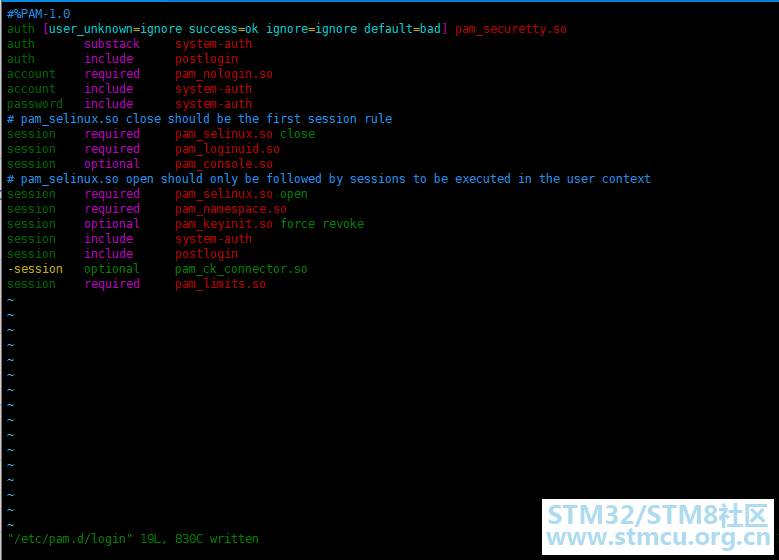
保存文件。然后退出登录,或者重启系统。可以看到软限制和硬限制的值都修改成功了:[root@localhost ~]# ulimit -Sn: @, ?2 e( Z8 F) a5 C0 r9 U 15000# r5 w7 m' `: K9 t# N3 P [root@localhost ~]# ulimit -Hn- F- U1 f+ a" E1 v* B* M 200004 W4 h( c7 s* E3 u3 F <以上代码可复制粘贴,可往左滑>5 O6 E. h* O6 f# w 方法三:查看系统最大打开文件描述符数量:[root@localhost ~]# cat /proc/sys/fs/file-max ) b5 E. d0 }5 E+ Y8 x) S 1809657 v. t* l1 r* m7 i+ I <以上代码可复制粘贴,可往左滑>临时设置该值:[root@localhost ~]# echo "1000000" > /proc/sys/fs/file-max <以上代码可复制粘贴,可往左滑> 
永久性设置,需要在/etc/sysctl.conf中设置,并让它生效:[root@localhost ~]# echo "fs.file-max = 1000000" >> /etc/sysctl.conf 6 d3 u3 u" M! p" [) b+ Y [root@localhost ~]# sysctl -p( {1 h* b3 D6 ], \4 C9 O fs.file-max = 1000000 <以上代码可复制粘贴,可往左滑># \6 x3 V7 Y g4 B' Q: n+ T 总结 所有进程打开的文件描述符数量不能超过/proc/sys/fs/file-max。单个进程打开的文件描述符数不能超过user limit中nofile的soft limit。nofile的soft limit不能超过其hard limit。 & V8 c5 G( f# ] |
 微信公众号
微信公众号
 手机版
手机版


