


 STMCU-管管
发布时间:2021-6-3 14:39
|
新建工程文件夹 1 `3 l+ e: ~9 Y' L 建立名字为LED的文件夹存放工程文件,其中再建立两个文件夹,Listing文件夹用于存放编译器编译时候产生的C语言、汇编、链接文件,Output文件夹用于存放编译产生的调试信息、hex文件、预览信息、封装库等。+ E- E3 M: c/ `9 i 文件夹建好之后,在LED文件夹下存放startup_stm32f10x_hd.s、stm32f10x.h、main.c文件。前两个文件可以在STM32F1xx的固件库中找到,第三个文件是空文件。 在Keil5中新建工程的步骤 如下图所示,Project-New,新建工程,工程名为Led,点击保存。9 M- |5 s w' d 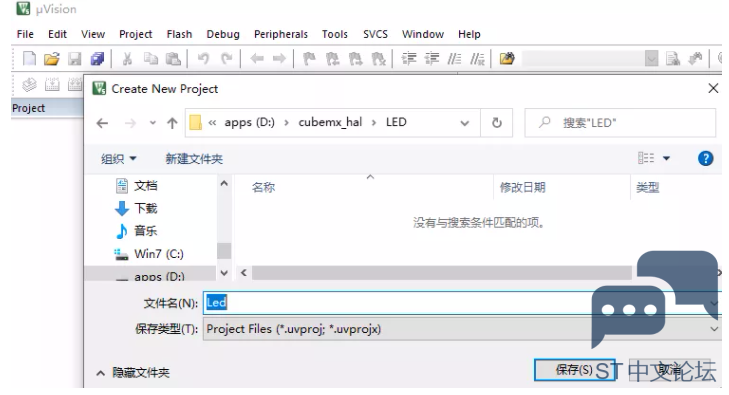
点击保存之后,弹出如下窗口,选择芯片型号。根据你开发板使用的芯片具体的型号来选择。如果这里没有出现你想要的CPU型号,或者一个型号都没有,那么肯定是你的KEIL5没有添加Device库,关于如何添加请往下看。7 p! J+ t/ S- D% q7 P 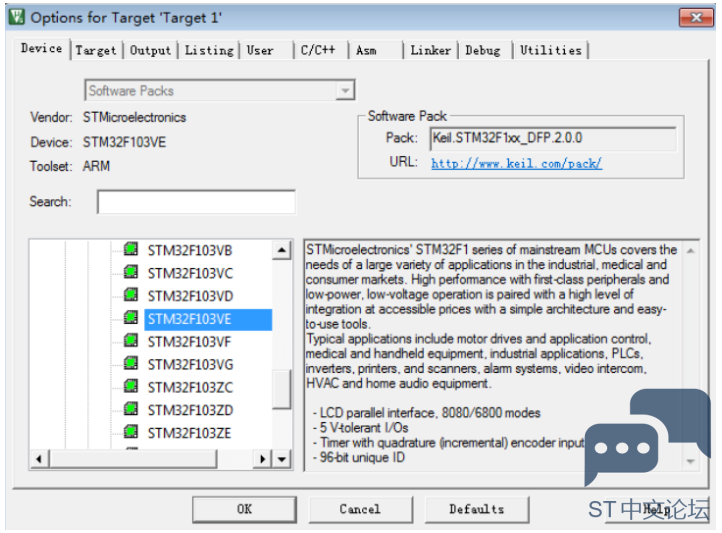
/ [% }4 z5 G& G3 j5 J* p" m& E 安装Device库0 O; f; E: E, w1 S) G3 z* l: L 下载KEIL MDK5以后是没有安装device的,如果此时创建工程会找不到目标芯片,如下图所示: 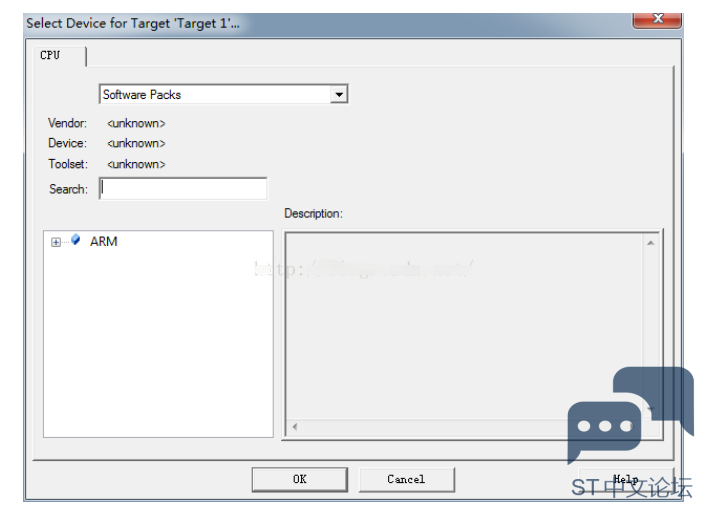
此时我们就要安装自己需要的芯片系列,比如STM32F1系列。首先选择Project-Manage-Pack Installer如下图所示: 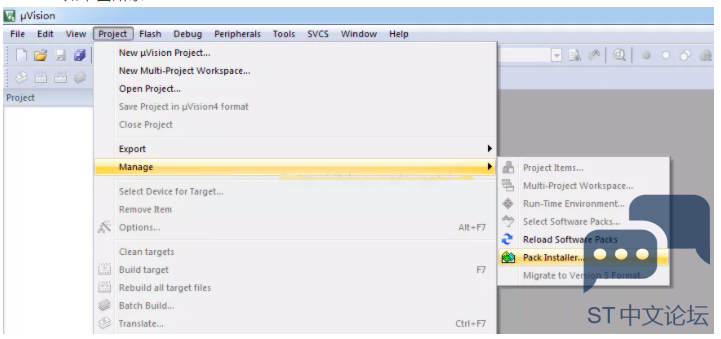
此时出现下面如下界面:9 ~5 }8 u; {4 g% K1 _# C 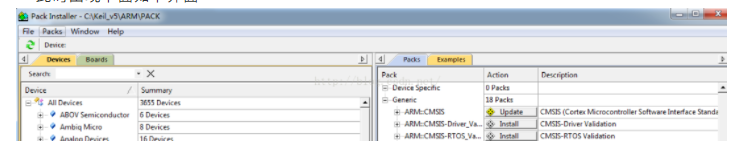
选择菜单栏中的Packs,点击Check for Updates,此时就会出现最新的支持的CPU系列,更新完毕之后会出现如下界面: 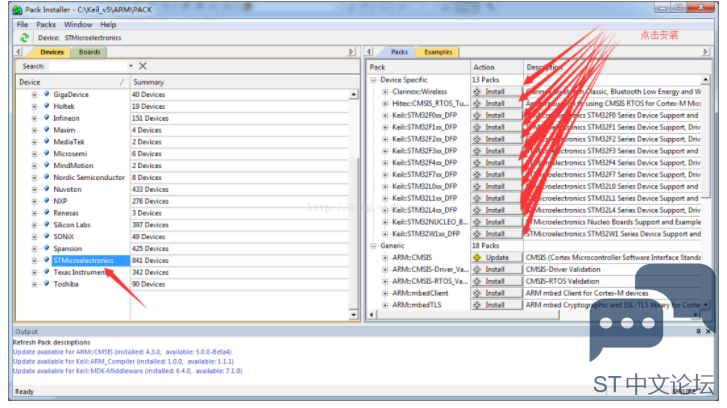
我们选择需要安装的芯片厂商,这里因为要安装STM32F1系列,所以选择ST公司,然后在右侧出现了STM系列的芯片,如上图右侧箭头所示,此时点击需要安装的STM32系列,这里我需要安装的是STM32F1系列,点击安装,此时软件会下载对应的芯片包,如下图所示: 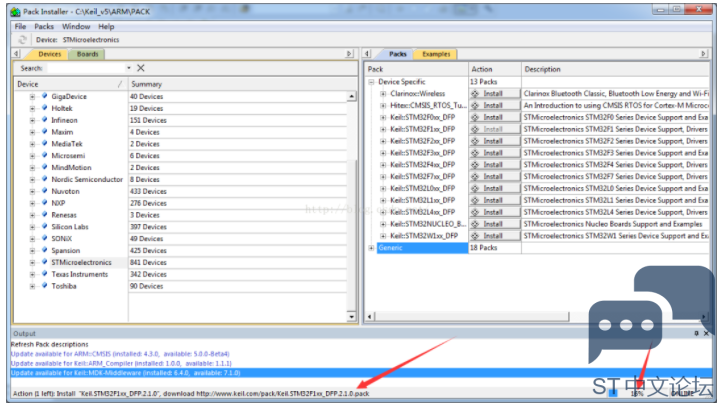
0 P9 O! I: h5 E$ N ^# M+ w 这个下载过程比较慢,耐心等待,安装完毕之后,关闭KEIL5,重新打开KEIL5,此时新建工程,就出现了需要的芯片。 i# ]3 |0 ~ ~% C1 R" c6 T c 5 e! u1 N$ k" ~0 l7 M 用寄存器控制 STM32 时我们不需要在线添加库文件,如关掉下图窗口。& X, [2 f, r. P" Z8 g 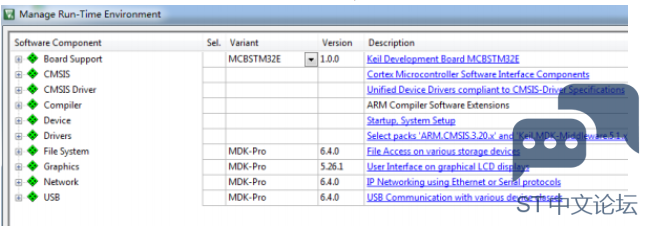
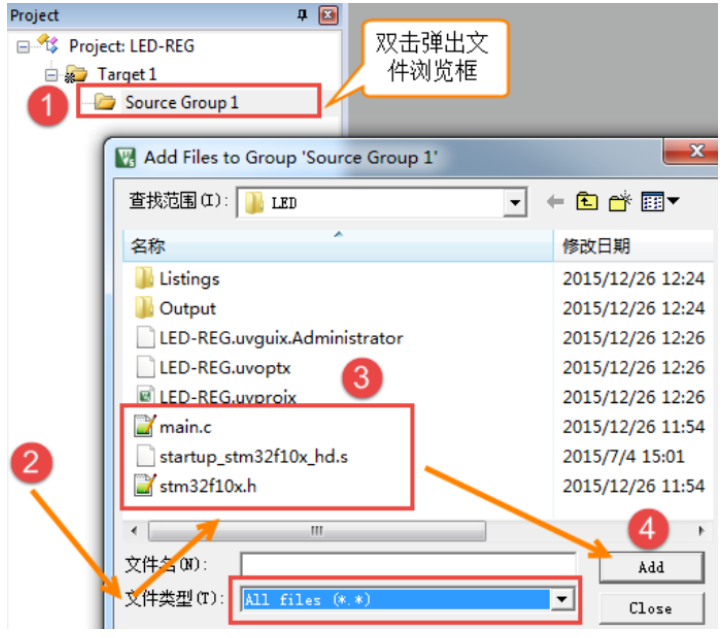
向工程中添加文件 在新建的工程中添加文件,文件从本地建好的工程文件夹下获取,双击组文件夹就会出现添加文件的路径,然后选择文件即可,如下图所示。3 ` m6 x- G* ~2 x1 z 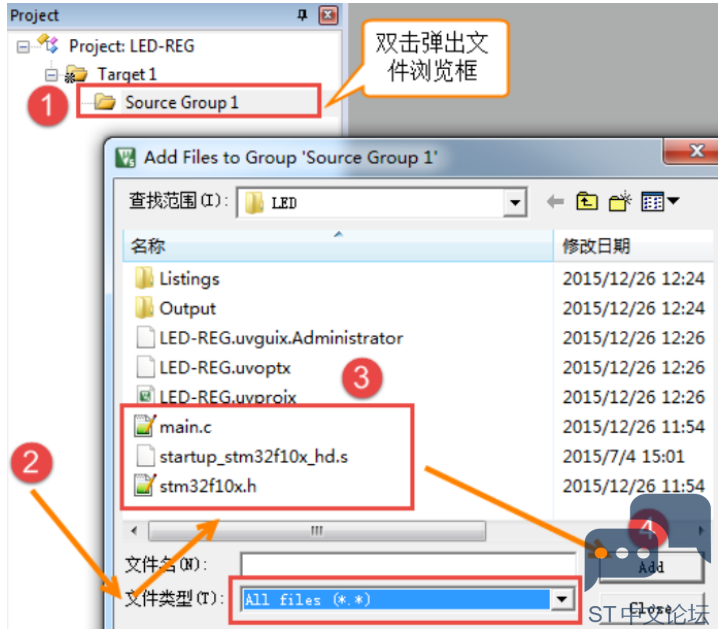
" }- F; v! Y# H& d N) s$ m* ` Keil5软件配置: V0 C x& m8 j1 ^) ` 配置魔术棒1 |! V. ?0 l3 Z" }: t# {* _ 如下图所示,Target中选中微库“Use MicroLib”,为了编写串口驱动时可以使用printf函数。 i6 I `) i5 M v0 w 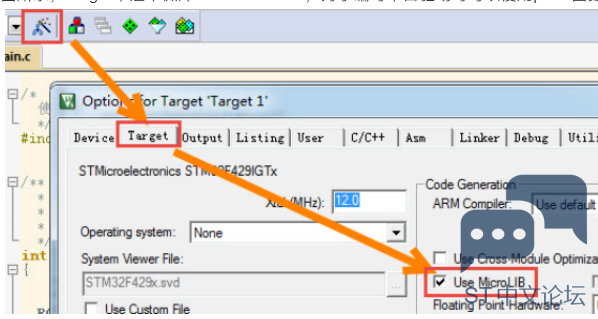
Output 选项卡中把输出文件夹定位到我们工程目录下的 output 文件夹,如果想在编译的过程中生成 hex 文件,那么那 Create HEX File 选项勾上。0 S4 I, p0 T0 i+ d% B$ U4 ?3 G! U 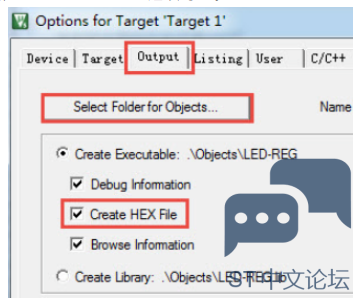
点击Listing选项卡中的Select Folder for Listings,把输出文件夹定位到先前创建的Listings文件夹。 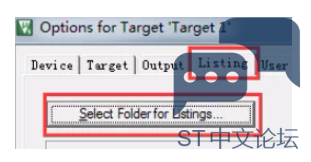
( Z/ {6 ~1 C5 i& D S- W 配置下载器2 W- m* s# n3 t4 b8 ~9 Q& X 在仿真器连接好电脑和开发板且开发板供电正常的情况下,打开KEIL5软件,在魔术棒选项卡里面选择所用仿真器的型号,如下图所示。 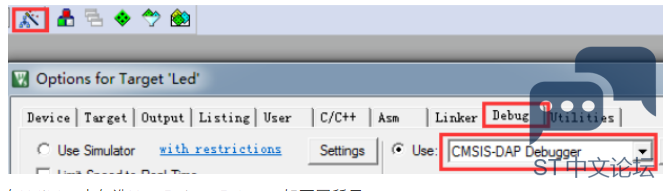
在Utilities中勾选Use Debug Driver,如下图所示。. d' E" i% h7 u% a( G3 X8 @ 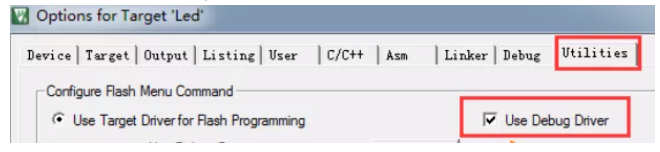
( S5 {1 O9 {" Y9 ], t8 m 点击Debug中的Settings,选择相应仿真器,勾选SW,Clock选为5MHz,Reset选择Autodetect。 ; b+ A: V- {* n: ]! j/ { 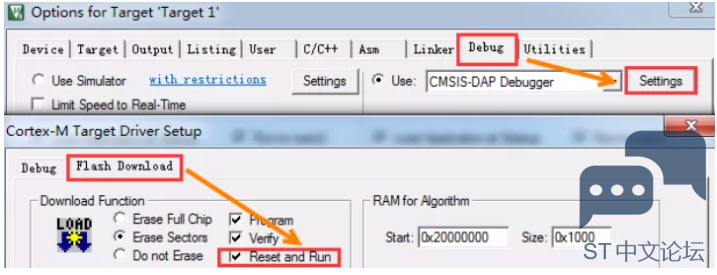
5 G! n0 i t5 M. }! F2 i0 m& F 在Flash Download中做如下图所示的配置,勾选Reset and run,程序下载后自动运行,不用先手动复位。 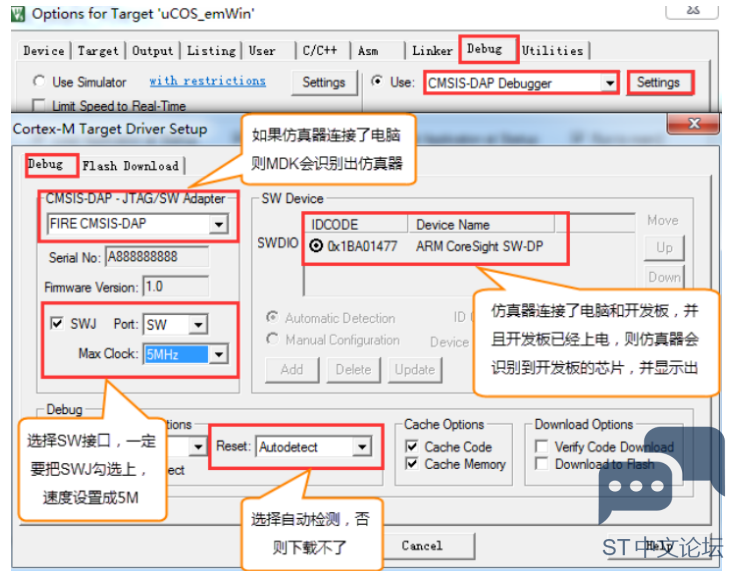
Keil5下载程序7 c1 Y4 a$ |3 s+ C9 w 如上,在Keil5中新建了工程,并对软件进行了正确配置之后,就可以点击下图1处的Rebuild按钮编译,再点击2处的LOAD下载到开发板上运行。' L0 W' d9 N) }! b 
|
 微信公众号
 手机版