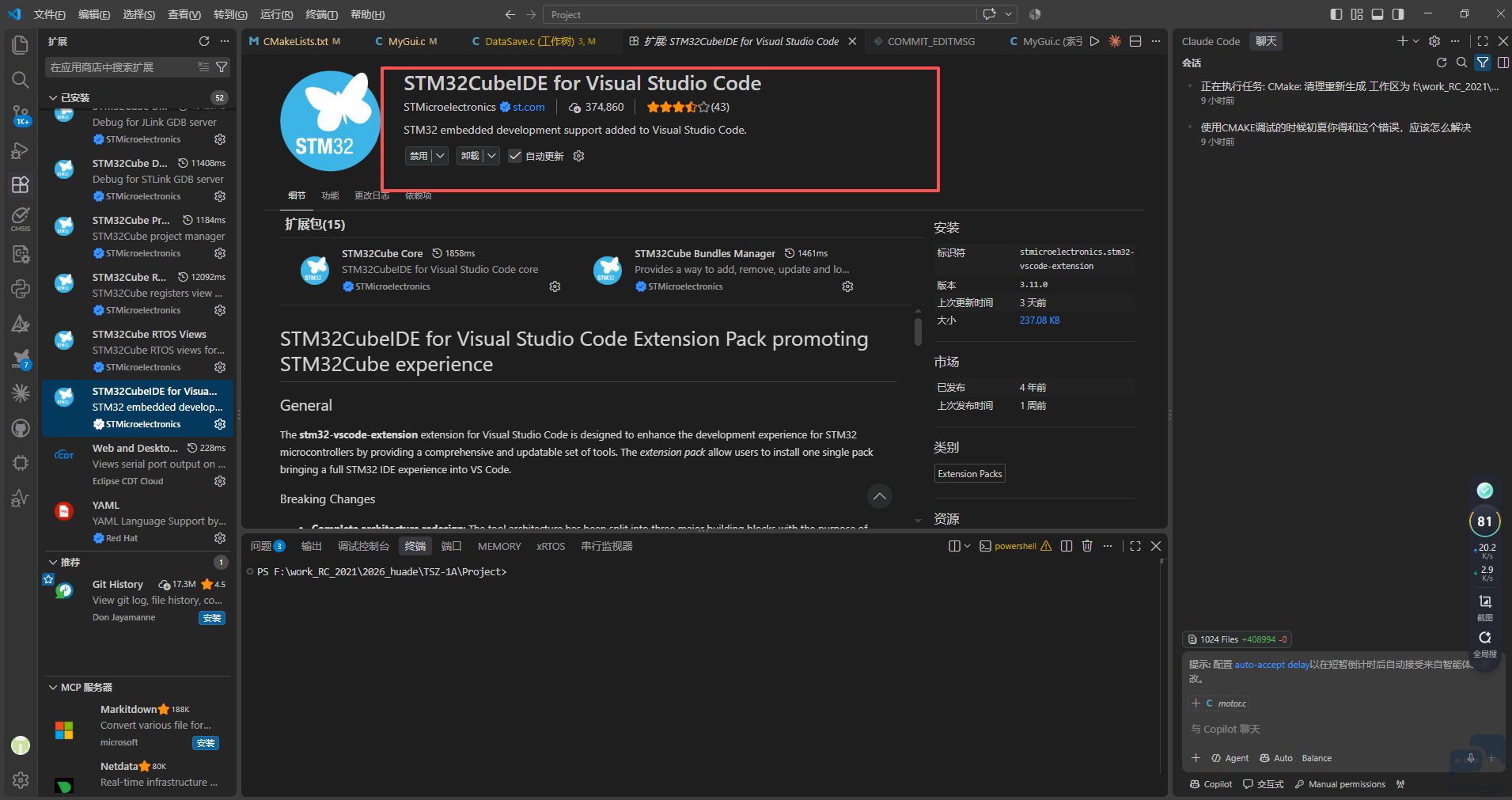
第一章 VS Code 简介与安装1.1 VS Code 是什么Visual Studio Code(简称 VS Code)是微软推出的一款免费、开源、跨平台的代码编辑器,支持 Windows、macOS 和 Linux。它体积小巧、启动迅速,却拥有极为庞大的插件生态,早已从"编辑器"成长为无数开发者日常工作的主战场。对嵌入式开发而言,它同样可以承担工程编辑、代码补全、编译构建、下载调试等全套流程,并且操作逻辑在三个操作系统上完全一致。 1.2 下载与安装步骤下载链接: 官网首页:[https://code.visualstudio.com/](https://code.visualstudio.com/) 直接下载页:[https://code.visualstudio.com/download](https://code.visualstudio.com/download) 下载页会自动识别当前操作系统。Windows 环境下提供 User Installer(用户安装)、System Installer(系统安装)和 zip 绿色版,每种又分 x64 和 Arm64 架构。日常开发推荐选择 User Installer:它不需要管理员权限,安装在当前用户目录下,后续更新体验最顺滑。 安装步骤(以 Windows 为例): 打开官网下载页,点击 "Download for Windows" 下载 User Installer 安装包。 双击安装包,勾选"我同意许可协议",一路点击 Next。 在安装选项中,建议勾选 "添加到 PATH"(Add to PATH)、"通过 Code 打开"(Open with Code)、"通过 Code 打开文件" 等选项,方便后续在终端直接用 选择安装位置。User Installer 默认安装在 点击安装并完成。首次启动会进入欢迎页,到这里 VS Code 就装好了。 1.3 安装后的基础配置打开终端(PowerShell 或 CMD),输入 按 Ctrl+Shift+X 打开扩展面板,这是之后安装所有插件(包括 STM32 扩展)的入口。 按 Ctrl+Shift+P 可以打开命令面板,快速执行任意命令。 中文字体、主题、缩进等按个人习惯在设置(Ctrl+,)中调整即可。 第二章 STM32Cube for VS Code 插件安装2.1 前置依赖(务必先装)STM32Cube for VS Code 扩展本身只是一个"壳",真正干活的是它背后的一套工具链。官方明确要求两个前置依赖: STM32CubeMX(推荐 6.11.0 及以上):ST 官方的图形化配置工具,用于选择芯片型号、配置时钟树和外设,并一键生成工程代码。下载地址:[https://www.st.com/en/development-tools/stm32cubemx.html](https://www.st.com/en/development-tools/stm32cubemx.html)(需要注册 ST 账号,免费)。 STM32CubeCLT(推荐 1.15.0 及以上):ST 官方的命令行工具集,其中就包含了 GNU Arm 工具链(arm-none-eabi-gcc)、CMake、Ninja、ST-Link GDB Server、STM32CubeProgrammer 等构建和调试所需的全部组件。下载地址:[https://www.st.com/en/development-tools/stm32cubeclt.html](https://www.st.com/en/development-tools/stm32cubeclt.html)。 2.2 插件安装步骤打开 VS Code,按 Ctrl+Shift+X 打开扩展面板。 在搜索框输入 "STM32",找到 STM32CubeIDE for Visual Studio Code(发布者为 STMicroelectronics),点击 Install 安装。
这里直接一键安装就可以,官方的配置工具会把所需要的所需要的插件全部安装好。 也可以按 Ctrl+P 打开快速输入框,粘贴以下命令直接安装: 安装完成后,左侧活动栏会出现 STM32 相关图标,说明插件加载成功。 打开设置(Ctrl+,),搜索 "stm32",核对并填写 STM32CubeMX 与 STM32CubeCLT 的安装路径;如果装在默认位置,插件一般能自动识别。 2.3 安装注意事项
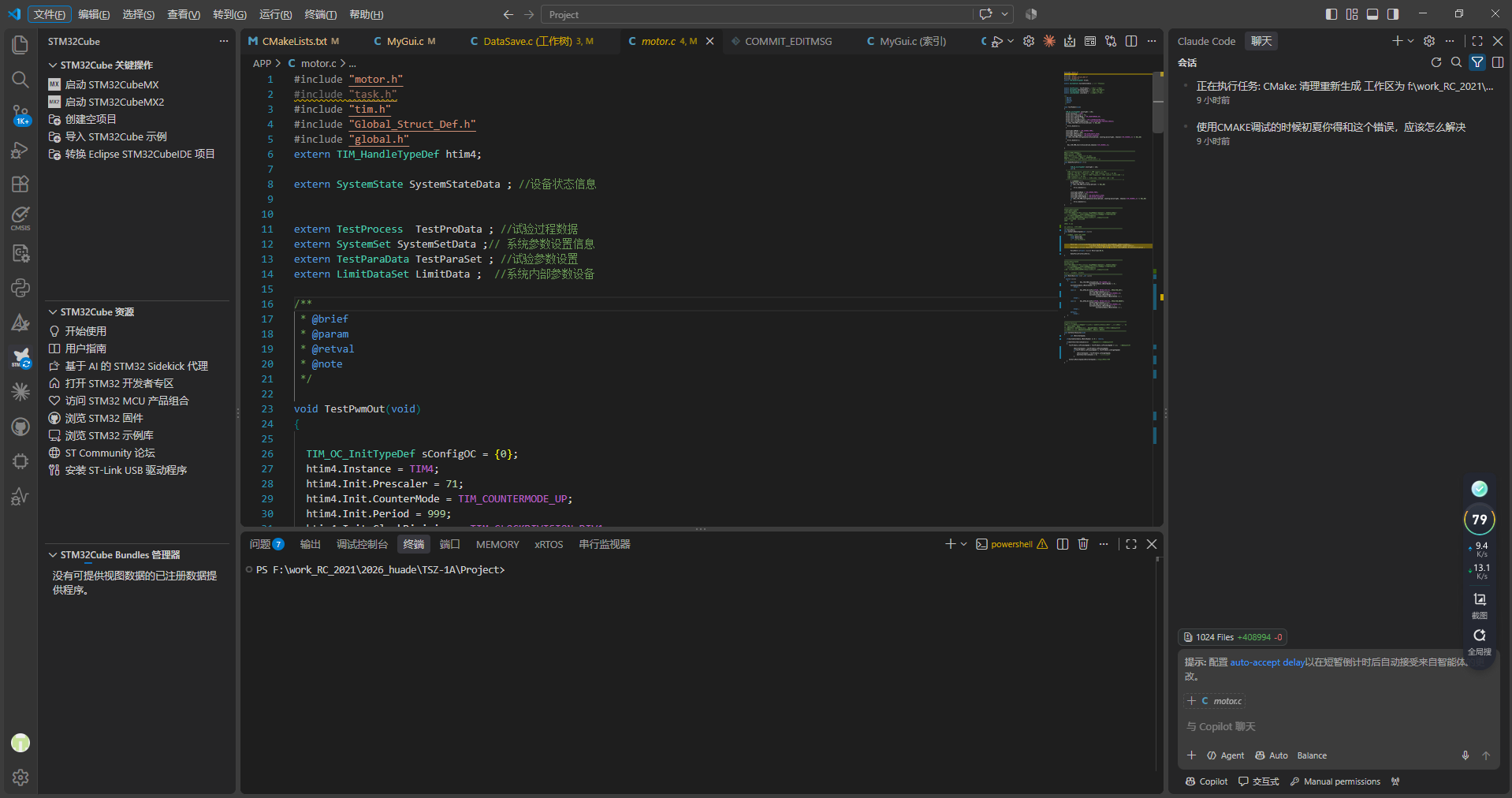
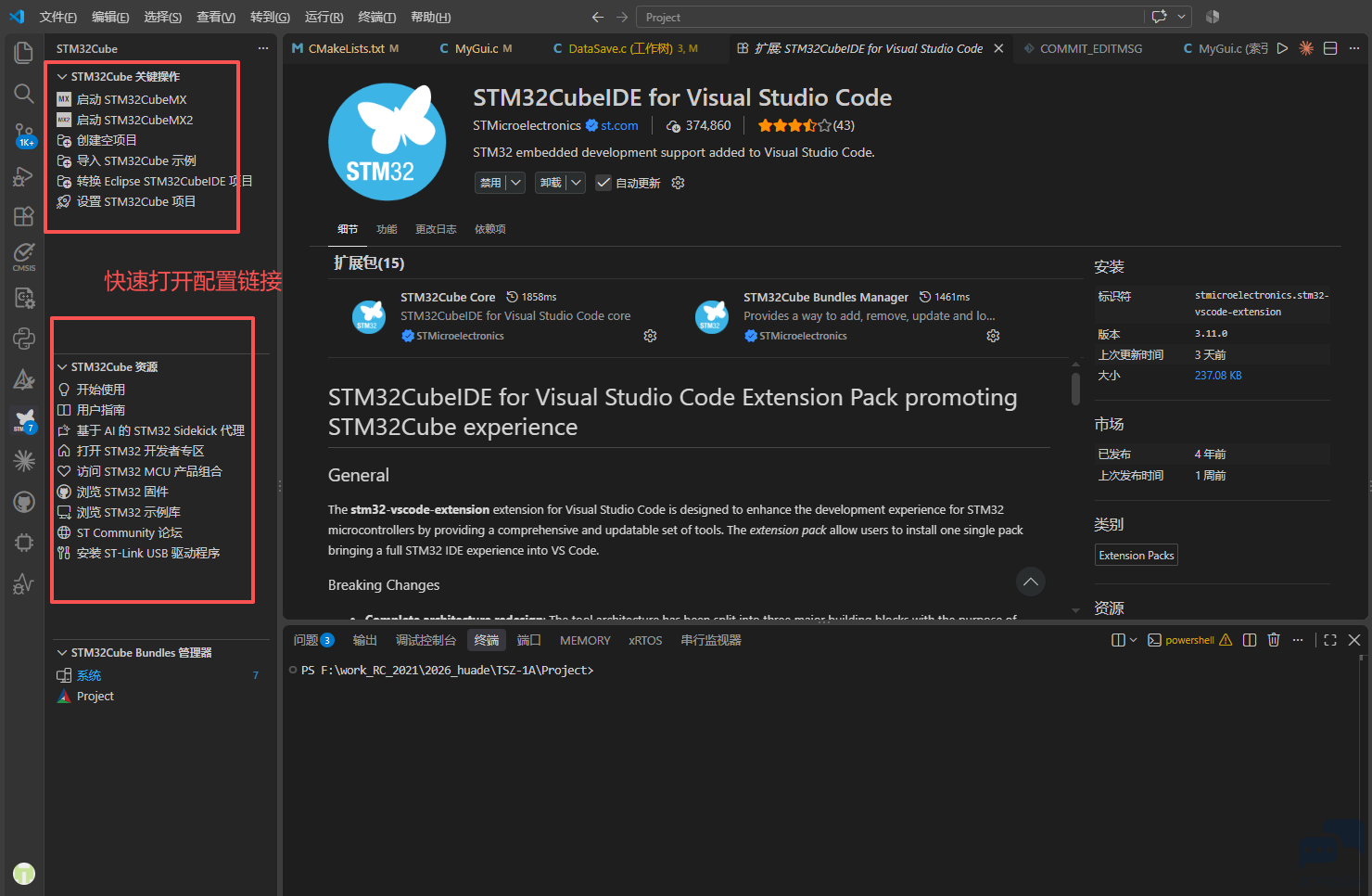
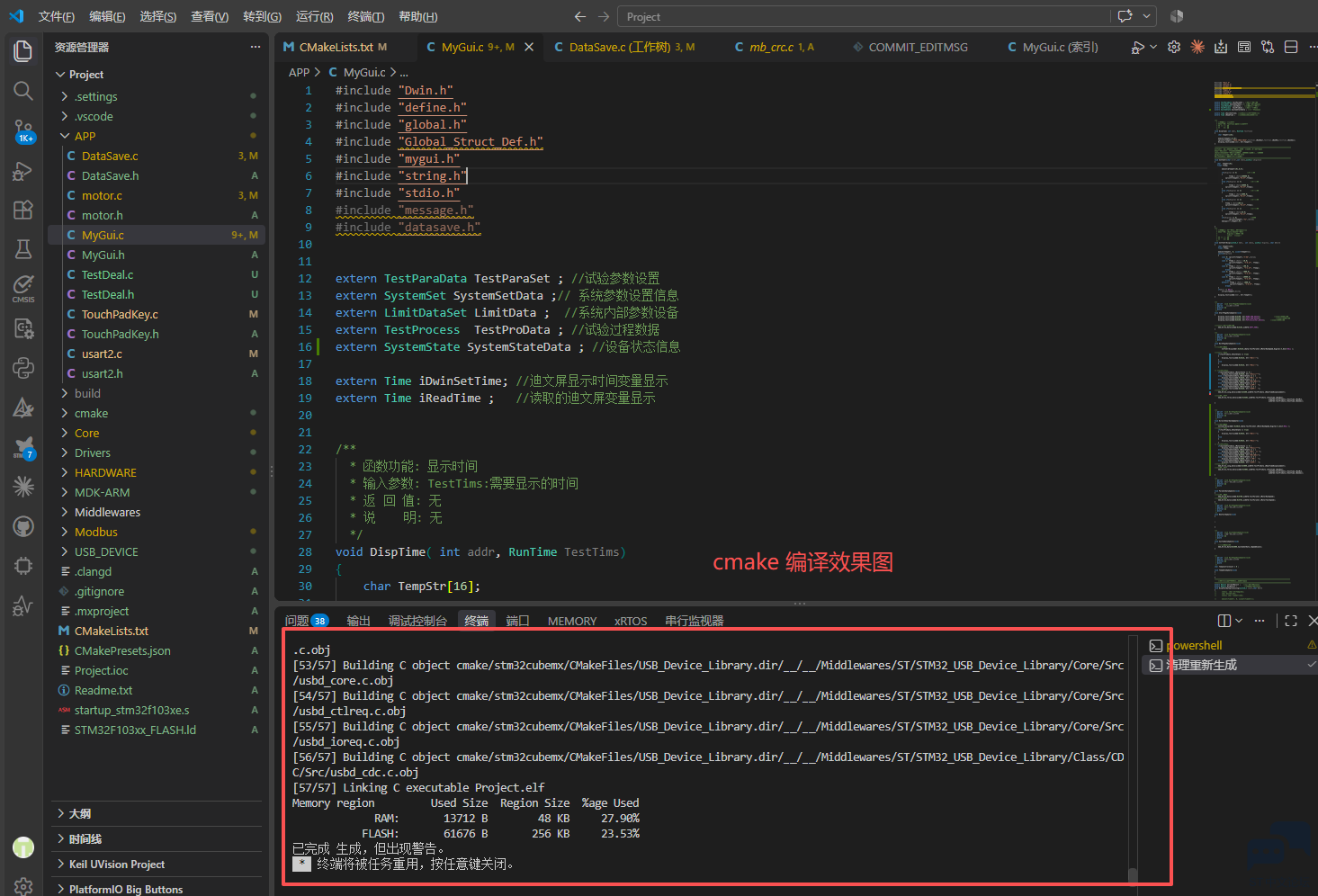
安装好之后,可以看到左侧幼STM32的快捷方式,打开之后可以看到STM32Cube 关键操作,可以对于嵌入式开发者来说,很方面的。 版本要匹配:扩展 v2.0.0 起官方声明需要 CubeCLT 1.15.0+ 与 CubeMX 6.11.0+,版本过旧会导致扩展报"找不到工具链"或生成脚本执行失败。 坚持默认安装路径:CubeCLT 在 Windows 上默认装到 PATH 环境变量是重中之重:CubeCLT 安装完成后并不会自动把所有工具的 bin 目录写入系统 PATH。GNU 工具链、CMake、Ninja、ST-Link GDB Server、STM32CubeProgrammer 这几个 bin 目录都需要手动加入 PATH,改完务必重启终端和 VS Code。 不要混装 MinGW 等其它 GCC:扩展检测到系统里有 MinGW 时可能错误使用它当编译器,导致构建报错;保持环境里只有 ST 的工具链最省心。 网络问题:扩展市场在国内访问偶尔较慢,可以配置代理或稍后重试,不要反复强制安装。 第三章 实操、避坑与报错解决3.1 完整实操流程CubeMX 建工程:打开 STM32CubeMX,可以通过 Board Selector 直接搜索并选择 NUCLEO-C542RC 开发板(这样 LED、串口等板载外设的引脚分配会直接配好),也可以手动选择芯片 STM32C542RC 再自行配置。 配置外设:按需配置时钟树、LED 引脚、UART 等。首次尝试保持最小配置即可,重点是跑通整条链路。 生成 CMake 工程:进入 Project Manager 页面,把 Toolchain/IDE 选择为 CMake,点击右上角 Generate Code 生成工程。 在 VS Code 打开工程:点击 VS Code 菜单 File → Open Folder,选择刚生成的工程文件夹。 确认导入:打开后右下角会弹出提示 "Set up as STM32Cube project?",点击 Yes,随后按提示选择构建配置(Debug / Release),等待插件完成工程配置。 编译构建:按 Ctrl+Shift+B,或点击 CMake 工具栏中的 Build 按钮,等待首次编译完成,终端不再报错即构建成功。 下载与调试:用 USB 连接板载 ST-Link,按 F5 启动调试,选择 STM32Cube STM32 STLink GDB Server 配置,即可单步、打断点、查看变量。 3.2 常见报错与解决报错 "cmake: not found" 或 "is not a full path and was not found in the PATH":原因几乎都是 CMake/Ninja 未加入 PATH,或改完 PATH 后没有重启终端和 VS Code。把 CubeCLT 下的 CMake、Ninja bin 目录加入系统 PATH 后重启即可。 报错 "Unable to find a compiler" 或构建时用了 MinGW:确认 CubeCLT 安装在默认位置 打开工程后没有弹窗、插件无反应:确认扩展已启用;使用 File → Open Folder 而不是 Open Workspace;等待右下角通知加载完成,必要时重启 VS Code。 报错 "arm-none-eabi-gcc: No such file or directory":GNU 工具链的 bin 目录没有加入 PATH,手动添加 调试连不上 ST-Link 或 GDB 无法启动:检查 ST-Link 驱动与 USB 连接;确认 STM32CubeProgrammer 可用;如果 launch.json 中的环境变量解析失败,直接把 代码补全(IntelliSense)不生效:安装 C/C++ 扩展并重载窗口;确保 CMake 配置完成(选择过编译器预设),让编译数据库正常生成。 这里贴一张编译通过的项目截图:
|
文末有福利 | ST PowerGaN:引领电力能源领域高效化、小型化技术革新(下)
【免费评测】STM32H5 新品 ——NUCLEO H5E5ZJ 开发板测评活动
学习有奖 | 《STM32CubeMX2 实战课程》打卡学习,精通工程配置与代码移植
双节狂欢 | 中秋遇国庆,实战&互动&福利享不停!
学习有奖 | 打卡《STM32 MCUBoot 安全启动与固件升级》课程,筑牢固件安全能力
把安全做进产品全生命周期|CRA 安全月三场系列直播重磅来袭
【粉丝福利】2026 ST中文论坛年中粉丝福利活动
STM32N6视频打卡学习
学习 ST 功率氮化镓GaN- 最佳能效解决方案
ST Aliro标准“全家桶”的硬件、软件解决方案
 微信公众号
微信公众号
 手机版
手机版