




|
STM32MP1多核微处理器,带有650Mhz主频的cortex-A7双核以及一个主频为209Mhz的cortex-M4核,即片内拥有三核。很多STM32新老用户对STM32MP1表现出浓厚的兴趣,纷纷从ST或者其它渠道购买到了STM32MP1的开发板。当用户拿到开发板之后,如果本身就有丰富的linux经验,自然可以按照 http://wiki.st.com/stm32mpu的指南,先安装运行linux操作系统的PC,再一步一步使用linux上的命令行,将STM32MP1跑起来。 ) M9 n5 }% }7 w9 W 然而,很多STM32用户,虽然有着非常好的嵌入式开发能力,但并没有linux的PC环境或者linux的相关知识。在这种情况下 ,如果他们想学习STM32MP1或者评估是否应该在项目里使用STM32MP1,该怎么办? 显然,非常重要的第一步,是让STM32MP1开发板在用户手上动起来。那么,在不懂Linux,在没有Linux PC的情况下,是否有可能借助STM32生态系统,让这些用户快速并轻松迈出第一步? / D6 k# \1 n( b2 \ 答案是肯定的 。STM32用户可以在Windows上借助STM32CubeProgrammer图形界面编程工具以及STM32MP1官方预集成的入门开发包(STM32MP1 Starter kit)轻轻松松将STM32MP1开发板点亮。 开发板点亮的全过程,不需要记忆命令,也不需要手工输入命令。开发板点亮之后,意味着你拥有了一台运行在STM32上的微型PC。用户可以外接鼠标与键盘,外接显示器或者直接使用开发板所带的触摸屏进行STM32MP1的人工智能,3D GPU等演示,甚至输入Linux命令。 本文将重点描述用户如何快速入手STM32MP1所需要的工具,软件包以及操作,不仅适合linux零基础的STM32用户,也适合其它有一定linux基础的用户,基于Windows PC独立快速搭建STM32MP1平台。 工具 我们用来下载固件的工具是 STM32CubeProgrammer。很多STM32用户的电脑都装有这款工具。如果还没有安装的用户,可以从http://www.st.com/en/development-tools/stm32cubeprog.html进行下载。这里使用的版本如下: 
STM32MP157C-DK2开发板 本文假定用户已经得到STM32MP157C-DK2开发板。如果用户得到其它类型开发板,软件与操作会有一些细微的不同。本文会描述这些细微的不同点,供有其它开发板的人参考。 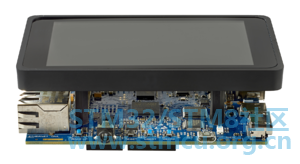
随着开发板一同装箱应该还有MicroSD 卡。这张存储卡需要插在板子相应的接口上(插座CN15)。它是用来存储后面将要从PC下载的固件。在实际产品中,用户可以使用其它的外接Flash,不一定需要MicroSD卡。但MicroSD卡用来进行功能演示或者评估无疑是最方便的。 8 t8 _' v, @# Z* [ STM32MP157C-DK2连线 STM32MP157C-DK2开发板的基本连线主要分三个部分,使用一根USB Type-C线缆给板子供电,使用另外一根USB Type-C线缆以DFU方式给板子下载固件,使用一根MicroUSB线缆连接ST-Link。这里使用两根Type-C线缆来供电+DFU是必须的,因为我们需要使用STM32 DFU模式下载固件。而ST-Link连接不是必须的。 如果连接了ST-Link,用户可以在ST-Link虚拟串口上得到一个STM32MP1的终端。用户可以从该终端观察启动日志,输入Linux命令(例如配置网口)等操作。 具体的 连接示意图如下: 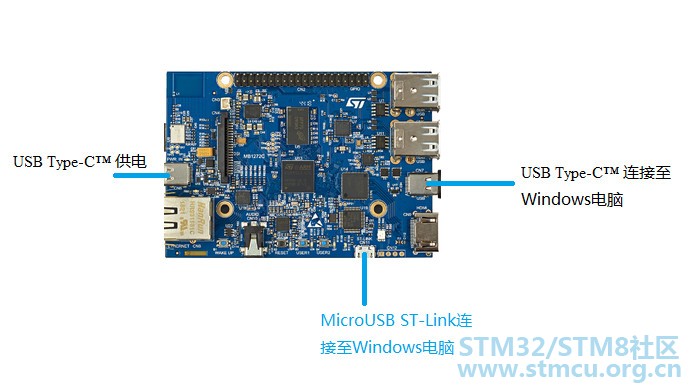
r& `( T5 G" F# u, j. M 如果你的开发板不是STM32MP157C-DK2,连线也是这三部分,但可能不是USB Type-C供电。例如对于STM32MP157C-EV1,则连接如下。同样,ST-Link连接对于固件下载不是必需的。 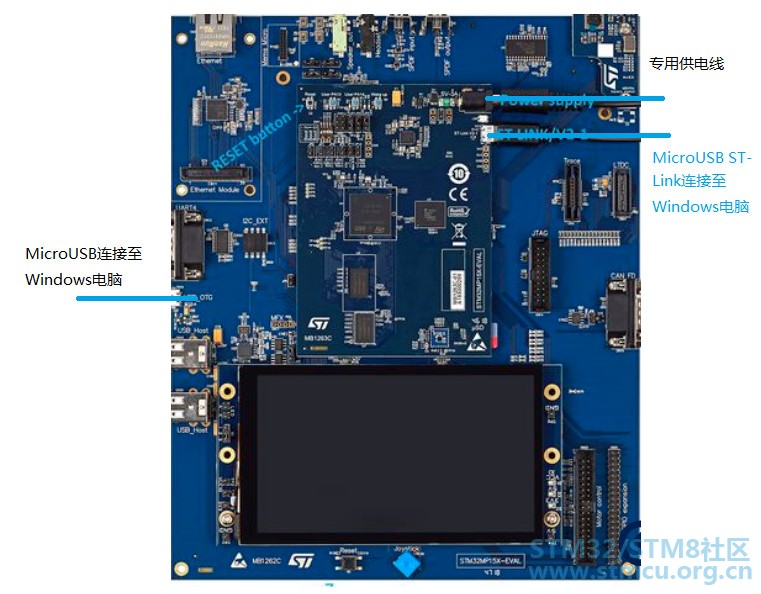
- h$ s/ C s; ~3 Q+ {2 o 预编译的固件包 在STM32MP157C-DK2开发板运行的预编译固件包可以从 http://www.st.com/content/st_com/en/products/embedded-software/mcu-mpu-embedded-software/stm32-embedded-software/stm32-mpu-openstlinux-distribution/stm32mp1starter.html获得。如果链接失效,可直接在www.st.com 搜索STM32MP1Starter得到下载入口。 固件包是个压缩包,名字为en.FLASH-stm32mp1-openstlinux-4.19-thud-mp1-19-02-20.tar.xz。该类型压缩文件在Linux上可以直接使用tar命令解开。在windows上也不用担心,可用7-zip解压缩。如果你的电脑使已经安装了7-zip,则直接使用右键选择7-zip打开。 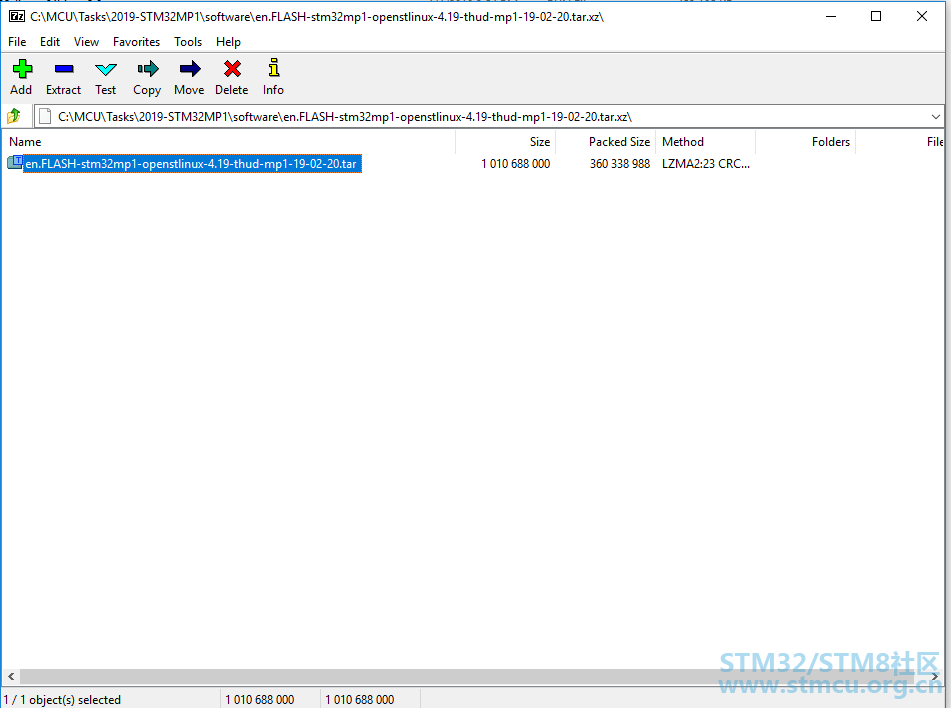
直接双击后就可以看到文件包 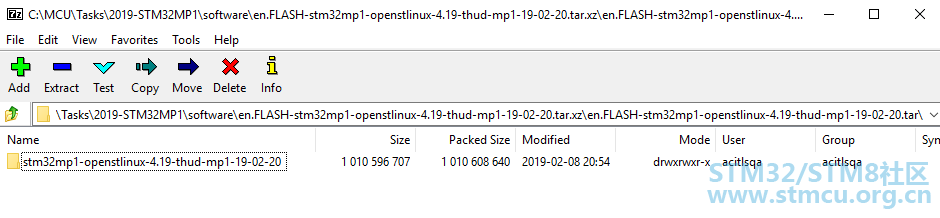
这个时候你就可以将该目录固件整体解压到任意目录。可以看到固件包中images目录包含了对所有STM32MP1开发板的支持。如果你的开发板不是STM32MP157C-DK2而是STM32MP157C-EV1,该固件包也只需要下载一次。 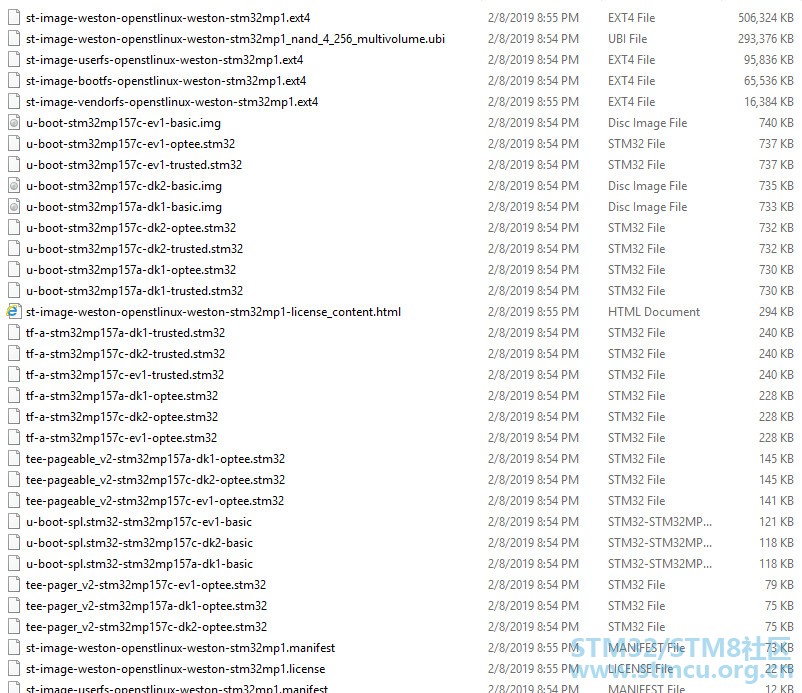
" G6 [& K, P8 i% u: D) W6 \ 开发板跳线 使用DFU功能,我们需要将STM32MP157C-DK2跳线配置为从DFU启动。跳线开关位于STM32MP157C-DK2的背面。我们将其跳线到OFF,样子如下: 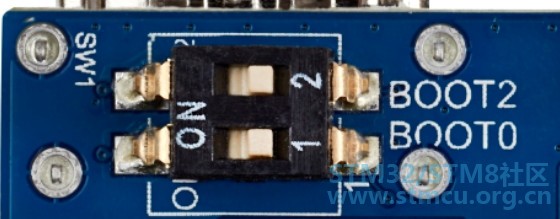
( J' V" g# R i- q( B 对于其他开发板,例如STM32MP157C-EV1,也是将启动模式跳线至OFF,样子如下: 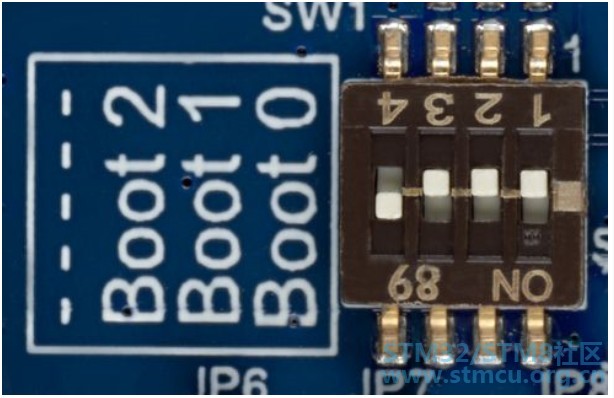
3 G0 }' d: i! x/ `# W* r 下载固件到STM32MP1 如果跳线按照以上的方式调整完毕,重新上电并连上用于DFU的Type-C线缆,打开STM32CubeProgrammer,可以使用USB连接开发板。 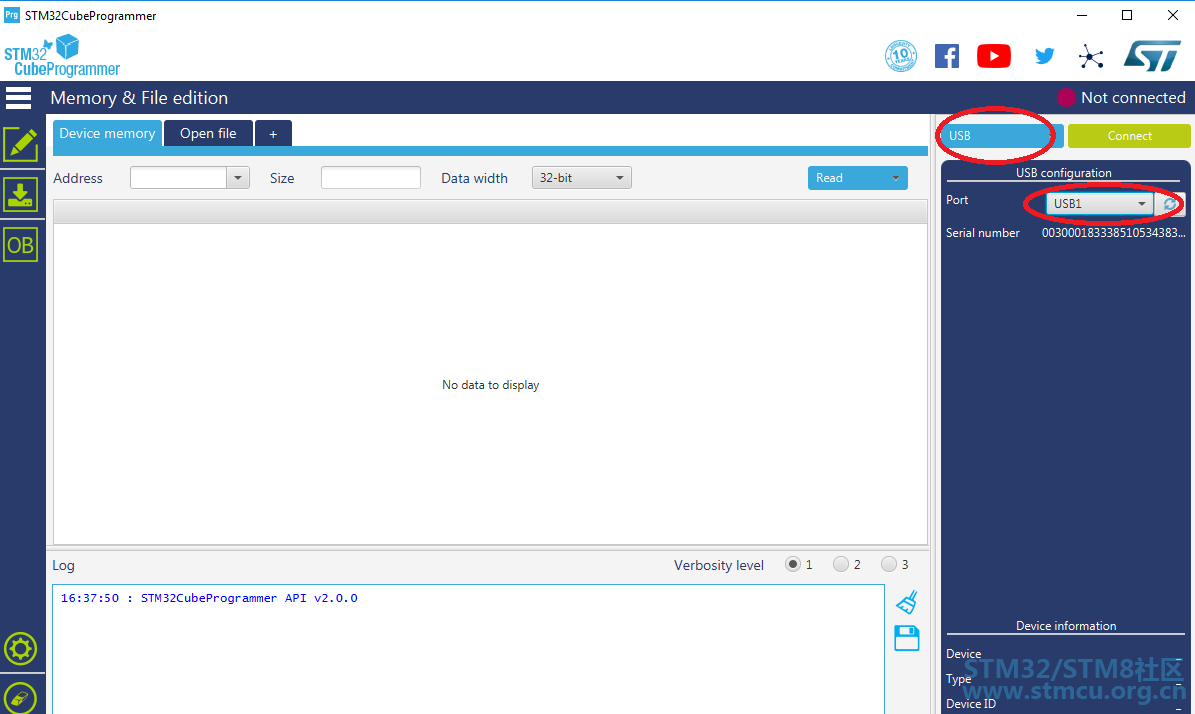
当USB连接成功后,用户可使用STM32CubeProgrammer菜单选择开发板所对应的tsv文件如下。 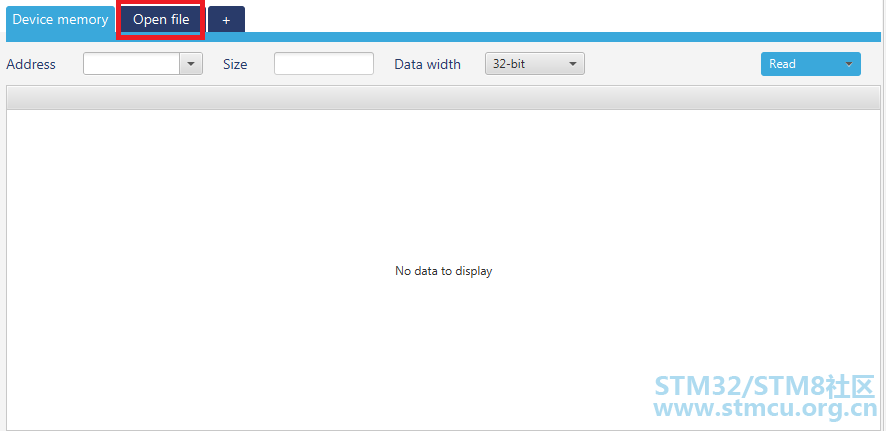
我们通常选择FlashLayout_sdcard_stm32mp157c-dk2-trusted.tsv(tsv在\images\stm32mp1\flashlayout_st-image-weston目录下,binary则在上一级目录\images\stm32mp1),则画面如下: 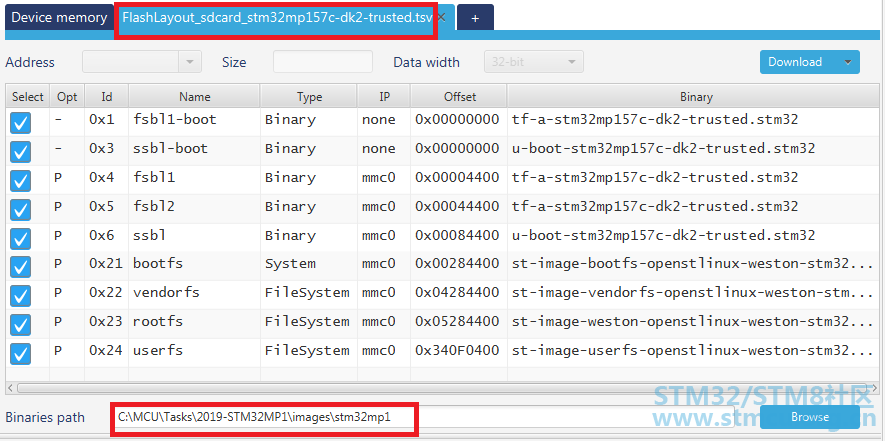
这个时候我们选择下载Download,则固件就会被下载至STM32MP157C-DK2的MicroSD卡。整个固件大约500M字节,下载时间大约需要20分钟。下载成功提示如下: 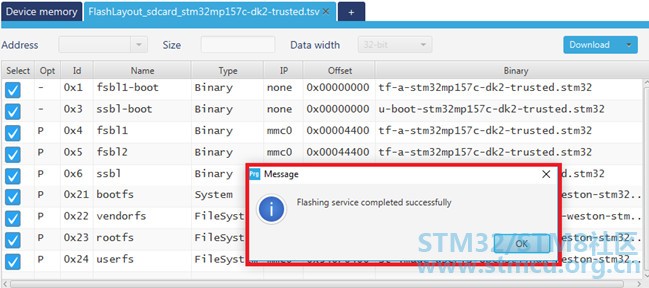
注意:如果使用其它开发板,例如stm32mp157c-ev1,则应该选择其他tsv文件,但是固件所在的目录以及其他操作不变。 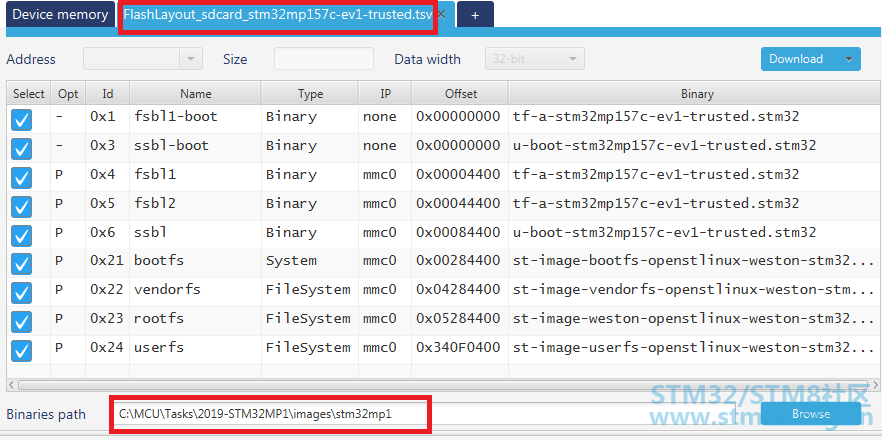
* ~8 [" O7 s1 S3 ~1 q& j 启动 3 l; J, S6 ]2 s# t8 }- d8 u 拔掉电源,将背面的启动设置跳线恢复,跳至ON位置,如下: 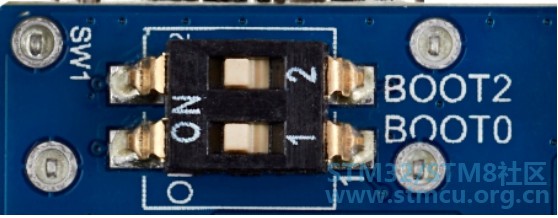
如果你使用其它开发板,例如STM32MP157C-EV1,则将除了2之外的1,3都跳至ON。 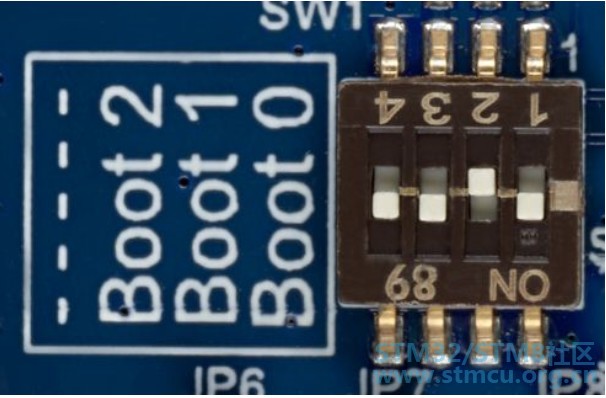
! p( j; z( Q# l- b2 _ 正常启动后,就可以在屏幕上看到: 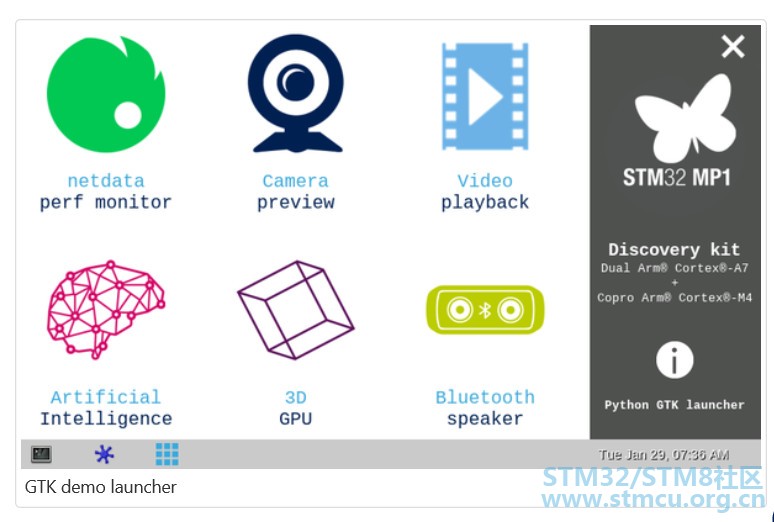
7 x8 ]1 n5 m5 W; a1 M1 }! j 总结 本文描述了在Windows上使用STM32CubeProgrammer将STM32MP1 Starter Kit固件烧录进MicroSD卡,适合没有Linux基础又需要了解评估STM32MP1的功能、性能以及功耗的人员。有经验的开发人员也可以利用本文快速搭建STM32MP1平台进行功能演示或者进行Linux应用开发,例如可以继续使用STM32CubeMx生成DeviceTree,从而进行硬件资源的配置修改。 |
STM32MP157双A核Linux + 自研RTOS双系统镜像免费下载
扩展STM32微处理器,实现高性价比、低功耗和灵活性能
STM32MP1 自举程序编程:USB DFU/USART 协议全解析
兔哥心中的ST中文论坛
我心中的ST中文论坛
STM32 开发者指南:ST.com 全新 MCU 产品阵容视觉布局深度解析
深度拆解 STM32MP1 Boot 链路
STM32串口自动识别波特率的原理
STM32MP135 MP157 MP257 CoreMark移植&&跑分对比&&多核心负载不均衡问题排查与解决
STM32--STM32 微控制器详解
 微信公众号
微信公众号
 手机版
手机版


