.png) STMCU小助手
发布时间:2022-10-4 17:50
STMCU小助手
发布时间:2022-10-4 17:50
|
开发环境搭建 本章,我们将向大家介绍STM32的开发环境搭建,通过本章的学习,我们将了解到有哪些常用的STM32开发工具,包括IDE、调试器、串口工具等。9 J3 q7 {+ p' Z! P! L0 Y0 w 3.1 常用开发工具简介* A. x- |, d8 Z/ U 我们开发STM32需要用到一些开发工具,如:IDE、仿真器、串口调试助手等。常见的工具如表3.1.1所示: 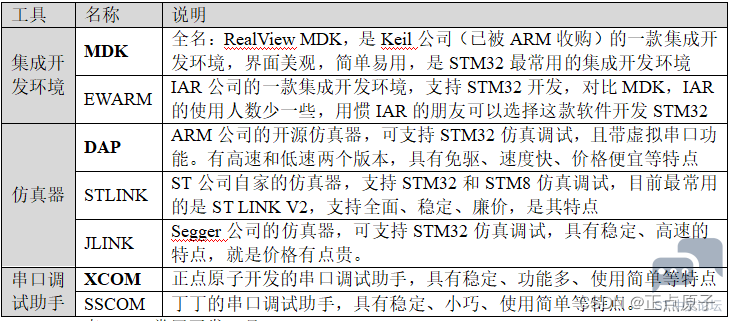
表3.1.1 常用开发工具 大家可以根据自己的需要和喜好,选择合适的开发工具。表中加粗部分是我们推荐使用的STM32开发工具,即IDE推荐使用MDK、仿真器推荐使用DAP、串口调试助手推荐使用XCOM,接下来我们介绍这几个软件的安装。 3.2 MDK安装 注意:MDK是一款付费集成开发环境,如果大家要商用,请联系Keil公司购买,我们这里仅用于教学使用。 MDK5的安装分为两步:1,安装MDK5;2,安装器件支持包。 MDK5.36和2.7.0的STM32H7器件支持包我们都已经放在光盘A盘了,具体路径为:A盘 6,软件资料1,软件MDK5,如图3.2.1所示:# n5 A: D0 f9 {9 E 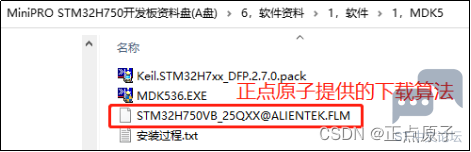
! \% J% ^1 `" B( l& c2 r 图3.2.1 MDK5软件及STM32H7器件支持包. `/ e, q, O, {* O/ J' Y% a MDK5的安装比较简单,具体安装步骤请参考图3.2.1的 安装过程.txt 进行安装即可,需要提醒一下大家,在选择安装路径的时候,强烈建议大家将Pack的路径和Core的路径放在一个位置,比如我们安装在D盘(都安装在:D:\MDK5.36路径下),如图3.2.2所示: # P3 d/ Y6 O# o( u8 C% ] 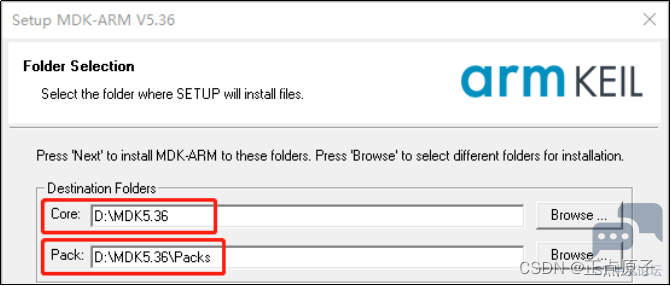
图3.2.2 设置Core和Pack安装路径0 @6 ^! @) Y: E( V, ^ 安装完成后,在我们电脑桌面会显示MDK5图标,如图3.2.3所示;& F9 Q/ y7 H. j0 G* y/ @ 3 O3 Y$ D. ^5 S { C0 N1 O 
图3.2.3 桌面显示MDK5图标' n: H- _& e! j3 p" E' y; {! Y 重点提示一下:由于 STM32H750 需要用到外部 SPI FLASH 执行代码,因此需要一个下载算法(.FLM文件),可以将代码下载到外部 SPI FLASH。因此正点原子专门给大家提供了一个针对 25QXX的下载算法:STM32H750VB_25QXX@ALIENTEK.FLM,存放在A盘 6,软件资料1,软件MDK5下,见图3.2.1。 接着,我们需要这个下载算法,拷贝到D:\MDK5.36\ARM\Flash目录下,如图3.2.4 所示: + Y7 ~9 T8 C( _% V! D% Z 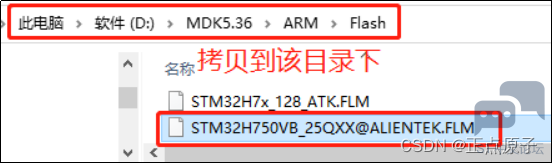
图3.2.4 拷贝算法到 ARM\Flash文件夹下9 a! x" M7 v- q0 H 经上述操作,在新建工程的时候,就可以选择作为SPI FLASH下载算法,从而实现将代码下载到外部SPI FLASH。6 R8 \. `" K/ d" ~. G# d" |1 V5 J J 3.3 仿真器驱动安装 STM32可以通过DAP、ST LINK、JLINK等仿真调试器进行程序下载和仿真,我们推荐使用:DAP仿真器(CMSIS-DAP Debugger),DAP仿真器在MDK下是免驱动的(无需安装驱动),即插即用,非常方便。! n' @" L0 _: q, G6 H 正点原子提供了两种规格的DAP仿真器:普速版本DAP(ATK-DAP)和高速版本(ATK-HSDAP),它们的使用方法完全一样,只是高速版本速度更快,大家根据需求选择即可。 如果你用的是STLINK仿真器,大家可以参考《ST LINK调试补充教程 V2.pdf》安装驱动,该文档路径如下:A盘 6,软件资料1,软件5,其他软件ST LINK驱动及教程。" x1 G6 a2 B; b& I R 3.4 CH340 USB虚拟串口驱动安装 安装CH340 USB虚拟串口驱动,以便我们使用电脑通过USB和STM32进行串口通信。开发板使用的USB虚拟串口芯片是CH340C,其驱动我们已经放在开发板的如下路径:A盘6,软件资料1,软件 2,CH340驱动(USB串口驱动),如图3.4.1所示: " a2 t' U2 |, Y1 D5 W 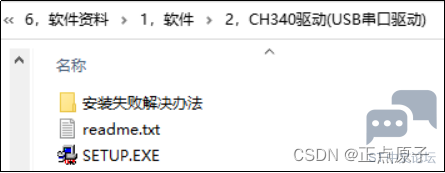
图3.4.1 CH340驱动6 B. _# t# a6 r% \' h3 } 双击SETUP.EXE进行安装,安装完成后,如图3.4.2所示:/ ?* E1 d P( f8 D. C+ `( ? m/ ~$ S: P6 } 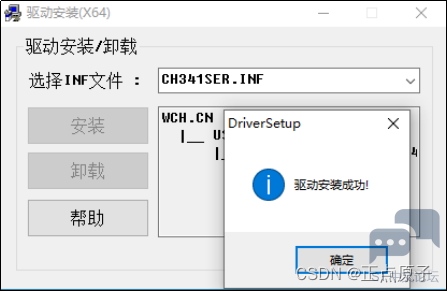
. C& b( _. o4 @7 t 图3.4.2 CH340驱动安装成功 在驱动安装成功之后,将开发板的USB_UART接口通过USB连接到电脑,此时电脑就会自动给其安装驱动了。在安装完成之后,可以在电脑的设备管理器里面找到USB串口(如果找不到,则重启下电脑),如图3.4.3所示:6 Y9 b ^" h& _. p- Y/ O7 M 2 v( T4 u; ?% k$ H 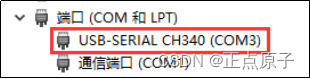
图3.4.3 设备管理器显示CH340 USB虚拟串口 在图3.4.3中可以看到,我们的USB虚拟串口被识别为COM3,这里需要注意的是:不同电脑可能不一样,你的可能是COM4、COM5等,但是USB-SERIAL CH340,这个一定是一样的。如果没找到USB串口,则有可能是你安装有误,或者系统不兼容。) q; C0 S% Y P2 l* j 在安装完CH340 USB虚拟串口以后,我们就可以使用串口调试助手,比如XCOM,和我们的开发板,通过串口进行通信了,这个我们在后续内容再给大家介绍。至此,STM32的开发环境就搭建完成了。 ————————————————" C7 T% e) s' _) S 版权声明:正点原子: j8 v3 g: i/ L4 Q$ l ! Y: j+ w# M* B! f: Y2 M: {; p! { |
【 逢7发帖赢大礼】1、利用CubeMX生成正点原子H7R7开发板的STM32CubeIDE工程
【STM32H735G-DK测评】ADC3+TIMER1+DMA 采样模拟信号
【STM32H735DK测评】Ethernet+lwip DHCP获取IP地址
STM32H743基于CubeMx5.0配置手册
【STM32H735G-DK测评】lvgl移植
【STM32H735G-DK 测评】STM32H735G-DK External Loder 编译和测试
【福利三:逢7发帖赢大礼】使用MPU6050模块、img_dsc、img_btn机制实现一些简单有趣的动画效果
【福利三:逢7发帖赢大礼】使用arc弧形拉条控件控制PWM舵机及使用SPI3接口操作NRF24L01模块进行无线通信
【福利三:逢7发帖赢大礼】调试nucleo-WBA65RI工程测试样板的一些心得
【福利三:逢7发帖赢大礼】lv_timer和BME680实现温度、湿度、气压数据读取
 微信公众号
微信公众号
 手机版
手机版