




|
1 y; Y, M% s+ y0 d% a0 g 收到板卡有一段时间了,现在才来补,那就多写一些吧。 4 W [: `% L2 x9 o7 Z5 N5 E& T ST板卡的UI设计还是得使用本家的软件TouchGFX designer。当前使用的是4.26版本,使用较新的版本,这样能够更好的设计想要的UI。 这次是申请设计一款车辆仪表的UI,并完成与硬件的交互。那就先从灯光开始。 初始界面如图1所示:- F3 p! `- \4 ~ 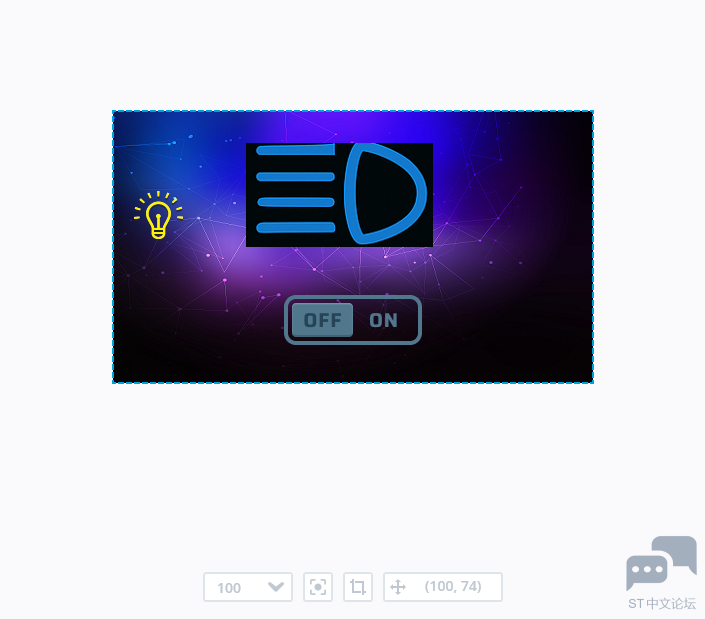
图1 这里需要两张灯光图片,一张是明亮的开灯效果,一张是灰暗的关灯效果。通过UI的toggle button 按键来完成开关切换。+ W+ l: I3 k) _( Z& D | 首先在背景图中增加image 控件,在image 的属性中将图贴进去。如图2所示: 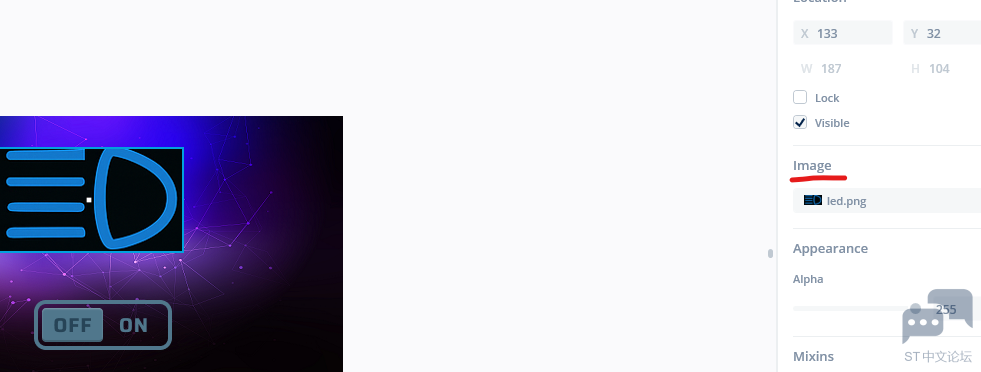
图28 A! Y; \: h$ _" Z - v; v F" l* s2 b5 Z4 u5 P, A! u% c 增加togglebutton 按键控件,在属性中选择,on/off的效果图,如图3所示: 
图39 ^: I# |) x$ [9 k8 N+ }# L+ C : T" u1 L) i' M8 p7 z ? 摆放好界面后,在右上角的交互interaction中增加交互效果,设置如图4所示:0 t D7 m7 d& q& { 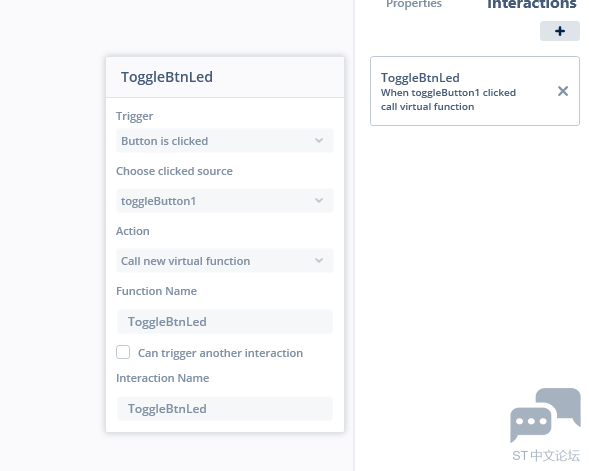
图4 就是在项目中增加了按键函数togglebtnled。 界面部分基本就完成了,然后使用VScode 打开项目中的TouchGFX文件夹,所有的UI程序修改都在这个文件夹中。9 T' T& w2 X+ h1 b 8 N0 B5 ?- V# i q' K+ s$ |; O' Z$ r# Y! y( k7 x& E2 o 在ScreeView1.hpp 中增加按键控制函数,这个函数可以在base.cpp 中看到。' l3 c# x: A/ g c 如下所示:; P- c/ j. I% ]0 c) m2 Z
, Q5 m- G1 B* U1 F 然后在ScreeView1.cpp 中编写函数实现功能,如下所示:" k% _ f4 i, O
没什么错误就保存文件。回到UI的界面中,点击generate code按钮,生成code,然后点击仿真按钮,看一下效果。最后点击右下角的programe and run target按钮,将# K; P, r. B, j8 n+ X& D: X 程序下载到板卡中。如果有错误的话,UI下面的message 界面会提示。 实际控制效果如图5所示: 
图5 |
【 逢7发帖赢大礼】1、利用CubeMX生成正点原子H7R7开发板的STM32CubeIDE工程
【STM32H735G-DK测评】ADC3+TIMER1+DMA 采样模拟信号
【STM32H735DK测评】Ethernet+lwip DHCP获取IP地址
STM32H743基于CubeMx5.0配置手册
【STM32H735G-DK测评】lvgl移植
【STM32H735G-DK 测评】STM32H735G-DK External Loder 编译和测试
【福利三:逢7发帖赢大礼】使用MPU6050模块、img_dsc、img_btn机制实现一些简单有趣的动画效果
【福利三:逢7发帖赢大礼】使用arc弧形拉条控件控制PWM舵机及使用SPI3接口操作NRF24L01模块进行无线通信
【福利三:逢7发帖赢大礼】调试nucleo-WBA65RI工程测试样板的一些心得
【福利三:逢7发帖赢大礼】lv_timer和BME680实现温度、湿度、气压数据读取
 微信公众号
微信公众号
 手机版
手机版


