




 STMCU-管管
发布时间:2026-6-24 08:48
STMCU-管管
发布时间:2026-6-24 08:48
|
摘要 本文详细介绍如何使用STM32CubeMX2生成适配Visual Studio Code的STM32工程代码,内容包括在STM32CubeMX2中创建与配置工程、生成兼容VS Code的代码、将工程导入集成开发环境,以及搭建编译和调试环境。按照该流程操作,开发者可借助STM32CubeMX2与VS Code,高效开展基于STM32微控制器的嵌入式应用开发。 简介 STM32CubeMX2是一款功能强大的图形化工具,可根据用户选择的外设与中间件生成初始化代码,简化STM32微控制器的配置与初始化工作。搭配轻量且功能丰富的集成开发环境Visual Studio Code以及STM32CubeIDE for Visual Studio Code扩展插件,开发者即可获得一套专为STM32开发打造的高效集成开发环境。 VS Code端的STM32CubeIDE for Visual Studio Code扩展插件依托成熟的STM32Cube生态,可以直接在软件内实现工程导入、编译与调试功能,优化开发流程。通过这种组合,开发者既能利用STM32CubeMX2快速生成代码,也可在同一平台完成工程管理、程序编译与调试工作。 本文将完整讲解如何创建适配VS Code的STM32CubeMX2工程,涵盖代码生成、通过STM32CubeIDE扩展导入工程、搭建编译与调试环境等内容,助力提升STM32开发效率。 前置准备 使用STM32CubeMX2搭配Visual Studio Code开展开发前,请确保已安装并配置好以下工具及组件:
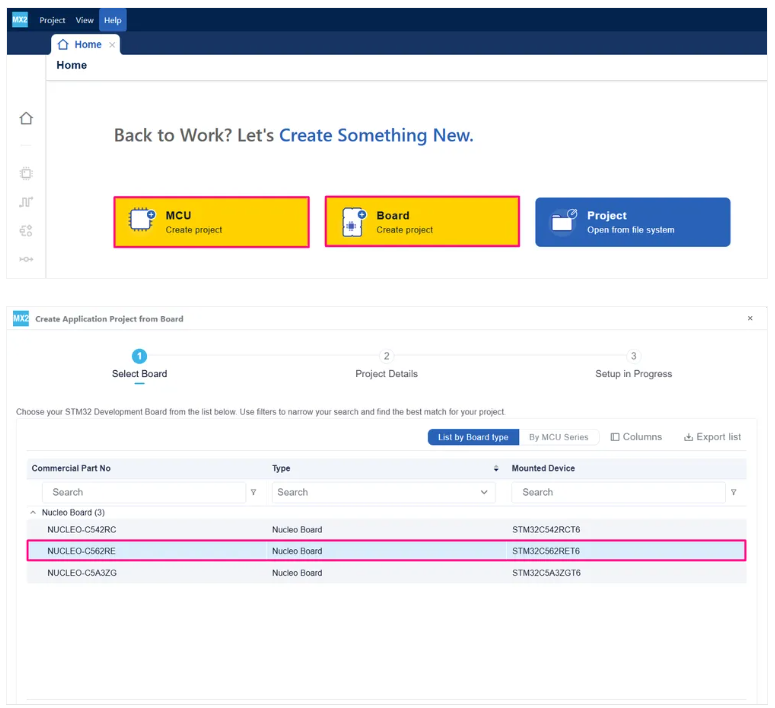
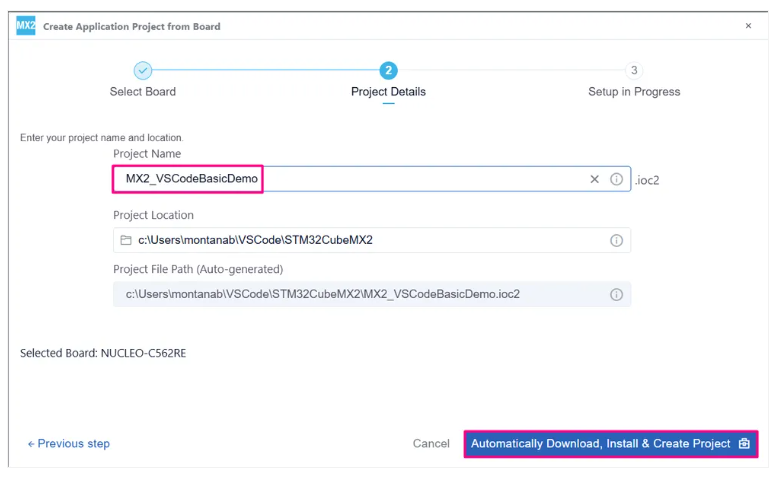
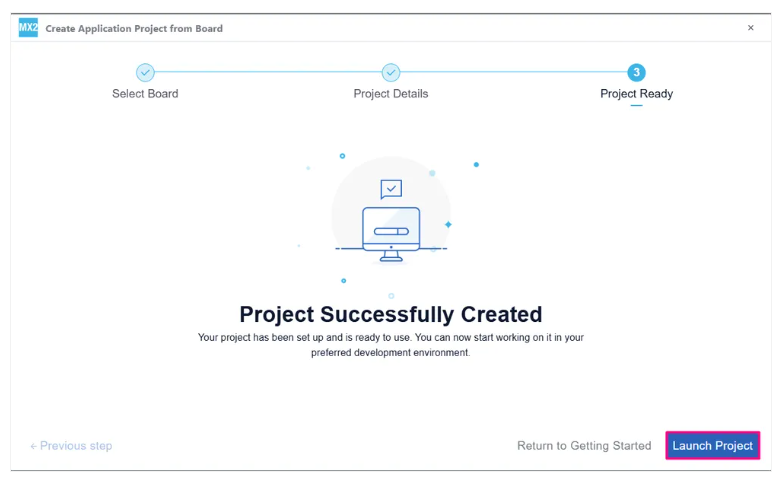
本文示例硬件为NUCLEO-C562RE开发板。 1. 创建STM32CubeMX2工程 本节介绍如何使用STM32CubeMX2新建STM32工程、配置外设,并完成适配VS Code开发的相关设置。
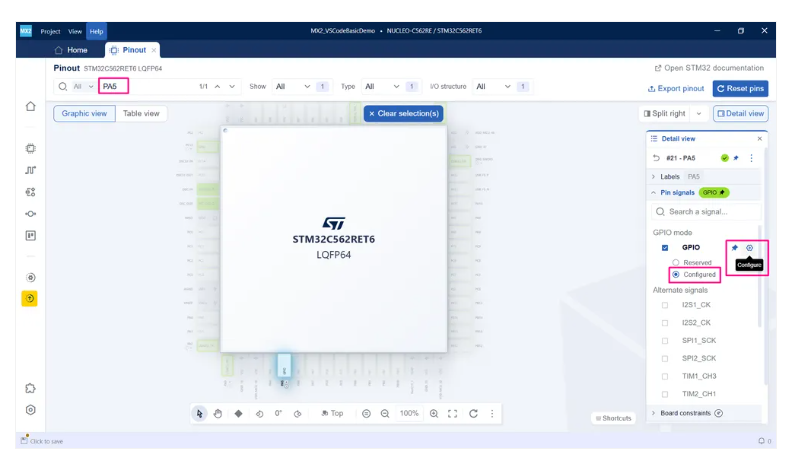
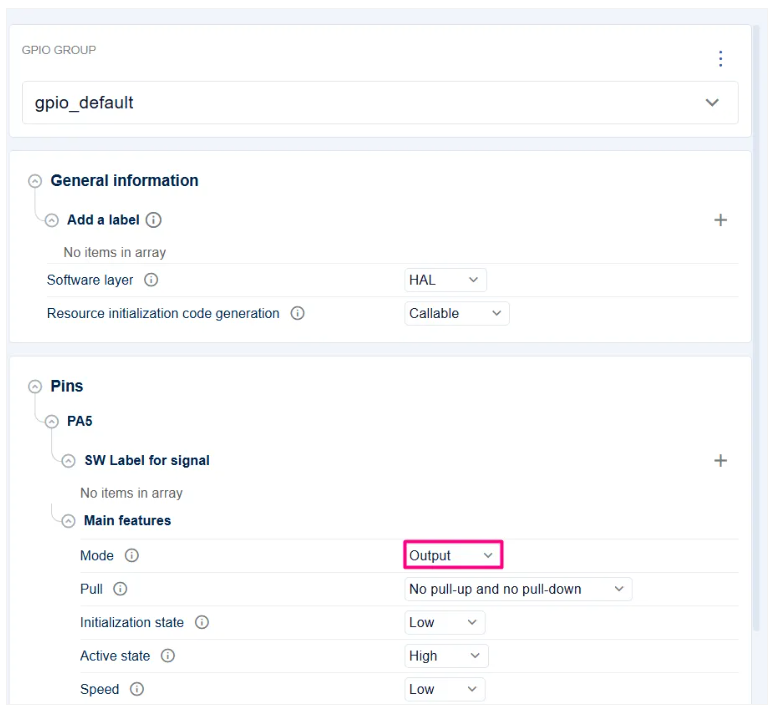
1.1 配置外设与引脚 在引脚配置选项卡中设置应用所需引脚。以NUCLEO-C562RE开发板实现简单的LED闪烁功能为例,将PA5配置为通用输出引脚,该引脚对应板载用户LED。
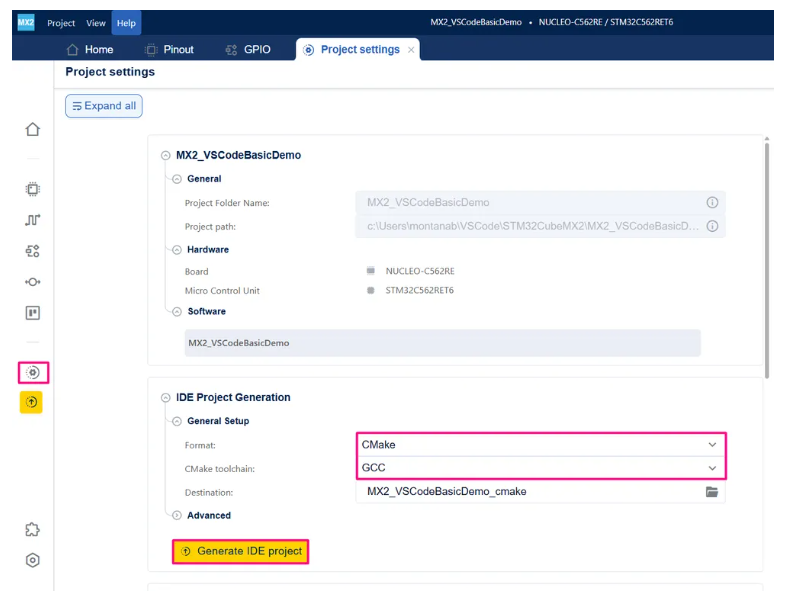
1.2 设置VS Code导出格式
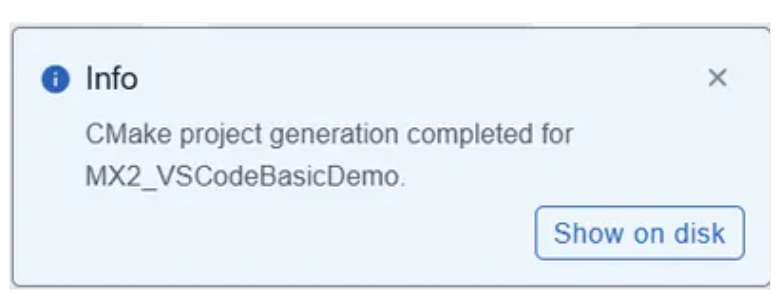
STM32CubeMX2会生成源代码、头文件以及CMakeLists.txt等核心编译配置文件。 上述文件可直接适配VS Code与STM32CubeIDE for Visual Studio Code扩展插件。
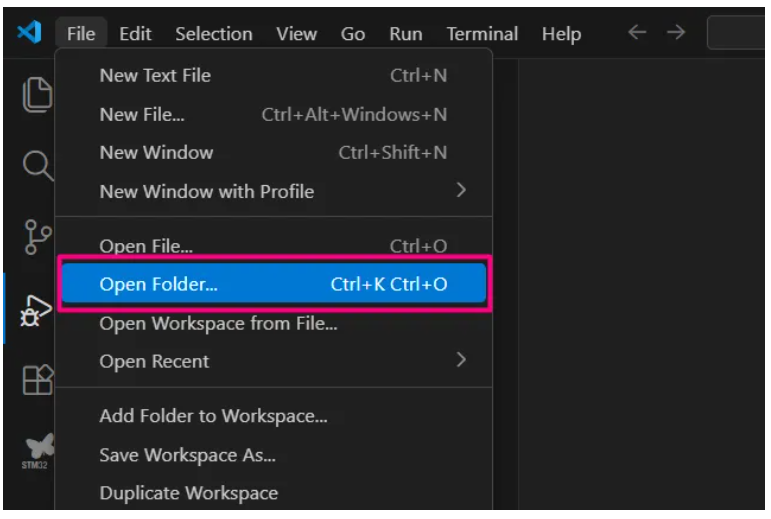
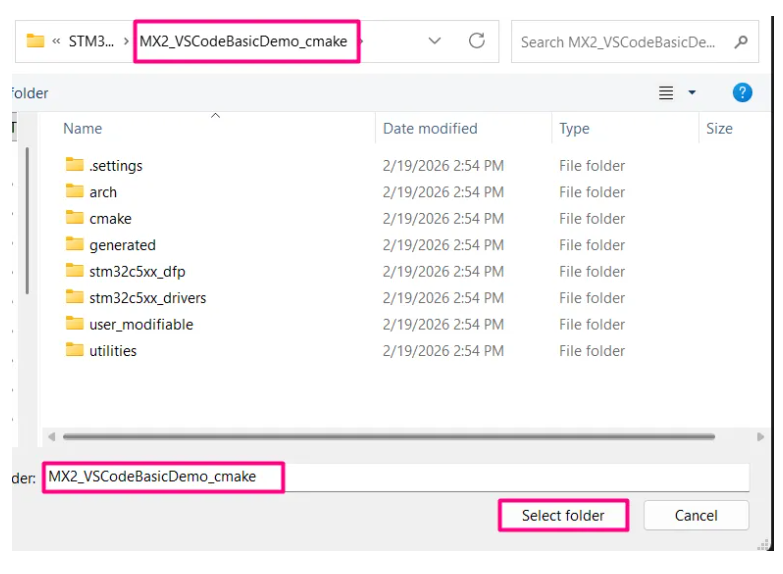
2. 将生成的工程导入VS Code 以CMake格式完成STM32CubeMX2工程生成后,按以下步骤在VS Code中导入配置。 打开工程文件夹
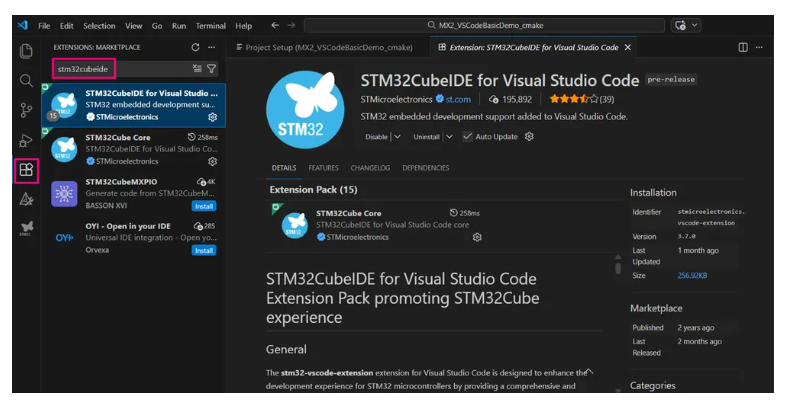
确认已安装所需扩展插件 检查VS Code中已安装并启用STM32CubeIDE for Visual Studio Code扩展插件与CMake Tools扩展。 安装STM32CubeIDE for Visual Studio Code扩展插件可自动配齐STM32开发所需全部依赖及配套插件,简化配置。
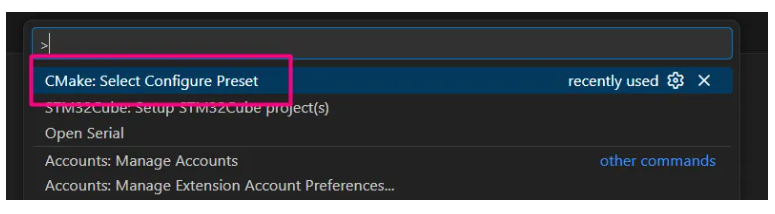
如需管理插件、保持开发环境整洁,可为MX2工程新建专属VS Code配置方案。 如需了解配置步骤,可参阅如何为STM32CubeMX2配置Visual Studio Code配置方案,借助配置方案优化开发流程。 编译环境配置 打开工程后,VS Code识别CMakeLists.txt并弹出编译环境配置提示,可通过Command Palette命令面板完成配置。 Windows、Linux系统快捷键:Ctrl+Shift+P;macOS:Cmd+Shift+P,调出命令面板后输入指令执行。 选择配置预设 输入并选择【CMake:Select Configure Preset】,选用预设编译配置。
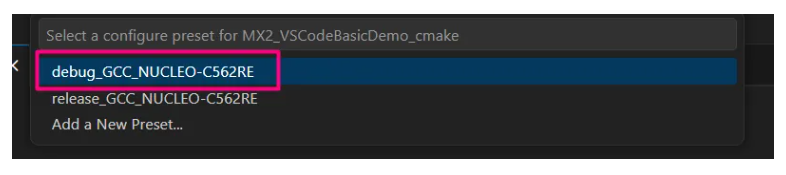
选择调试预设配置 界面会出现【debug】和【release】两个选项,请选中【debug_GCC_NUCLEO-C562RE】。本示例中,该预设专为GCC工具链在NUCLEO-C562RE开发板上调试定制,可自动启用适配的编译参数与调试符号。
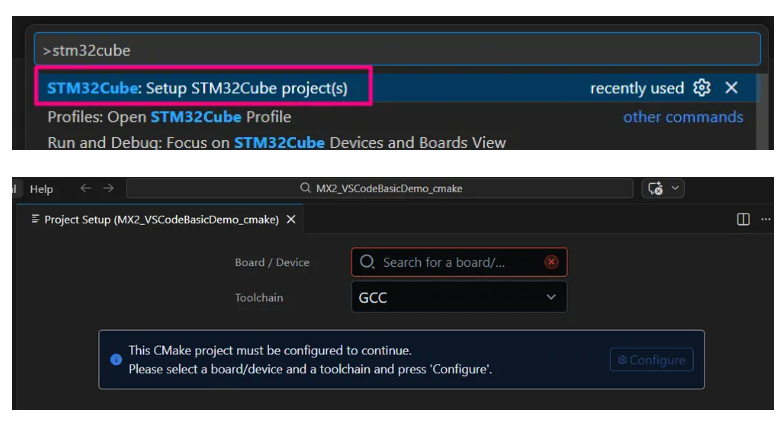
配置STM32Cube工程 随后在命令面板执行【STM32Cube:Setup STM32Cube project (s)】指令,页面将弹出配置标签页,在此选择工程对应的目标Board/Device与Toolchain。
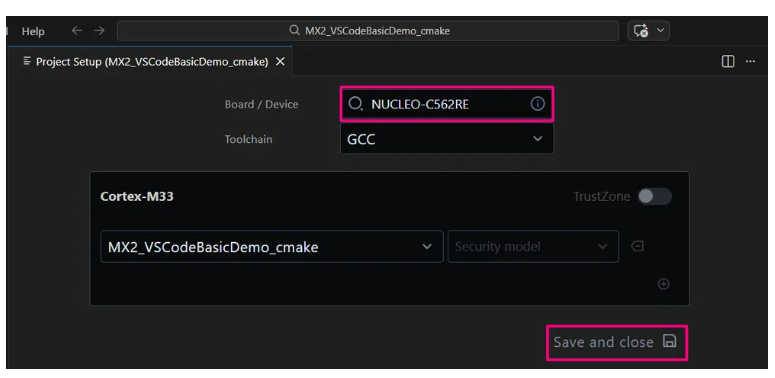
根据项目需求修改配置项,点击【Save and close】生效配置。
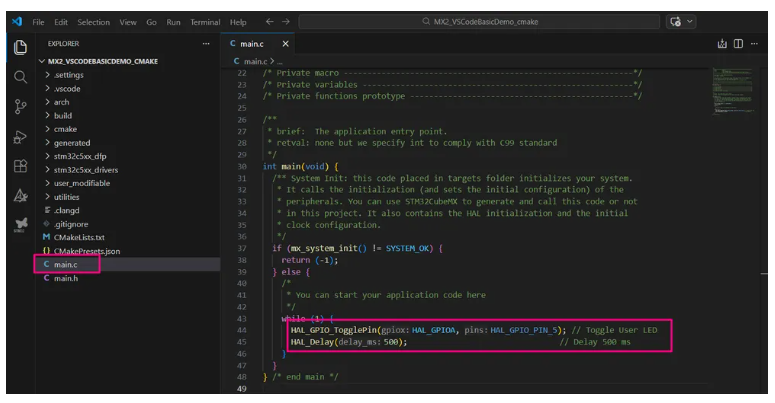
完成以上步骤后,CMake Tools与STM32CubeIDE for Visual Studio Code扩展插件配置完毕,即可依托对应工具链和芯片参数编译、调试STM32CubeMX2工程。 3. 工程编译 在VS Code导入并配置好STM32CubeMX2工程后,可使用内置工具进行项目编译。 添加LED闪烁测试代码 编译前,本例新增一段LED翻转代码用于环境验证。打开main.c,在while(1)循环体内添加下述代码,实现用户LED(PA5)周期性翻转。
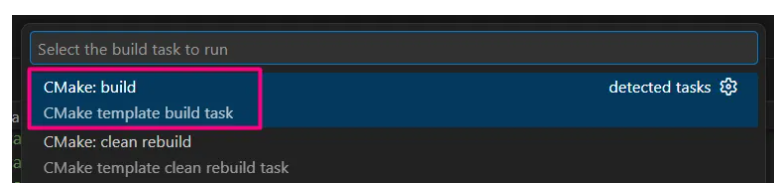
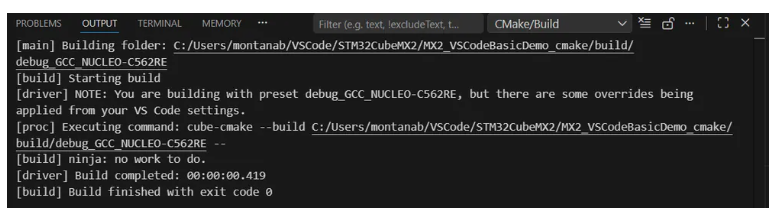
编译工程 按下Ctrl+Shift+B执行默认编译任务;也可打开命令面板(Windows:Ctrl+Shift+P/Mac:Cmd+Shift+P),执行【CMake:Build】,或直接按下F7编译。
编译信息输出在终端窗口,可查看编译进度、报错与警告。
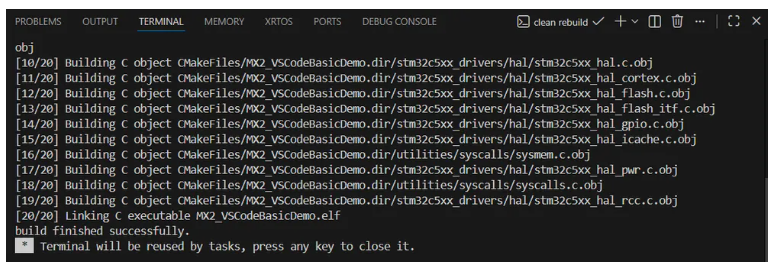
如需清理并重新编译,在命令面板执行【CMake:Clean Rebuild】。该操作会先删除历史编译产物,再重新编译项目。
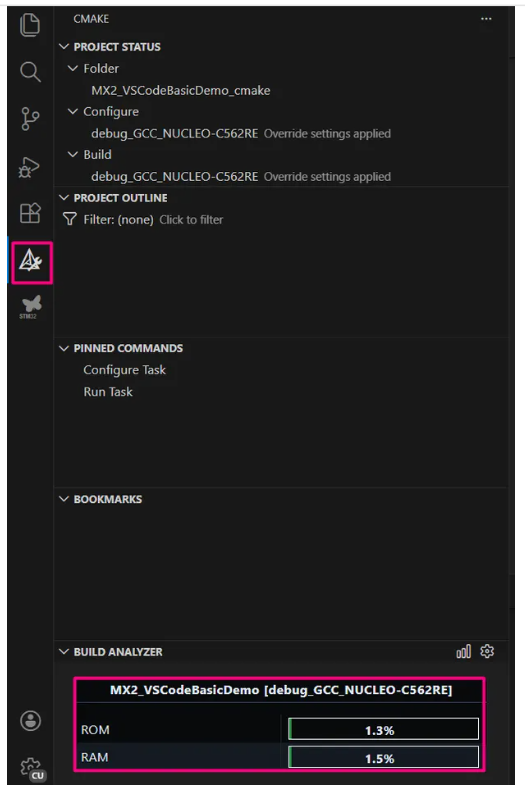
生成编译配置文件 编译流程依托STM32CubeMX2自动生成的CMakeLists.txt,保障所有源码与依赖文件被正确收录。 选择编译目标 通过VS Code窗口左侧CMake Tools状态栏,选定编译、调试、下载目标,同时可打开编译分析工具。
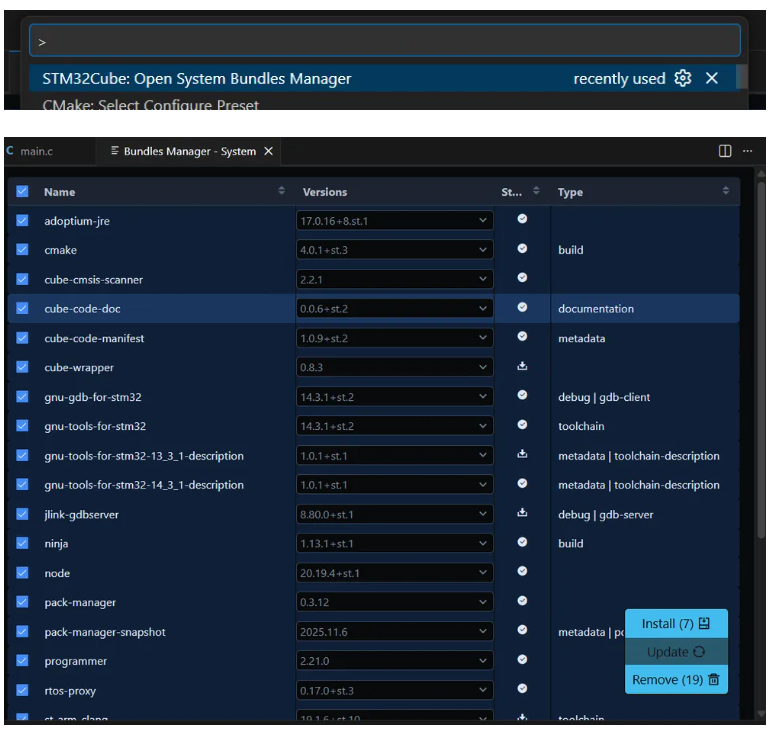
4. 项目调试 高效调试是嵌入式开发的关键。VS Code搭配STM32CubeIDE for Visual Studio Code扩展插件与CMake Tools,可搭建完善的STM32CubeMX2工程调试环境。 检查bundle更新 在STM32Cube插件的【Bundles Manager】中确认工程组件包为最新版本,保证兼容性并使用最新调试功能。 打开命令面板(Windows:Ctrl+Shift+P/Mac:Cmd+Shift+P),执行【STM32Cube:Open System Bundles Manager】。
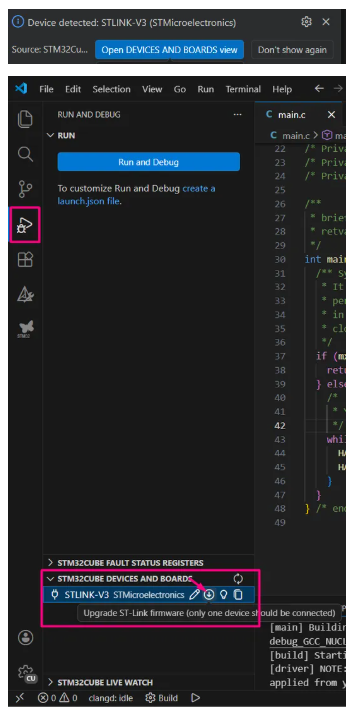
连接调试器 通过STLINK或兼容调试接口将STM32开发板接入电脑,确认驱动与固件已更新至最新版本,保障通信稳定。
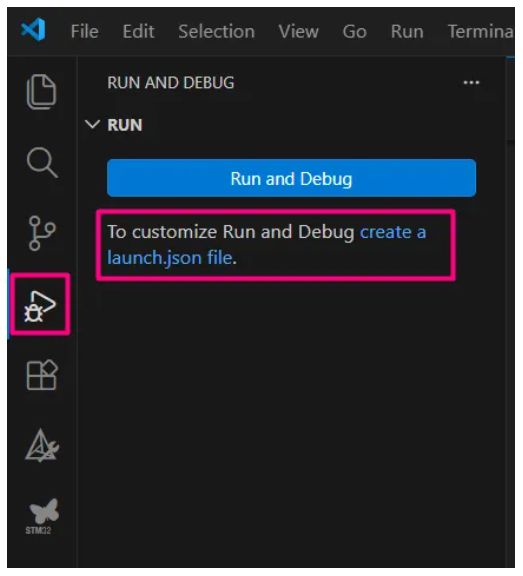
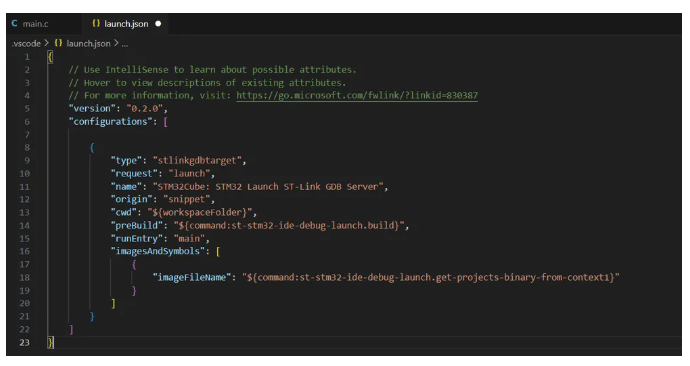
选择调试配置 打开Run and Debug面板(快捷键Ctrl+Shift+D)。 点击新建launch.json文件,生成调试配置。
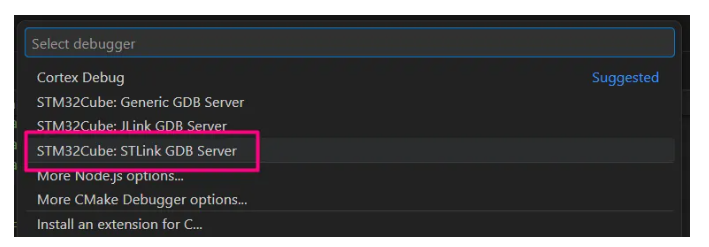
选择【STM32Cube:STLink GDB Server】,或选用该插件提供的其他适配调试环境。
该操作自动生成适配当前STM32工程的launch.json调试配置文件,实现调试环境无缝对接。
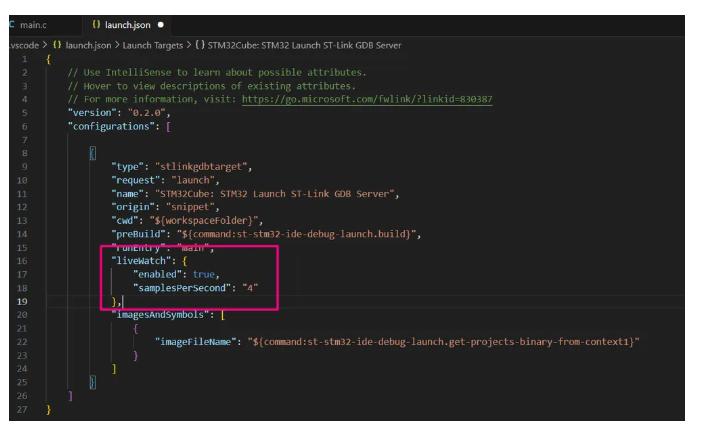
实用小技巧:在json中添加如下代码即可开启实时变量监视。
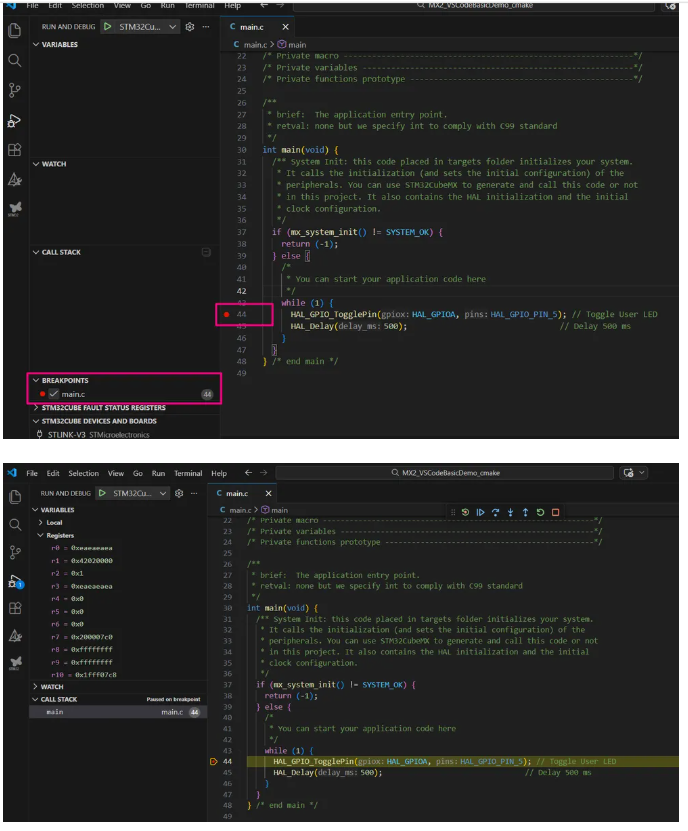
您还可自定义launch.json,配置可执行文件路径、调试服务加载程序、SVD寄存器描述文件等调试参数。 启动调试会话 按下F5快捷键或点击绿色【Start Debugging】按钮,VS Code启动调试器、烧录固件,程序停止在复位入口或首个断点处。
设置断点 点击代码行左侧边栏,即可在对应位置添加断点,程序运行至此暂停,方便查看变量与代码执行流程。
单步调试代码 借助调试工具栏完成如下操作:
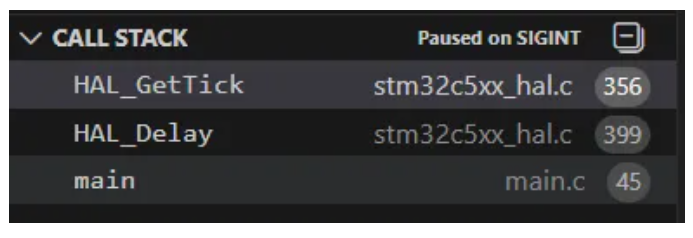
查看call stack Call stack面板展示代码执行到当前位置的函数调用链路,便于排查复杂程序逻辑问题。
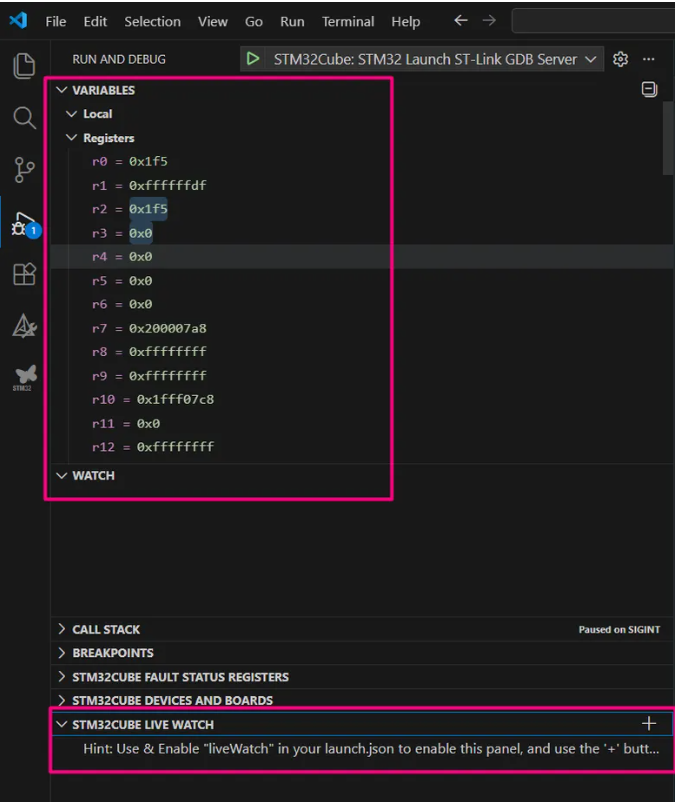
查看变量 通过变量窗口与监视窗口,在线查看程序运行时变量和表达式的值。
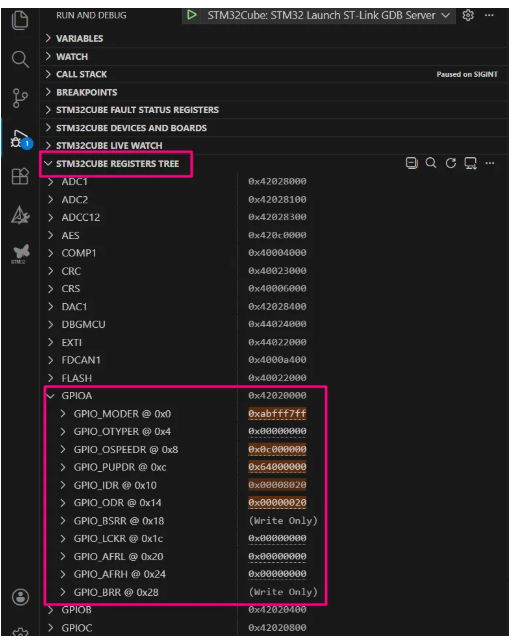
查看寄存器 寄存器视图可按需对CPU底层寄存器进行查看与修改。
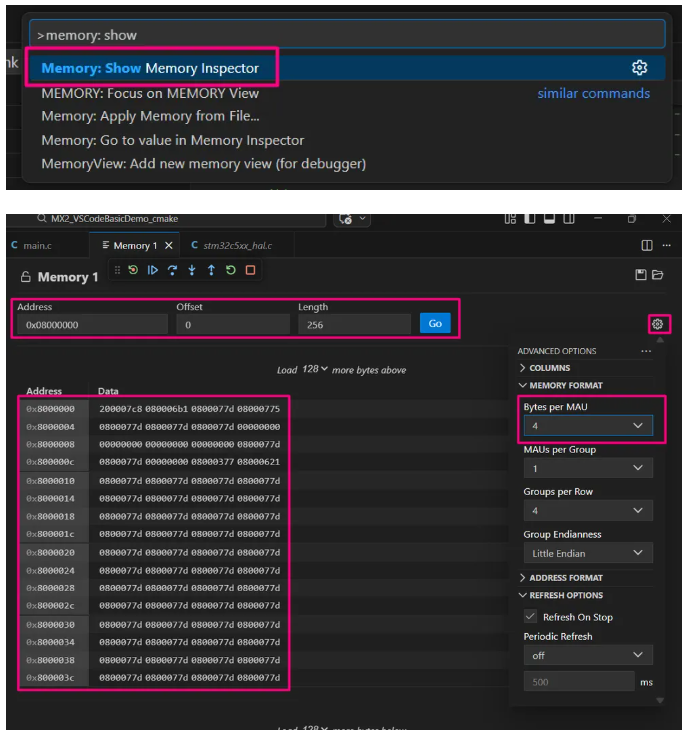
查看内存 借助Eclipse CDT Cloud配套的Memory Inspector查看内存数据。 打开命令面板(Windows:Ctrl+Shift+P/Mac:Cmd+Shift+P),执行命令【Memory:Show Memory Inspector】,输入目标内存地址即可查看对应内容。
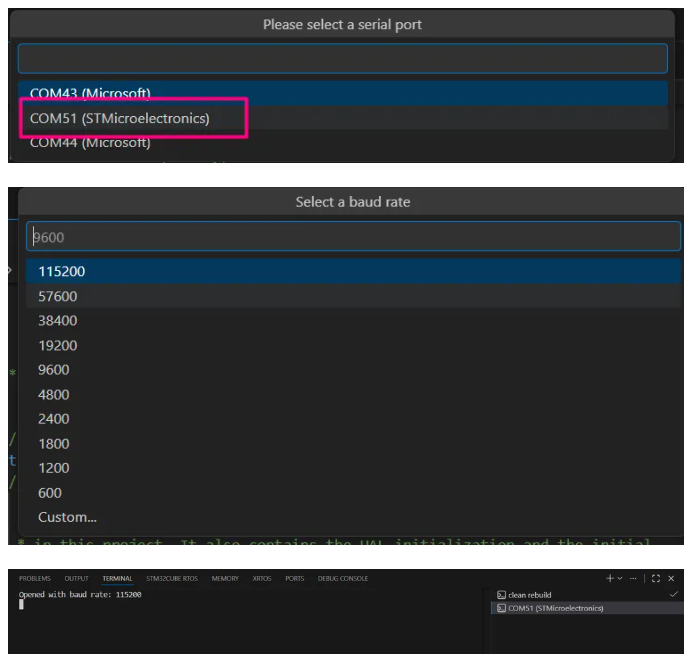
串口监视器 串口通信可使用同样源自Eclipse CDT Cloud的Serial Monitor插件。 打开命令面板,执行【Open serial】命令调出串口监视器。
打开串口监视器时,需配置串口号与波特率,参数要和设备串口配置保持一致。
RTOS调试(按需使用) 若项目使用FreeRTOS或其他实时操作系统中间件,该STM32CubeIDE for Visual Studio Code扩展插件支持RTOS感知调试。 打开RTOS视图,可实时监控任务状态、优先级及堆栈信息。
如需深入了解RTOS调试细则,可参阅技术文档《How to use FreeRTOS™ with STM32CubeMX2》,文中详细介绍各类FreeRTOS调试方法。 总结 本文完整介绍基于VS Code搭配STM32CubeMX2的全套开发流程,包含工程创建、代码生成、工程导入、编译构建与在线调试。依托STM32CubeIDE for Visual Studio Code扩展插件和CMake Tools工具链,开发者可搭建高效灵活的STM32单片机开发环境。 遵循本文流程与规范,能够顺畅完成从STM32CubeMX2工程配置到代码开发、调试的全流程,简化环境部署、提升开发效率。借助这套完善的工具组合,嵌入式工程师可以把更多精力投入应用功能开发,而非耗费在开发环境配置上。 |
如何在STM32CubeMX2中使用EXTI
【STM32C5开发板评测】- 简易低功耗实验:芯片休眠、唤醒功能简单测试演示
《STM32CubeMX2 实战课程》学习笔记+初体验
STM32CubeMX2 学习分享: Parts 经验分享
STM32CubeMX2 学习分享:Middlewares & Utilities 小记
STM32CubeMX2 无法正常添加 CMSIS-DSP?基于 CMake 的手动集成与工程结构优化
STM32CubeMX2 学习分享:Peripherals 配置小记
【NUCLEO-C562RE】呼吸灯
《STM32CubeMX2 实战课程》学习笔记5+CubeMX2生成的Uart初始化代码中没有使能
STM32CubeMX2 学习分享:CubeMX2时钟树
 微信公众号
微信公众号
 手机版
手机版

 !
!





给管管点个赞