 STMCU-管管
发布时间:2026-7-27 15:30
STMCU-管管
发布时间:2026-7-27 15:30
|
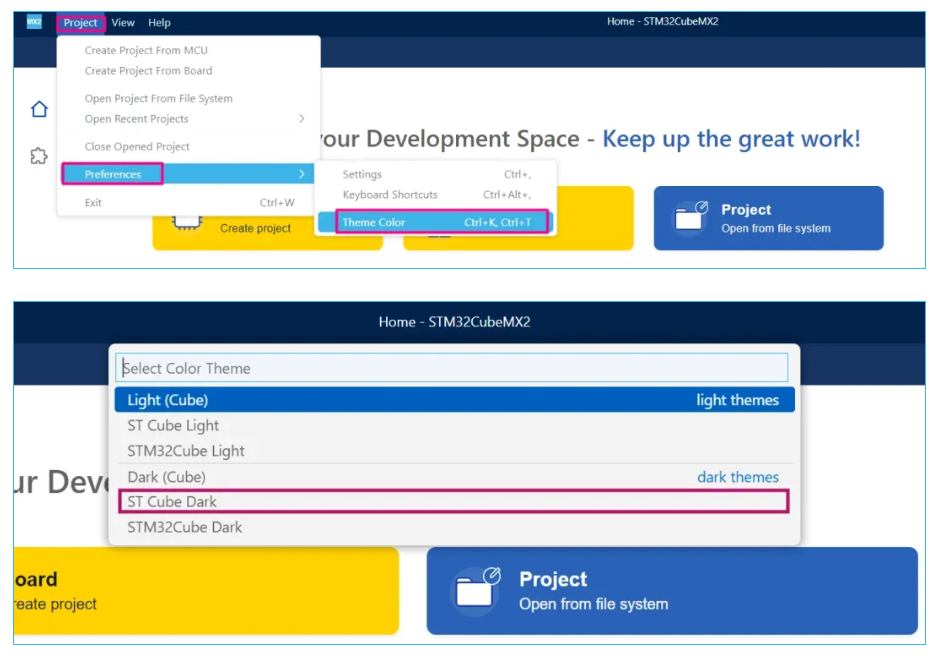
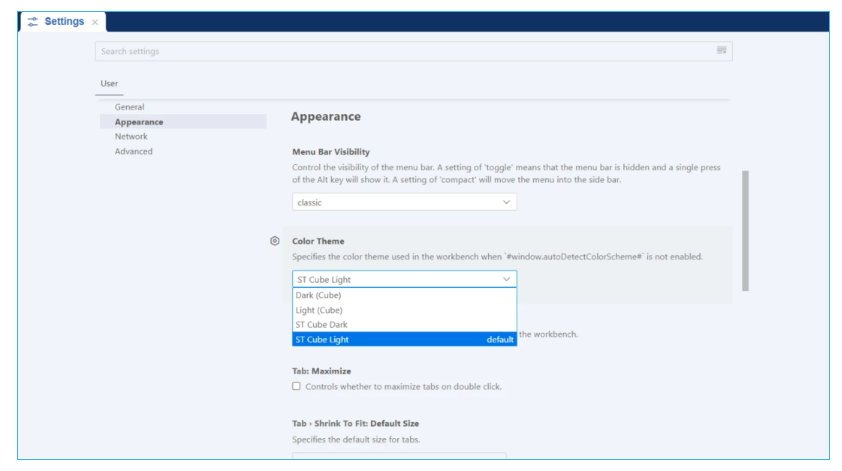
简介 如果您想自定义工程界面的显示效果,可通过STM32CubeMX2自带的自定义外观功能。跟着下面的步骤就可以修改默认配色、设置个性化界面。 STM32CubeMX2切换主题色教程 STM32CubeMX2新增了主题切换功能,开发者可以自由更换软件界面、代码生成工具的配色风格。 以下提供三种操作方法,任选其一即可: 方法一 打开STM32CubeMX2,依次点击菜单栏[Project]→[Preferences]→[Theme Color]
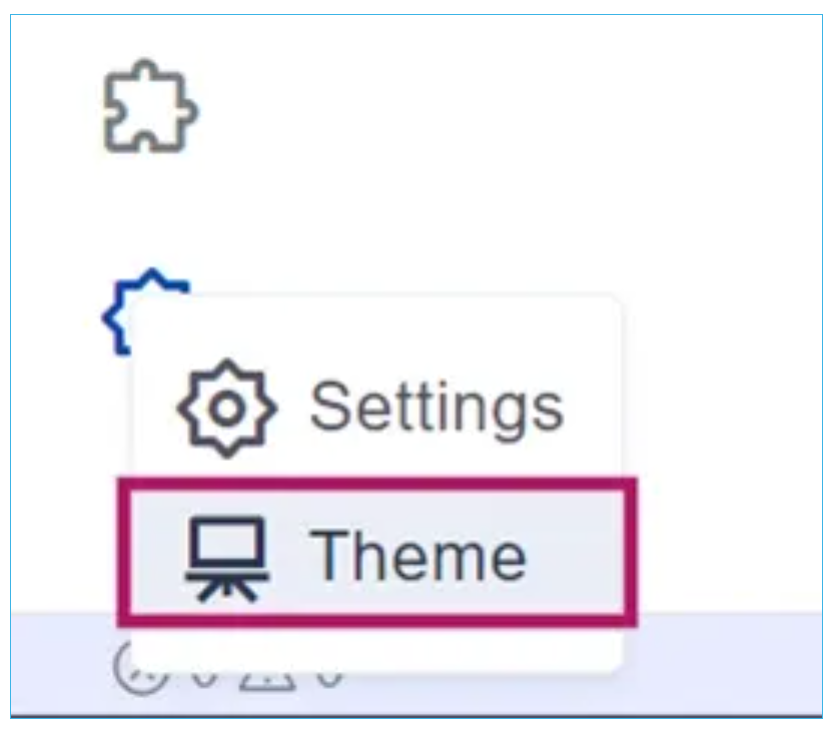
方法二 点击软件左下角的齿轮设置图标,选择【Theme】
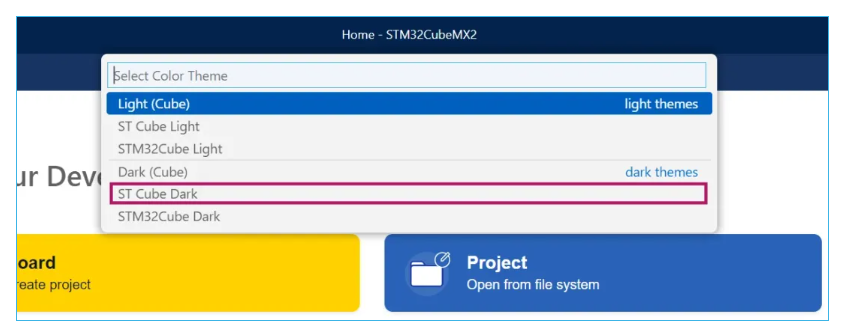
方法三 点击软件左下角的齿轮设置图标,选择【Settings】,同样能更换界面配色
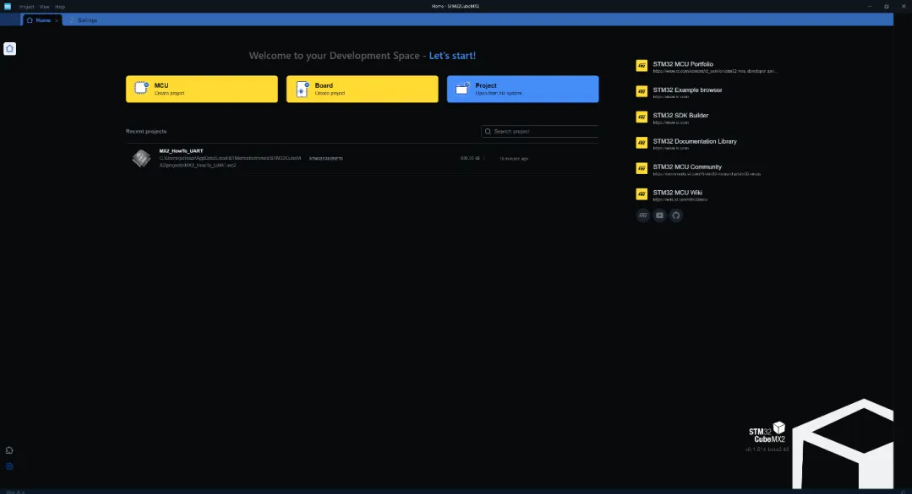
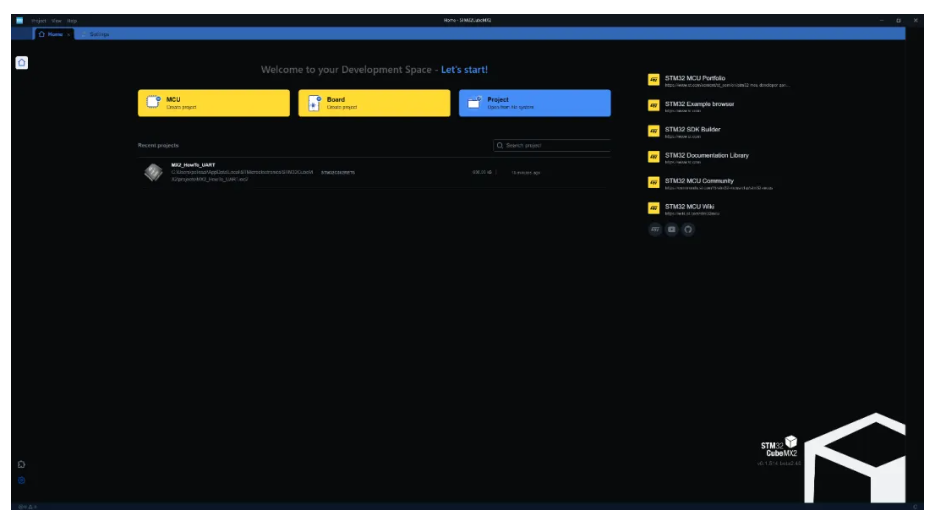
最终效果 软件界面会立刻切换成你选中的主题样式。
现在您就拥有专属个性化的STM32CubeMX2界面啦。 |
如何在STM32CubeMX2中使用EXTI
【STM32C5开发板评测】- 简易低功耗实验:芯片休眠、唤醒功能简单测试演示
《STM32CubeMX2 实战课程》学习笔记+初体验
STM32CubeMX2 学习分享: Parts 经验分享
STM32CubeMX2 学习分享:Middlewares & Utilities 小记
STM32CubeMX2 无法正常添加 CMSIS-DSP?基于 CMake 的手动集成与工程结构优化
STM32CubeMX2 学习分享:Peripherals 配置小记
【NUCLEO-C562RE】呼吸灯
《STM32CubeMX2 实战课程》学习笔记5+CubeMX2生成的Uart初始化代码中没有使能
STM32CubeMX2 学习分享:CubeMX2时钟树
 微信公众号
微信公众号
 手机版
手机版