|
摘要 本文分步讲解如何在STM32CubeMX2中为GPIO配置EXTI(外部中断)功能。本教程以NUCLEOC562RE开发板为例。 简介 单片机的EXTI模块可以检测异步事件,当外部输入线上电平发生跳变时产生中断。可配置为上升沿、下降沿或者双边沿触发,能够精准检测按键按下、传感器输出等外部事件。该能力对嵌入式系统的实时响应至关重要。 本文演示示例:按下开发板用户按键触发中断,板载LED闪烁一次。 前置准备 安装以下工具:
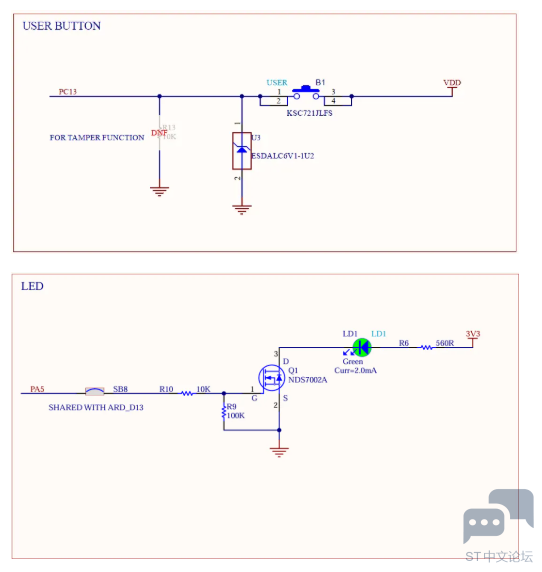
本教程使用NUCLEO-C562RE开发板。 1. 工程搭建 按照下述步骤创建NUCLEOC562RE应用工程。本实操案例实现简单EXTI功能:按下开发板按键翻转LED状态。
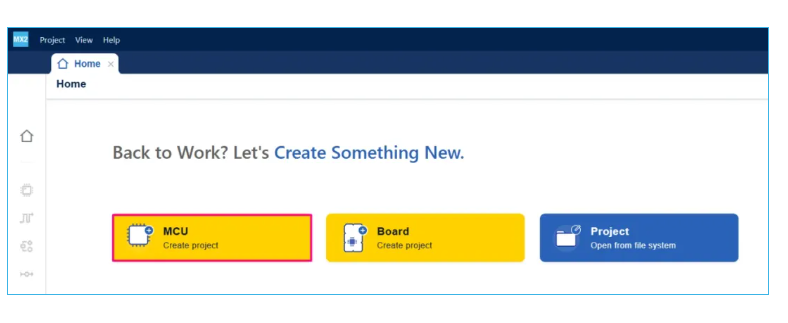
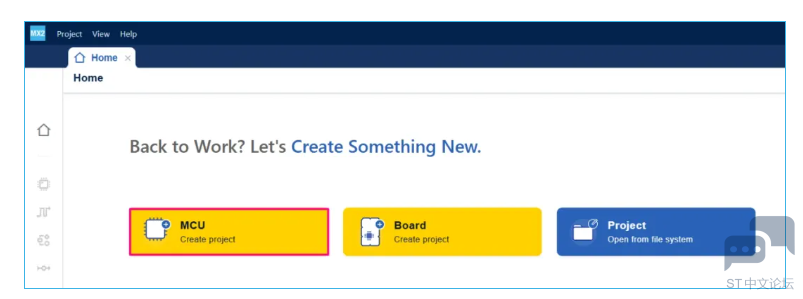
1.1 创建工程 打开STM32CubeMX2,在主页点击[MCU]新建工程。
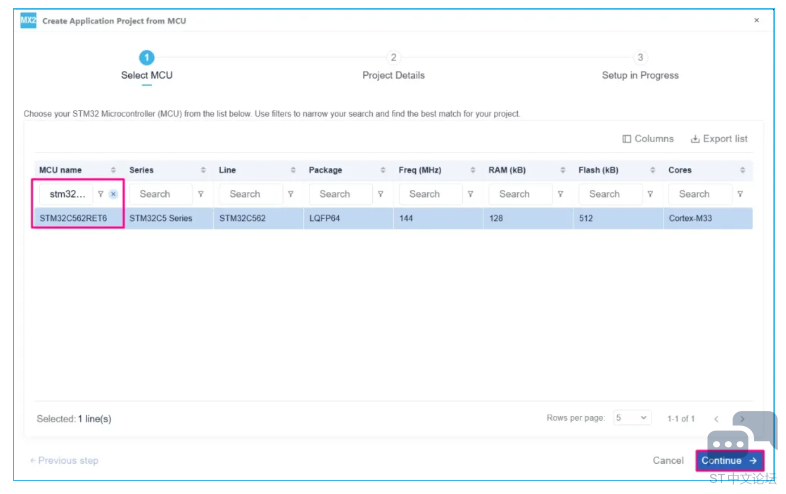
在MCU名称搜索框输入STM32C562RE,选中该MCU,点击[Continue]。
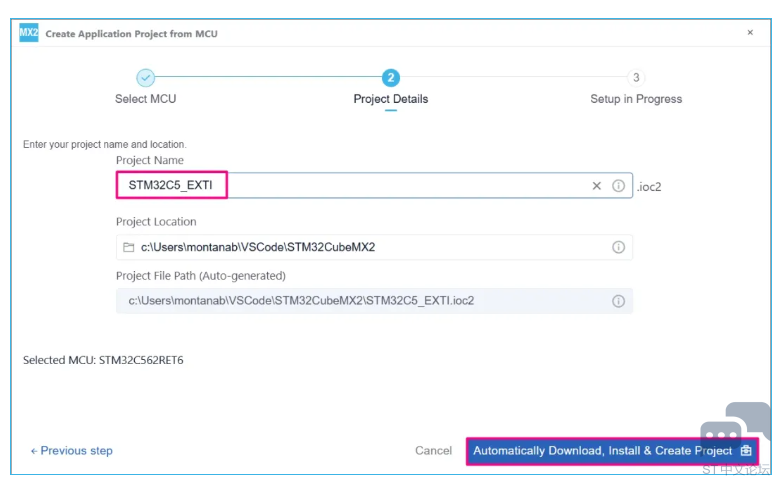
填写工程名称与存储路径,点击[Automatically Download, Install & Create Project]完成工程创建。
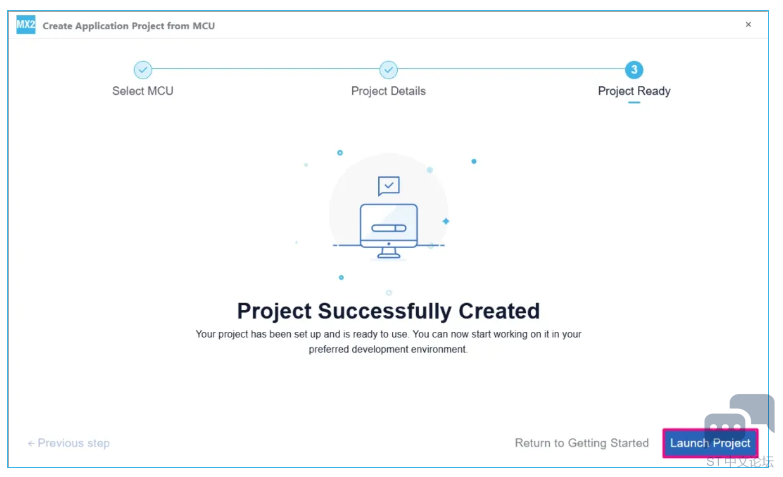
选择[Launch Project]打开工程。
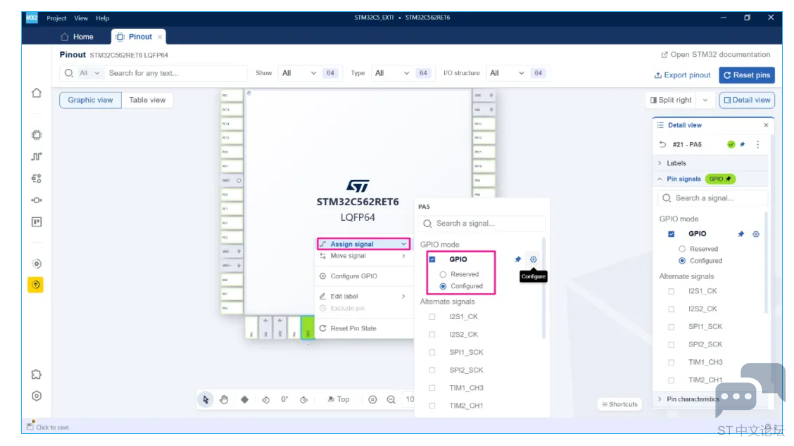
1.2 GPIO与EXTI配置 1.在Pinout视图,点击[PA5]引脚,鼠标悬停菜单中[Assign Signal]展开更多选项。在GPIO模式栏勾选[GPIO],选择[Configured]。
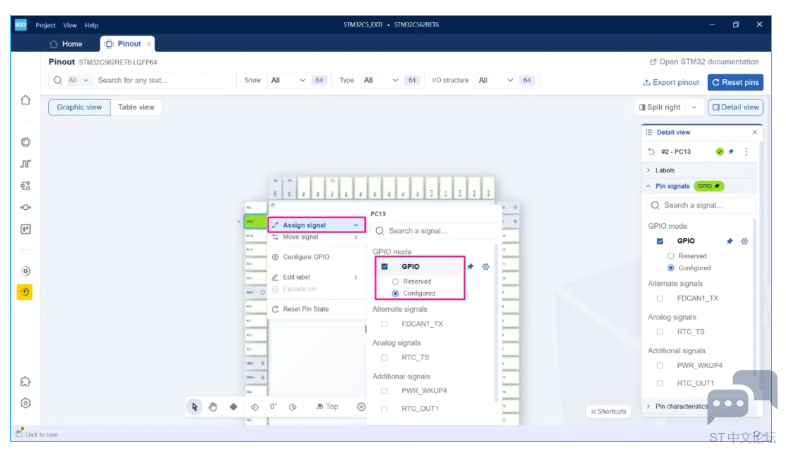
2.右键点击[PC13]引脚,重复上面操作。
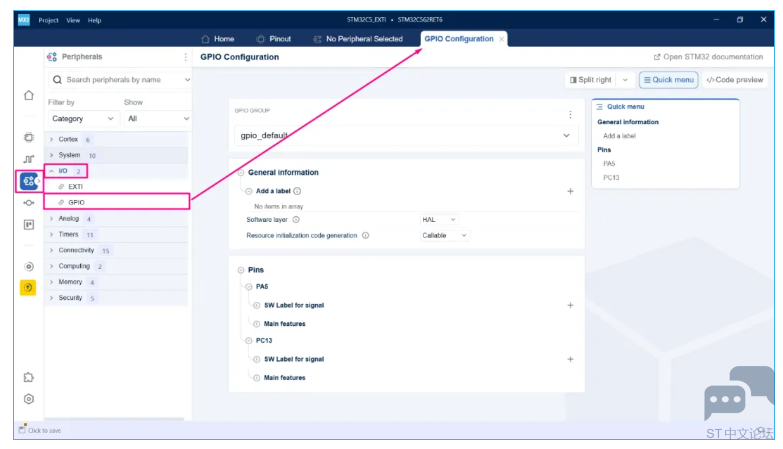
3.进入GPIO设置界面,打开引脚下拉菜单,对选中引脚分别配置主要参数。
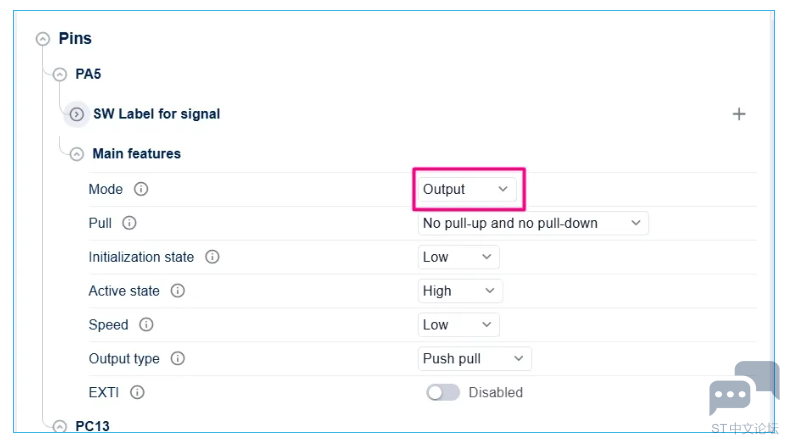
选中[PA5],在“Main features”标签页,模式设置为[Output]。
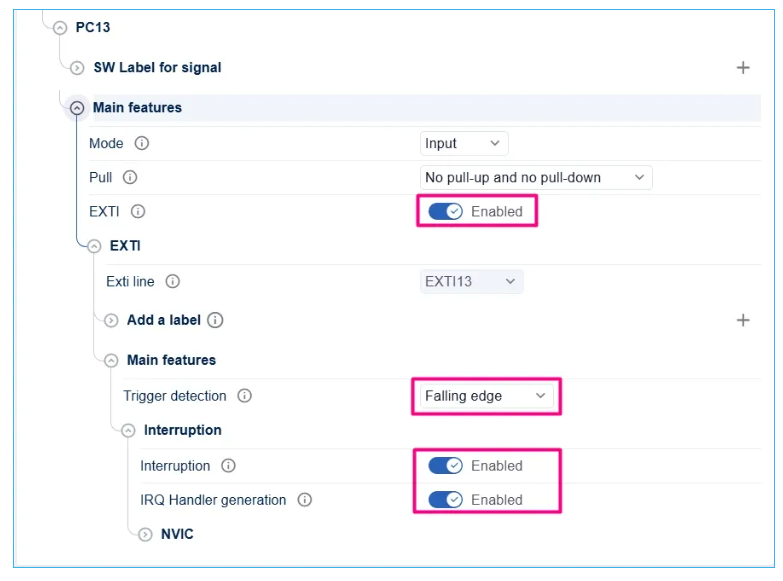
选中[PC13],在“Main features”标签页,模式设置为[Input];进入"EXTI"→"Exti line"→"Main features","Trigger Detection"设置为[Falling Edge];切换至“Interruption”标签页,确认开启[Enabled interruption]与[IRQ Handler Generation](CubeMX2 v1.1.1版本已默认打开)。
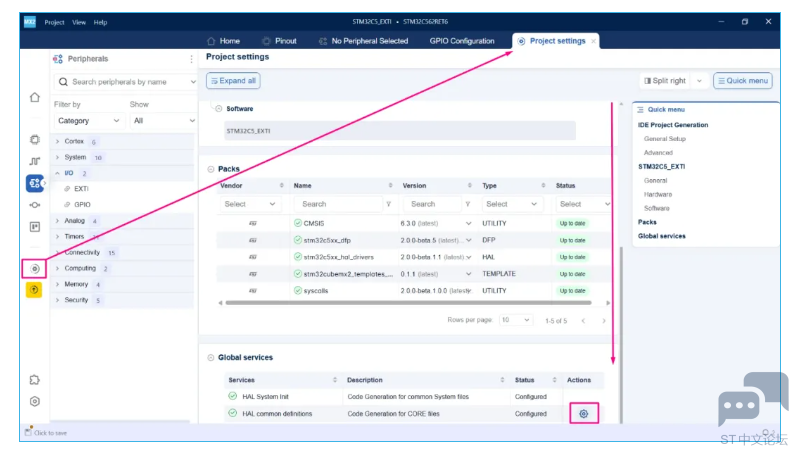
4.点击Project settings图标,在HAL通用定义区域,找到HAL EXTI配置,确认勾选开启[Use Register Callback]和 [User Data](CubeMX2 v1.1.1版本已默认打开)。开启这些配置才可以生成EXTI相关代码文件。
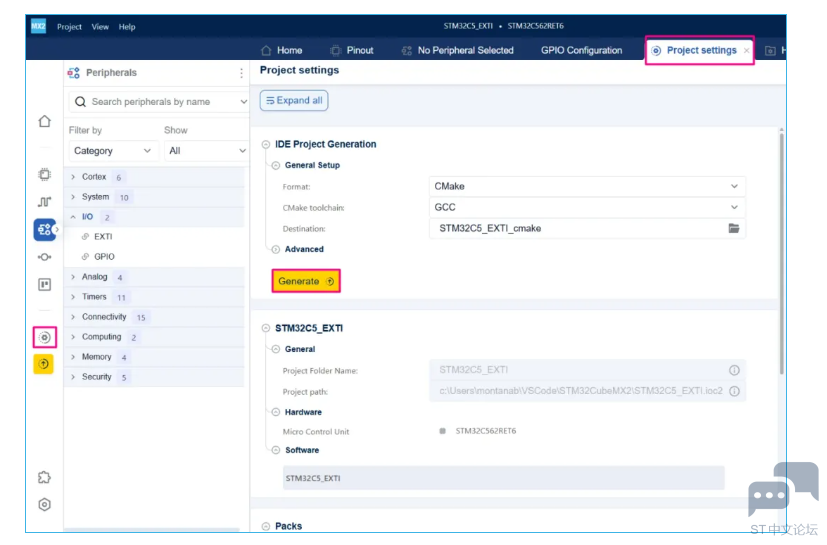
1.3 代码生成 生成代码操作: 点击[Project settings]图标,选择目标IDE。 点击[Generate]按钮生成代码。
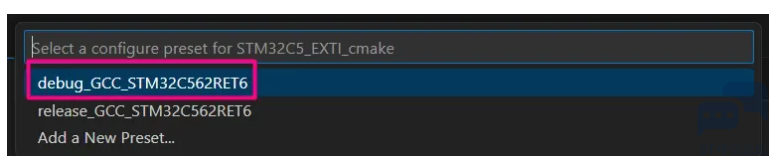
2. 在Visual Studio Code中配置工程 打开VS Code,打开工程文件夹。 如果弹出配置选择窗口,选择对应配置;若无弹窗,按下Ctrl+Shift+P,输入CMake: Select Configure Preset,选中调试配置项。
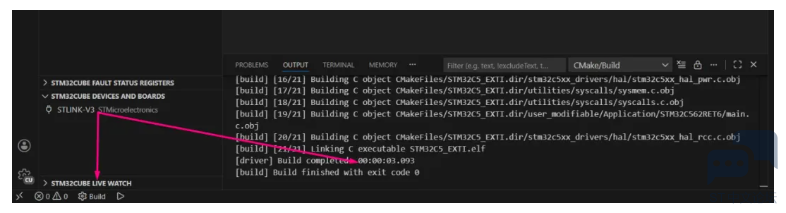
编译工程确认环境正常,之后进行代码开发。
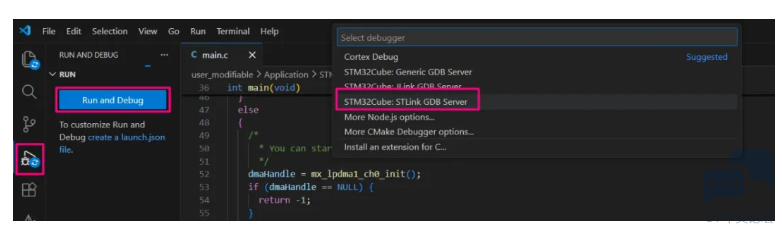
2.1 代码编辑 VS Code打开生成好的工程后,修改main.c文件,参考如下: 2.2 功能验证 编译完成后,点击[Run and Debug]图标;调试会话选择[STM32Cube: STLINK GDB Server]。
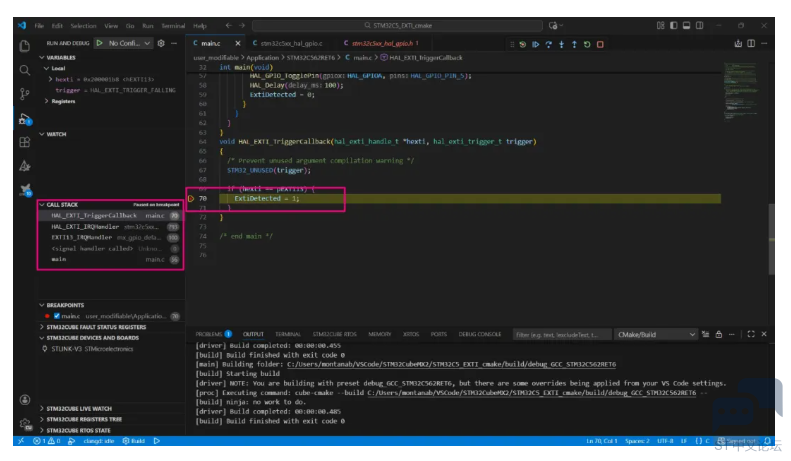
程序启动时用户LED处于熄灭状态;按下用户按键,LED状态翻转。 在HAL_EXTI_TriggerCallback回调函数内部设置断点,验证只有按下按键时才会触发中断。
总结 本文演示了如何借助STM32CubeMX2使用EXTI实现异步事件检测。按键触发板载LED翻转这个示例展示了EXTI在嵌入式系统的实际用法,体现出EXTI对硬件交互实时性与执行效率的重要作用。 |
【STM32C5开发板评测】- 简易低功耗实验:芯片休眠、唤醒功能简单测试演示
《STM32CubeMX2 实战课程》学习笔记+初体验
STM32CubeMX2 学习分享: Parts 经验分享
STM32CubeMX2 学习分享:Middlewares & Utilities 小记
STM32CubeMX2 无法正常添加 CMSIS-DSP?基于 CMake 的手动集成与工程结构优化
STM32CubeMX2 学习分享:Peripherals 配置小记
【NUCLEO-C562RE】呼吸灯
《STM32CubeMX2 实战课程》学习笔记5+CubeMX2生成的Uart初始化代码中没有使能
STM32CubeMX2 学习分享:CubeMX2时钟树
《STM32CubeMX2 实战课程》学习笔记+从配置到工程移植的完整实践
 微信公众号
微信公众号
 手机版
手机版