 STMCU-管管
发布时间:2026-6-10 09:11
STMCU-管管
发布时间:2026-6-10 09:11
|
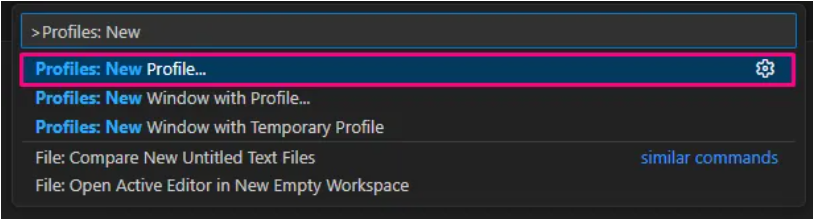
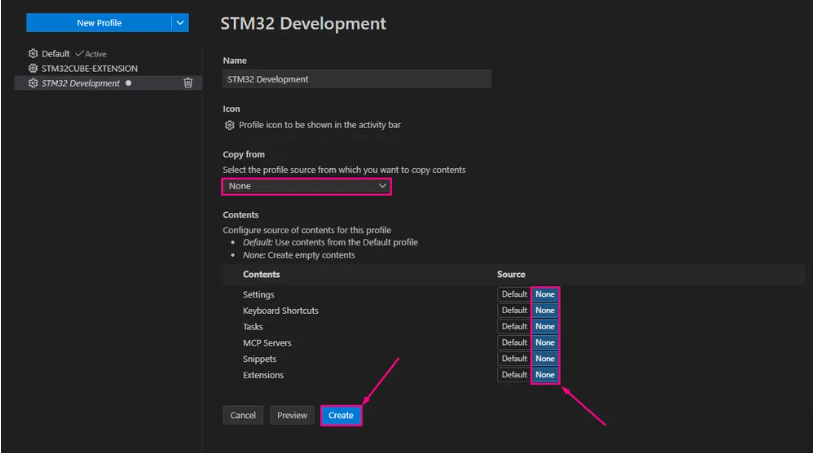
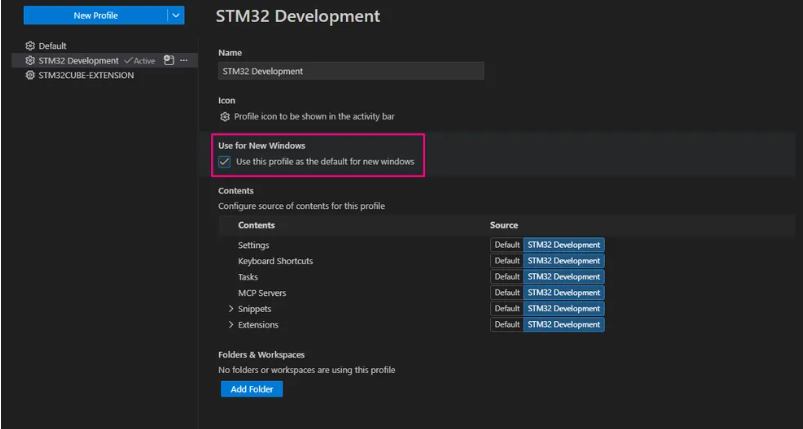
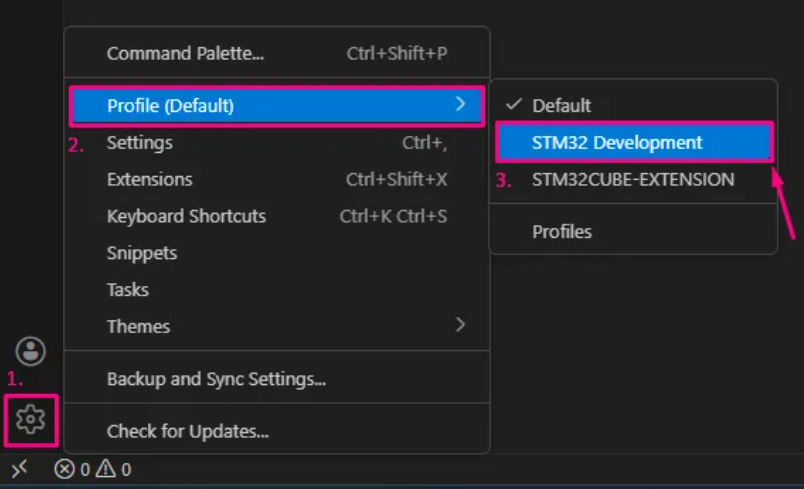
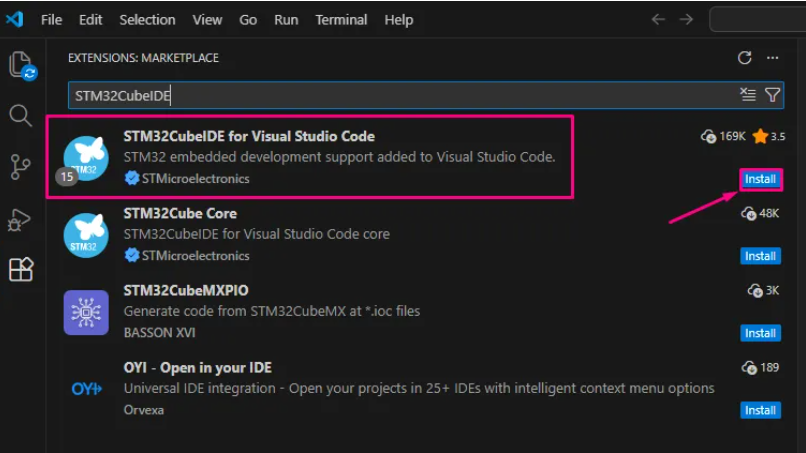
摘要 本文详述如何创建、配置并使用适配STM32CubeMX2(下文简称为MX2)开发的Visual Studio Code(下文简称为VS Code)配置方案,内容包含新建专属配置方案以优化开发流程、配置适配MX2工程的插件与参数,依托该配置高效完成编译与调试。参照本文教程,开发者可提升开发效率,在多个MX2工程间沿用统一的开发环境。 简介 VS Code配置方案功能可按需创建相互隔离的定制化开发环境,适配特定项目与开发流程。在MX2开发中使用该功能,能够搭建精简专用环境,仅保留MX2所需插件与配置。 为MX2单独配置VS Code方案,可使开发环境适配MX2导出工程,减少重复配置,规避和其他项目、工具链产生配置冲突,缩短工程初始化时间,统一调试环境、简化编译流程。 本文将指导用户创建、配置MX2专用VS Code方案,以及使用该方案对MX2生成的STM32工程进行编译调试。 前置准备 搭建MX2专属VS Code配置方案前,开发设备需预先装好以下软件: *>> STM32CubeIDE for Visual Studio Code扩展插件* *>> STM32CubeMX2*
如需针对STM32项目精细化配置开发环境,可修改该配置的用户配置JSON文件。该文件管控环境变量、程序路径以及编译调试时VS Code调用的各项参数。 在VS Code打开Command Palette命令面板(快捷键Ctrl+Shift+P或者F1), 输入并选择:Preferences: Open User Settings(JSON)。
以下是可供按需修改适配配置的样例 注意:请根据本机系统环境修改[%user%]占位符与文件路径。
总结 本文完整介绍了适配STM32开发的VS Code配置方案的创建、配置与使用方法。借助VS Code配置方案功能,可搭建相互独立、优化定制的开发环境,简化开发流程,统一编译调试环境,规避配置冲突。 专用STM32配置方案能便捷管理插件、参数与工具链,缩短项目初始化耗时、优化开发周期,让基于STM32CubeMX2生成的工程拥有高效稳定的嵌入式开发体验。 *>> Visual Studio Code profiles documentation* *>> STM32 embedded software documentation* *>> STM32CubeMX2 software documentation* >> STM32CubeMX2 |
如何在STM32CubeMX2中使用EXTI
【STM32C5开发板评测】- 简易低功耗实验:芯片休眠、唤醒功能简单测试演示
《STM32CubeMX2 实战课程》学习笔记+初体验
STM32CubeMX2 学习分享: Parts 经验分享
STM32CubeMX2 学习分享:Middlewares & Utilities 小记
STM32CubeMX2 无法正常添加 CMSIS-DSP?基于 CMake 的手动集成与工程结构优化
STM32CubeMX2 学习分享:Peripherals 配置小记
【NUCLEO-C562RE】呼吸灯
《STM32CubeMX2 实战课程》学习笔记5+CubeMX2生成的Uart初始化代码中没有使能
STM32CubeMX2 学习分享:CubeMX2时钟树
 微信公众号
微信公众号
 手机版
手机版