




|
本帖最后由 丿灬幸灬 于 2018-11-3 11:10 编辑 如何使用EC2和MQTT连接STM32 LoRa Discovery Kit到AWS IoT/ O% v( {4 Z8 u6 h0 a/ w, S 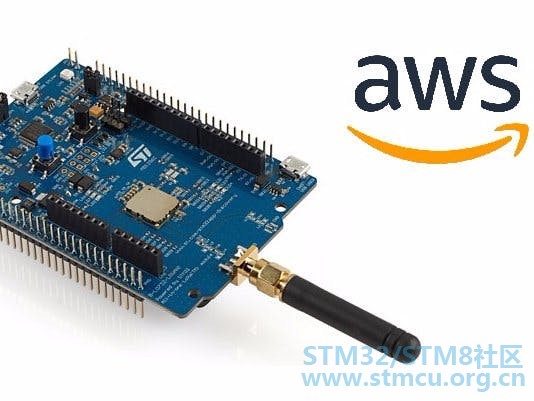
硬件组件 STM32 LoRa Discovery Kit (B-L072Z-LRWAN1)) |" [7 x! M* M$ f STM32L0 Discovery kit LoRa,低功耗无线×1. ?6 F% `$ u, C, J- F ST X-NUCLEO-IKS01A1: k/ g) x/ ~. G' z4 Z" ]/ X: R STM32Nucleo 运动MEMS及环境传感器扩展板×1 Laird - Sentrius RG1XX LoRa Gateway Sentrius RG1XX LoRa-支持网关+ Wi-Fi /蓝牙/以太网×15 f7 j; P! _7 g6 j 8 S1 Z) n! H) ?% o/ W8 a. m2 x& m- X 软件0 j; D+ k( H+ \9 [ Y 网络的事情 AWS EC2 Amazon Web服务AWS EC2 AWS物联网/ h# {; }0 A1 M; P) X n 亚马逊网络服务AWS物联网 Node-RED PuTTY WinSCP ( I# i) S9 a6 B" K- [. \ 介绍2 G$ v4 t: B% s: k" M8 z3 Z: c 这个项目是为了提供一个完整的LoRa解决方案。3 d9 @8 O# P0 s# } , z) S" w) D b* Y; I# V8 p! n 这是一个完整的项目的第二部分,其中包括: 7 }2 r8 v/ I! `/ z0 L3 m) \' S 1 -设置Laird Sentrius RG1xx LoRa Gateway$ J' Q( A n( u9 m. j& G6 ?9 c- w . B$ L4 B5 J! @: W3 m- l. v; e 2 -使用LoRa和STM32进行环境传感0 n( i" m4 c( n; N* ] 6 M& V, p" c; x/ _, T: l 3 -连接STM32 LoRa Discovery Kit到AWS物联网 为了开始这个项目,我们假设你已经完成了研讨会的所有其他步骤,它已经在物联网中接收传感器数据。3 E- b5 B* D, _/ w) a 我们将使用Node-Red将来自物联网的传感器数据集成到AWS物联网中。因此,我们需要创建一个EC2实例,安装Node-Red,在AWS IoT中创建一个东西,最后配置Node-Red从TTN接收数据并转发到AWS IoT。+ \( [$ y- y9 c# x4 m# d+ {5 J& _ 1 a7 m4 ] Z' F( o 1)创建和配置EC2实例 m2 n8 P5 K( m X" Y7 ~ 访问AWS控制台(如果没有的话,创建一个帐户)。9 K0 R! f* ^: y. x9 Z- b 在主页中,选择所有服务> Compute > EC2 * A5 V3 B! \( e2 E: V6 s4 g; } 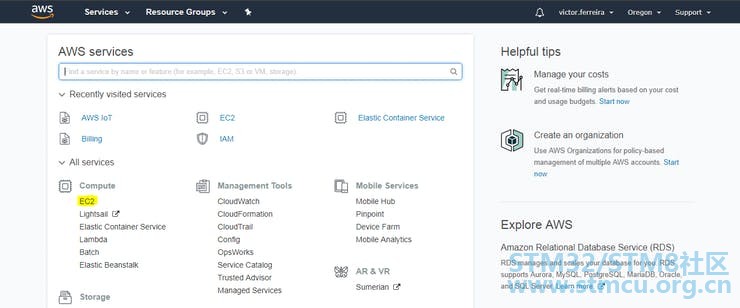
3 _0 x' d2 P+ u1 x) Z3 ?# o 单击按钮Lauch实例以创建实例。 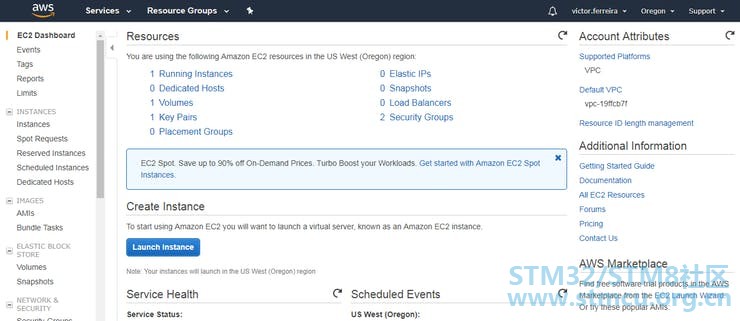
6 Z1 L0 a n1 V4 M: W) A/ Z$ P" w) q 在步骤1中选择Ubuntu服务器16.04 LTS:$ R8 t! I$ Z% A W 
& H" i; H4 {4 t! K* P; P" ?9 [ ' h# k- e9 `8 a 选择实例类型t2。micro at步骤2,点击“Next: Configure Instance Details” * t5 r* ?! S4 T7 M7 Z; ~) U% Q, X 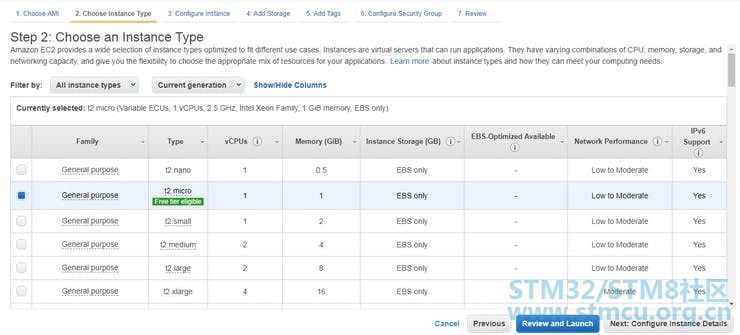
4 ]+ i4 ^$ O- _ 在Configure Security Group选项卡(步骤6)上,单击Add Rule,选择自定义TCP Rule、Port Range 1880和Source Anywhere。单击Review并启动以继续。8 M) S* e& w' s , d' j6 ?4 J) ^% V 查看信息并单击启动按钮。一个新窗口将要求您配置密钥对。选择创建一个新的密钥对,命名它并单击下载密钥对。' w# A2 r( }- L 将.pem文件保存在安全的地方。最后,单击Lauch实例启动EC2服务。1 J! L( p8 L- T! F, ^% } a6 c4 Z , F, I2 U/ ^( I- }1 _: I 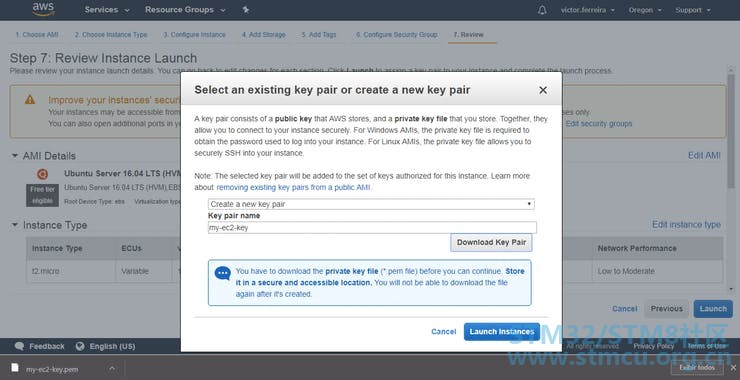
在实例化服务几分钟后,控制台将显示Lauch状态。单击View Instances,获得公共DNS (IPv4),并遵循以下步骤。6 J- B& b+ R, B* U, O9 \" H B 2)连接到EC2实例 如果您不使用Windows机器,请按照AWS指南中的步骤进行操作,然后转到步骤3。& ~! E7 g8 c0 `( v; r1 B0 x0 N 下载并安装腻子。启动PuTTYgen(开始菜单>所有程序> PuTTY > PuTTYgen),单击Load并选择由AWS生成的.pem文件 9 U/ e3 u D% {& p3 h/ K 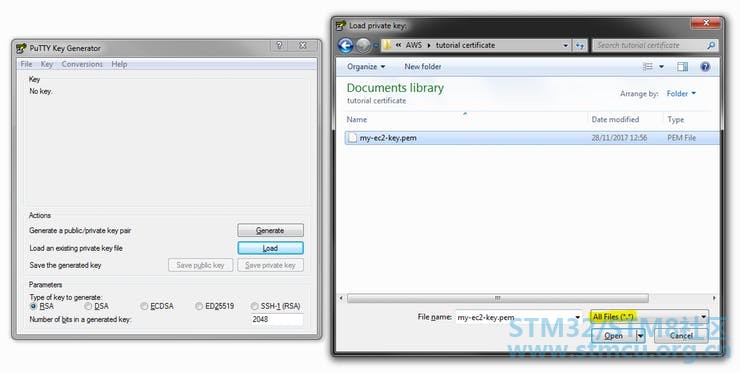
3 M8 a: A. n% `% f" j5 h 选择RSA作为键的类型,然后单击Save private key。 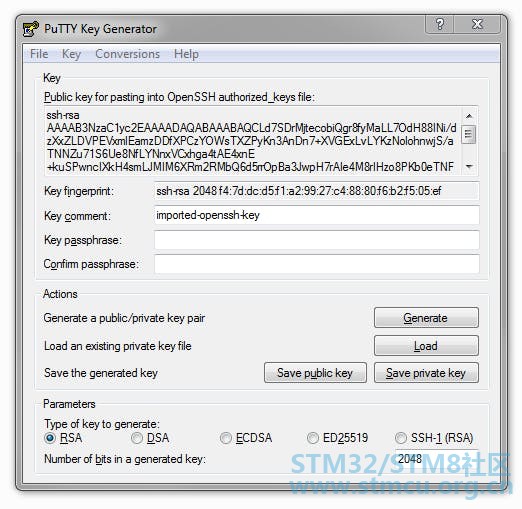
! X9 I" ]$ v; g# c% w7 b1 z0 E 现在,启动腻子(启动菜单>所有程序>腻子>腻子)。- b# ]+ x% [6 y" c 获取公共实例! @* |* F# ?" ` h; J$ v- j! X" q 在分类>会话>主机名中,输入ubuntu@public_dns_name,端口22和连接类型SSH' ]# R7 m0 u: a& { 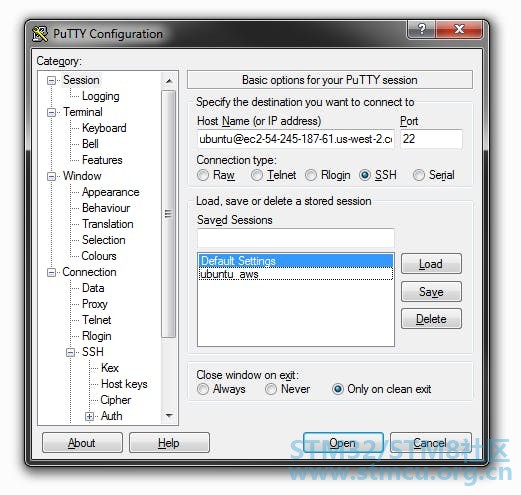
在分类>连接> SSH >认证,浏览您的私钥(.ppk)文件:, R& l: b+ T* i) }7 q 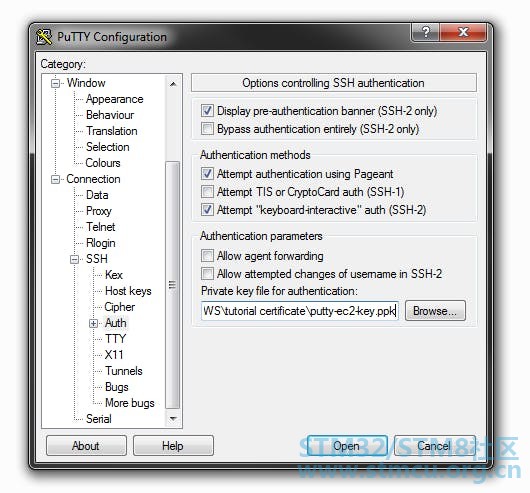
返回到类别>会话,在已保存会话中给出名称并单击Save以保存配置 K+ W! Q/ r F9 C$ @+ |; \ 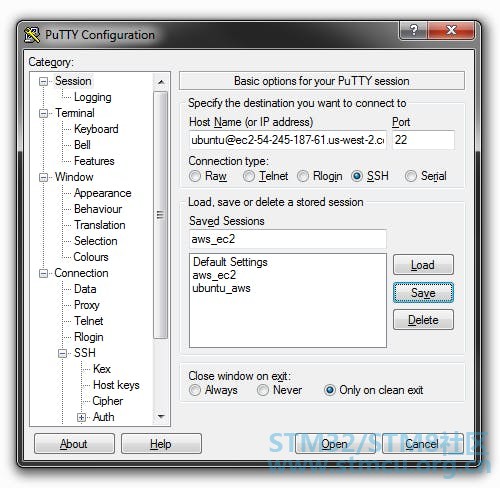
. E+ c0 o" F! R 最后,单击Open开始会话1 a, ]; G' E( M! ?- ~ 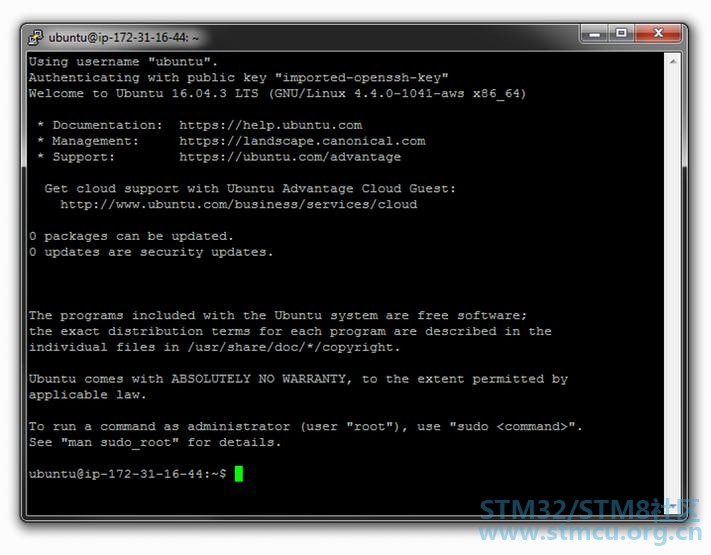
8 q: N: I/ V- M; N% X. r6 L 3)Node-RED安装 现在,您需要安装node。js和Node-RED: ]2 f0 O+ E" c3 \" Z7 F5 E
如果实例重新启动,配置Node-RED自动启动:1 \$ @9 Y( f; Z& k
9 _8 c* I4 s `( J+ ^ 使用浏览器访问Node-RED:; ?& q; d% c, o http:// < your-instance-ip-or-dns >:1880 / 7 B" f4 G& S( d/ k; v 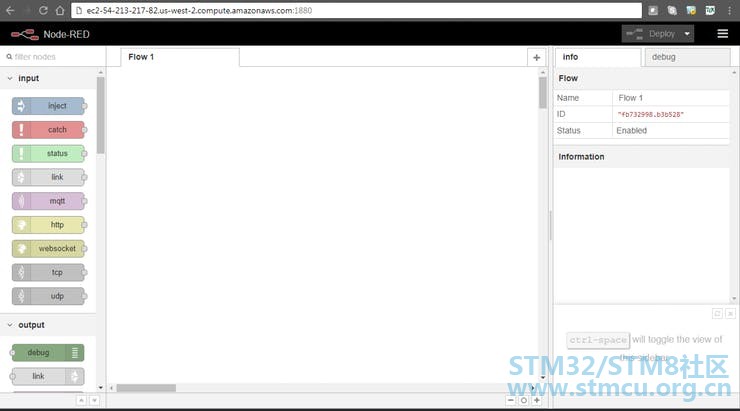
原文请见hackster; \* Z2 {. x$ b0 _2 p2 Y + ~, v8 x; p/ v( Y. Q8 n |
【MCU实战经验】+基于stm32L的低功耗物联网温度测量节点
【NUCLEO-WBA65RI评测】物联网 LED
【NUCLEO-WBA65RI评测】蓝牙体温计
【NUCLEO-WBA65RI评测】Home Assistant 物联网心率计
意法半导体与高通达成无线物联网战略合作
《RT-Thread设备驱动开发指南》书籍学习记录
[STM32WB55评测] 开箱
【我心中的STM32WBA52】
【我心中的STM32WBA52】
将STM 32 Lora DiscoveryKit连接到AWS物联网(三)
 微信公众号
微信公众号
 手机版
手机版


