|
1 使用TouchGFX Designer生成MDK5工程( P+ e* v+ ~" M2 A0 `, w
t' B3 t8 @2 @9 S3 t! ?& p开发环境 TouchGFX软件版本:4.20.0 MDK5软件版本:5.37.0 STM32CubeMX软件版本:6.6.1 开发板:STM32H7B3-DK 桌面系统:Window10
* k2 U8 G1 \ `+ e" H
6 Y4 _# A/ W' B3 p1.1 产生keil工程模板
' l; F, x7 O. g3 }6 ?
) Q6 T4 p' Z' d6 Z为了快速GUI开发,使用TouchGFX生成基于STM32H7B3-DK的MDK5工程模板
7 q! G3 _# z/ c0 e7 O- Z$ ~
( F+ d8 o# W" W9 k打开TouchGFX,点击创建新工程" }; M% G0 N1 {/ y L
% p+ m( n. q1 L7 H6 p
# A( }1 v( Q% F( q( K- G5 w. G
2 x5 C3 i' j B9 a$ c0 M0 Y自动跳转开发板选择界面,按照1-5步骤新建工程,注意不要出现中文路径,不然会出现一些意外错误.
3 T' p# r8 P- M) U' [
- i1 [% W3 ~! ]9 B/ O9 v , E9 g% C+ z, ^+ z. v% U0 S
5 d5 K" |. z% c. L8 ] V0 {+ M( x
TouchGFX生成工程结构如下,(后续删除EWARM,gcc,STM32CubeIDE等与keil无关的文件夹)
9 ^% Y4 ^& g! y- f$ P0 ]
' d" }/ o5 }. p% C1 M' _( n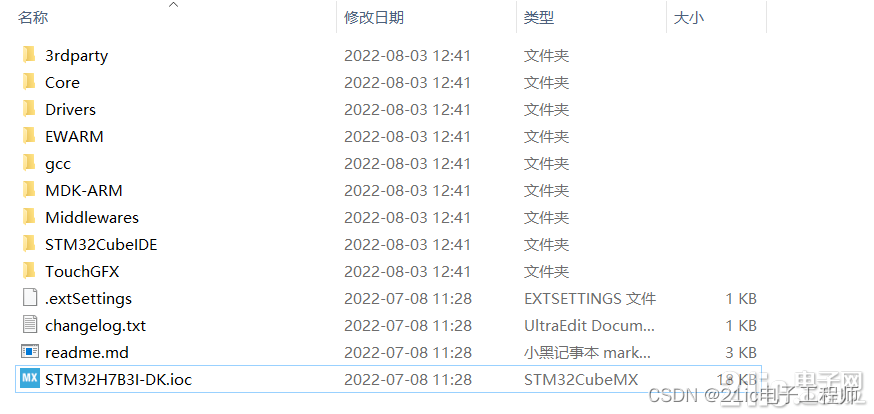
! r2 M$ K8 @' l: Y9 p+ E
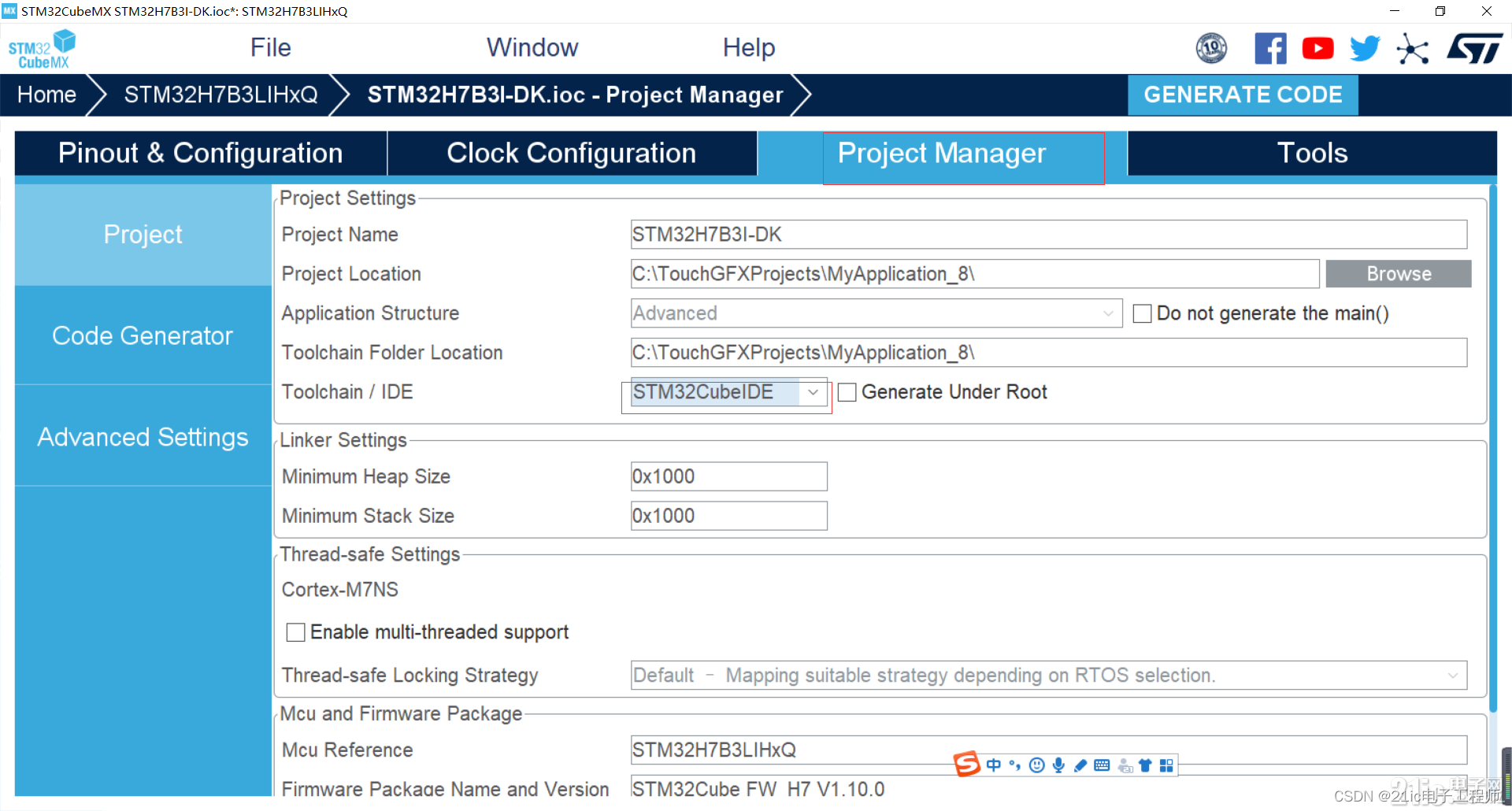
* M/ s6 K3 I) g( y c生成的文件夹里面有一个STM32CubeMX的工程文件,由于默认配置中生成的是STM32CubeIDE工程代码,我们需要的是keil工程代码,所以需要切换IDE(除了这点,不改任何配置)' \& z+ ~5 f5 _; v1 }2 e
U8 y5 y6 t* ^* f7 x$ ]
5 f1 y. [; Z% D8 @9 `! `' G) D+ H$ }* d5 }( Z7 c; S
双击.ioc文件,如果出现如下提示,点击Migrate$ W( g5 t: p2 }: }1 ?2 s
5 u' k' F; f6 l6 x* _$ d ^& [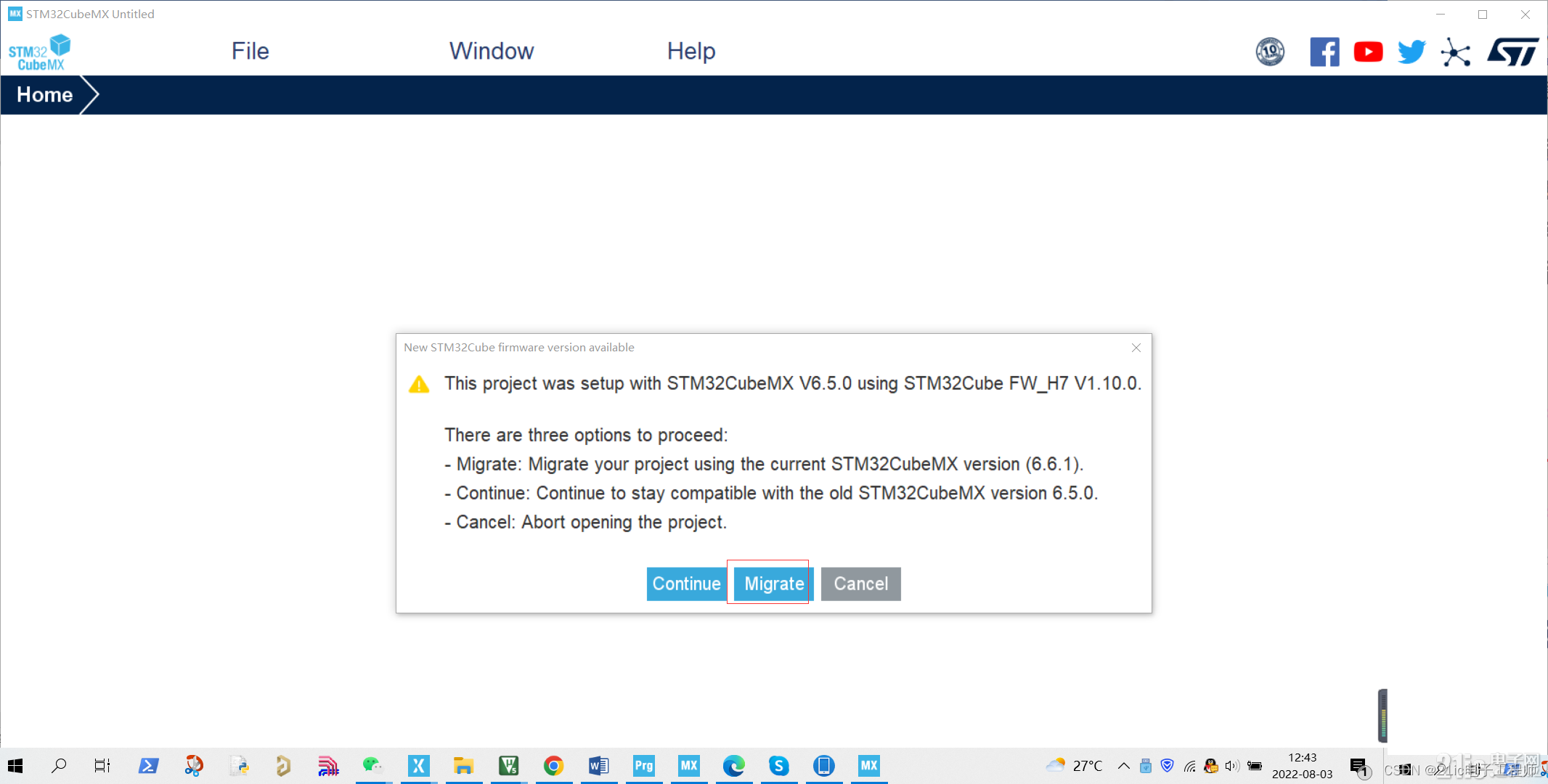
! T- h- x& V x) c. ?" R
4 c. y7 t) x; U: P6 A点击工程管理,IDE选为MDK-ARM,之后点击产生代码3 q3 I6 k6 n6 d$ f- L5 Y# R8 w. _
' v( N D: ^8 J$ f& u
! B% \0 |$ ^, O. _8 Z% f! @5 O+ H' H
此时,keil工程模板基本建立,但此时如果直接打开keil工程,编译(此处选择V5编译器,因为V6编译器会出现' f H0 T( m" L7 m6 z, I7 O
很多错误)会出现如下问题,是由于TouchGFX没有生成代码,导致确少界面相关源代码
% |9 v; F2 R/ F7 s( ^! P9 n
# Z2 ?- V- D! z; l t& F7 ?/ E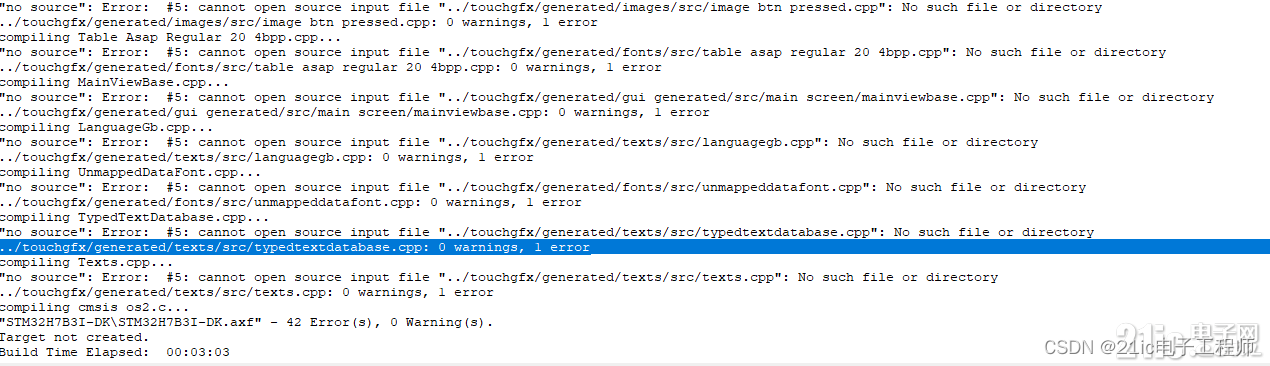 0 s/ z! {1 F& J a' F! f( U
U& c2 v4 b0 d5 j u0 q
只需要回到TouchGFX,点击产生代码
& q" ^5 V' P8 B5 a( b0 Z
$ e) g1 [, j$ g# h
% x7 @! @1 ? ?, c% j& ]# m* ~
1 Z; I9 S% P" t此时,keil界面会弹出工程变更信息,点击是
" A6 k3 [8 I1 w% y0 }5 f- h% ?8 c6 o+ M2 n0 P

5 s0 n+ ]" u+ }& n. D( y6 ~- {6 f4 T
再次编译keil工程,无报错,如果有警告,再次编译后可消失,生成.hex文件
: b/ G' F/ s$ k, A1 {: z9 _' |. m0 f! e$ U! u
 - H/ g4 K; Q" o7 M( C
% U- |' R7 m \. L. A" U% ?
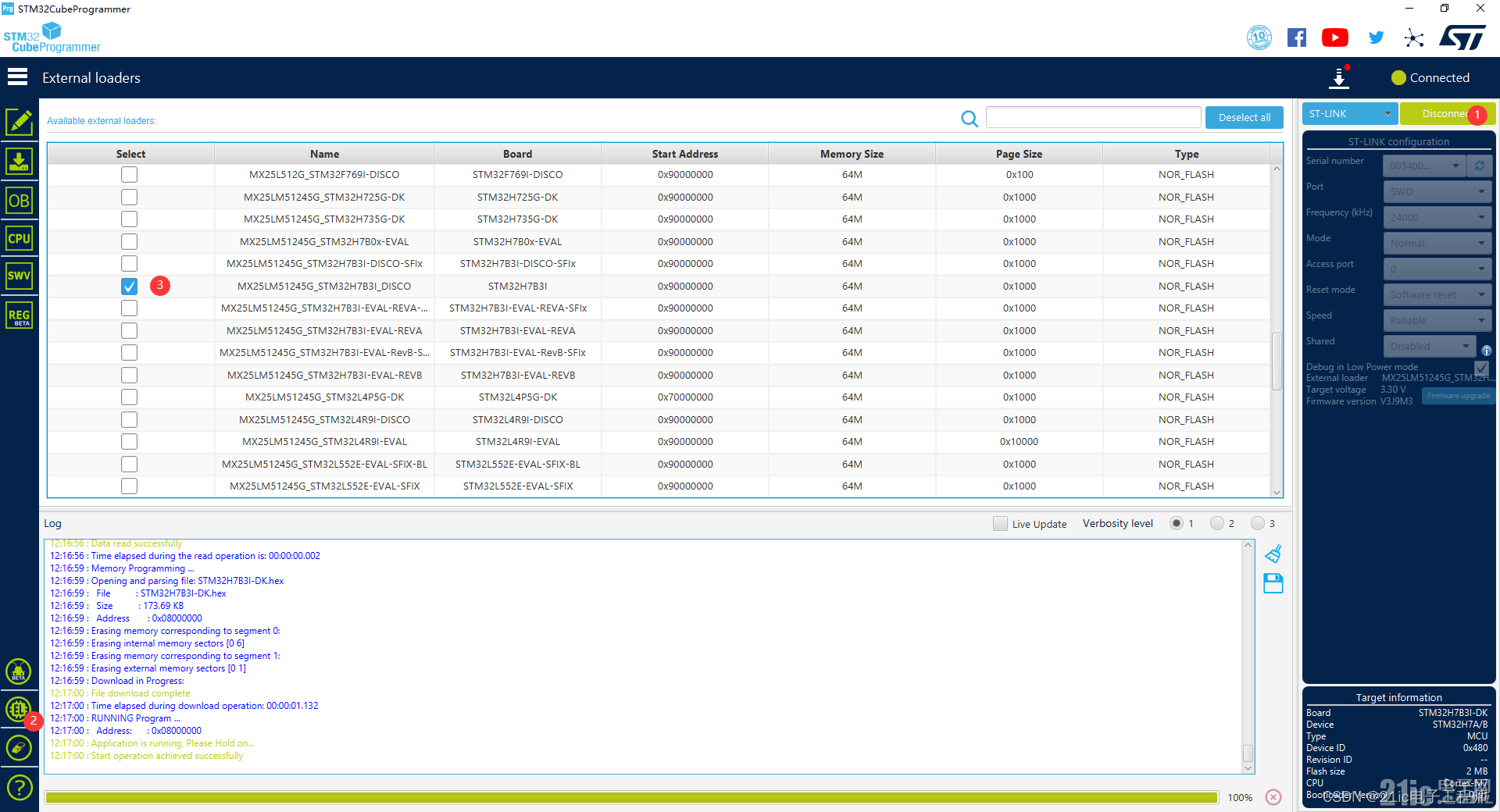
打开STM32CubeProgrammer,连接开发板,点击EL,选择外部flash烧录算法
; ]# @" I, O! s+ ~+ n$ n6 U* `7 Z7 @, G) |5 K
 $ W5 ?, l+ K9 A+ Q) v
: ~% [. S( J2 O( V* b9 Z之后点击下载,选择.hex文件,烧录 _, ~% s: O8 Z! j
. z6 \. d: m2 I ( Y( l0 S! a; J
/ b$ R5 H, `" W: \, p' M& D3 e在开发板已经运行中烧录程序,如果出现如下错误,断开设备重新连接一次再烧录,烧录前出现白屏表示正常" b8 z P; c) Z/ Q7 F$ T1 b5 A
8 y' { K+ ]4 H# i4 E8 b
7 G+ W( b& y' R& l' h
; D( T1 d9 u l+ L# W& S$ c
# r o) d8 X; H使用由于生成的是空白模板,下载到开发板后为黑屏,此时回到TouchGFX,随便拖拽一个控件到界面,生成代码' Y5 `/ M3 K: X- K9 k' x6 u
! o/ n+ k& j% ^( A 2 J: G9 ^' i ~, ^6 i
) T& [& H& B0 ]( l) K之后在keil中编译,再次下载后正常显示
4 c' q! y( u/ p: j a3 C
) d9 q5 c# b- L& ^2 ~0 x2 [4 U
. `& |/ S# f: j: H7 d. L% ]( r# m7 x2 `3 N4 X c' A$ g
2 keil环境下使用外部烧录脚本(stdlr)烧录QSPI
! [' N! T2 e8 t! y2 ?. M* P$ N' k) n2 \# v) V% ~0 C c% Q
在GUI设计中需要大存储空间,这时候我们需要将代码和数据放在外扩的QSPI存储空间,尽可能的使用调试工
1 o: k; U* J- e; s k4 [: H h具一键烧录工具' {/ w/ X9 l+ v5 B4 f% l
- `" R) Z" L- W. p2 |+ W6 ^ p6 W软件: keil5,STM32CubeProgrammerv2.10.06 h ~9 B$ b$ w8 r5 E3 y3 Q
6 X! i- j# X( @9 x% r7 l
s8 \! t3 r4 C: w% w3 l2 B$ g烧录方法2 Y$ V) `- l% C9 Q% F
2 E" I/ n& L& N/ q6 P7 @+ o Keil调试环境下,有两种方式进行外部QSPI存储空间的烧录。一种是基于FLM算法,在keil.BSP包中提供算法。
4 z+ c! f& H# P; ?. r" w第二种方法是调用第三方的脚本进行烧录,这里使用ST公司的STM32CubeProgrammer所提供的相应的.stdlr脚本。
" p& V/ w* R$ x5 V! C# ~ Q6 O: Y' P( s% x
# F. y# c8 ?. l* \/ p设置环境变量
3 {, i" r, A4 y: P N6 h; i h7 x
e* c: E( f3 h, z# Z0 Z- @# n# f1.打开环境变量设置步骤* t. W) I4 L# m/ ?+ b
1 \1 Z {6 B5 C% t1 q9 a1 L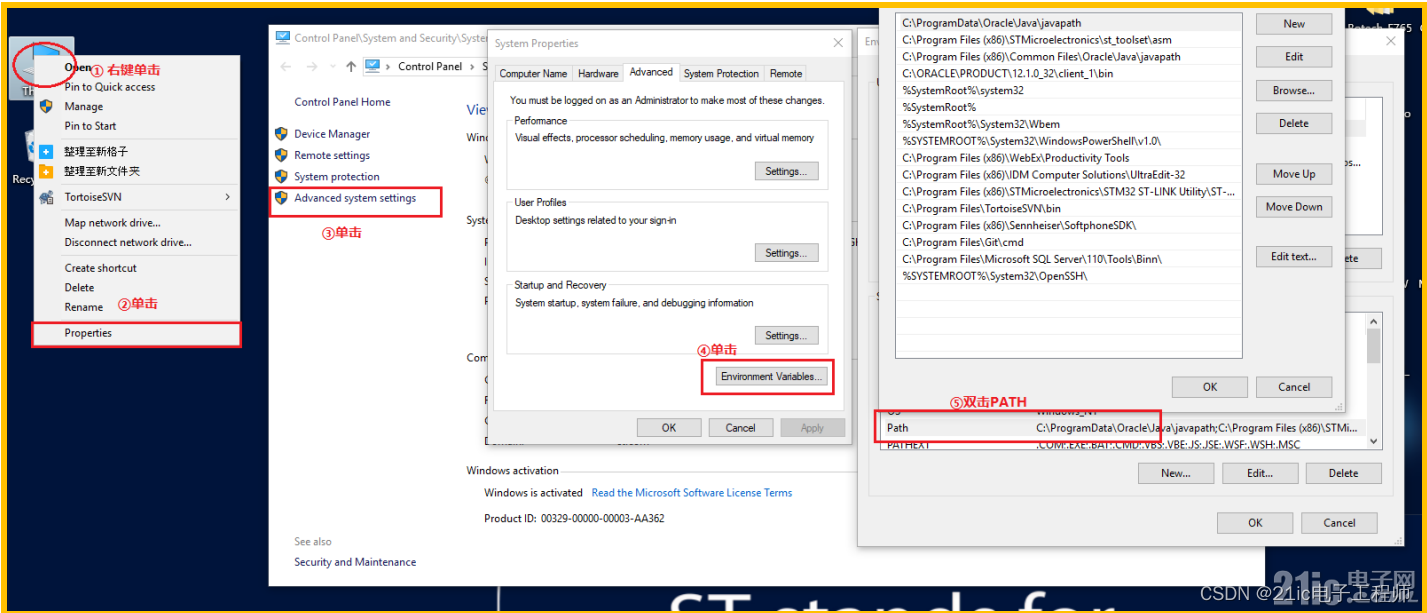
& r( V& o) l3 P* E
" G+ b ~& M" {2.添加环境变量为STM32_Programmer_CLI.exe所在的安装目录。默认目录如下:3 L0 D9 L5 C4 }& B7 p4 h5 u$ l6 ~
o8 @: s* p: Q4 B: d

1 T6 i0 D8 H" y I
3 d5 D+ w5 o' h# e4 x3验证环境变量是否添加成功。打开CMD命令提示符,输入“STM32_Programmer_CLI -version”,显示如下即为设置成功。
/ l+ v2 N( G; _: t7 I
' ^9 i: e* x. {6 P+ i. w: c+ p* ]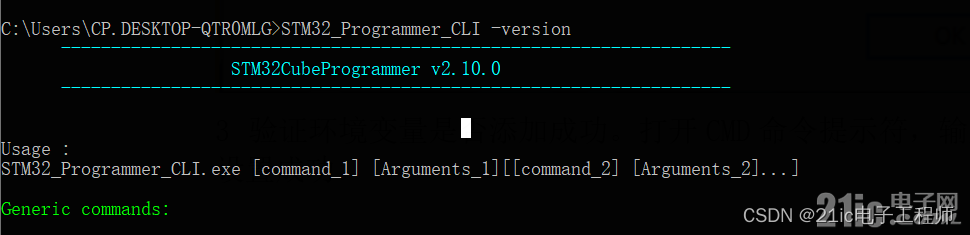
s9 G) ^+ |1 e& B
+ r& p3 b3 t) T8 J$ o! ^% N/ T& b
Keil下载设置. ]- [, X6 E1 R
) t+ k3 r C8 g; B' [/ \& J
Keil中,我们采用第三方的工具下载的方式进行下载,步骤如下2 T6 l& \. f) f! S4 O. S# s7 w
M4 @6 B4 a) e# \! E1. 配置下载工具如下图所示。最后第三步所填写的命令及参数如下:1 z# g3 n$ \5 g* H4 {
( E1 e7 ?, c: D2 S
 * B3 q1 r0 N g/ m- i: e
9 d) `3 b. g; n7 d5 P& X
命令中的.\STM32H7B3I-DK\STM32H7B3I-DK.hex是工程生成的Hex文件,需要按照所在的工程进行修改。烧录0 f/ \4 M8 Z7 c0 a. D% R
脚本stldr的目标也需要对应的按照实际进行修改。STM_Programmmer_CLI.exe会根据STM32H7B3I-DK.hex中的地, |( t/ @8 S- ?. l
址信息决定将代码烧录到哪个地址,所以编译之前,必须在分散加载文件(*.sct)中说明将代码放到外部QSPI Flash的地址范围。
* g/ u! N/ O& b2 w6 `
8 d& h8 I# V& m& d/ R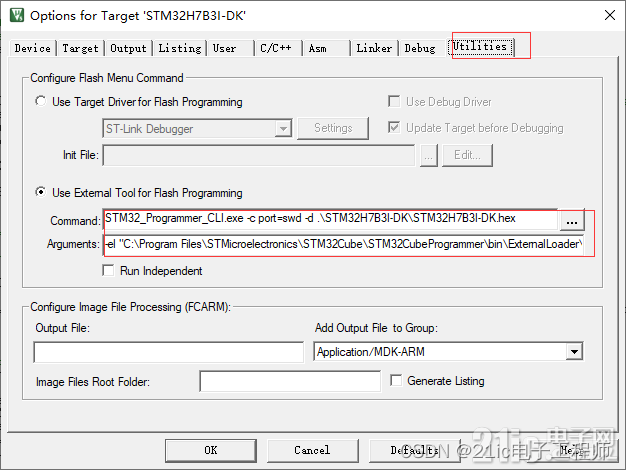 5 t i5 ]3 o @- E
. r7 U* `1 O: |5 F
2下载结果
7 j8 j; R% x$ o) x" y& ~0 h' `2 W# d2 q
下载完成后按一次复位按钮就可正常显示
4 H& E i& k3 X7 B+ R, h+ H" _4 v; b

$ B, @* Q. D1 j2 D, a3 v, J% l, t4 I5 D; |6 q0 R
3 TouchGFX触控点亮LED. [0 b3 Y$ y- V5 s, [
1 A( ~1 L) G) |* m) {
TouchGFX用MVP架构将UI界面,界面逻辑,硬件系统三者分离
: H9 p, p( D5 m- _( P5 q0 H- o. x
View: 负责描述UI界面,比如包含哪些控件、控件如何布局等,Touchgfx Designer软件里的工作就是在构建View
) H4 v6 s1 w1 l# O" ]) GModel: 保存与UI界面有关的数据;有个tick()函数,每秒执行60次,实现与硬件系统交互,相当于硬件与Touchgfx之间的桥梁
" H2 G' U1 k N. U/ E& t* qPresenter:在Model与View之间起传话筒的作用. {/ a- l( j+ ]9 }5 t0 k2 o4 E
System:Touchgfx以外所有的其它部分都属于System的范畴
5 O" {/ c6 [; S/ e/ B" Y4 S' v/ K! M5 e8 F2 B: o

8 k( x i5 q6 E) u0 z. [. r \: P6 _$ O, `
我们也完全可以在View的点击事件回调函数里直接调用HAL_GPIO_TogglePin函数,但是这样会破坏MVP结构,不推荐这样做。
! |+ K6 b5 P( z% k8 a所以还是按官方的方法,一层一层剥套娃吧。之所以使用MVP架构是为了把代码功能分离开来,增强系统的可移植性和可阅读性。
! T7 l. p/ B8 D" o3 {, @1 J
* Q3 p, ?* k# b, {
5 c$ W, D/ R6 H( p1. 通过STM32CUBMX配置LED3$ W8 Y- [3 P9 V8 a
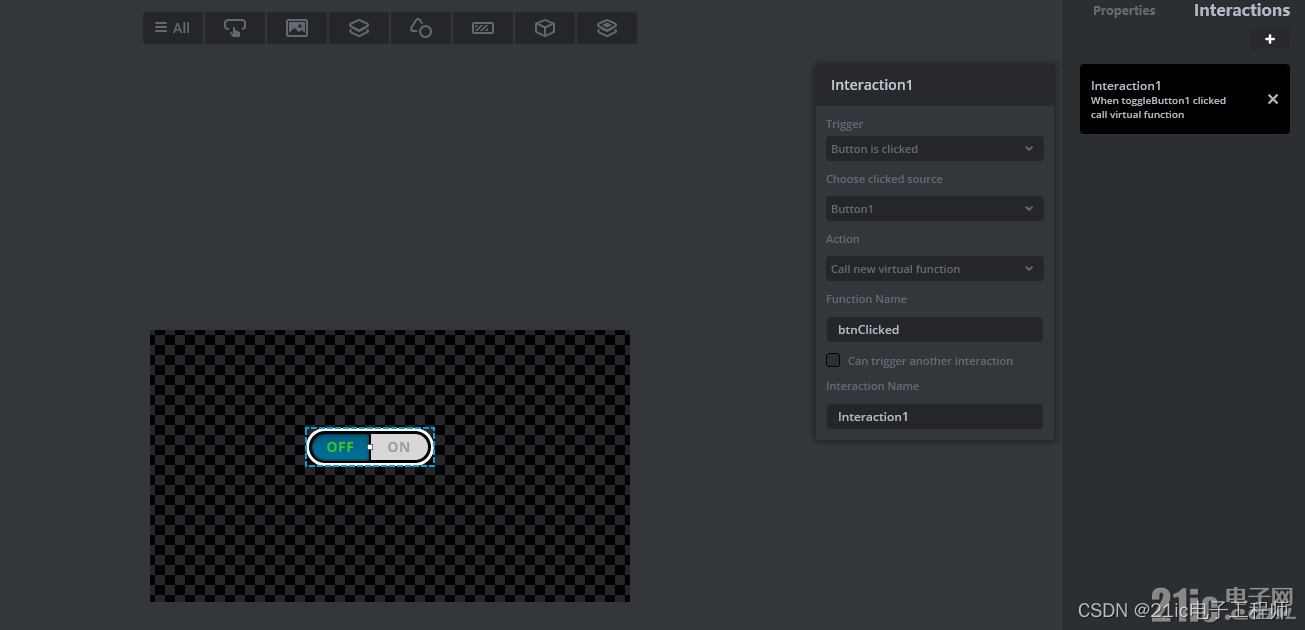
9 a# X4 B& o- @: X: k2. Touchgfx Designer里放一个按键,并为它添加交互函数btnClicked:
; _9 [) n3 B4 ~8 Y1 C1 b0 q% s1 [# ^6 x2 v' V
3 k& x! A: E% k0 L7 |( ~& h5 `( d8 o4 _5 f Z. o, L
3打开keil,然后在Screen1View中实现btnClicked:6 g4 a% t- ]* H" I* p8 k
- S7 c9 o1 ?9 f0 X6 w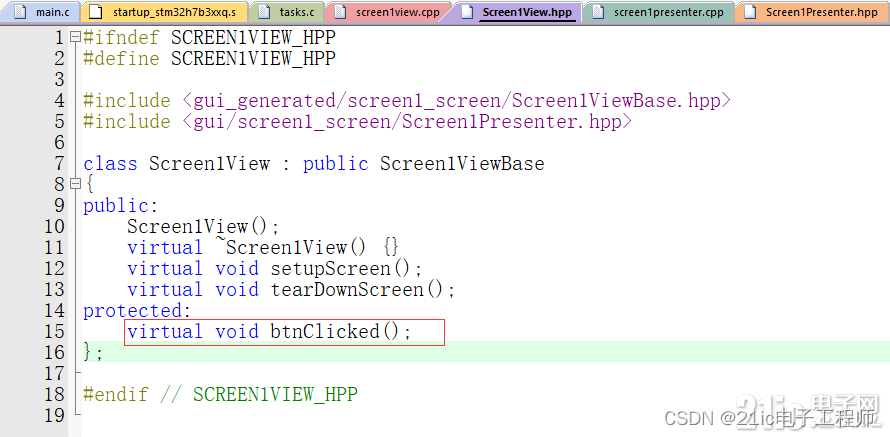 . k2 j# R( h, q4 b+ Q
$ ?8 c$ ]( G" u( U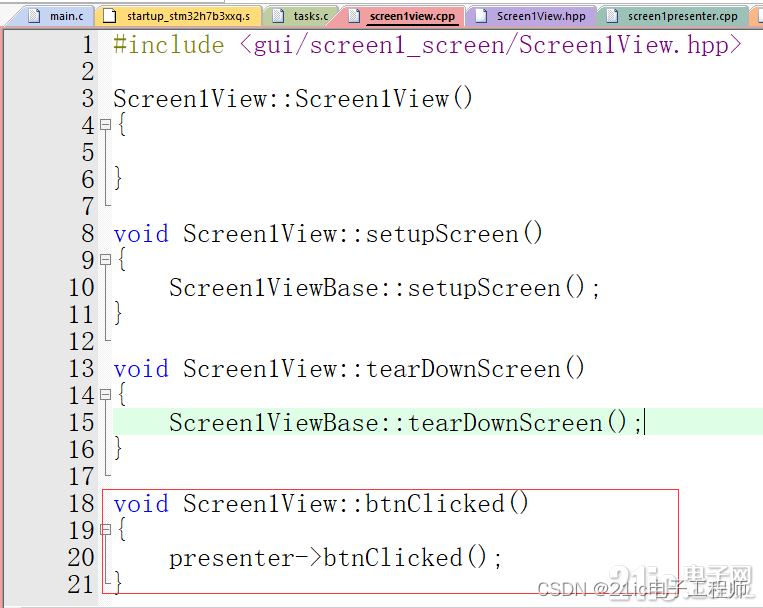
- y8 U1 f* ]* ], U' k: S" J) n" ^9 s- s2 u
4由于presenter里没有btnClicked这个方法,所以需要为它添加一个:4 @, p, b- x4 G. ]4 d* k
7 J* I4 a3 R# _& O! e
- x. a( a1 Q0 v. x
5 K0 v& N L3 Q& m+ R* [( T! i% i
- d6 A( E b4 N2 L
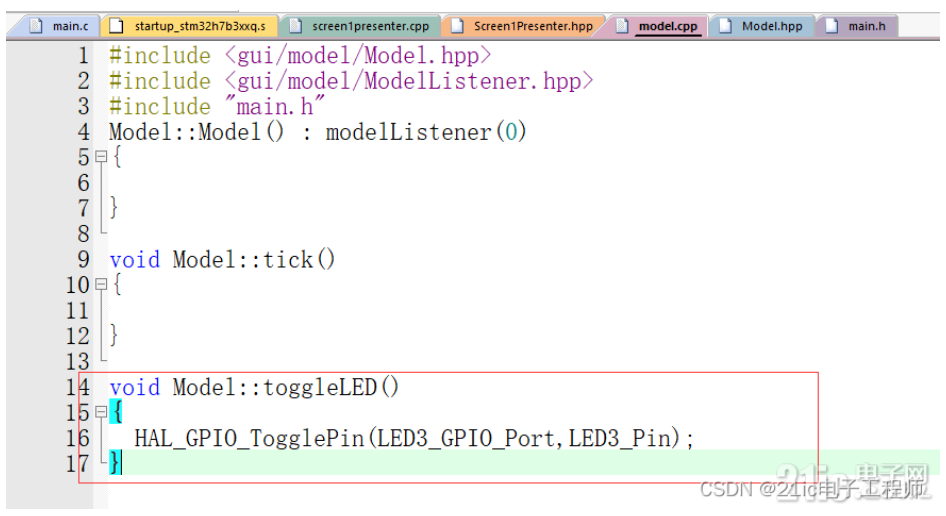
6 Y5 A: K# h4 h% S6 R2 V4 {' y, I5、同样,Model里也没有toggleLED方法,依然需要为它添加。
7 h" k ]. l! [; L1 d& ?# ~1 I' t3 k

( W9 R- {5 o" C5 k/ D# K( U* y% J8 I$ j3 |

. H" L+ }% x, q3 _0 X, c
/ j }7 h3 l: w& I- E6 P
作者:极致创客
3 Y! s6 E- K: n | 




 STMCU小助手
发布时间:2022-12-8 16:00
 微信公众号
 手机版