




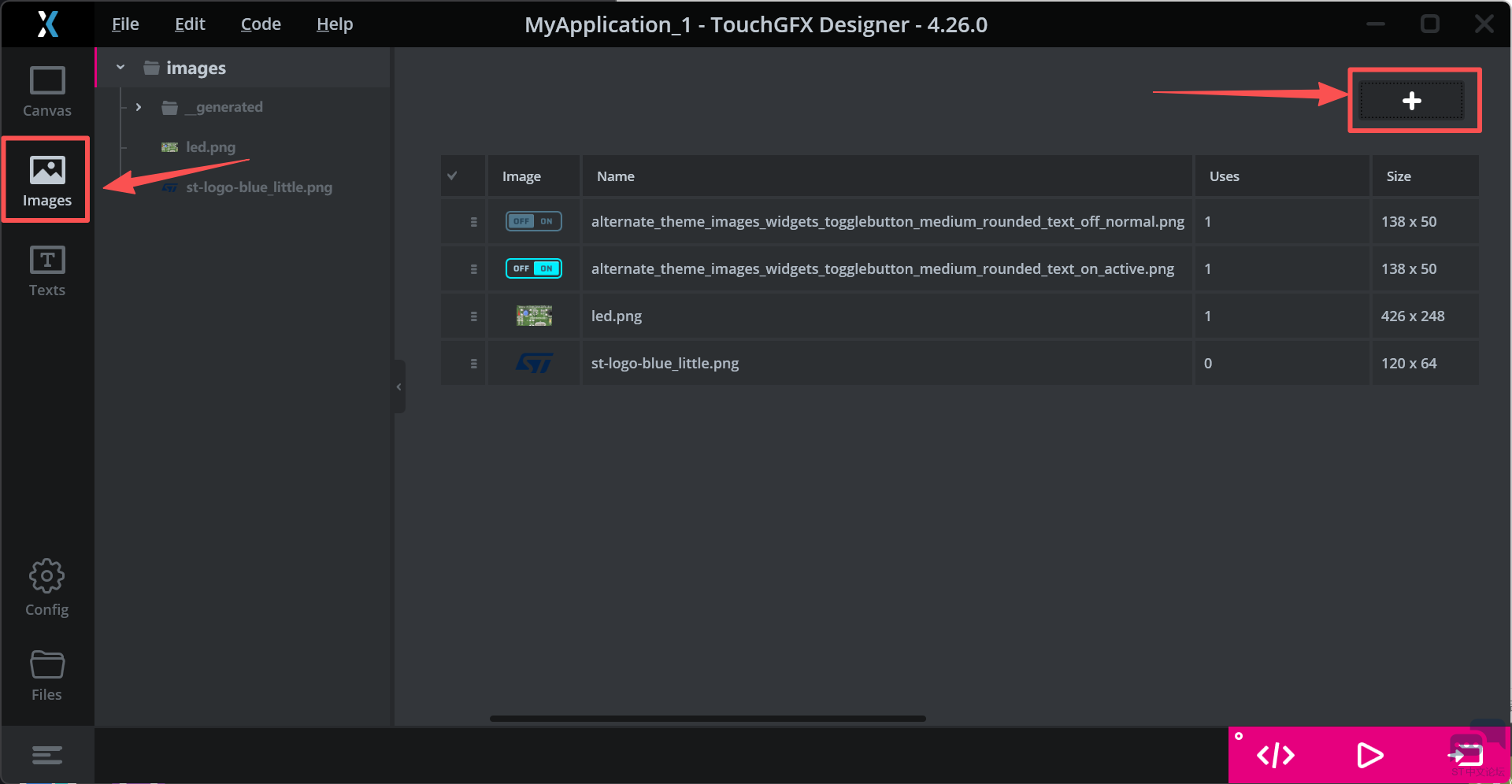
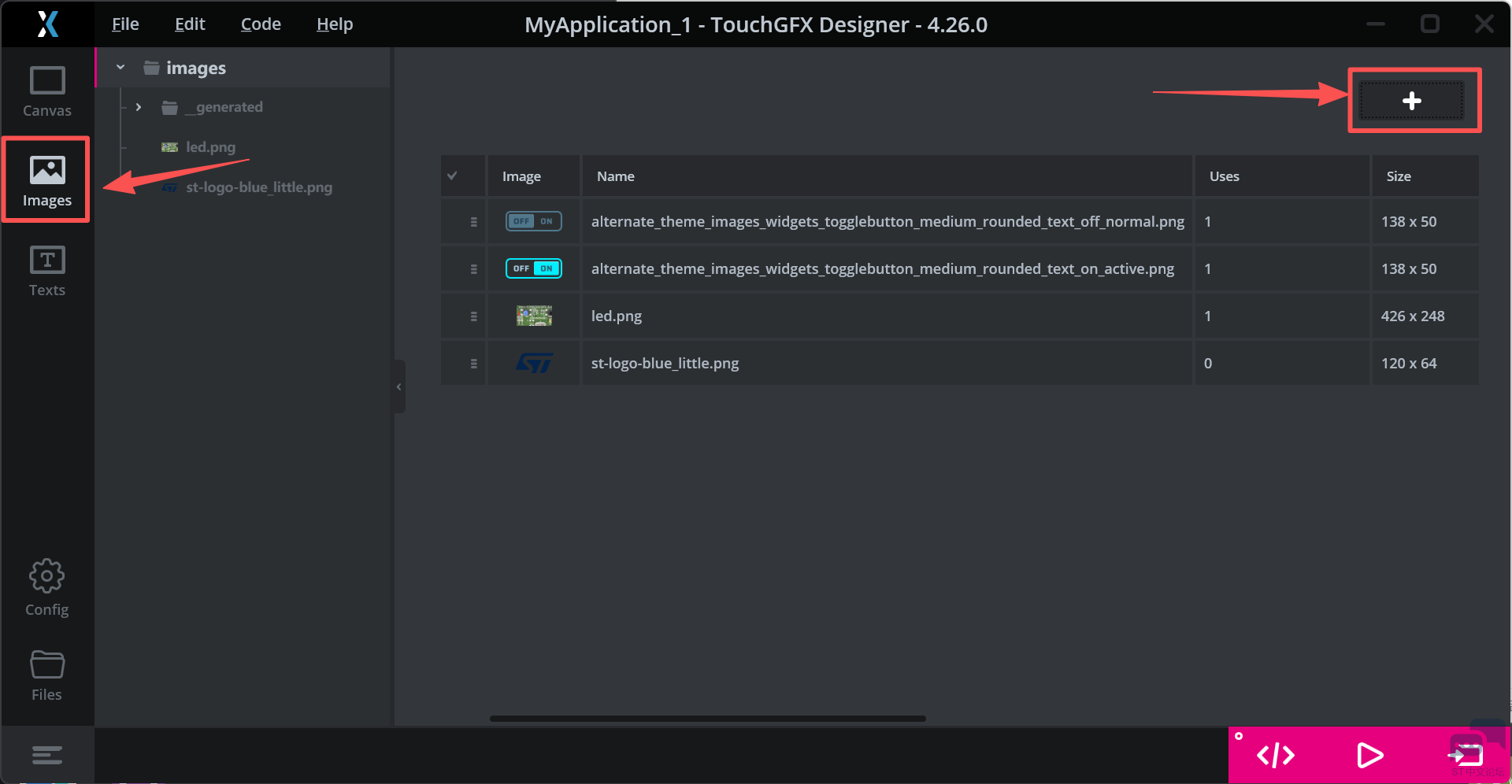
综述本文将完成以下任务:创建一个简单的图形用户界面(GUI),显示一个欢迎消息和一个按钮,点击按钮后显示一个弹出窗口。 开发工具:TouchGFX Designer 4.26.0 GUI绘制在新建或者复制项目文件后,首先导入所需要的图片,在左侧Images中提前批量添加所需要的图片;
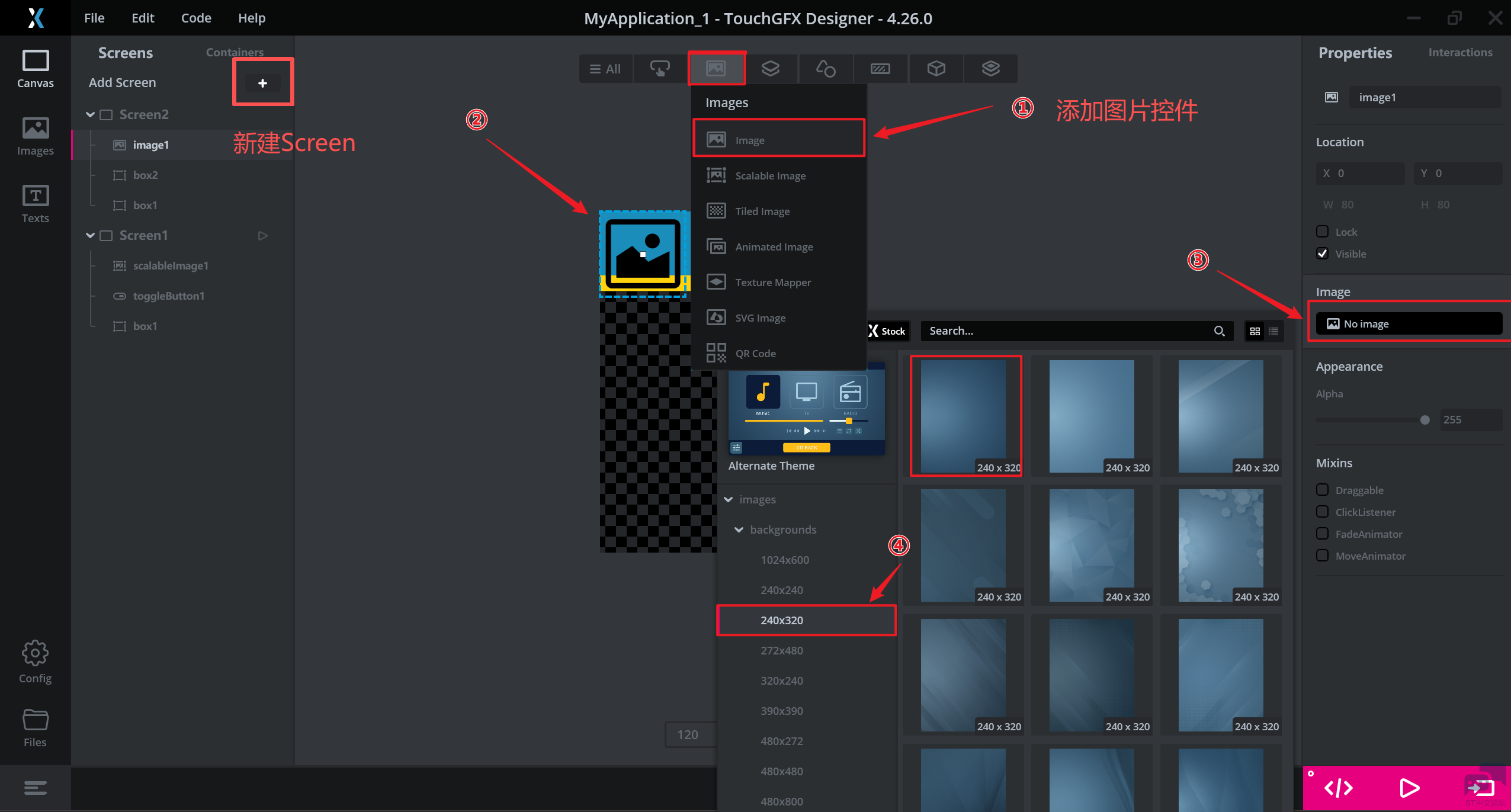
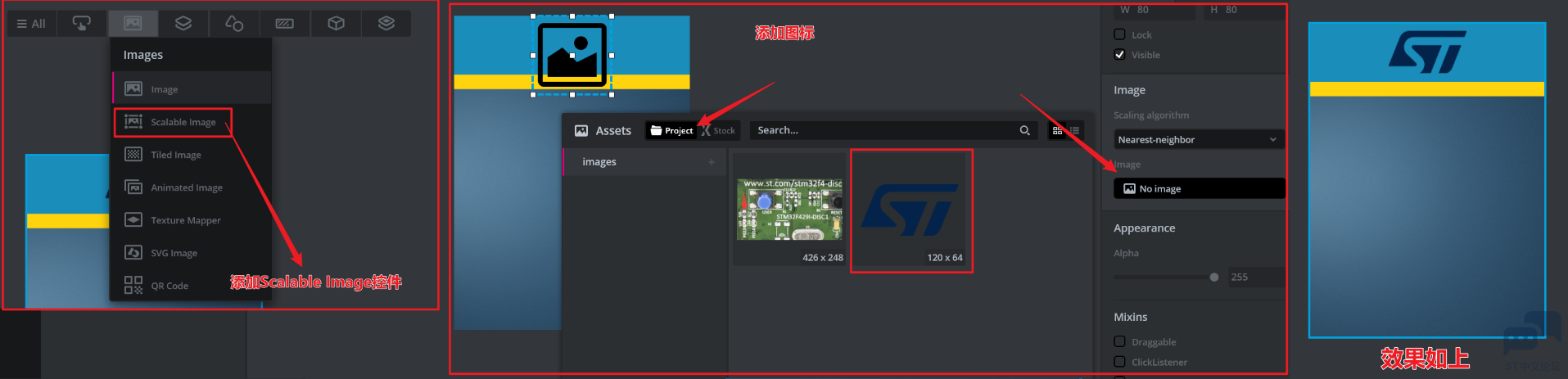
新建一个Screen,点击Image添加背景图片,这里使用的是官方提供的背景图;同时添加两个Box形状控件,作为上方图标的底色和边界。
添加一个Scalable Image(可调大小图像)控件,在Properties里面载入我们添加的图片,作为图标,放到合适的位置后调整尺寸;
添加一个Text Area 文本区域控件,修改文本内容,选择合适的文本格式预设,也可以修改或者新建预设,用于更换文本大小、字体等属性;设置文本颜色,此处为白色比较合适;
添加一个带文本的按钮控件,选择合适的按钮样式,因为文本长度不长,所以我们选择一个比较短的按钮;文本的设置的步骤和前面文本控件的是一样的。绘制后的布局如下:
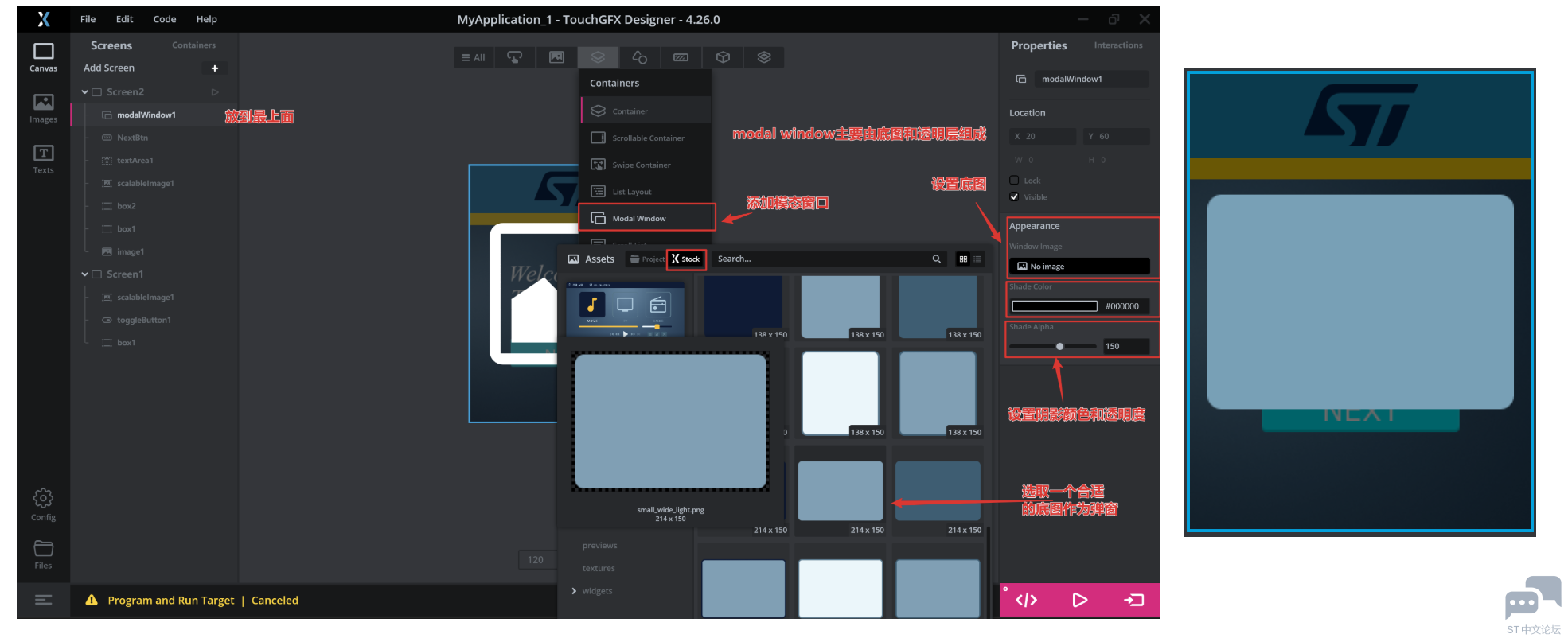
接下来绘制按下按钮之后的弹窗:
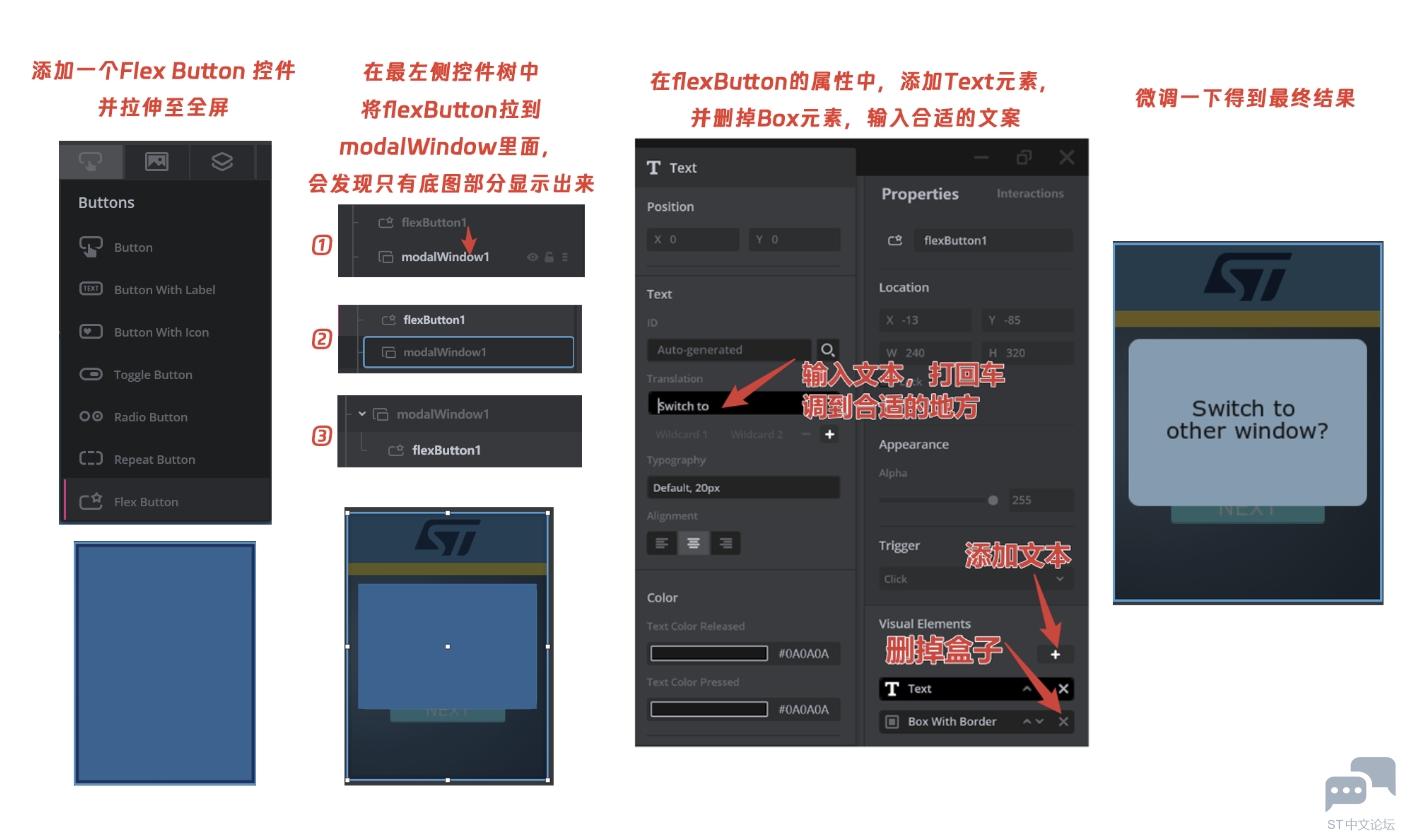
选择Modal Window添加一个窗口,在其属性的Appearance里面有三个选项:第一个是底图,第二第三个分别是阴影的颜色和透明度。我们选择合适大小的底图,效果如下: 我想要实现在****弹出这个窗口后,点击任意位置(或者点击文本位置)跳转到下一个屏幕****,所以我选择了放置一个Flex Button(自由样式按钮),按钮只保留文本元素,来响应点击事件;Flex Button可以添加的元素如下:
先添加一个Flex Button控件,在控件树中将放置的flexbutton拖放至modalWindow里, 并且在 flexButton 的 Properties 属性设置中,在Visual Elements里面添加一个Text文本元素,删除默认的 Box With Border带框盒子元素。 双击出现的Text,并在translation中填入合适的文本。flexbutton的文字会出现在按钮区域的最上方,如果flexButton的大小是全屏的,那么我们需要通过打回车Enter调节到中间。 完成这些操作后,当modalWindow唤出时,点击底图覆盖的区域就可以响应按钮按下事件;透明区域是不响应按钮按下事件的。
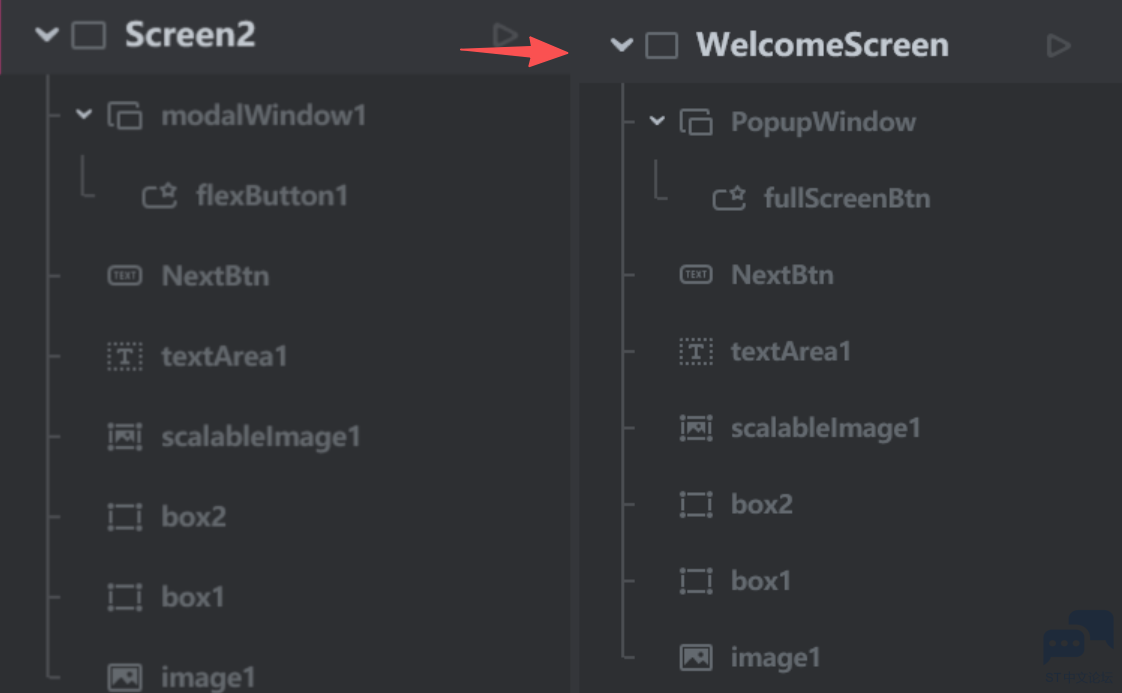
添加交互我们需要添加交互的主要有两个控件:分别是主界面中的NEXT按钮,以及modalWindow中的按钮。下面将比较重要的元素都重命名一下: Screen2重命名为WelcomeScreen,modalWindow1重命名为PopupWindow,flexButton1重命名为fullScreenBtn,buttonWithLabel1重命名为NextBtn。
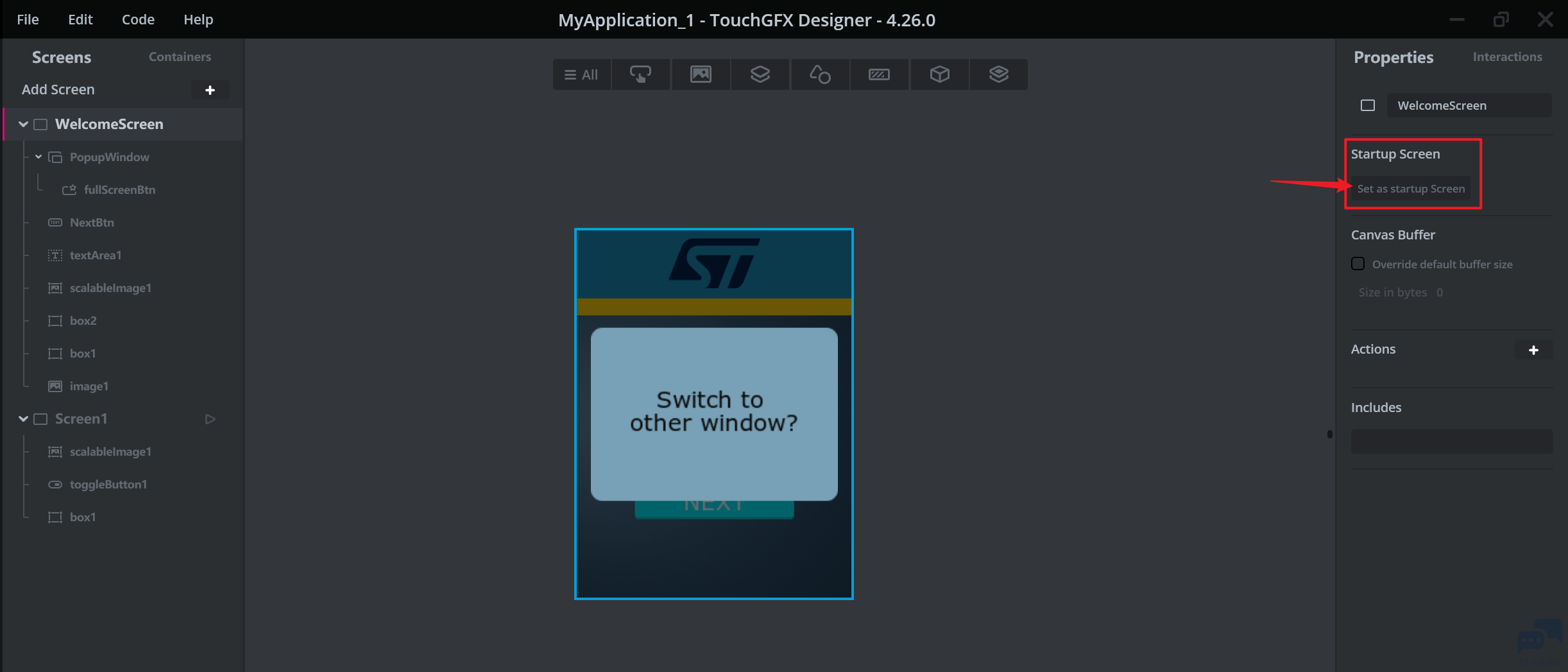
首先,因为该画面是开机时第一个显示的,我们必须把它设置为Startup Screen。
切换到Interactions添加交互,首先是Screen2出现时,应该将PopupWindow隐藏,也就是开机时只展示底图。交互的逻辑设计如下:
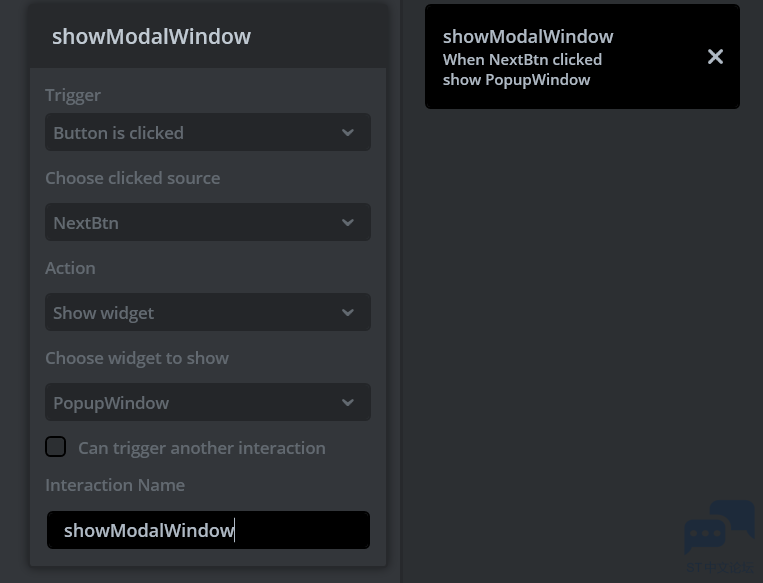
接着是当NextBtn按钮按下时,显示弹窗;
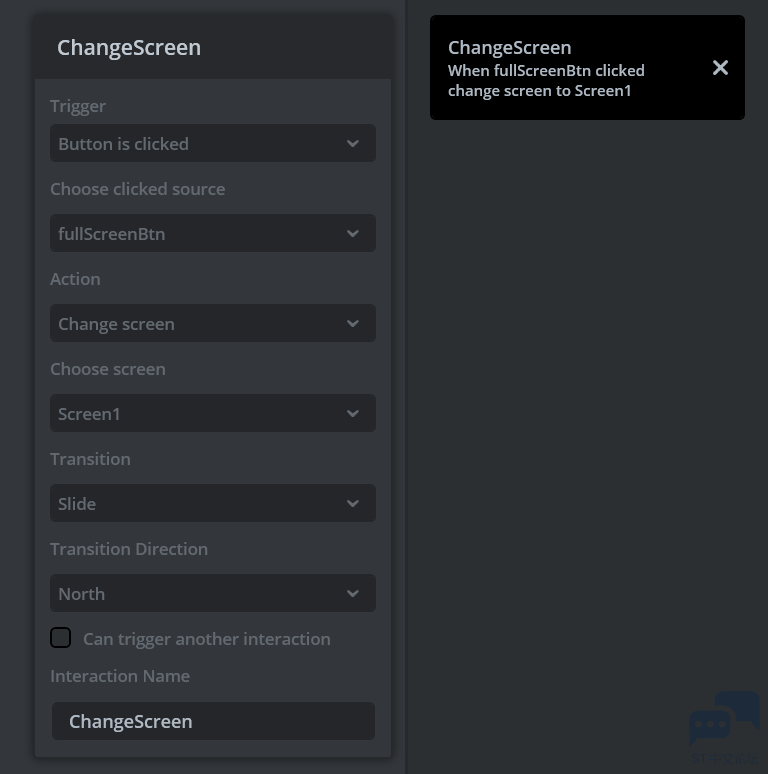
最后是当弹窗的fullScreenBtn按钮按下时,切换到下一个画面,切换的动效可以自行调整。 我临时使用上一篇报告中绘制的画面Screen1来作为切换的对象,Screen1实现的是屏幕按钮点灯的效果。我们直接切换到该画面。
点击右下角最右边的按钮编译并下载到开发板上,验证效果。
最后的效果如下:
ST的Logo: |




【STM32H5 评测】基础硬件加密与随机数性能 - STM32H5E5实测硬件AES加解密、HASH运算、TRNG真随机数输出速率与稳定性
【STM32H5 评测】NUCLEO-H5E5ZJ 使用 TrustZone 安全分区系统实践测试
【STM32H5 评测】CPU核心性能 - STM32H5E5跑 RTOS,观察任务切换速度、中断响应快慢
【STM32H5 评测】内存读写性能 - STM32H5E5实测Flash,SRAM读写速度,用DMA搬运大块数据
【NUCLEO-C562RE】OLED 显示
使用stm32C542做的低功耗密码锁示例
保姆级教程:CMake 工程导入 STM32CubeIDE 步骤
STM32CubeCLT 1.22.0新版本发布
【下载问题解决】关于ST官网下载软件问题解决
【STM32H735G-DK测评】lvgl移植
 微信公众号
微信公众号
 手机版
手机版







 此项目的源码放在Github上:


