





|
STM32F7开发资料大全 , z8 K* R# h) ]; L, s( q% l - C( \* G5 H5 O E 要想开发程序,必先选一个趁手的工具。这么多年来一直使用MDK来开发,所以熟悉一些。而且MDK对于一些新的技术支持很快,用起来比较方便。 选择对应的F7芯片,首先要安装该型号的支持库。安装MDK之后就可以在需要安装的支持库上点“Install”。然而在这个F7上安装的时候,过了好长时间进度条却没怎么动,难道是网络的问题吗?0 Q6 w+ ~/ ]$ h( y7 V& j# P9 ] 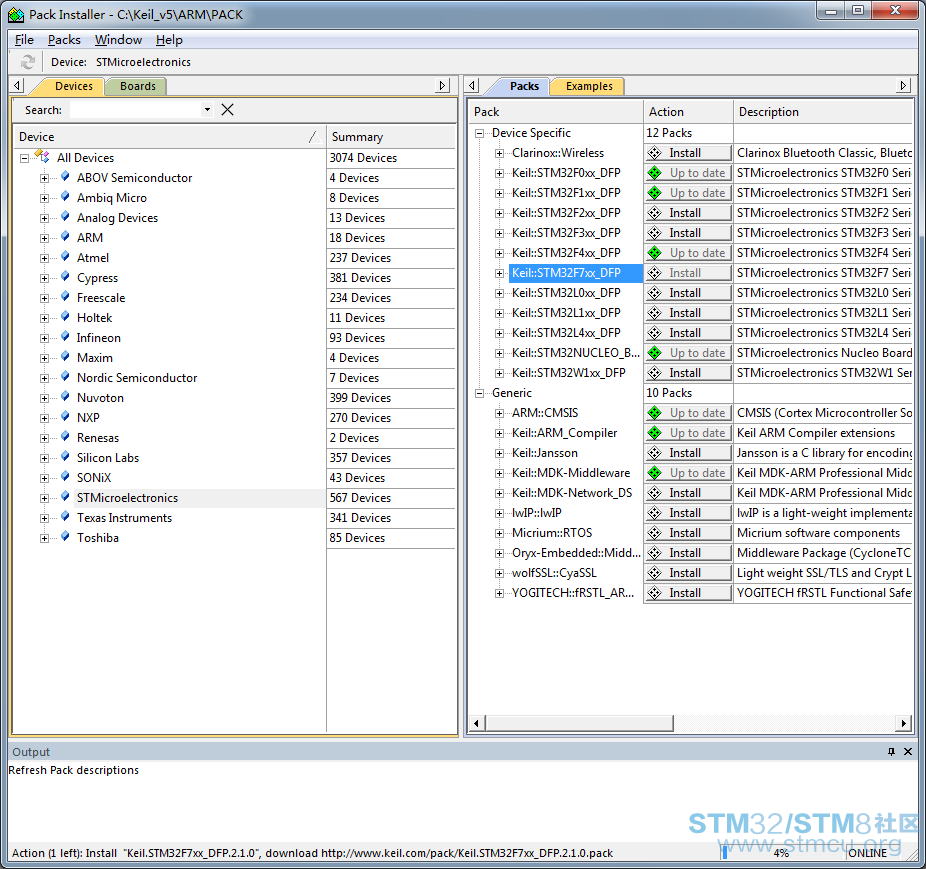
% L. i- N* A$ c; R: i/ j+ h 又等了等还是不动,没办法,上Keil的官网直接下载吧。下载的时候才发现,原来这个包这么大啊,怪不得这么慢呢。& @; S' i* D/ O" y2 g: w w4 O2 L 直接下载快了好多,下载后运行安装是一样的。+ l! x5 A3 N- e+ k7 b0 c 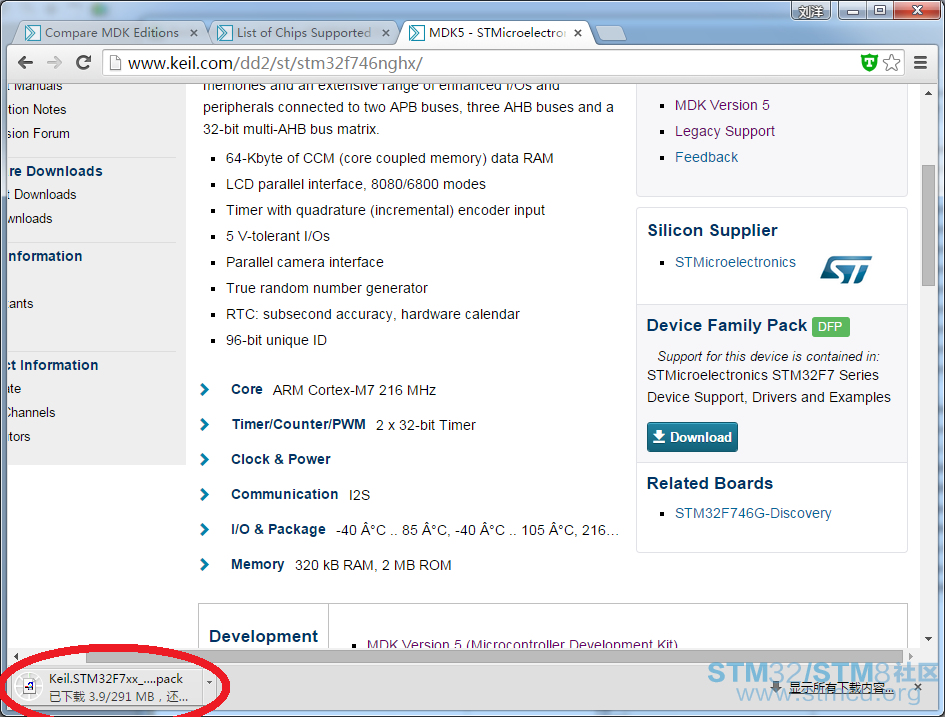
8 b* w# A( a+ H D 安装过程不表,新建工程也和原来的一样,在工程菜单中选择新建,然后找个地方保存3 u# Z8 P( E$ Z3 ^4 {( Q/ L+ _ 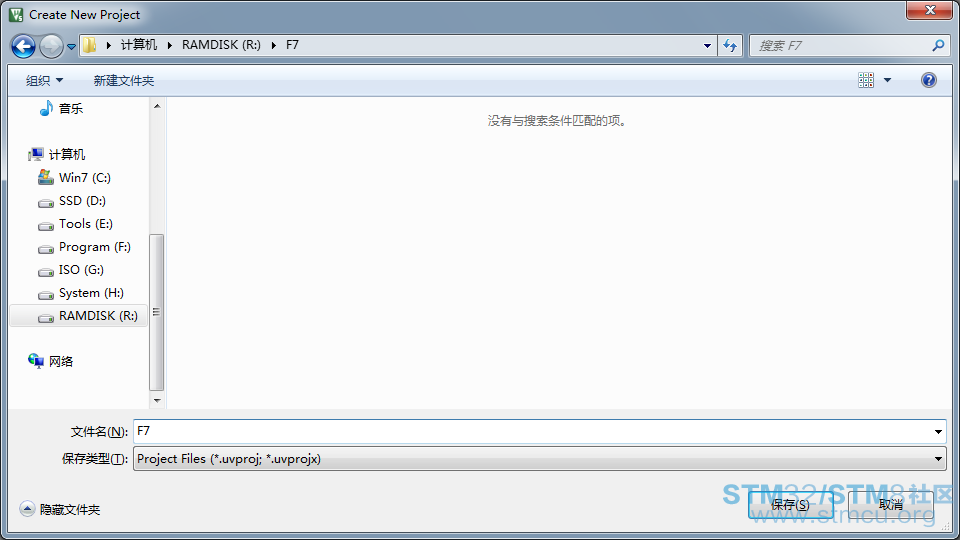
- i' R; I* n, c. `2 P& K 保存好之后就可以选对应的芯片了。STM32F746 Discovery使用的芯片是F746NG的,所以要选这个 # R x9 d+ J0 z: y& N 
各个型号之间还是有些区别的,一定要选对了。 _, b1 M& G# T' z 选择好芯片之后又来到选择功能组件的地方了。 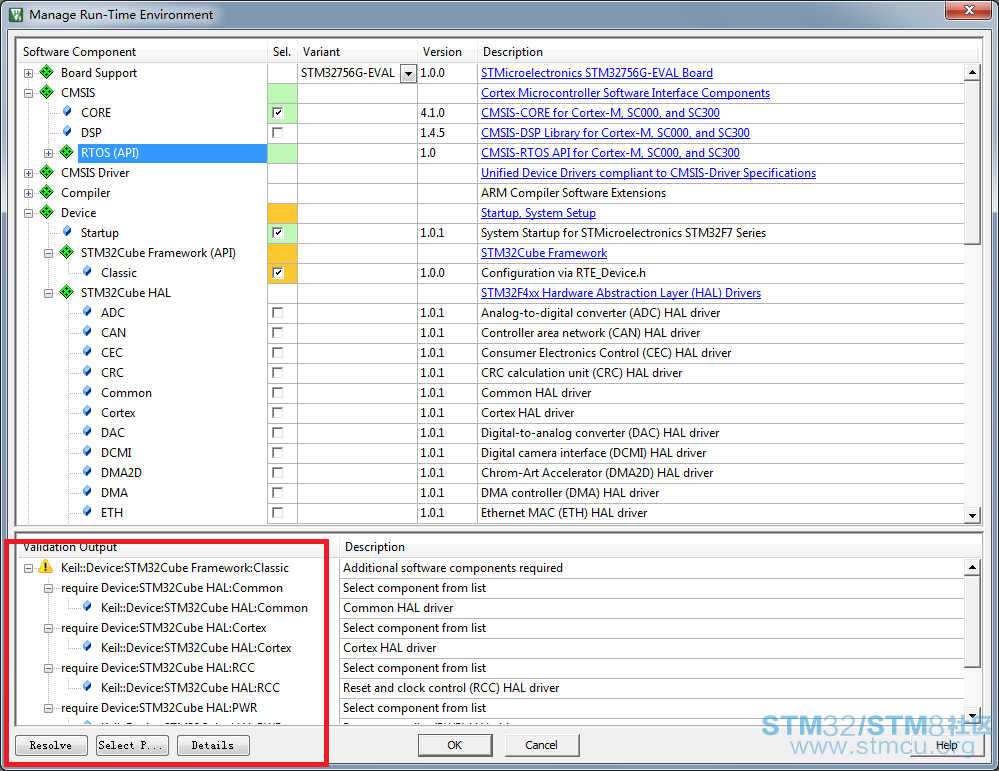
这里有不一样的地方了。在F1、F4系列中,这里可以选择的是标准库,然而到了F7,标准库没了,取而代之的是Cube HAL库了。看来以后的趋势将是HAL库,原来的代码要调整一下了。) }. K, s3 a7 \% x. P; d. F p/ G' C ^! @ 注意红框的地方,如果这里有东西说明选择的不全,可以点击每一个提示跳转到该位置,把勾打上,直到选择选择。 使用MDK自带的HAL库的好处就是新建工程时不用再去拷贝库文件到工程文件夹中了,减少了操作的步骤。 0 d. d4 I" M. P `) ^$ U; u 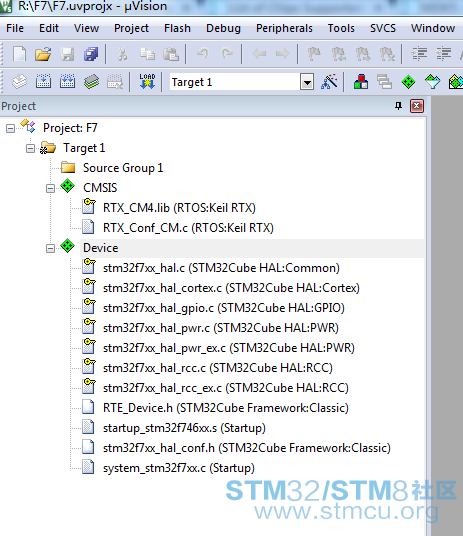
选择完毕,没有选择太多,只保留了能够正常编译所需要的最基本的东西。以后再用到的东西可以随时添加进来。 - H4 P; u/ w& a 
这里面有一些可以配置的项,比如这个RTX_Conf_CM.c,配置操作系统信息的,告诉操作系统运行时的速度是216M,因为这个STM32F746的速度就是216M。, x9 e5 H5 F6 \4 l! _6 Q3 P* l 其他的几个配置就不说了,基本不用修改。8 T9 L" n( R% V% I ) y9 I7 w3 f, I, z( M/ ~( e 
来到工程属性,根据原理图,外部晶振是25M的,所以这里要修改一下。, C1 v3 V- m6 `: m2 s+ n5 g 其他的地方,所以也就不需要修改了,反正也烧写不了:-) 3 T! o( L$ E3 I7 j, [ 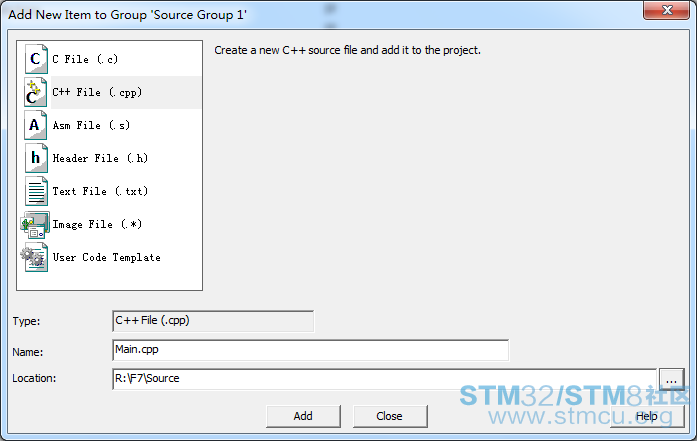
回到工程中,为工程添加一个入口点,Main.c或Main.cpp。 然后添加必须的代码: #include <CMSIS_OS.h> int main(void)9 f" `* b9 ^ {; a( p+ ~- Q { While (1) { } } 8 @" t/ g8 p) c( G' w) ` 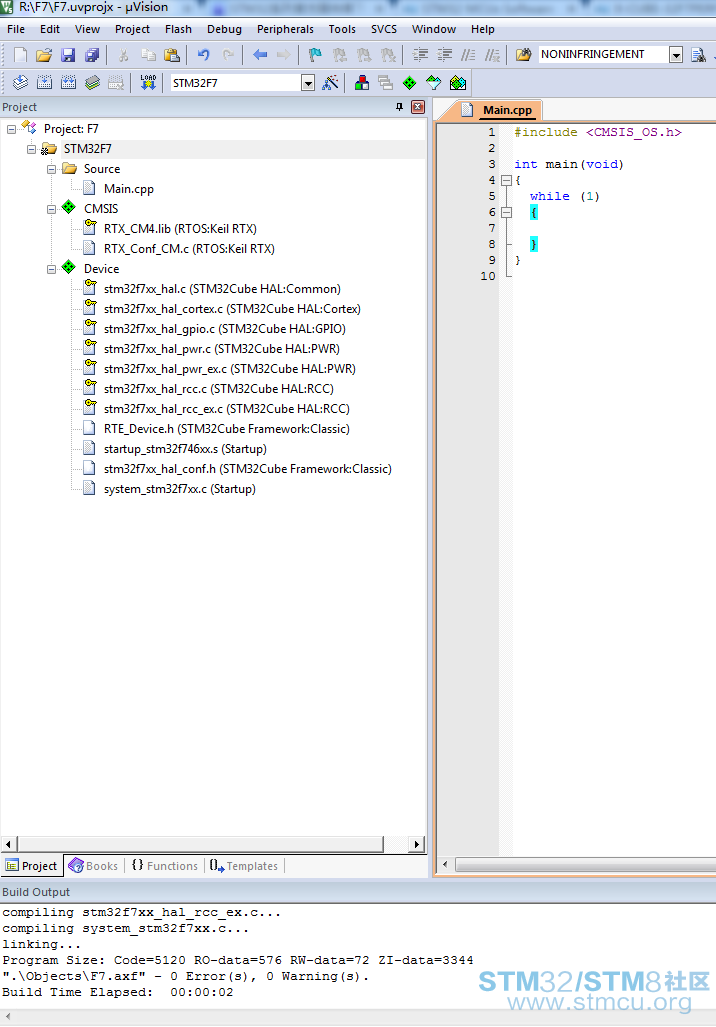
开始编译,一下子就通过了:-)+ C8 D' ?% p' a 只是个空工程,只是为了验证下,没有什么意义,所以还需要添加一些功能代码。8 ^9 i% |! u( u# @- }" G. { 1 f6 c: S* S/ r% E6 d: [' U 遵循世界编程入门法则,从Hello World开始。单片机的世界就是Hello Kitty,啊不对,是点亮LED了。7 x+ O# [* y+ [7 t. e/ l5 v( d 由于不了解HAL库的用法,所以最简单的方法就是让CubeMX来完成,直接拷贝代码就行了。) Y6 b4 }& d& L3 W 7 I. E$ ~2 A9 ]- y e+ j( |4 X 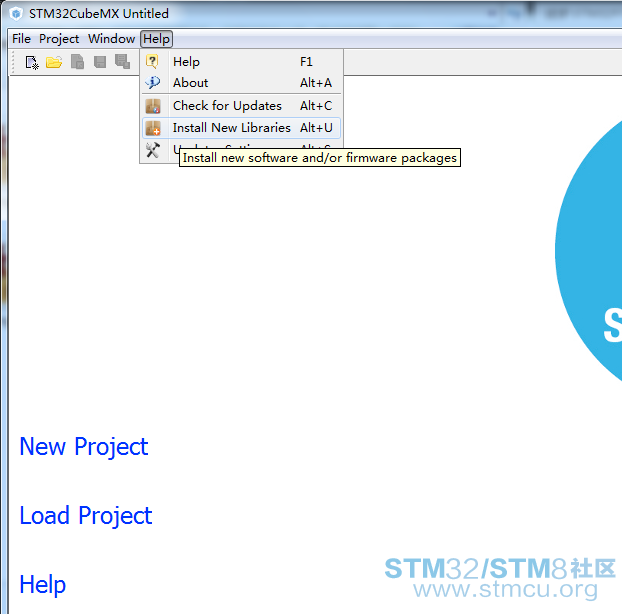
安装的过程也不说了,安装好后需要添加STM32F7的包。同样还是不在CubeMX中下载,而是导入提前下载好的STM32CubeF7.zip的包,这样快很多。 2 ]0 ]5 x. {/ h1 r- ?1 J. J) y 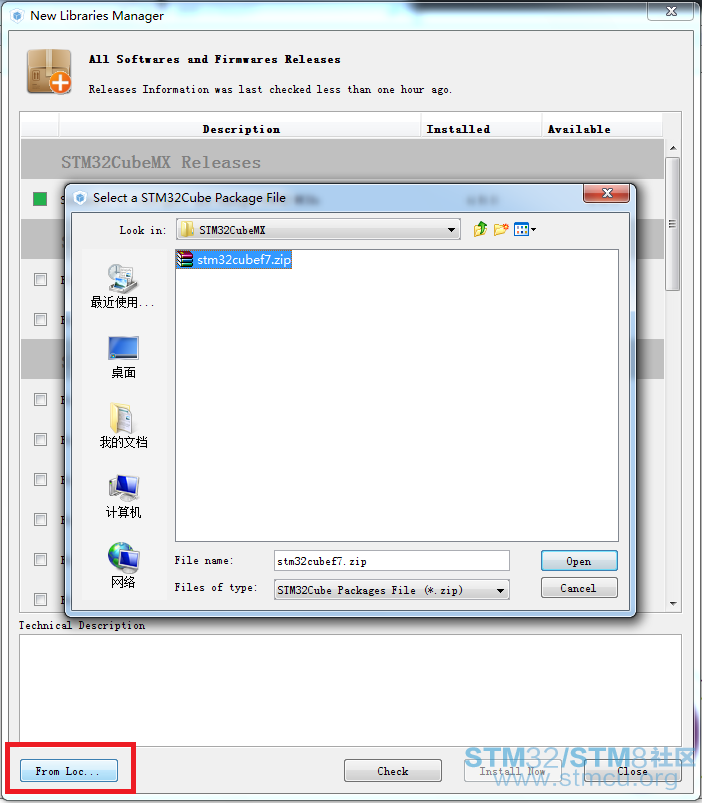
点击红框中的按钮,选择这个包文件的位置,Open后开始导入。 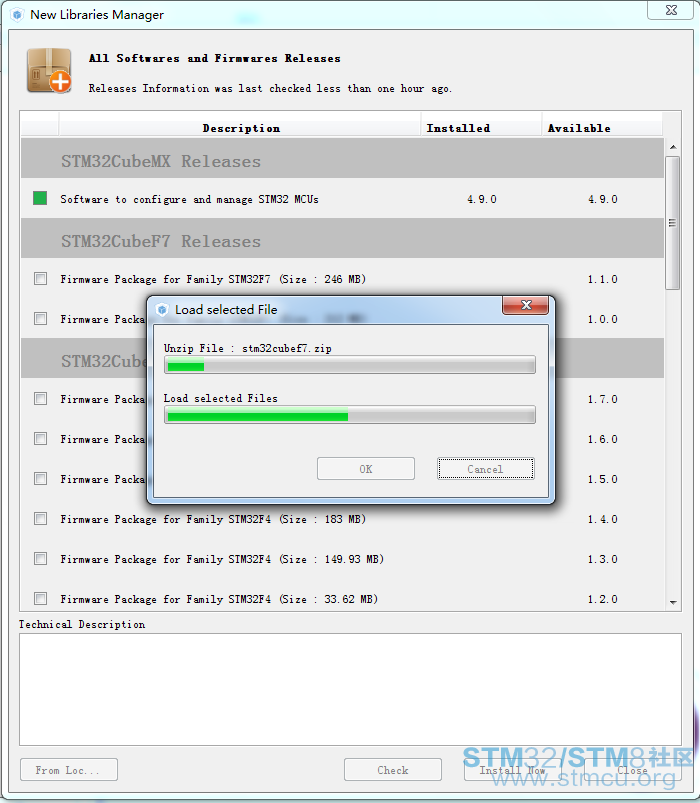
都是本地文件,所以很快就能完成。不过这个包也很大,300M左右。8 D) Y! g' I! F/ l$ X 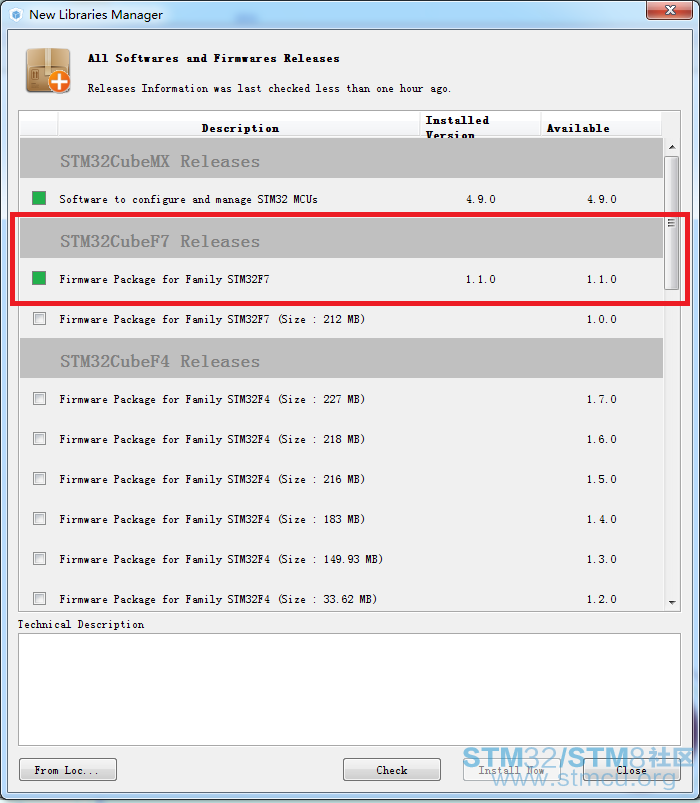
导入完成,已经是1.1.0了,看来ST对软件支持很重视。 
进入正题,新建一个工程,经过筛选后找到STM32F746NGHx这个型号,就对它下手。, K& B1 `0 b. o6 k 既然是打算点亮LED,那么还得动用原理图。 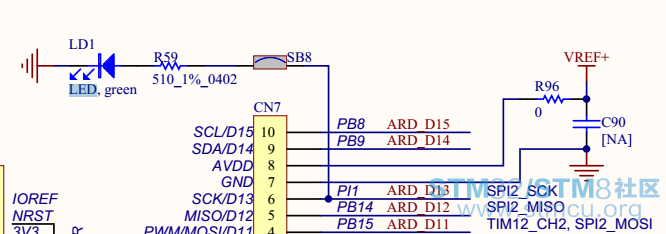
找到LED.green这个绿灯,发现是连接在PI1这个引脚上! u) Q4 s* M: }6 {; g ! V+ |9 f+ H w+ b& S* s7 s 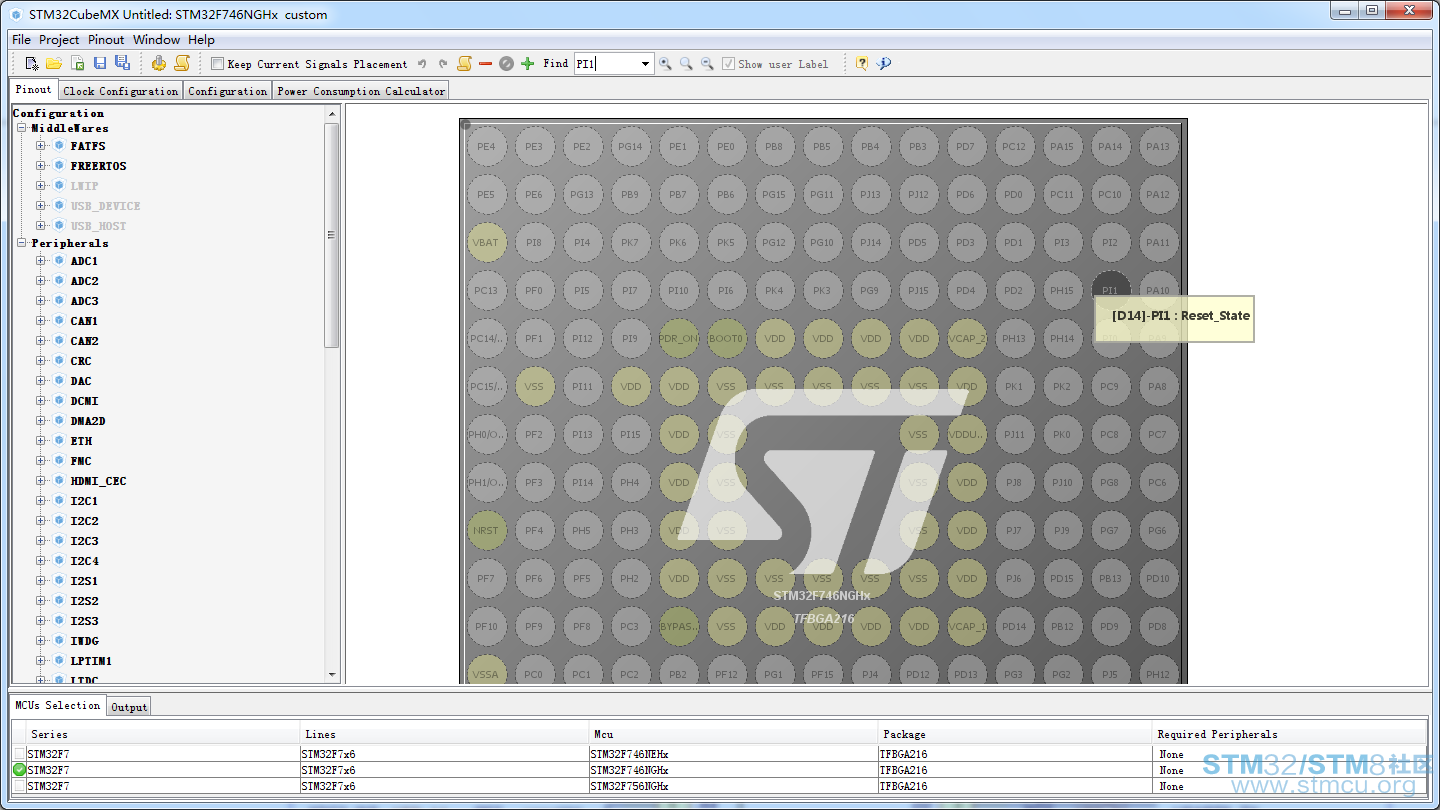
封装变了,相比LQFP,要找到某个引脚可不容易啊。不过有办法,看到工具栏中的“Find”了吗,直接找PI1,程序会在这个脚上给出提示。 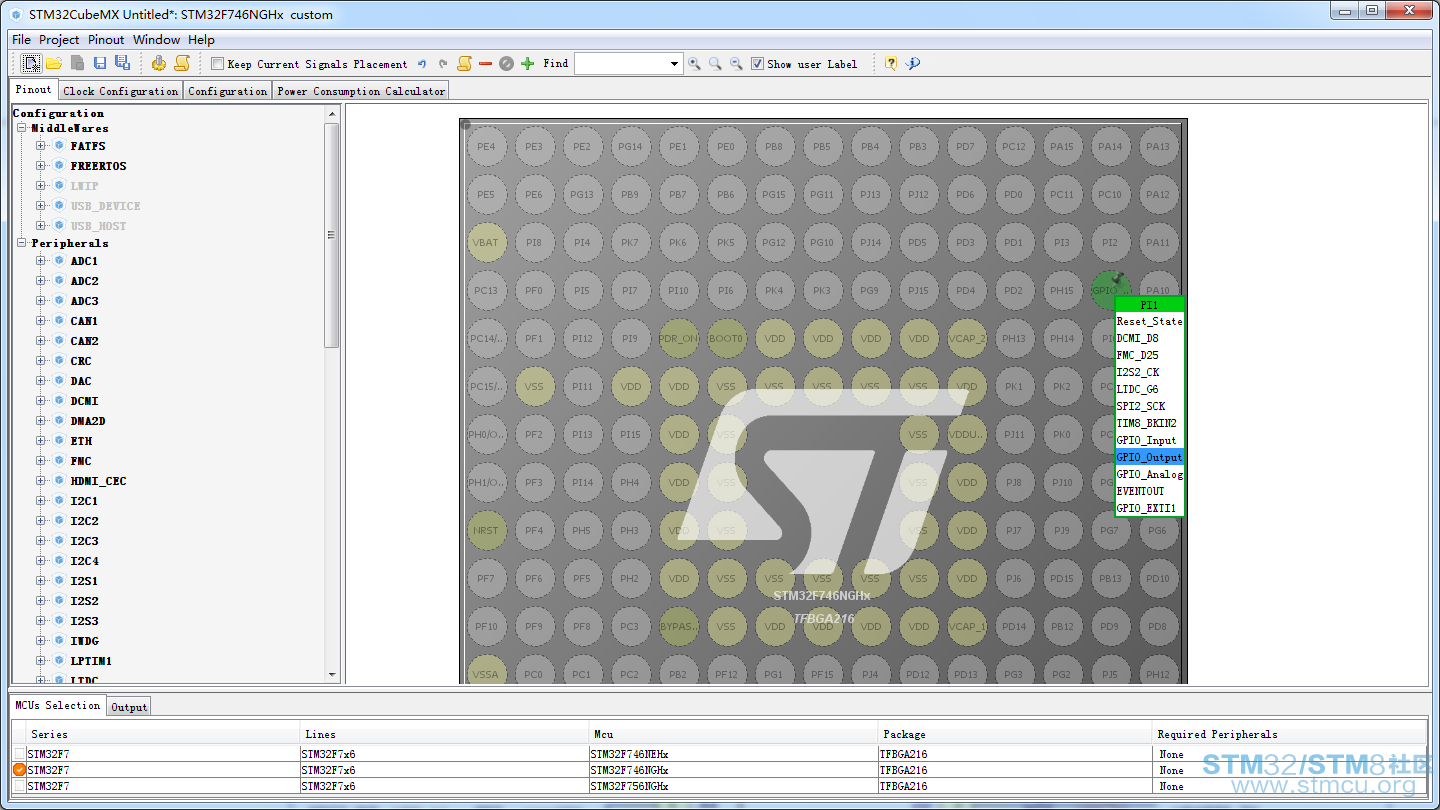
直接点击它,在弹出的菜单中选择Output + c) R' c% p( j. L" o" d0 F8 s" G% }8 H 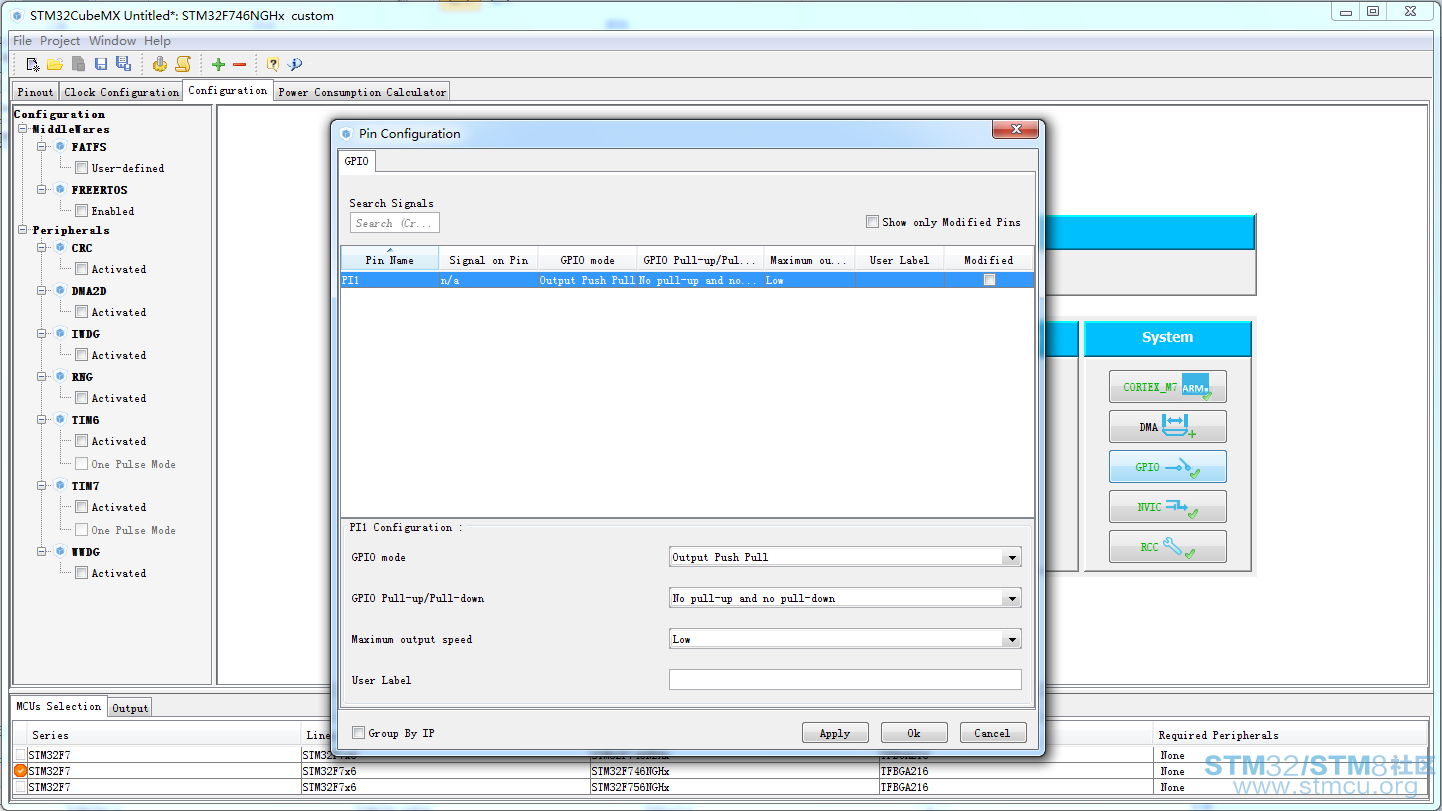
然后再进行具体的设置。当然,硬件上都已经做好电阻,所以不需要在进行其他的参数设置了,看看就行了。" ]3 A- P/ D! [ 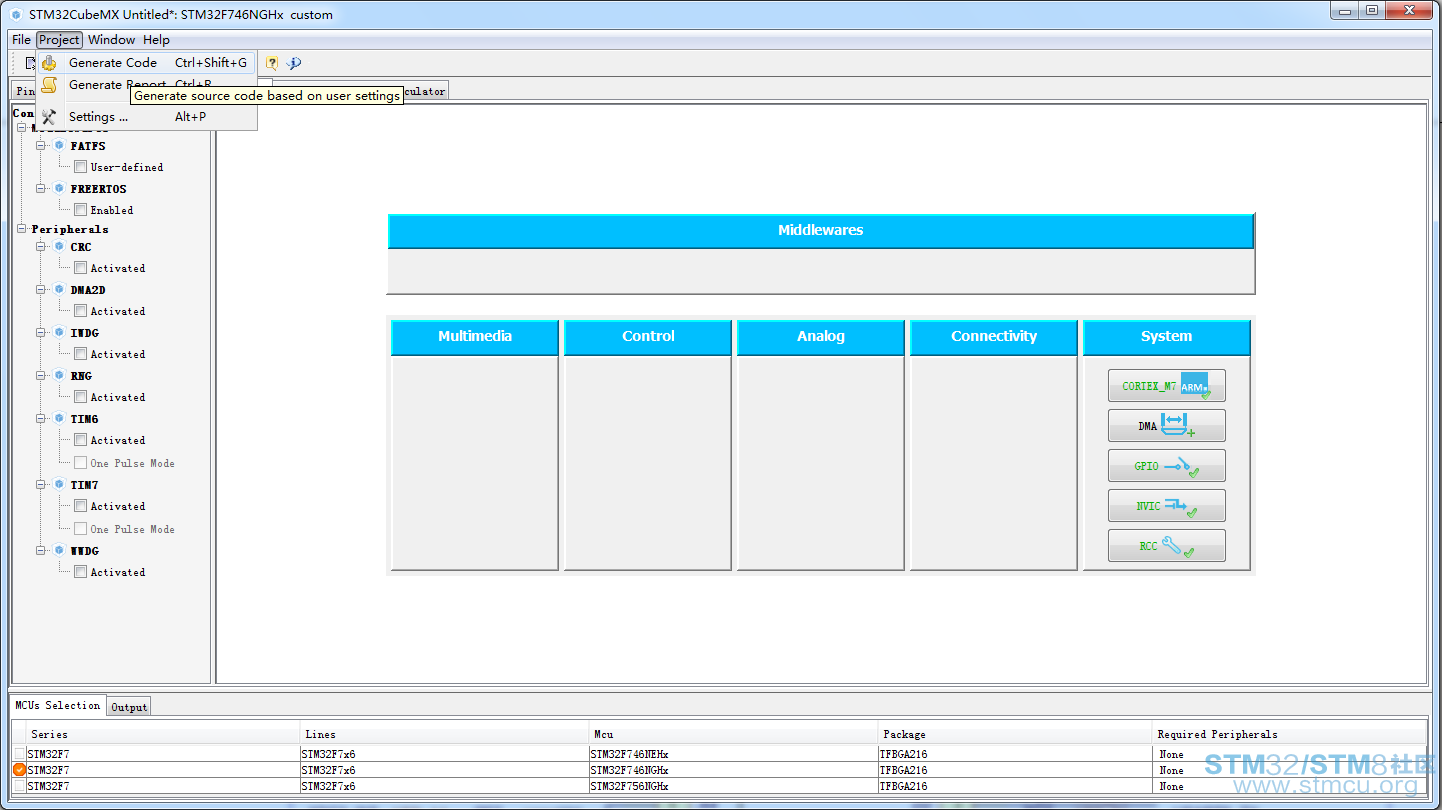
开始生成代码吧。 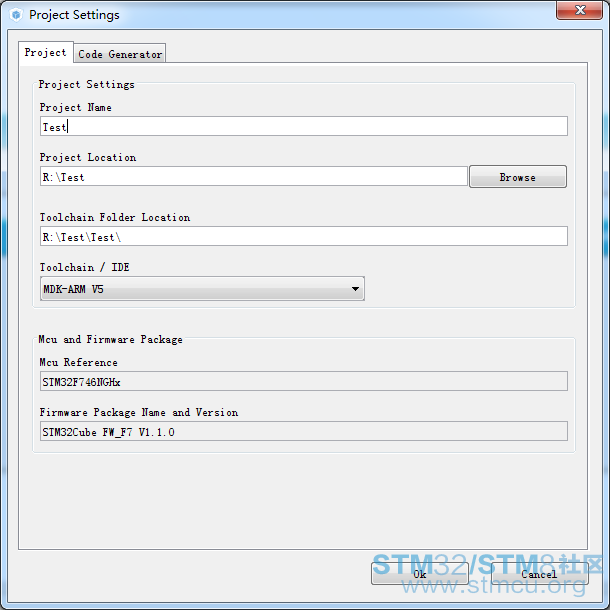
选择路径、工程名,还有IDE名。使用的是MDK,当然要选“MDK-ARM V5”了。6 |5 k2 z0 n8 }" C$ m! } 1 `; _$ [+ }" P5 @ x 
进入刚刚自动生成的工程目录,找到main.c文件,打开后其他的东西不用管,只把初始化IO口的这个函数拷贝到刚才自己建立的工程中。 同时在where中我又加了个IO翻转的功能。 开始编译,又是很快就通过了,呵呵。没有板子没办法烧写验证,自行脑补一下吧。希望能申请到这个板子,体验一下最新的技术尝尝鲜。 5 w/ M7 q2 v2 l& Y% g |
基于STM32F767通过cube配置:QSPI接口读写64M PSRAM+flash参考资料...
STM32F746G-DISCO移植lvgl9.0性能基准测试
STM32F745 USART1 Bootloader启动失败排查与解决的流程分析
STM32芯片命名规则
STM32 引脚到底有多少?为什么一个引脚能当好几个用?
入门嵌入式,为什么STM32是“优选起步”?
嵌入式-单片机-STM32 EXTI中断
STM32单片机进行除零运算,为何程序不崩溃?
STM32 LL为什么比HAL高效?
STM32时钟详解
 微信公众号
微信公众号
 手机版
手机版


先要对楼主的无私贡献表示致敬。然后主函数没有调用IO初始化,说明楼主的代码没有跑过。希望能严谨点,尤其是教程相关的。
这只是系列帖子中的第一篇,我目前已经调试成功了TCP、FS等。
很不幸,不光可以控制LED,TCP Server已经调通了,不知道你是根据什么下的结论?