你的浏览器版本过低,可能导致网站不能正常访问!
为了你能正常使用网站功能,请使用这些浏览器。

STM32F767ZI NUCLEO板以太网工程模板

[复制链接]
TangCS 发布时间:2017-7-31 20:55
1、  首先打开STM32 cubeMX,目前最新版本为4.22,有需要的可以自己去升级,然后输入STM32F767ZI,然后选择芯片
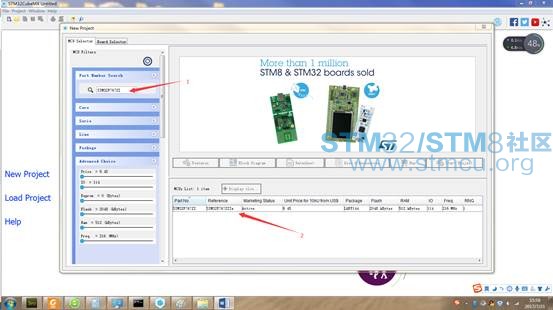
" l/ C$ n6 T) t: g* y8 x
image001.jpg
8 d8 U5 s& ^) G
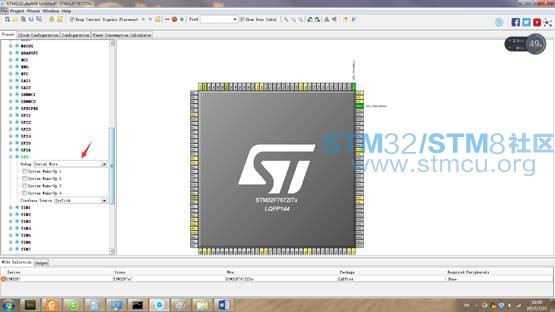
2、  打开调试线,如下图
image002.jpg

. _) O/ J. d3 d; z8 z
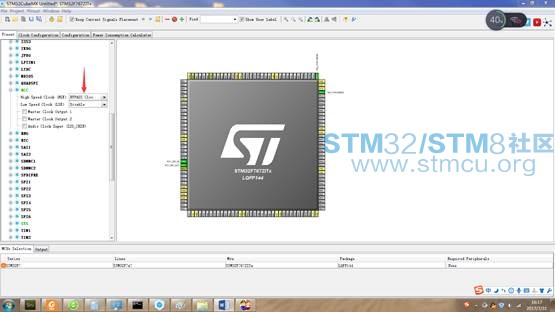
3、  配置时钟
image003.jpg

* `) k' Z. c( g' h  \( ^$ ]! k
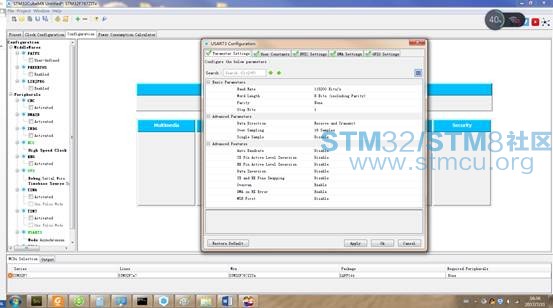
接下来配置一个串口,方便调试,板子是串口3连接STLINK的串口,所以这里选择串口3,并且注意我配置的引脚,不要配置错了
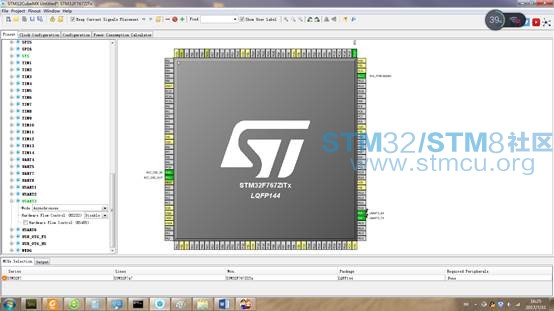
image005.jpg
image006.jpg

3 d$ |( k" @$ }" t1 j$ N: n
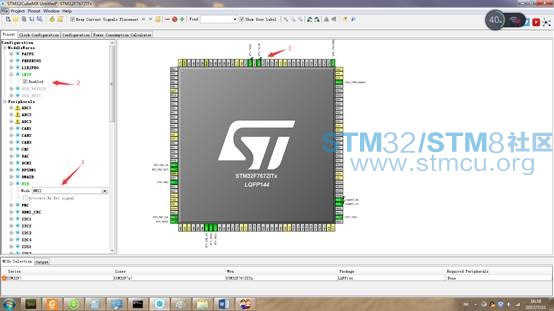
现在进入主题,选择如图,注意引脚配置,有两个IO不是默认的
image007.jpg

" |. f; j) e; [5 E% J: U
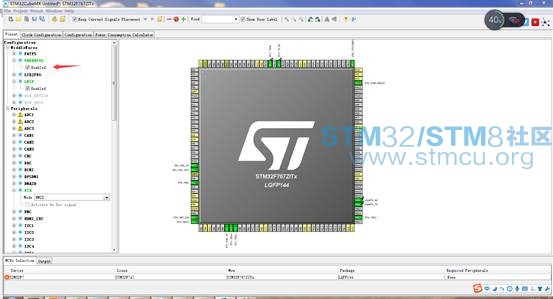
勾选FreeRTOS,,习惯使用
image008.jpg
: d8 \* W, l1 n, ~4 o9 x1 t
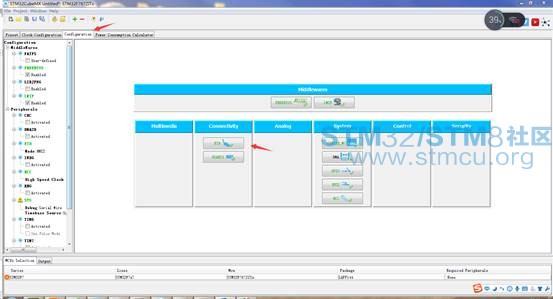
选择如下,配置如图
image009.jpg

0 J  P4 q, {  Z1 t$ M" g' g  u
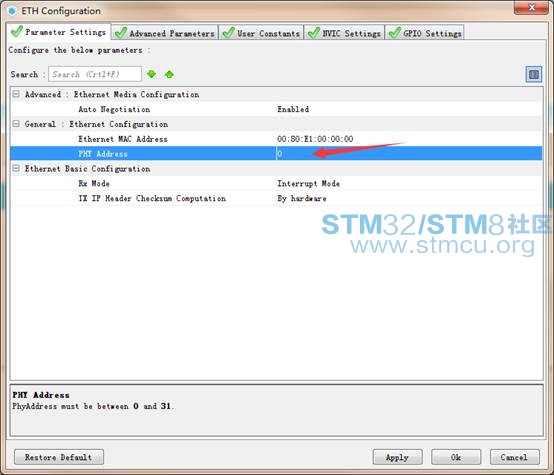
这里的地址配置为0
image010.jpg

  v- ?& @. y9 ^: {6 G  Y8 D9 b
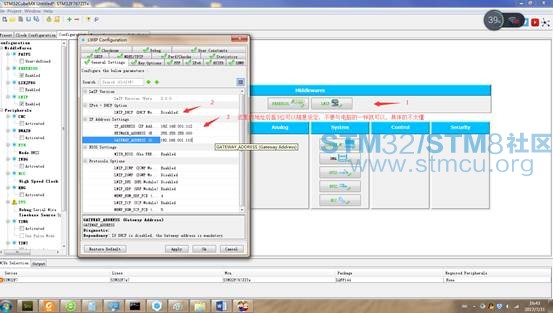
然后配置协议,如图所示
image011.jpg

" F' c. a" y6 Y; |* K3 Y
image012.jpg

1 v$ Q# P' [& L! w# M* D' b
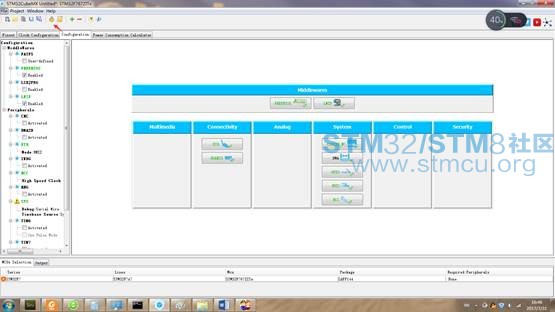
到这里,基本的配置完成了,先生成代码看看有没有什么问题,我自己是试了好多次才成功,自己不太懂这个,望谅解
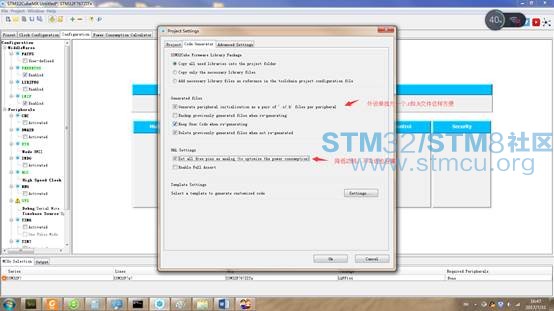
现在生成代码,操作如下
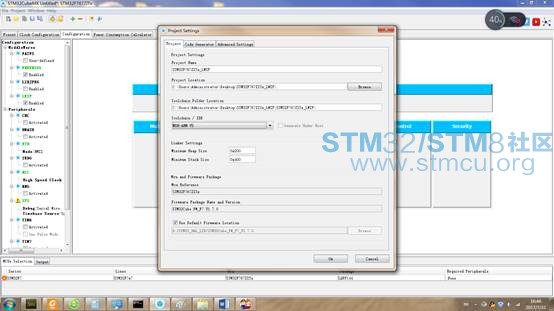
image013.jpg
. z; o( L4 @2 \6 Y5 Q; `8 ~& ~, t3 j2 F
image014.jpg

5 h8 S1 ?2 [4 U% k
弹出警告,不用管它,点击OK,似乎是不能再任务里面直接HAL_Delay,工程没有用到HAL_Delay,所以不用管它
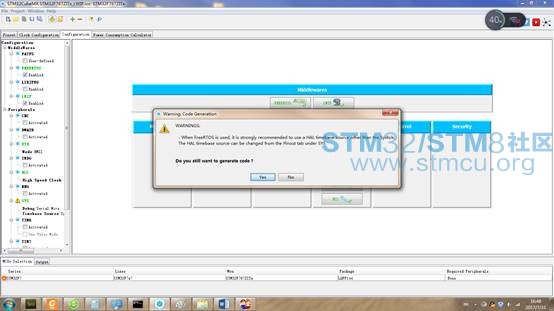
image015.jpg
/ P- i# X# V) m: u8 _1 T& c
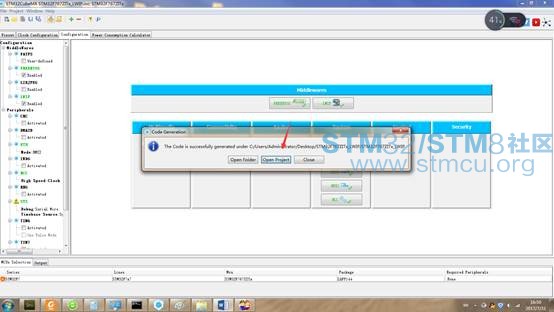
如图操作,打开工程
image016.jpg
! Y5 m( L' O( o
9 n1 o/ Q5 P; {6 I# M+ y

( Z: o% ^5 t. h& @7 I
个人建议先配置后再编译,这里有个图忘记解图了,就是点击Utilities,然后勾选 Reset Run,这样下载后就直接可以允许了
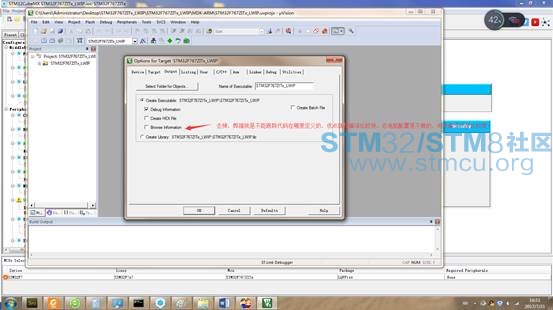
image017.jpg

0 z# T) F1 K+ K2 h
到这里工程新建完成,确定后,点击编译,这里比较一下刚才勾选Browse Information和不勾选的编译时间
这个是没有勾选Browse Information选项编译的时间,1分钟左右
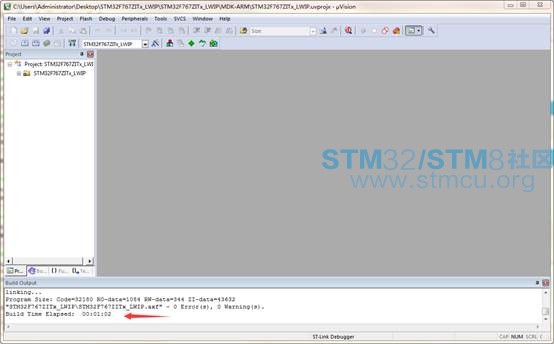
image018.jpg

# t! l7 F' h" q  u$ u: R
这个是勾选Browse Information选项编译的时间,7分多钟,明显慢了,当然与电脑的配置有关,我的电脑有点垃圾
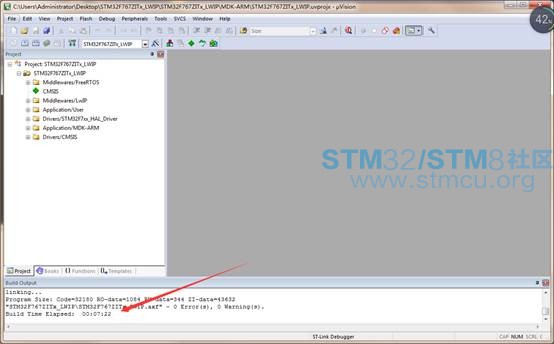
image019.jpg
3 f% F7 R5 e# ^. S9 e# s
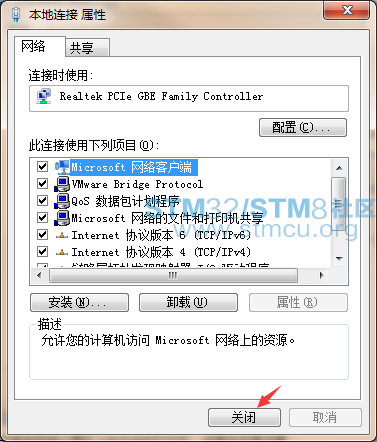
编译完成后下载程序,并连接好网线,然后按WIN+R,输入cmd敲回车,输入ping 192.168.001.112  后面的是IP地址,跟刚才CubeMX配置要一样的,同时检查电脑的配置,如图所示
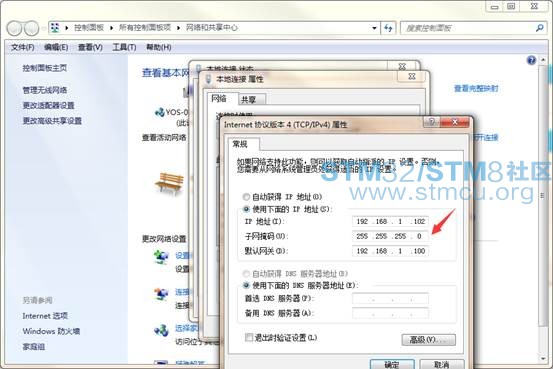
image020.jpg

! I) w0 e' [2 V7 o8 B5 k' J5 D" |! y
我的配置如下,这个一定需要连接好网线
7 N1 G* u( v7 E' P2 k% r
然后按确认,并且按关闭,
image021.png

/ q) ], H* Y% _! l4 c
回到刚才的命令输入符界面
敲入 ping 192.168.001.112 敲回车,显示如下证明ping超过了,如果网线是连在路由器上可能不是<1ms,这个是正常的
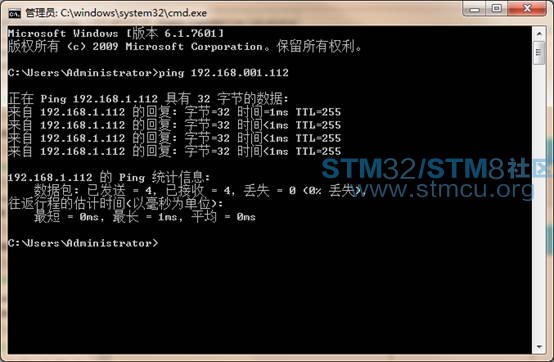
image022.jpg
; u/ }% Y8 I$ ~# q, `/ d
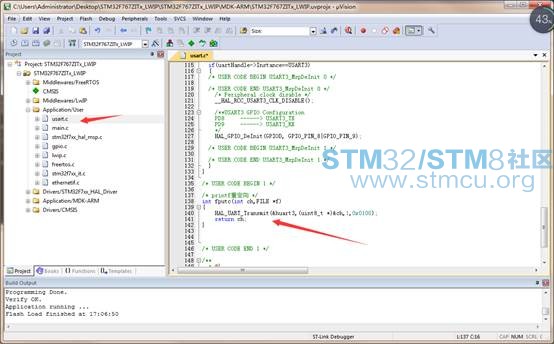
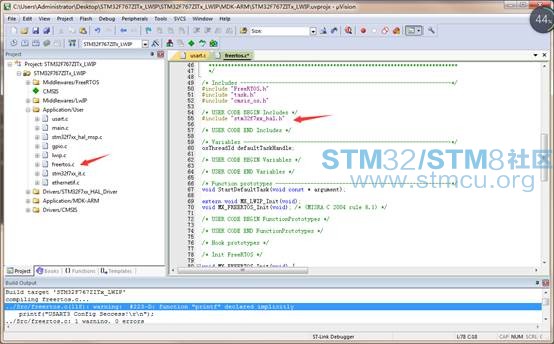
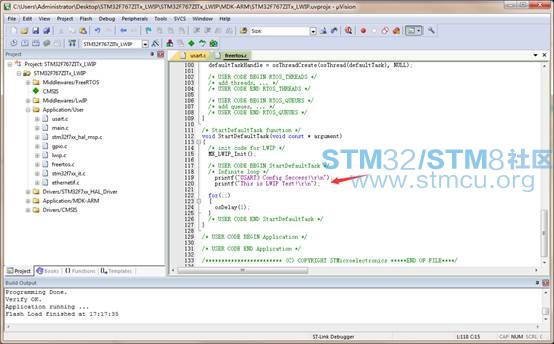
刚才生成代码之前勾选了串口3,这里在usart.c文件添加如下代码
image023.jpg

# H. B+ i9 @- v( d0 @" u5 P+ a5 H, ^9 S  d& }4 d) }" ~: ~
image024.jpg
7 Z/ i* t2 t& J! s' g
image025.jpg
* z, V2 G" Q# t! T$ F6 |
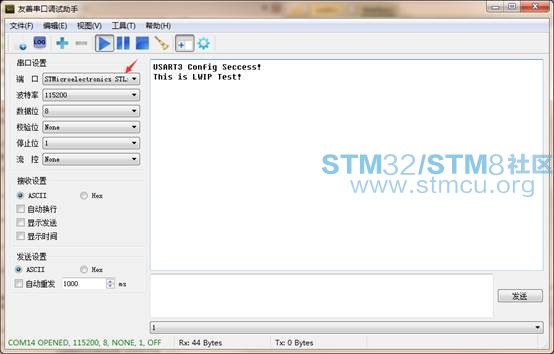
编译代码,下载程序,并且打开串口助手
image026.jpg

! P4 s" w( j4 r5 w4 J
串口配置完成,整个程序配置成功。串口助手用来调试代码非常有用。
另外就是要等串口打印字符出来了再ping,不然不会成功的!

STM32F767ZITx_LWIP.zip

下载

6.25 MB, 下载次数: 2709

工程模板

以太网工程模板.zip

下载

4.45 MB, 下载次数: 5455

文档介绍,教程在这里面

评分

参与人数 1 ST金币 +3 收起 理由
努力的人 + 3

查看全部评分

赞 收藏 6 评论9 发布时间:2017-7-31 20:55

举报

9个回答
creep 回答时间:2017-8-1 09:13:23
感谢分享,很详细!!!
wtliu 回答时间:2017-8-1 09:55:45
STM32 cubeMX链接给一下,谢谢!$ \, L0 B: V/ J( r
队长shiwo 回答时间:2017-8-1 10:19:14
图片很模糊啊,看不清
mark0668 回答时间:2017-8-1 11:14:13
感谢分享
同...步 回答时间:2017-8-1 15:30:21
这个更详细,里面有他提到的两个需要配置的RMII的引脚,楼主的图实在是看不清

从零开始使用CubeMX创建以太网工程.pdf

下载

1.19 MB, 下载次数: 54

队长shiwo 回答时间:2017-8-2 11:19:53
同...步 发表于 2017-8-1 15:300 w; }  S7 b" x. t* Q' U
这个更详细,里面有他提到的两个需要配置的RMII的引脚,楼主的图实在是看不清 ...

$ B6 R5 h) b5 D" r- j767的引脚默认好像是对的,不用修改了
在路上11111111 回答时间:2017-8-2 15:04:53
老哥,有联系方式吗,最近也在整这个东西,没弄出来
TangCS 回答时间:2017-8-9 22:27:27
在路上11111111 发表于 2017-8-2 15:04
2 ~# y" A+ q5 M$ L- Z老哥,有联系方式吗,最近也在整这个东西,没弄出来
, O. Y$ w# r) C& q+ w. Q7 H$ q! z
451887066
wdss1993 回答时间:2018-2-28 10:25:37
学习了

所属标签

相似技术帖

官网相关资源

关于
我们是谁
投资者关系
意法半导体可持续发展举措
创新与技术
意法半导体官网
联系我们
联系ST分支机构
寻找销售人员和分销渠道
社区
媒体中心
活动与培训
隐私策略
隐私策略
Cookies管理
行使您的权利
官方最新发布
人形机器人运动控制、感知与智能配电
半导体创新技术与应用方向
EE架构与软件定义汽车
12V/48V 汽车智能配电(SPD)
区域控制单元(ZCU)与分区架构
关注我们
st-img 微信公众号
st-img 手机版