


 STMCU小助手
发布时间:2022-7-3 16:00
|
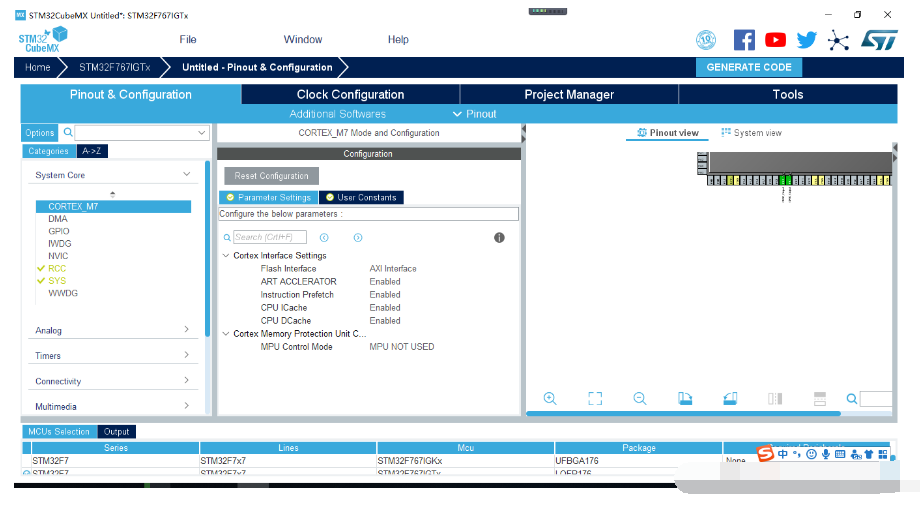
1、打开CUBEMX选择芯片为STM32F767IGT6,配置CORTEX_M7如下图所示 X$ [( }8 D) D ![Q8]CH{621F[SFZR{UD4ARRJ.png](data/attachment/forum/202207/02/163805jjs2n1gj2ic606n1.png "Q8]CH{621F[SFZR{UD4ARRJ.png")
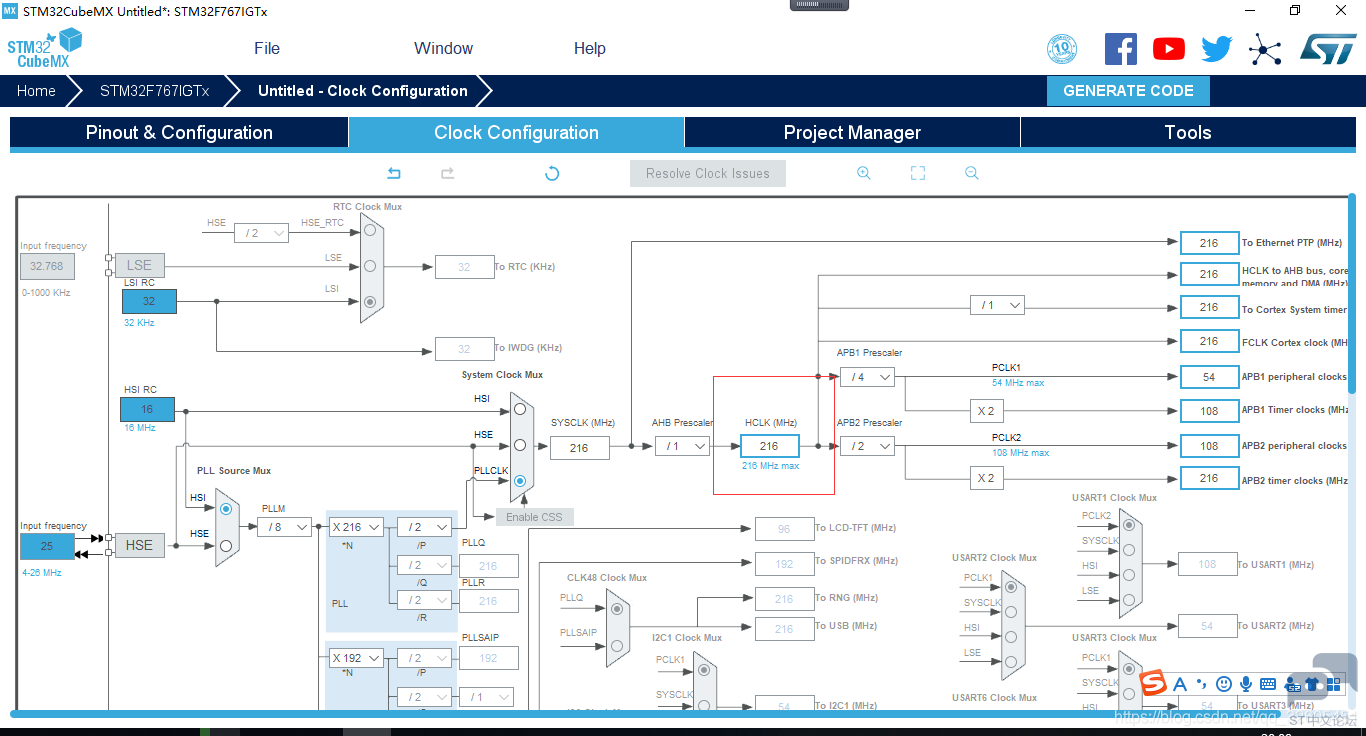
$ k' ]0 Y1 y% M8 d: C* q 2、配置RCC高速时钟使用外部时钟,并配置速度为216M 3 q H3 q7 v+ J 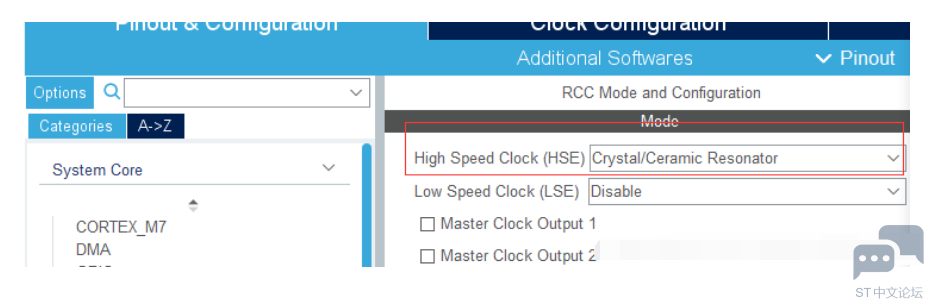
3、配置SYS选项卡如下图所示 * G$ n9 E0 d/ r. O0 T- o 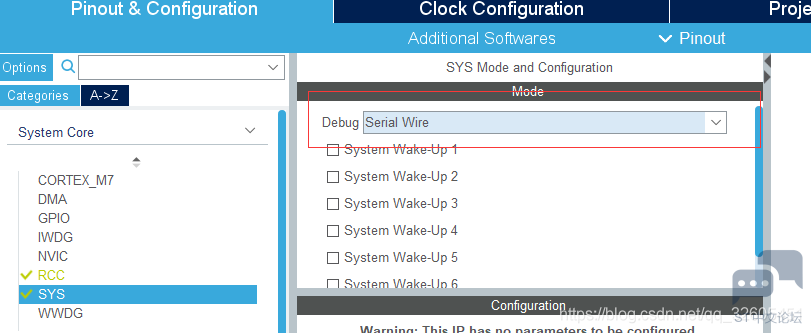
4 @5 U0 h& |4 c! [& G 4、配置LED相关的GPIO为输出,开发板的LED连接在PB0和PB1上,所以配置PB0和PB1如下图所示,在pinout view页面找到PB0,点击选择GPIO_OUT9 k2 N5 [4 o' i9 g ' t4 b: Q9 s. X6 ~ 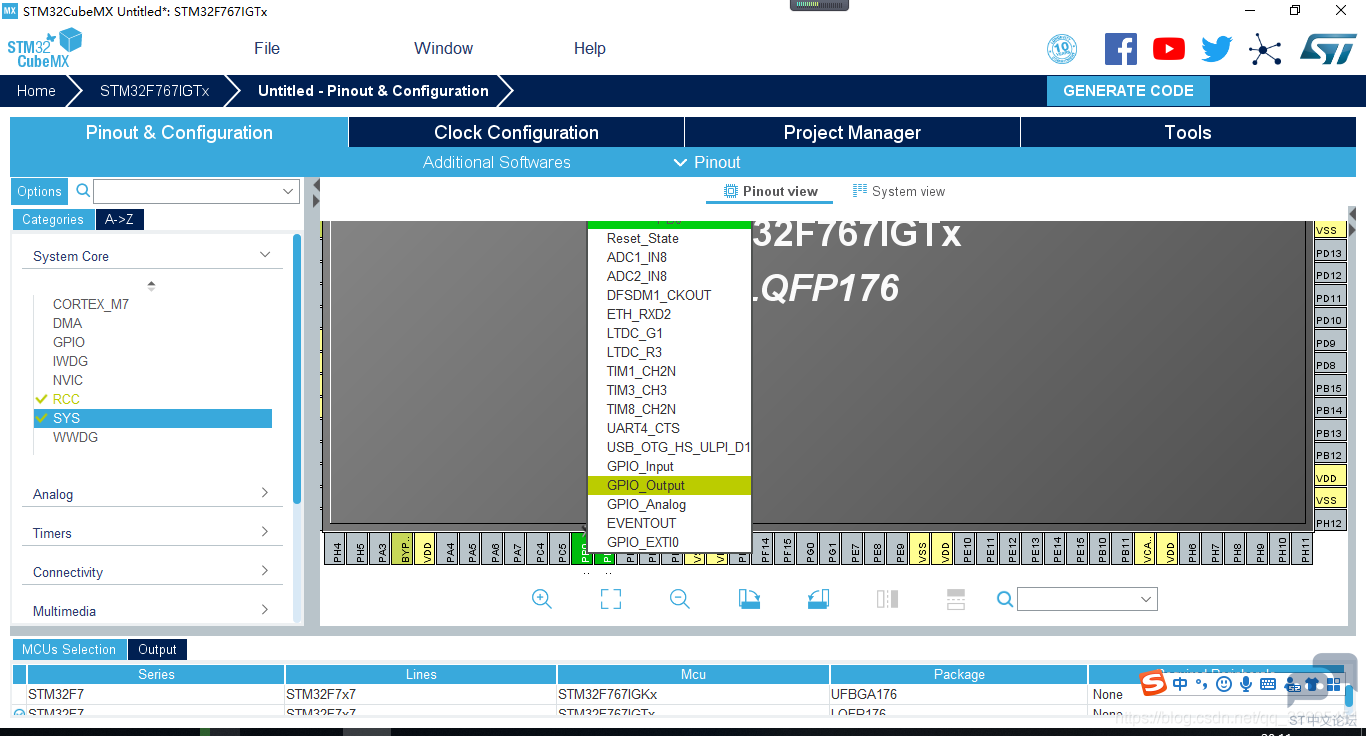
相同的方法配置PB1。然后点击system view,选择GPIO5 J p, C8 y; v( A$ S- l8 j ( F9 D. `+ H3 ~: s8 H* }2 E; @ 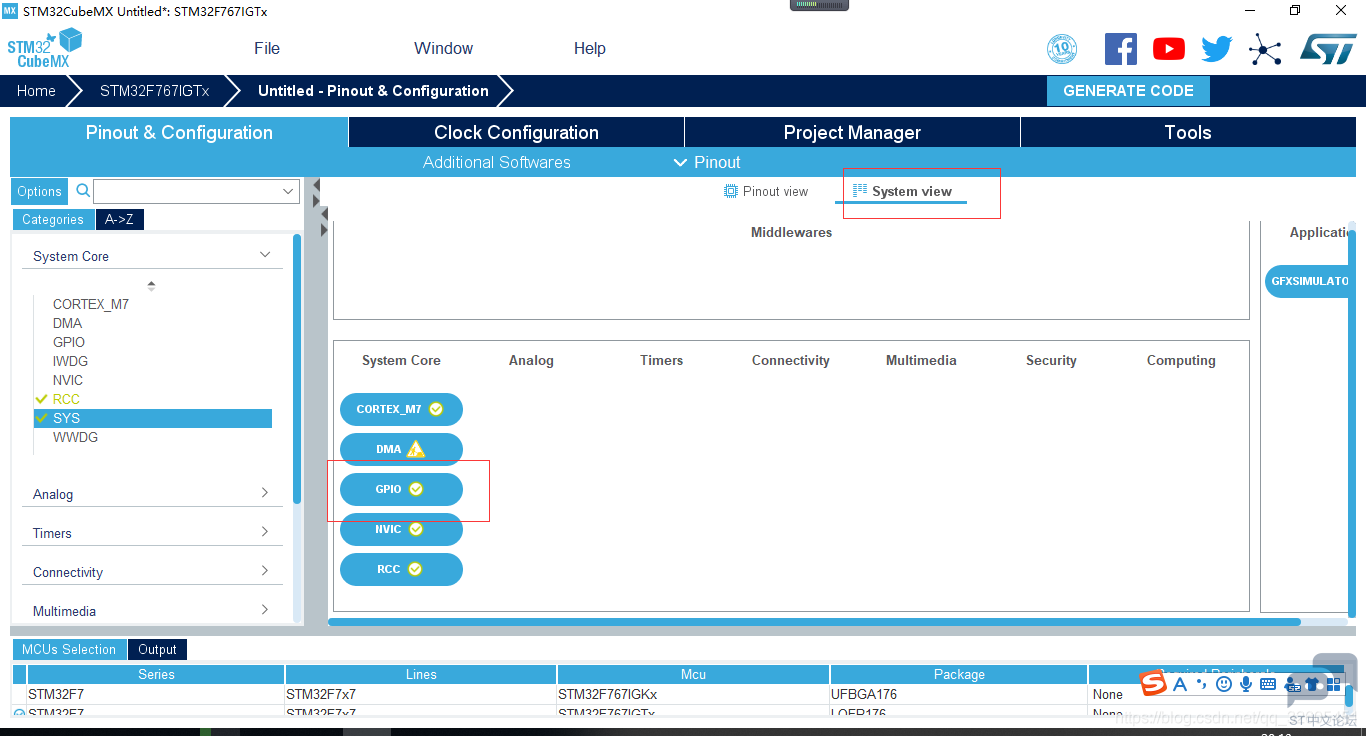
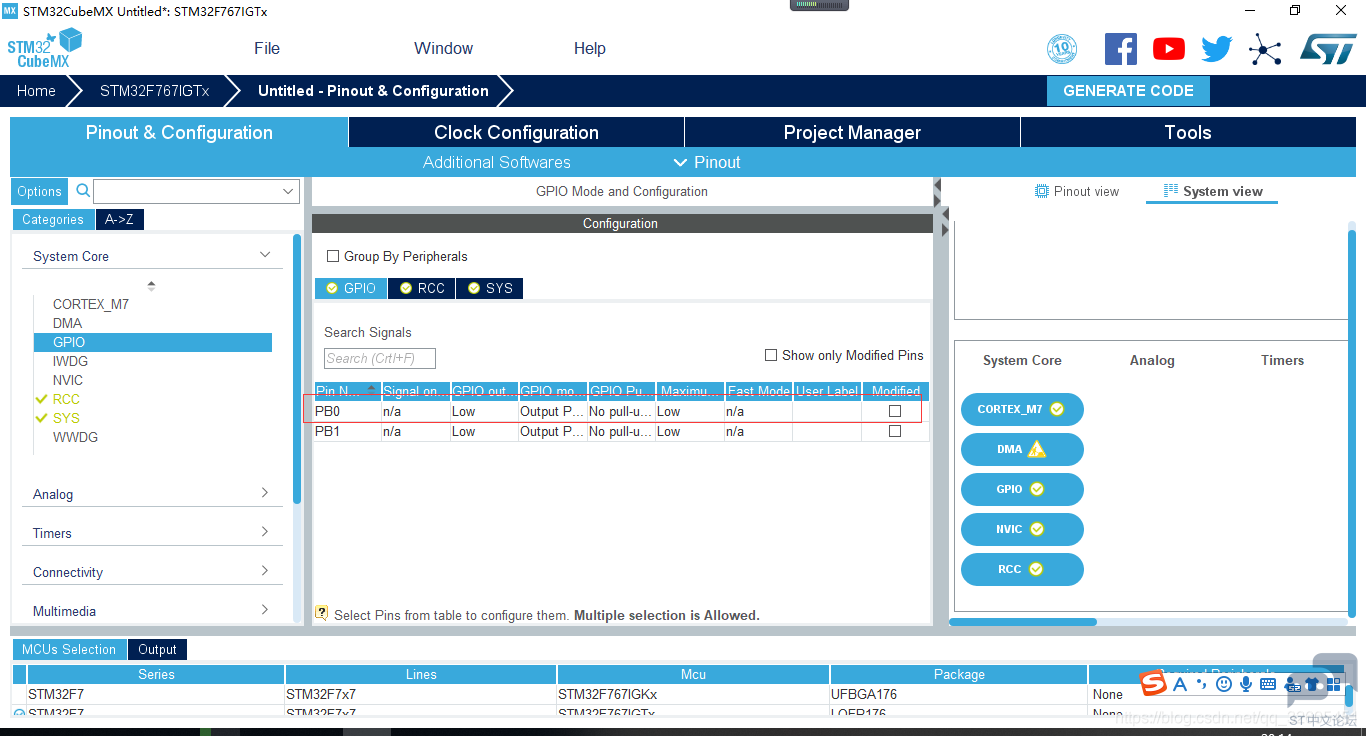
- ~( r! o% i9 E 点击PB0出现如下图所示界面,配置成如图所示" G0 ~4 z( S$ X0 X- I 第一行表示初始化电平,第二行表示GPIO模式为推挽输出,第三行配置是否需要上拉或者下拉,此处设置为不上拉也不下拉,第四行代表GPIO输出的速度,此处设置为非常高,最后一行设置一个标签为LED0。相同的方法设置PB1,且标签为LED1。 ~ P+ d9 _9 F D2 X( M 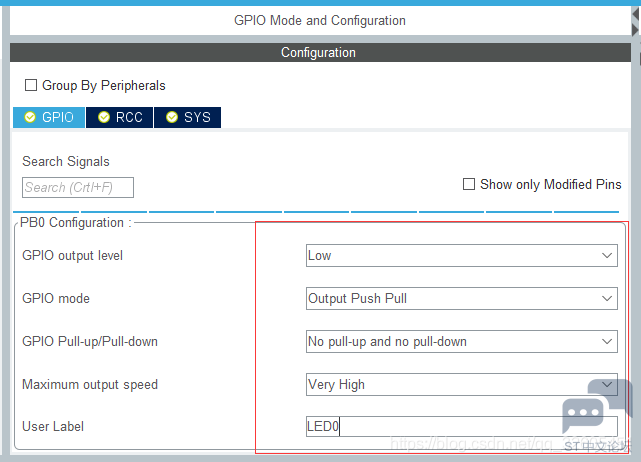
* n/ @" g& f) Y' }# { j) j& Z 5、生成代码, P# s, f: Z6 k+ V! g/ f7 t 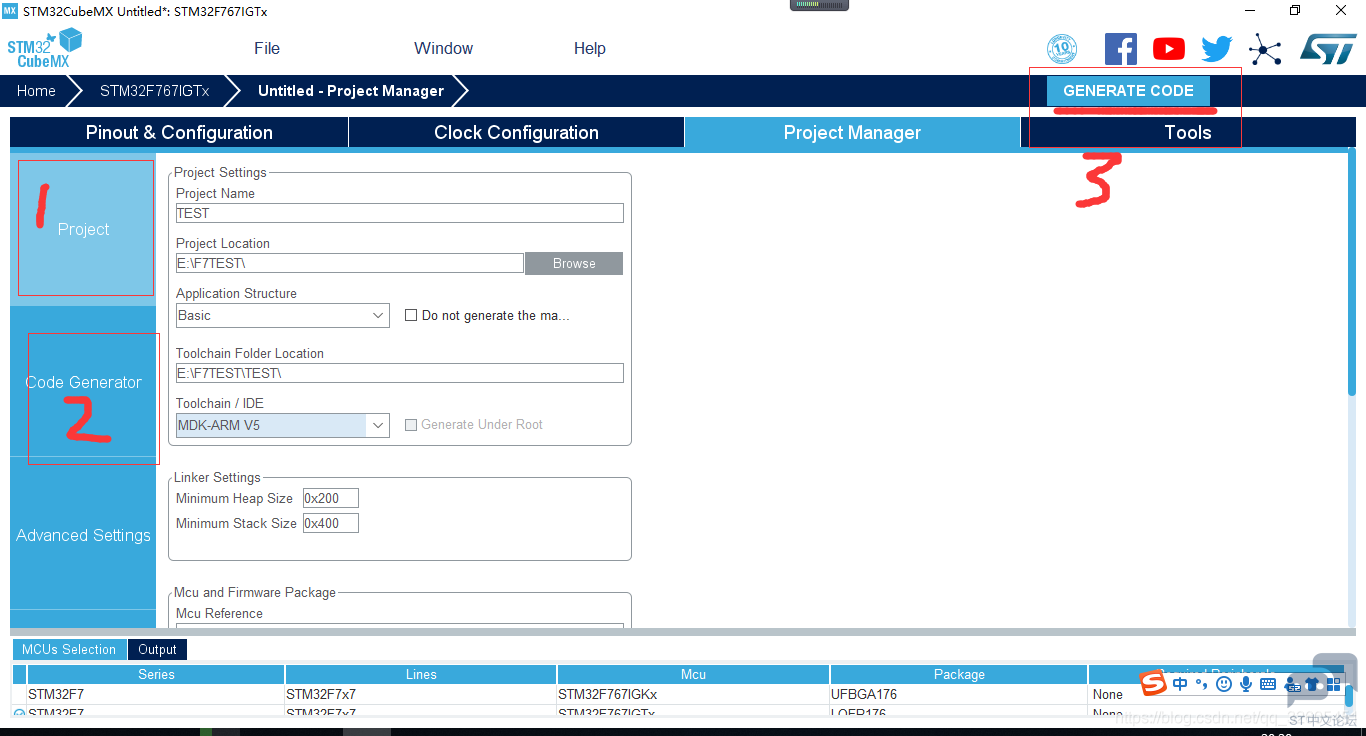
/ d& k- T0 z+ n' `, h3 b ①填写工程名称、路径以及使用的IDE5 n0 v- t, V9 [ ②设置如下,将框选的选项打勾, w3 O5 c7 x. f; |+ e 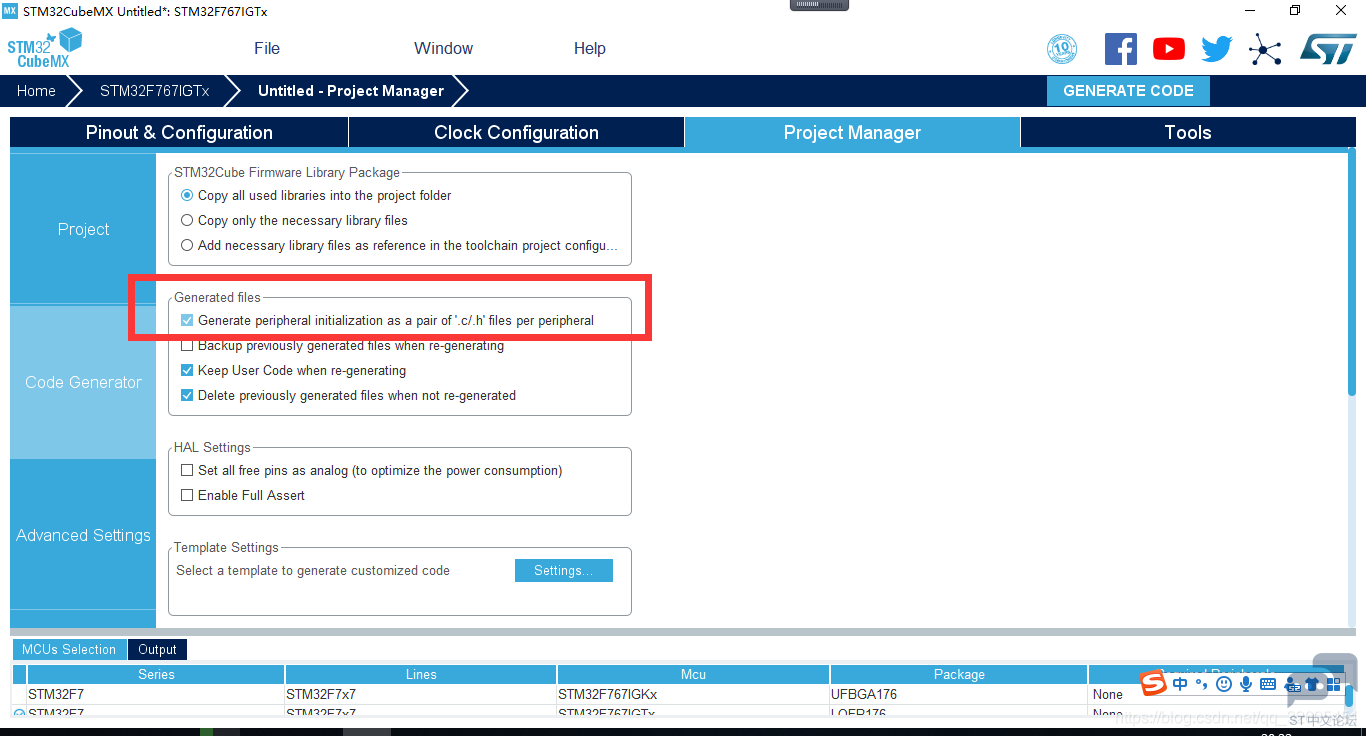
③点击生成代码,并打开工程# d$ ^& b5 `9 s' G2 H" j 6、在主函数添加如下代码: P8 `$ m, j- v# Q6 r1 ^+ w (注:添加的代码要在begin和end之间,否则再次使用cube生成代码的时候将自动删除添加的代码!) ' j5 d2 X; | {6 Y+ S 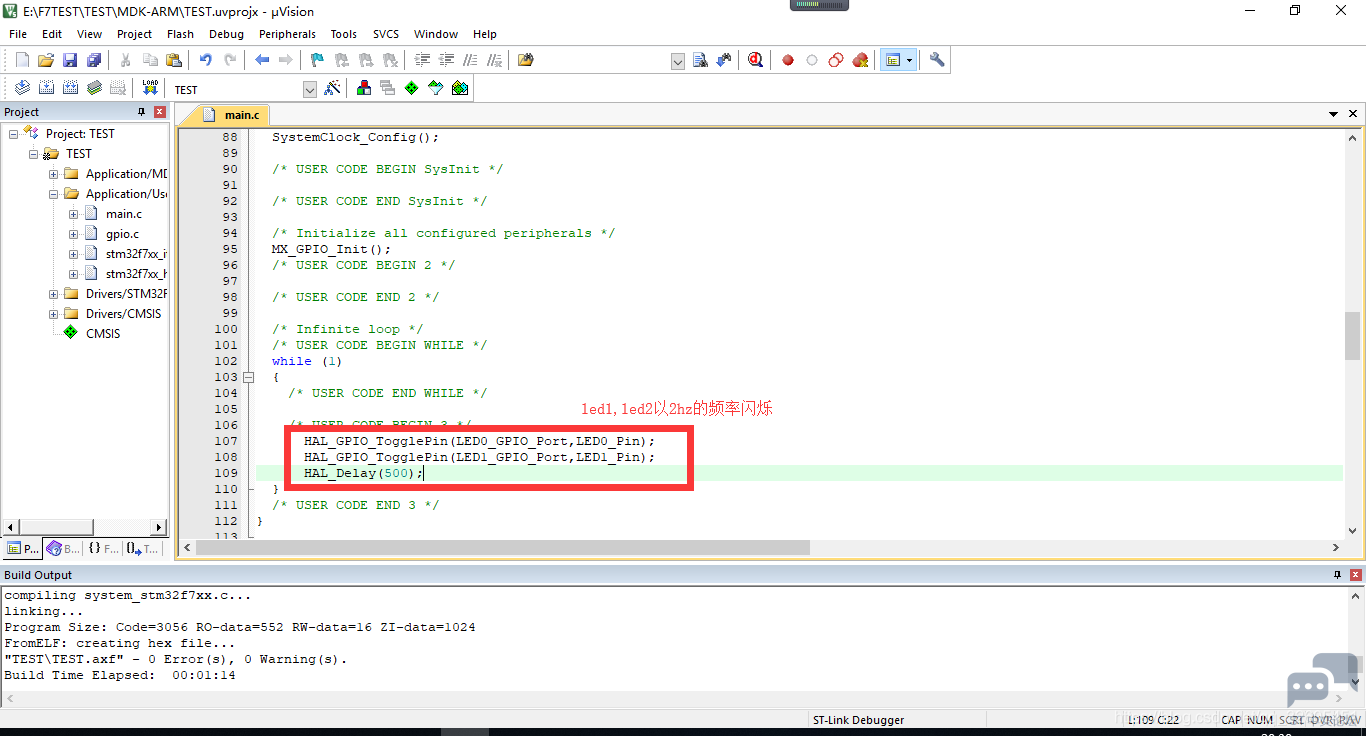
5 Q3 \$ j3 u2 r- ^ 7、配置JLINK,下载代码,正常情况下将会看到LED0和LED1在闪烁。- D1 z1 J! K% O- _6 d- ]/ F! H$ v 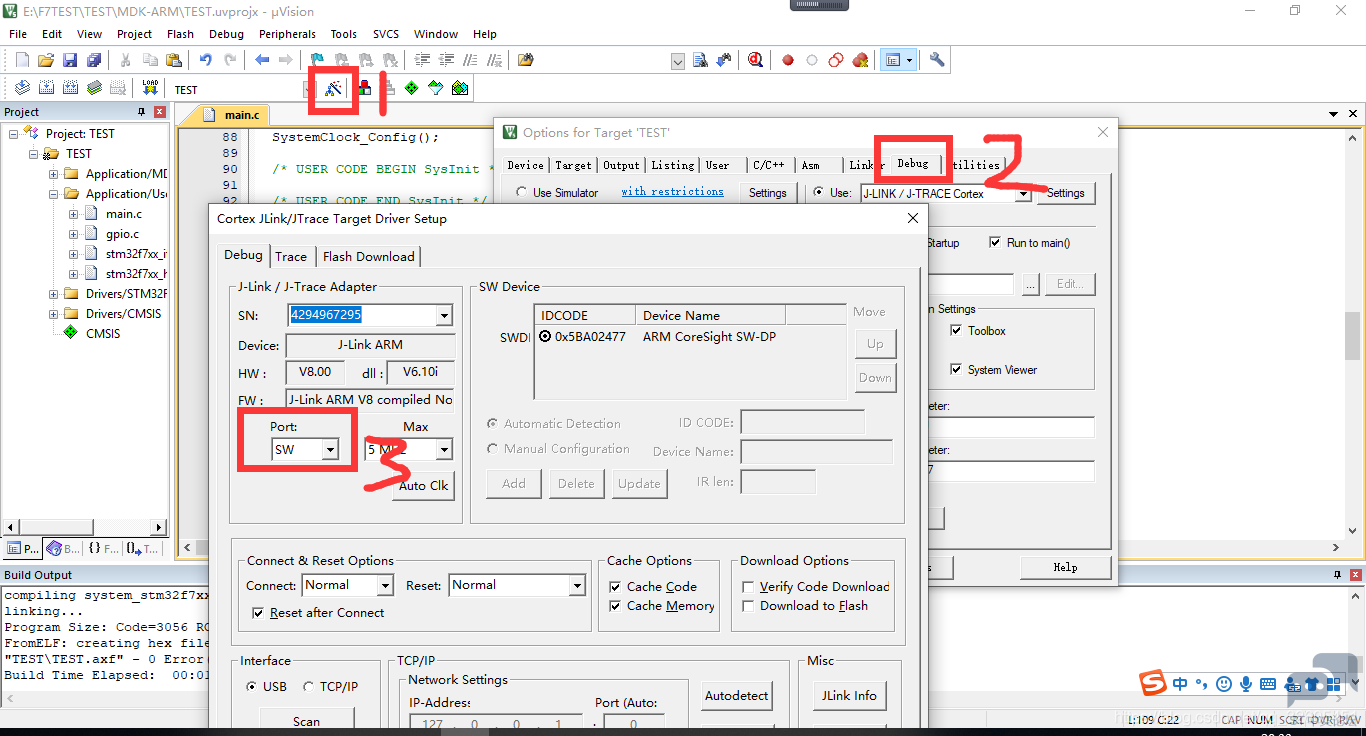
0 R9 d* r! o+ h- e$ i- u$ G; x* `& G+ l |
基于STM32F767通过cube配置:QSPI接口读写64M PSRAM+flash参考资料...
STM32F746G-DISCO移植lvgl9.0性能基准测试
STM32F745 USART1 Bootloader启动失败排查与解决的流程分析
STM32芯片命名规则
STM32 引脚到底有多少?为什么一个引脚能当好几个用?
入门嵌入式,为什么STM32是“优选起步”?
嵌入式-单片机-STM32 EXTI中断
STM32单片机进行除零运算,为何程序不崩溃?
STM32 LL为什么比HAL高效?
STM32时钟详解
 微信公众号
 手机版