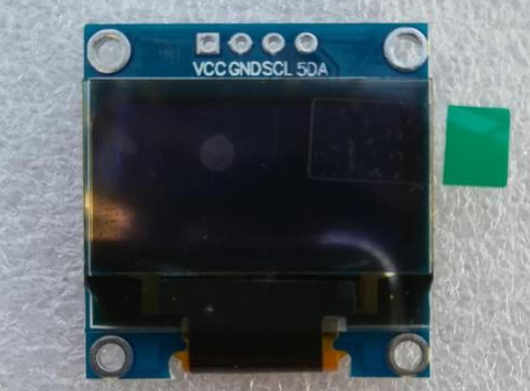
最近在做Github找到一个有趣的开源Gui框架:GuiLite,按照说明移植了GuiLite到STM32F4OLED屏幕上,分析一下自己的移植经验。
; K( P2 N: L, a# {3 h4 {" x; ]% t6 j
01 GuiLite介绍 GuiLite是一个开源的Gui框架,只依赖于一个单一的头文件库(GuiLite.h),不需要很复杂的文件管理,代码量平易近人。 GuiLite由4千行C++代码编写,单片机上也能流畅运行,其最低的硬件运行要求如下:
$ | d8 Y: [, {, n. F2 C% i
" `. Z9 H2 w4 `2 A3 F
![RS$ZX)HI{{B[0]$`12I_GGR.png](data/attachment/forum/202210/24/144808kr30hrafhehuz22e.png "RS$ZX)HI{{B[0]$`12I_GGR.png")
! X7 h! F: B9 D0 S& K
同时GuiLite具有很强的跨平台特性: - 支持的操作系统:iOS/macOS/WatchOS,Android,Linux(ARM/x86-64),Windows(包含VR),RTOS… 甚至无操作系统的单片机
- 支持的开发语言:C/C++, Swift, Java, Javascript, C#, Golang…
- 支持的第3方库:Qt, MFC, Winforms, CoCoa…+ h h5 N, d- C" e' Q
0 b. k, {+ ]% t! N
除此之外,GuiLite 提供一系列辅助开发工具: - ☁️完美的“云” + “物联网”解决方案:让你轻松驾驭全球IoT业务
- 支持多语言,采用 UTF-8 编码;支持视频播放
- 资源制作工具为你定制自己的字体/图片资源
- 所见即所得的GUI布局工具
- 编译活跃度统计,及实时分析
- 支持3D & Web
- 支持Docker,一条命令启动。/ p- X* J( G T
1 ]5 R7 d* p5 J
8 F5 l& Q* X, t+ q* G J5 E
02 GuiLite移植 2.1 硬件准备
9 n8 r$ O: t, r( j
7 L* I; u* f7 O. }
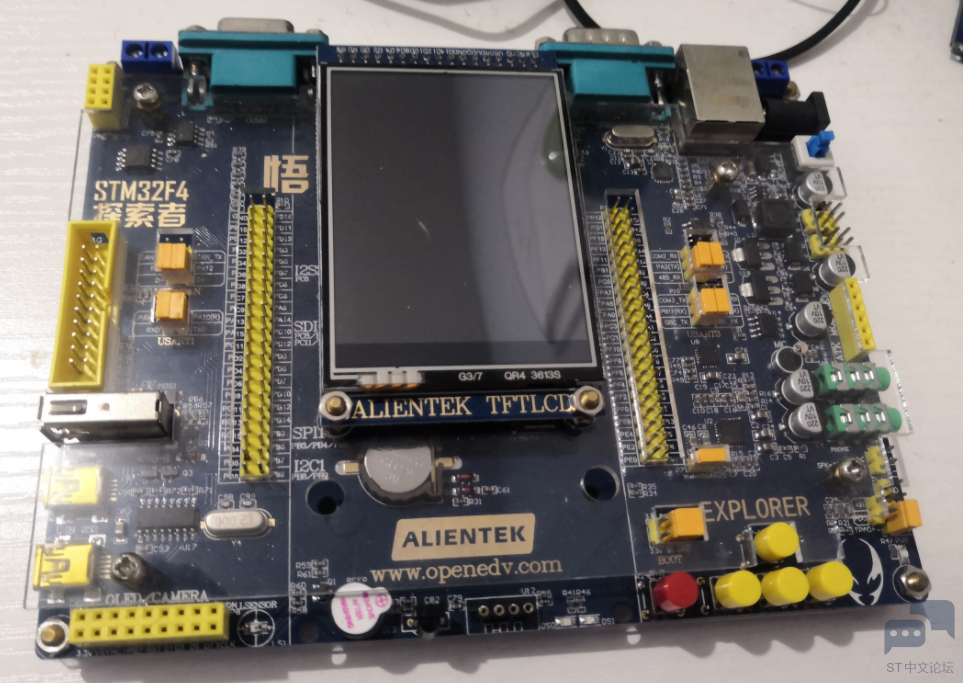
STM32F407开发板 ! V8 g- h7 w1 P; p6 K( ~1 P3 u- f, ~
9 y3 P, L6 Z# Y' i
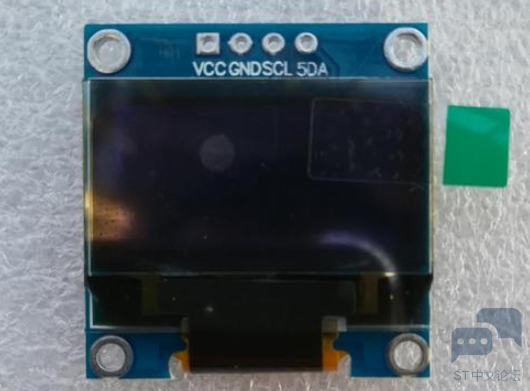
OLED屏幕 2.2 驱动准备 这里我使用STM32CubeMX 对开发板进行外设配置,开启STM32的硬件IIC,这里我用CubeMX开启后如下:
, ]% |1 X5 j5 z" u+ ?0 _

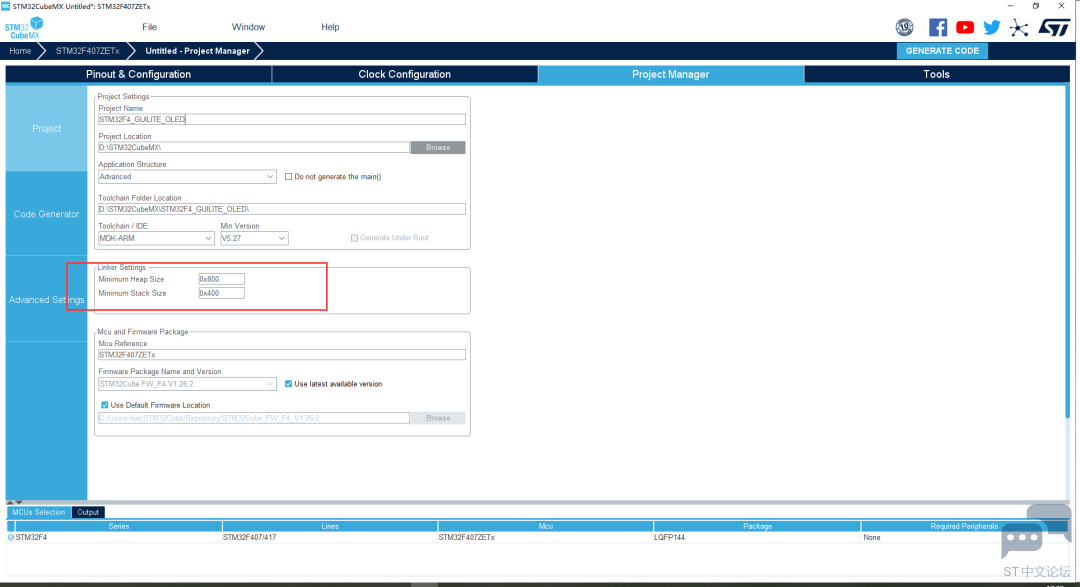
. {0 C9 y' \4 p& y/ p( d配置完成生成代码,同时将分配的堆空间增大:
 Z' e; Y* U6 w: M/ D, F2 v
$ s; Q7 j6 }4 t' U, ^7 T
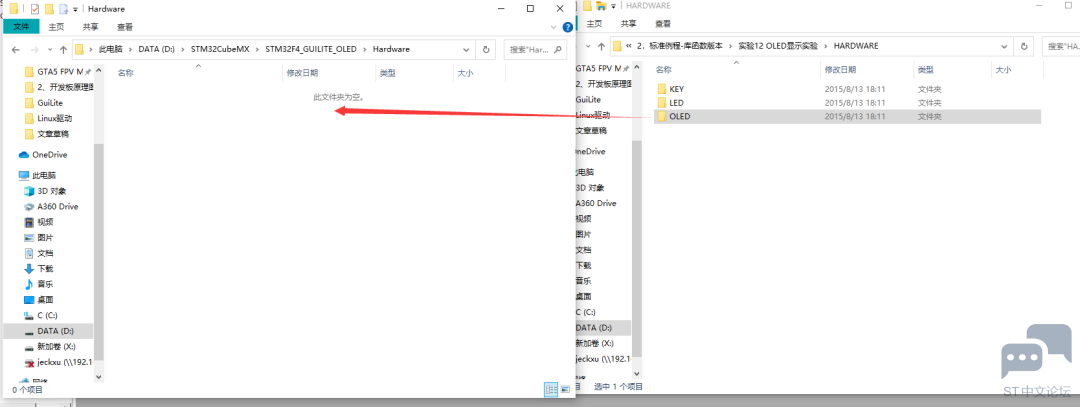
代码生成后,我们复制正点原子的OLED驱动工程代码到Hardware硬件目录下(自己创建一个该目录) ! K6 k" O2 W1 f. f
 ( M% o8 K3 }( c# [. f8 ^( ^
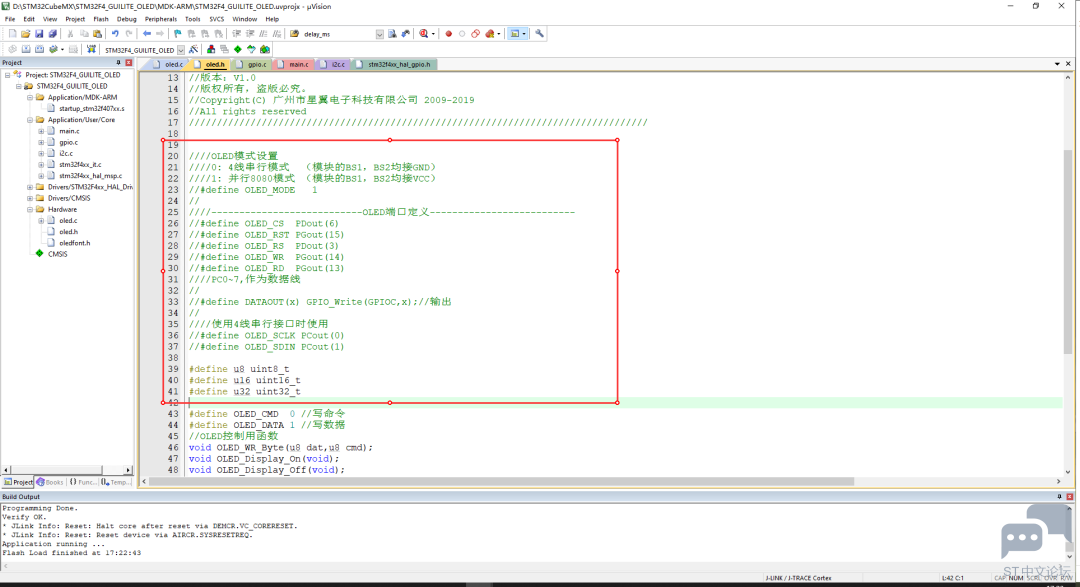
; D" H, G( f7 |8 Y$ V在MDK里面添加文件,然后我们进行修改,注释掉头文件里面关于端口的定义,同时添加三个类型宏定义 # ` n9 d' D' {
 % R9 T' B& f6 v C8 s: i: j1 D$ d2 e
1 A: W' [8 C f4 j' G然后我们进入oled.c文件,将void OLED_WR_Byte(u8 dat,u8 cmd)和 void OLED_Init(void)函数分别替换为下面的内容:
" l+ o, \3 ~% ?6 n! m; M& @
OLED_WR_Byte: - void OLED_WR_Byte(u8 dat,u8 cmd)
+ w4 p4 [/ ?5 E3 U% v% E - { . X% D9 j h" \" U
- if(cmd)2 h9 O3 M' U( W2 l4 z1 L* D: [
- HAL_I2C_Mem_Write(&hi2c1 ,0x78,0x40,I2C_MEMADD_SIZE_8BIT,&dat,1,0x100);
! U1 i) K1 E5 l - else& o& a h1 q$ |) l: M* B* A
- HAL_I2C_Mem_Write(&hi2c1 ,0x78,0x00,I2C_MEMADD_SIZE_8BIT,&dat,1,0x100);
; D- O4 v4 l' i( h, y0 ?( Q A - }
6 F4 A1 v- u# COLED_Init: - <i>//初始化SSD1306 </i>. A( z. l' [- t! w& o5 j
- void OLED_Init(void)9 \3 i) I% X* i0 W1 W
- {
2 e: E9 r" r/ w7 G4 D - OLED_WR_Byte(0xAE,OLED_CMD); <i>//关闭显示</i>
( b0 s$ ~2 H1 Z$ u - OLED_WR_Byte(0xD5,OLED_CMD); <i>//设置时钟分频因子,震荡频率</i>
1 |- G+ a: q6 r* Y7 V( {* B - OLED_WR_Byte(80,OLED_CMD); <i>//[3:0],分频因子;[7:4],震荡频率</i>
) v, B' @% g" n/ d' r - OLED_WR_Byte(0xA8,OLED_CMD); <i>//设置驱动路数</i>* k% l Z. x" u8 \9 \: }( R
- OLED_WR_Byte(0X3F,OLED_CMD); <i>//默认0X3F(1/64) </i>
& T, j$ c; v( F" e - OLED_WR_Byte(0xD3,OLED_CMD); <i>//设置显示偏移</i>5 l/ p0 z: d0 s% x' T
- OLED_WR_Byte(0X00,OLED_CMD); <i>//默认为0</i>) G/ L; ^* }' J3 L! n A
- * Q# j3 M3 n/ J2 Q3 p
- OLED_WR_Byte(0x40,OLED_CMD); <i>//设置显示开始行 [5:0],行数.</i> ?6 K" J, @8 l. ^; o3 V) U7 k
- 5 ~, B P8 h6 |) Q% Q0 d
- OLED_WR_Byte(0x8D,OLED_CMD); <i>//电荷泵设置</i>, |, o0 Y, H6 R- t7 ]3 t+ V
- OLED_WR_Byte(0x14,OLED_CMD); <i>//bit2,开启/关闭</i>
% q+ P }2 L) U5 j - OLED_WR_Byte(0x20,OLED_CMD); <i>//设置内存地址模式</i>
' F. _7 r5 S4 Q! O6 l. i1 P8 q6 V% ? - OLED_WR_Byte(0x02,OLED_CMD); <i>//[1:0],00,列地址模式;01,行地址模式;10,页地址模式;默认10;</i>3 b+ q: @& |0 u; q2 M8 U
- OLED_WR_Byte(0xA1,OLED_CMD); <i>//段重定义设置,bit0:0,0->0;1,0->127;</i>3 r5 ]" N, O1 z! [# x. [
- OLED_WR_Byte(0xC0,OLED_CMD); <i>//设置COM扫描方向;bit3:0,普通模式;1,重定义模式 COM[N-1]->COM0;N:驱动路数</i>
* X0 o* x% K4 g9 A0 ?4 m - OLED_WR_Byte(0xDA,OLED_CMD); <i>//设置COM硬件引脚配置</i>( P% F7 U7 p s- }1 ?
- OLED_WR_Byte(0x12,OLED_CMD); <i>//[5:4]配置</i>
! o$ [4 J( p$ n* E8 @/ ]. P( M7 i -
4 a% x) B% L! [* m7 H$ r! k- I - OLED_WR_Byte(0x81,OLED_CMD); <i>//对比度设置</i>: B0 ?& R4 B: e0 U# P7 Q
- OLED_WR_Byte(0xEF,OLED_CMD); <i>//1~255;默认0X7F (亮度设置,越大越亮)</i>8 E _5 ]& Y; `, [$ z4 ^( d
- OLED_WR_Byte(0xD9,OLED_CMD); <i>//设置预充电周期</i>/ i* _3 C( m0 t) ^, ?6 Y
- OLED_WR_Byte(0xf1,OLED_CMD); <i>//[3:0],PHASE 1;[7:4],PHASE 2;</i>& C# n/ G. x/ ]* d& X0 M% s
- OLED_WR_Byte(0xDB,OLED_CMD); <i>//设置VCOMH 电压倍率</i>( y9 T9 g+ V7 M6 {- Q7 c
- OLED_WR_Byte(0x30,OLED_CMD); <i>//[6:4] 000,0.65*vcc;001,0.77*vcc;011,0.83*vcc;</i>. W1 }4 D: i, D* A+ x
. ]; y6 n0 L8 x- F! Q' d) J- OLED_WR_Byte(0xA4,OLED_CMD); <i>//全局显示开启;bit0:1,开启;0,关闭;(白屏/黑屏)</i>
" e2 c) q5 {. r1 T6 ]' Y6 h1 o9 \ - OLED_WR_Byte(0xA6,OLED_CMD); <i>//设置显示方式;bit0:1,反相显示;0,正常显示 </i>) }: x2 Q0 U, d, Z' _- a- y/ ?
- OLED_WR_Byte(0xAF,OLED_CMD); <i>//开启显示 </i>
6 E+ t$ A' v R a9 ?( K - OLED_Clear();
% w. e+ }, E! ~& P6 A - }
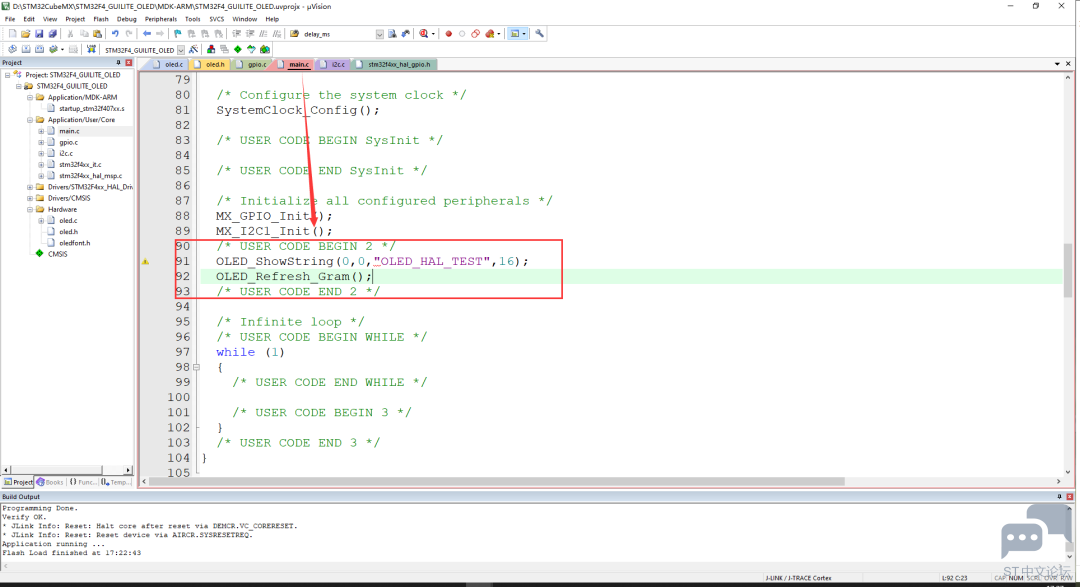
然后在main.c文件如下位置添加oled测试代码(记得添加头文件和头文件路径)
- V+ E6 ~: R3 [. k: J! q( r+ r- g6 M8 ~ e7 \+ L
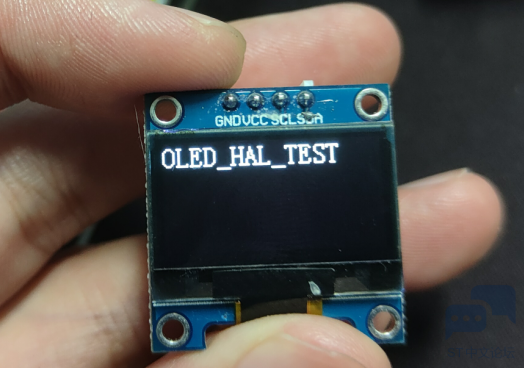
下载程序,观看现象
 : ~4 P9 N& @& ]( ^4 d
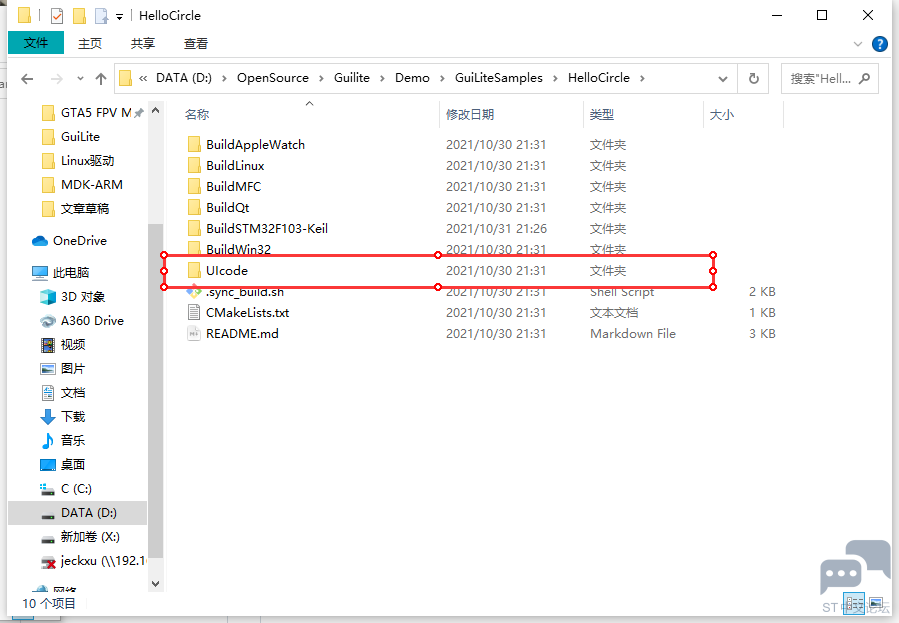
9 u7 |$ N) f0 C8 d0 C4 a$ p此 OLED 驱动的准备已经完成,下一步就是移植 GuiLite 2.3 例程移植首先,我们上GuiLite的例程展示官网:GuiLiteDemo,选择Hello例程,将其中的 UI_Code文件夹复制到 Hardware 下:
 ; s/ g, c. i) d* X0 P/ B }6 `
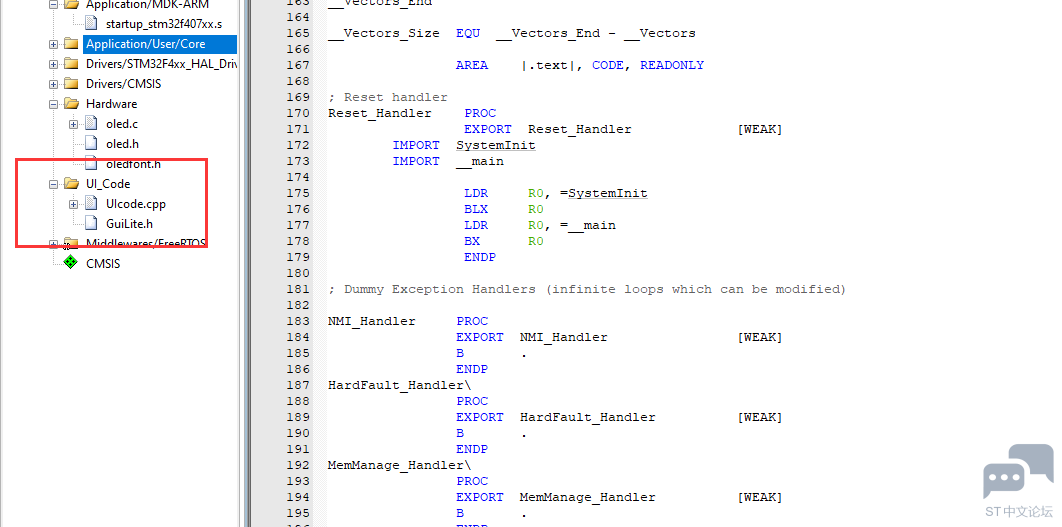
/ Q% W5 Q3 j, R* Z7 _在 MDK 工程里面导入UICode下的GuiLite.h和UIcode.cpp文件
 2 K: c3 ~6 u g& C! o: B
2 q4 C, C6 K w- Z% }4 W
我们在 main.c 文件开头添加 GuiLite 接口代码,接口代码如下: - <i>//画点函数接口</i>
4 x# \& N1 p8 @! m - void gfx_draw_pixel(int x, int y, unsigned int rgb)
; |$ R; ` ?( D2 a: x- s+ r - {
5 S$ j, L+ i7 c X1 K - OLED_DrawPoint(x,y,rgb);3 Q @; ]- _. a& d4 w
- }
4 ]/ z$ f; K( U+ v' V8 z2 k" l - <i>//画面函数(未使用)</i>
4 g) ?+ F. F6 Y3 ?- z* s - void gfx_draw_fill(int x, int y,int w, int q, unsigned int rgb); V) Y' A) C5 ?9 E: ?& r3 g2 k
- { ' x. P! ^/ R' c( x7 U) @
- }
$ P% T, D; c/ y - <i>//创建一个函数指针结构体</i>
1 m$ N9 _; p; x! t: X+ F1 R# R' o' I - struct EXTERNAL_GFX_OP- {' }/ {- {! m# ?9 e
- {3 f% O" G& q- J* \
- void (*draw_pixel)(int x, int y, unsigned int rgb);8 Z( G; B& _5 h+ k: E& j& z* m" ?
- void (*fill_rect)(int x0, int y0, int x1, int y1, unsigned int rgb);4 q& O4 m4 ?8 o* z
- } my_gfx_op;5 l2 H; P+ o( k4 I1 J; [
- extern void startHelloCircle(void* phy_fb, int width, int height, int color_bytes, struct EXTERNAL_GFX_OP* gfx_op);, Q$ j! I i: x2 h3 Y m
- # m' V; n, O, W0 P5 `5 G
- <i>//设定延时函数接口</i>4 {) Z3 ?0 @0 D" g
- void delay_ms(int milli_seconds)5 |4 ~" y+ v9 |+ g! D% x3 S
- {9 s. F, I8 E% b% P# t) y( k- U0 x
- HAL_Delay(milli_seconds);
7 N- |% |0 n0 M9 \; o5 Q - }
3 `7 I( j/ P/ ~8 e9 o之后在main函数中添加如下代码 - <i>//传递函数指针</i>) t3 `6 l8 t# \
- my_gfx_op.draw_pixel = gfx_draw_pixel;& m, f1 i; g: @* h
- my_gfx_op.fill_rect = NULL;<i>//gfx_fill_rect;</i>
( ]' e& K9 G* Z) x2 A" I - <i>//启动画圆</i>
! E5 {4 Y8 A: ~1 D6 S - startHelloCircle(NULL, 128, 64, 1, &my_gfx_op);
$ H, g3 r% Z m( L% D# b然后我们修改UIcode.cpp文件中的代码,添加OLED头文件,以及在UI执行函数界面处添加OLED刷新函数
$ `$ e6 h) J: a
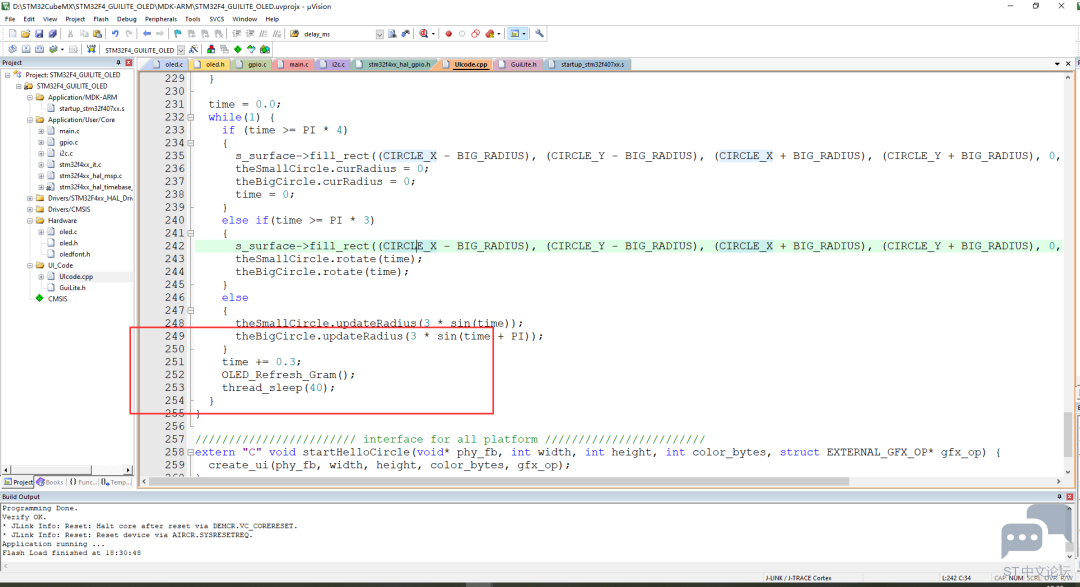
; U- G6 p& A& M
. [( l8 s0 E3 T$ X4 z# l7 v% F0 r之后在UIcode的第8行修改3D圆的参数,因为OLED大小128x64 ,所以我的配置如下: " S* o2 a6 ]# E0 ^2 T/ c
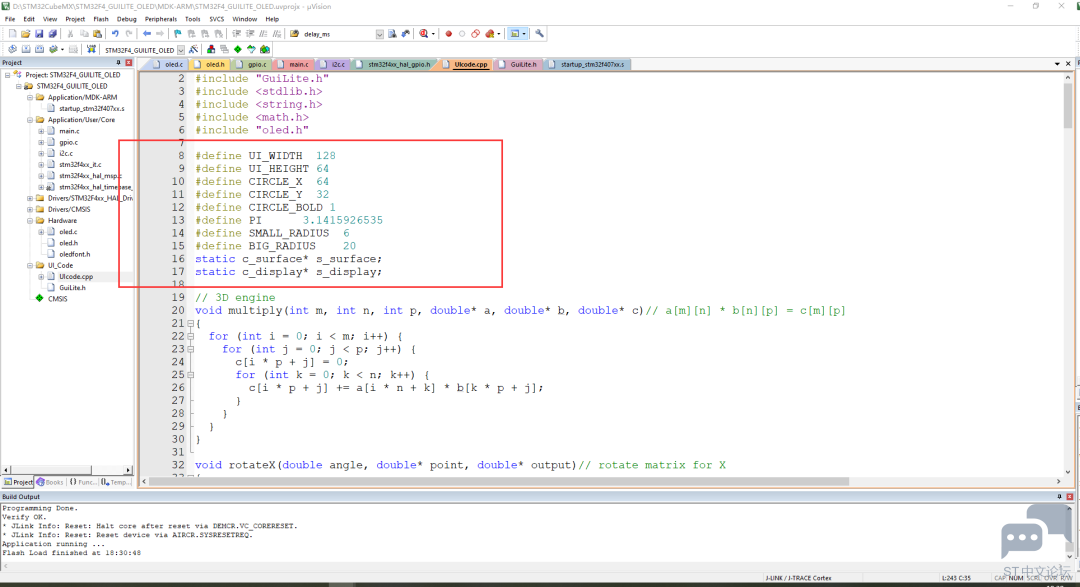
0 {, P W7 |! B6 f* d" V9 o/ e1 {3 T; F1 U# | f, u* o# I
配置完成后,我们关闭Use MicroLIB选项,编译代码
. R$ E$ i. i, g/ ]' C1 _2 n! L" k
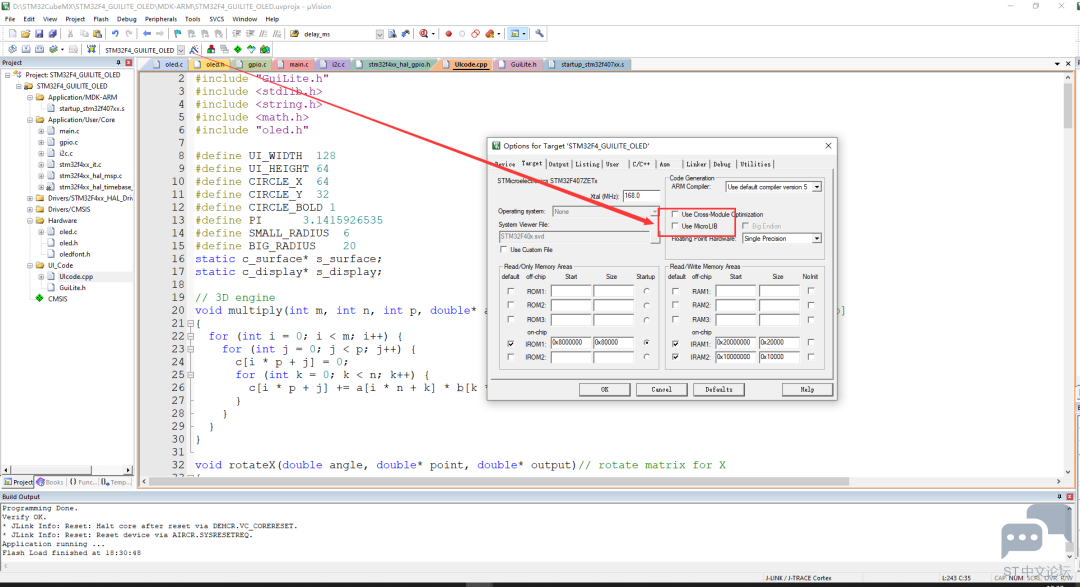
( }! v/ Y! @4 ]! f) H, |% n9 A1 U3 ` V- P& ]5 w9 O( w' n' s
编译成功,下载代码 6 Y. ^6 L+ \$ Y1 m( p% X
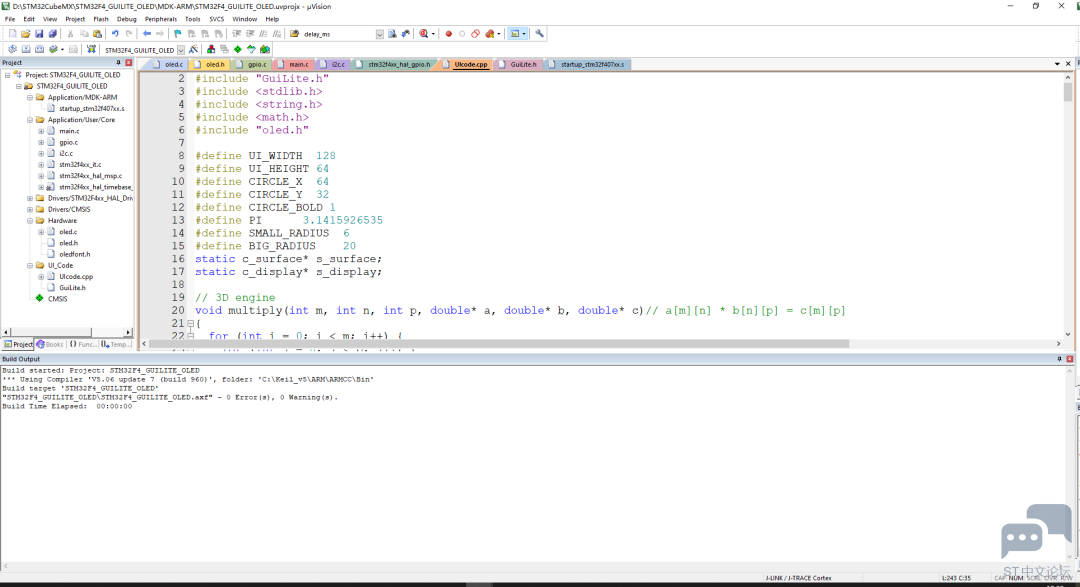 5 ^8 F, O% j4 w9 L6 m' p# N
3 m, @* K% N! s1 I1 G! x) e# i
03 Gui移植结果 下载完成后程序复位,可以在OLED上看到Demo的示例动画。 4 ~# \; i# V; U" g0 R+ r
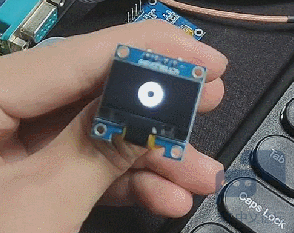 , o y7 P1 T+ b6 n) \
& x4 F/ [( n, \% n: Y$ L一些其他的演示效果/ K- u9 n9 S9 S
& j# }' w4 {8 o& {! I) L
6 I# L$ O" O$ f5 O- ^! L
( b& m! I( X) W6 [) R" ~7 _' x/ X$ ~ u9 z0 ]/ c9 h
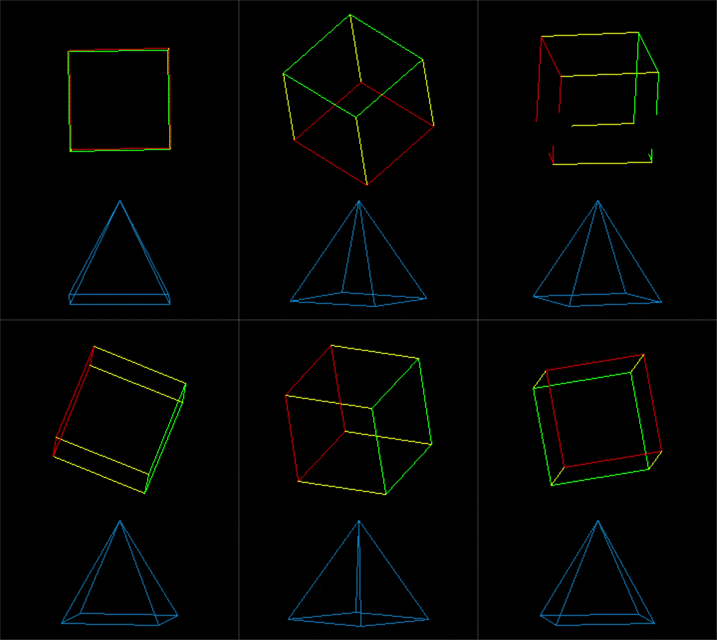 9 {+ Q9 A$ K) C$ g4 N2 D
C: V/ i5 L* }" Z9 C% f6 t: y9 ]+ S
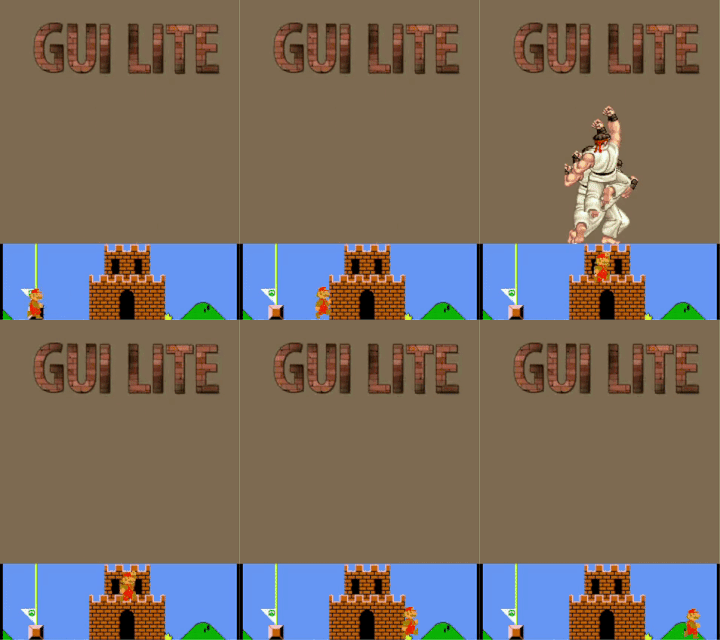
; L5 C! G# v' c9 q! u6 B& `. L) f4 g* {; G
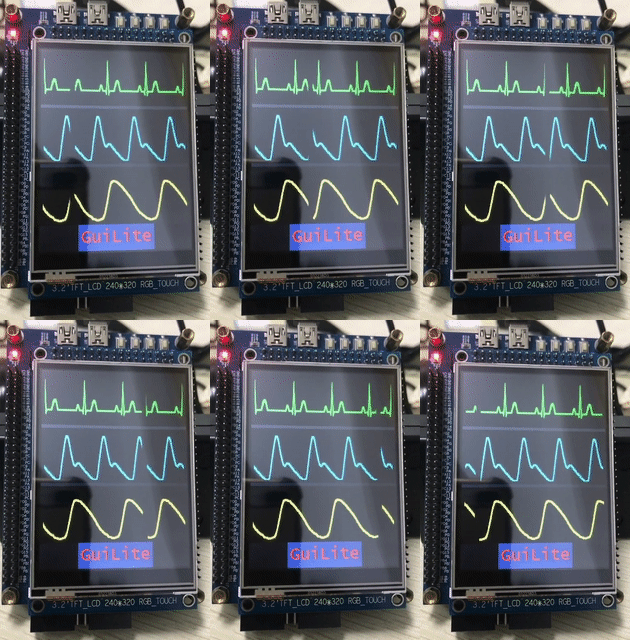 . D% d2 t+ P/ f3 L' K' c
: [- e& g$ G' a* g: q5 S
转载自:大鱼机器人+ z/ W, Y+ a) b/ k
|





.png) STMCU小助手
发布时间:2022-10-24 14:47
STMCU小助手
发布时间:2022-10-24 14:47
 微信公众号
微信公众号
 手机版
手机版