.png) STMCU小助手
发布时间:2022-12-9 19:00
STMCU小助手
发布时间:2022-12-9 19:00
|
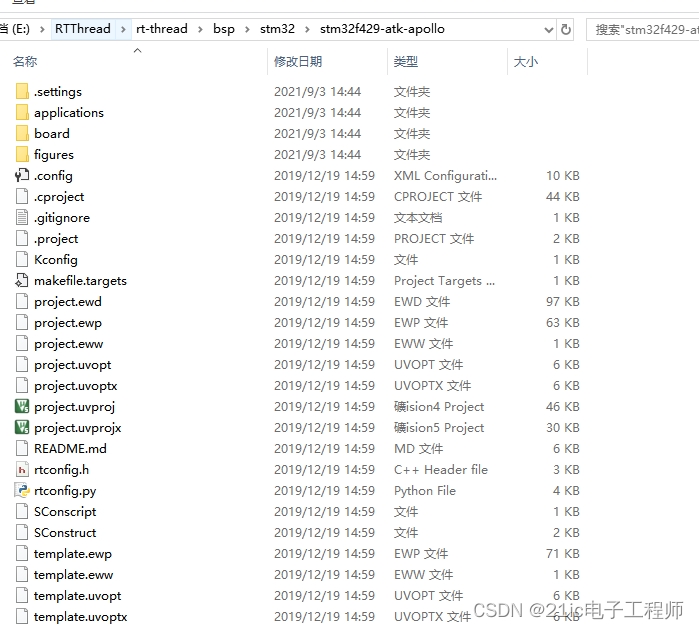
1.介绍 TouchGFX是一个图形框架,它可以帮助用户基于STM32创建出类似于当前智能手机风格的用户界面,对于STM32的用户,它是免费的! RT-Thread 是一款完全由国内团队开发维护的嵌入式实时操作系统(RTOS),具有完全的自主知识产权。 现在我们就把TouchGFX和RT-Thread融合起来,保姆级教程走起! 2.开发环境准备 源码:RT-Thread 4.0.2; 工具:Env 1.2.0; 软件:Keil MDK 5.30;TouchGFX Designer 4.16.0;STM32CubeMX 6.2.0; 开发板:正点原子阿波罗F429;正点原子800x480屏幕; 开发系统:Windows10; 是不是觉得要准备的软件和工具有点多,不过只要开发过【RT-Thread】的话,除了【TouchGFX Designer 4.16.0】没有,其他应该都有的。 3.基础工程创建 打开RTThread中开发板支持程序,我的路径【E:\RTThread\rt-thread\bsp\stm32\stm32f429-atk-apollo】。
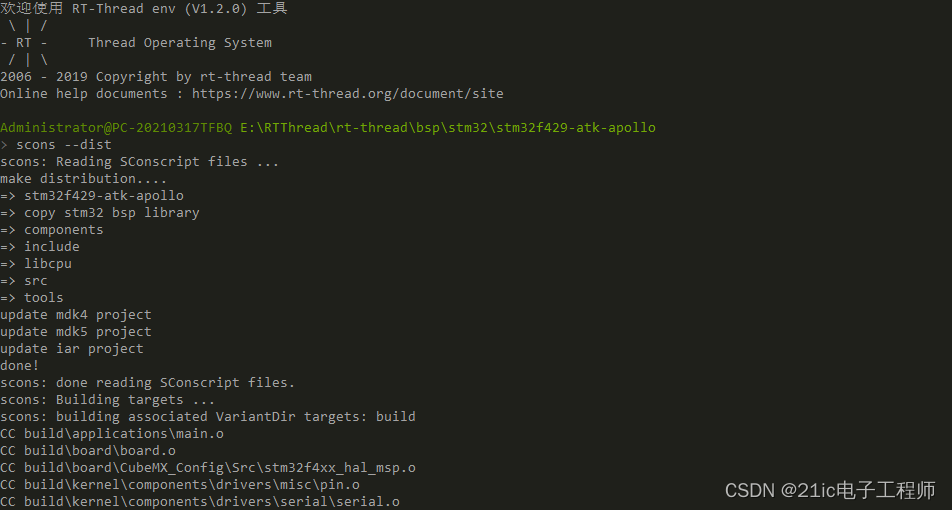
图1 鼠标右击该路径下的空白处,打开Env工具,输入【scons --dist】生成独立的RTThread工程,生成过程大概要几分钟。
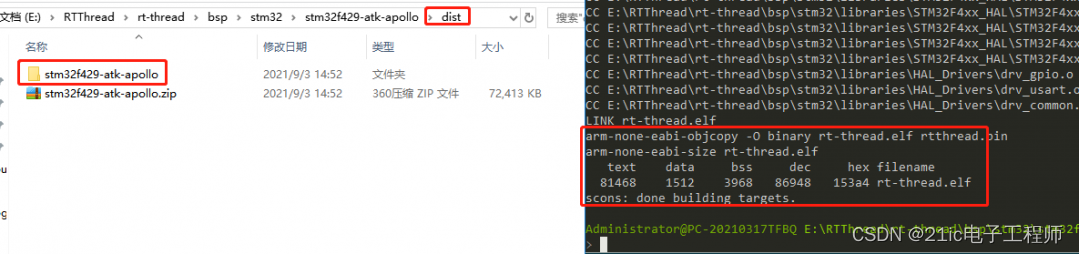
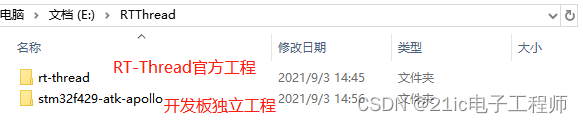
图2 最终会在该目录下生成一个【dist】目录,进入目录之后就是独立的工程文件了,将这个工程文件移到方便操作的目录下,我这里移动到了【E:\RTThread】路径下。
图3
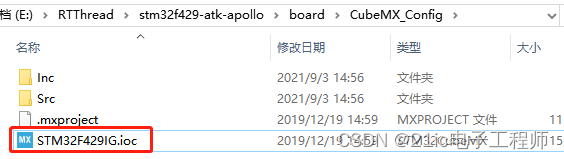
图4 4.开发板硬件配置 使用【STM32CubeMX】打开如图5的工程,需要修改工程的外设使能和管脚,由于采用的是正点原子的工程,所以很多外设会被默认打开,这里用不到的外设就将其关闭。
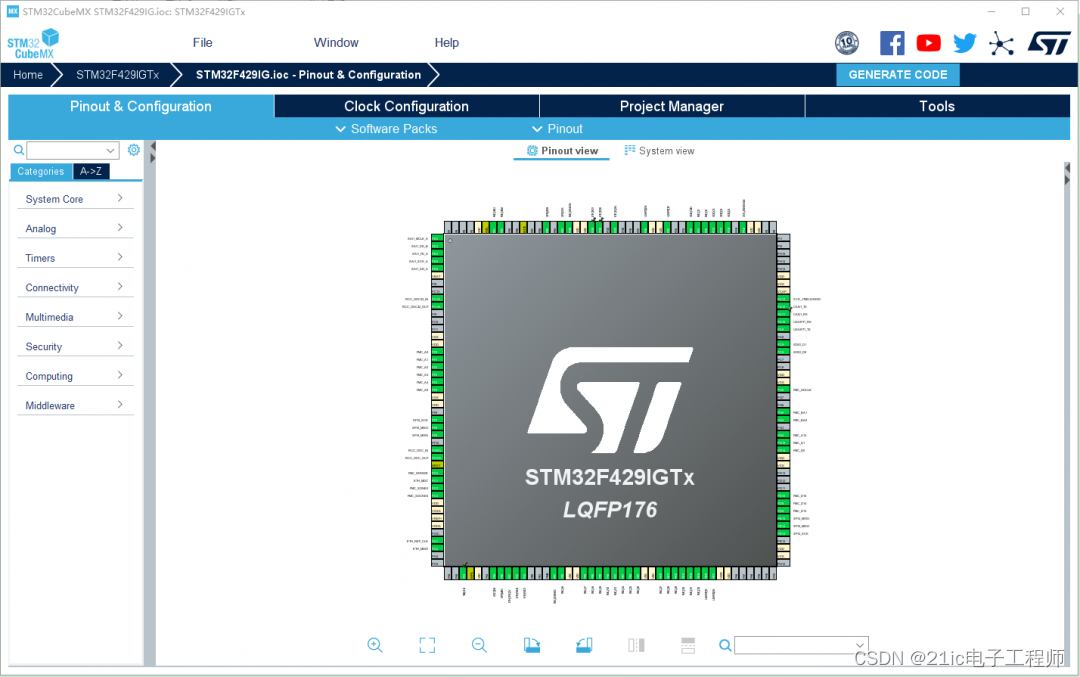
图5 打开【STM32CubeMX】工程后,界面如下,绿色部分都是已经被配置过的管脚,我们需要使用的外设有【LTDC】、【FMC】、【DMA2D】和【USART1】,同时还需要使用【CRC】组件和【TOUCHGFX】软件包;
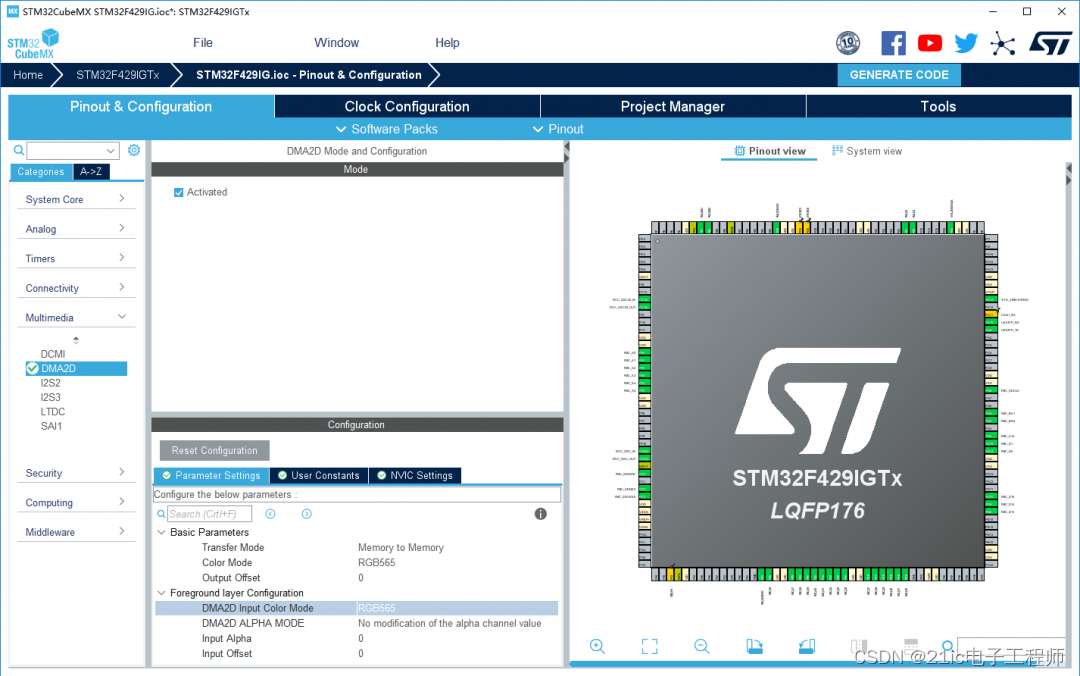
图6 首先将其他外设全部关闭,其中【LTDC】、【DMA2D】、【CRC】和【TOUCHGFX】是没有打开的,首先我们打开【DMA2D】,配置如下图7所示:
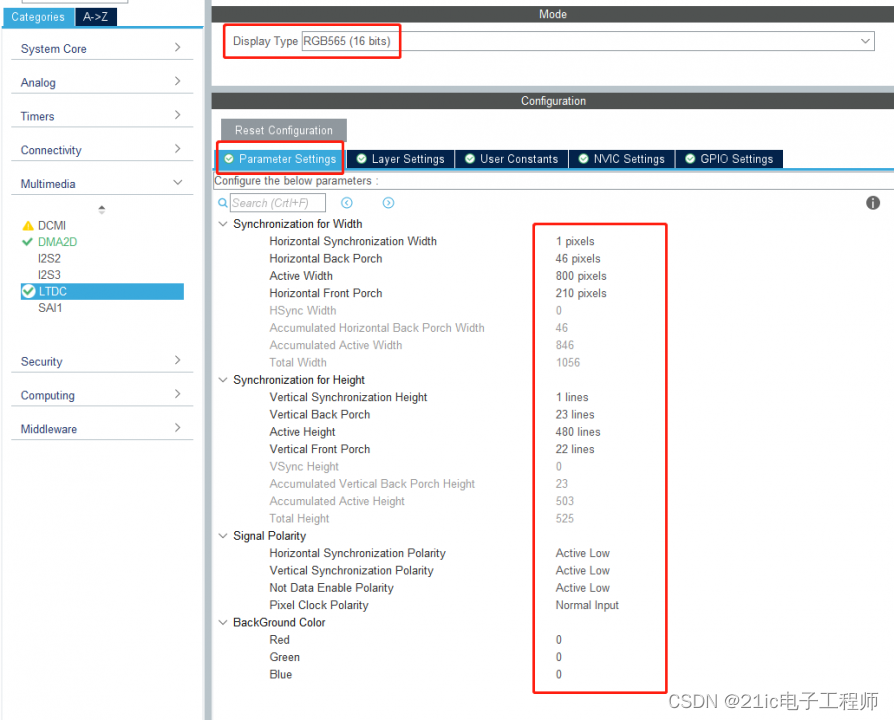
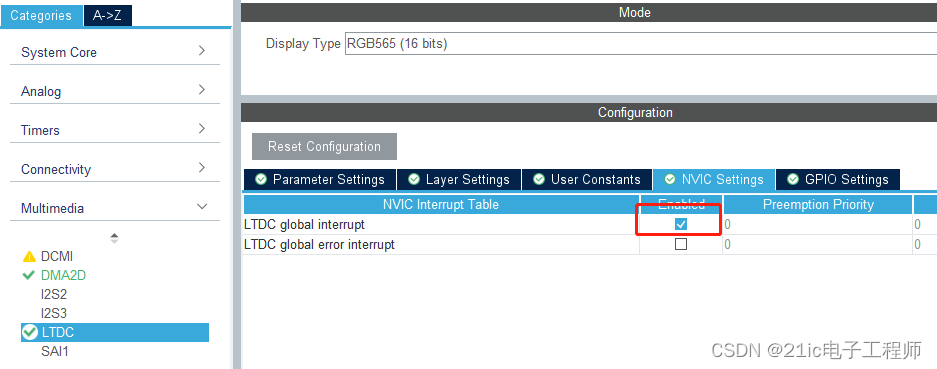
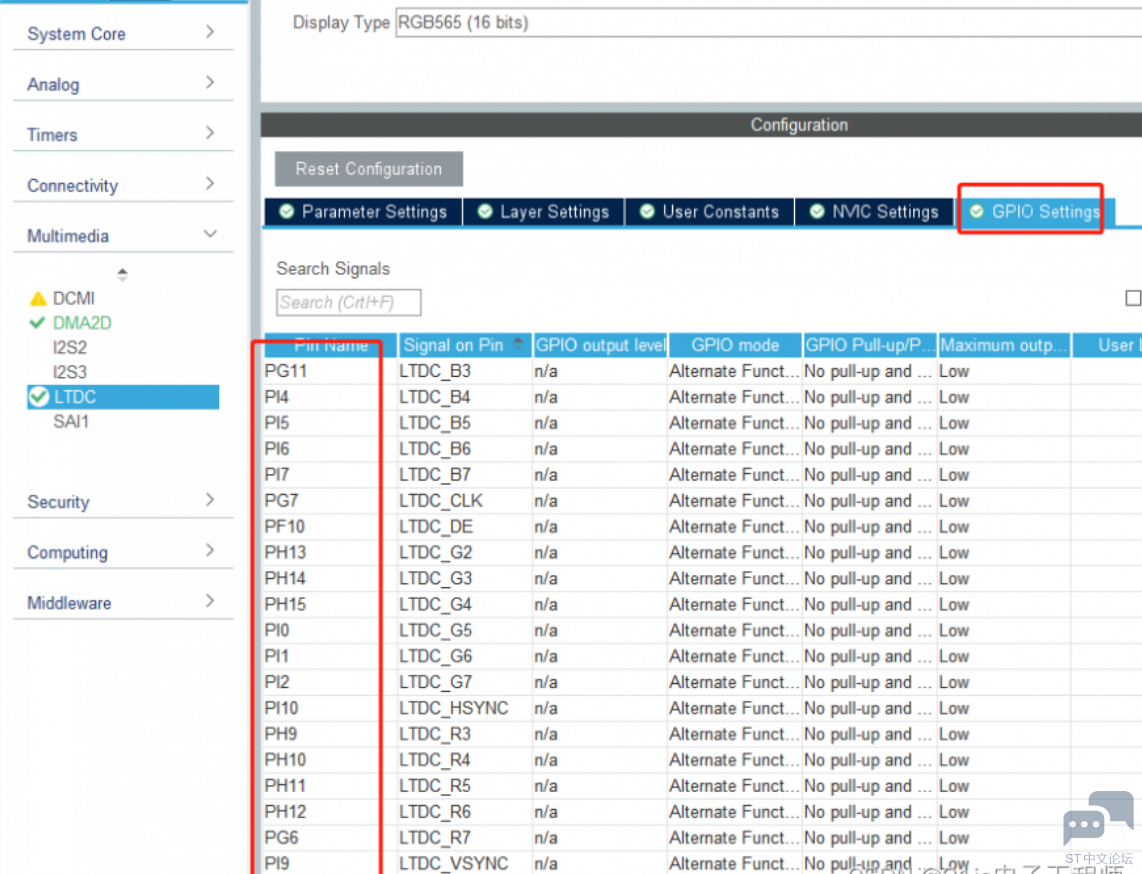
图7 再打开LTDC,这里需要配置参数和管脚等,下面几个图是配置完成后的内容。
图8
图9
图10
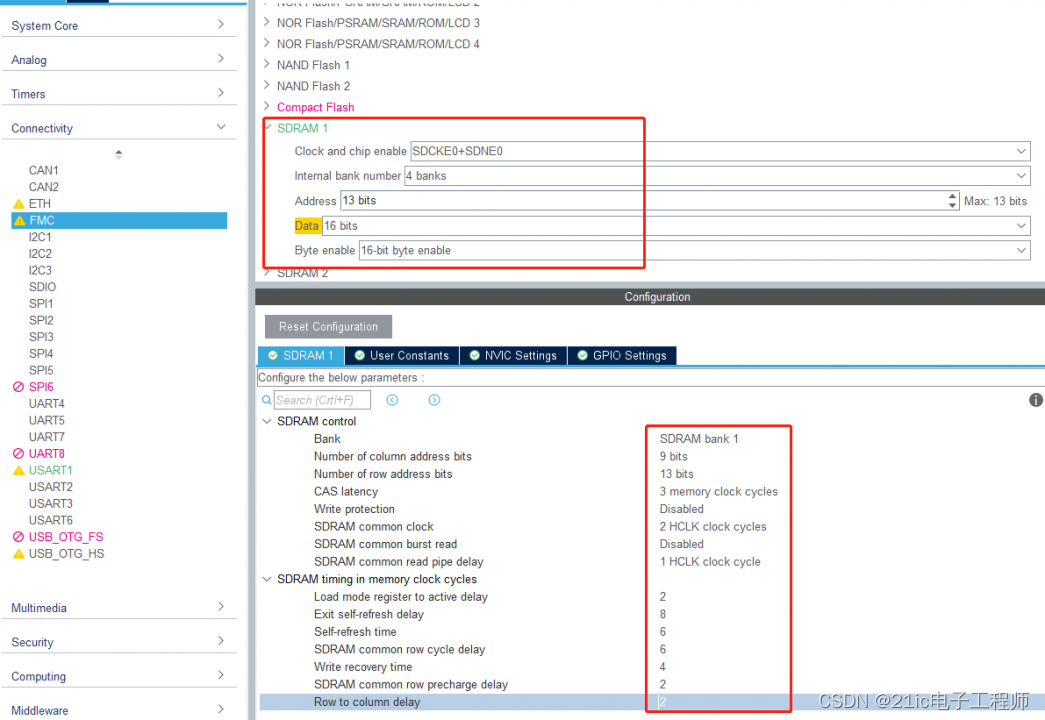
图11 接下来配置【FMC】,【FMC】连接的是【SDRAM】,需要配置参数,管脚工程默认配置好了,所以不需要重新配置,下图是配置完成后的内容。
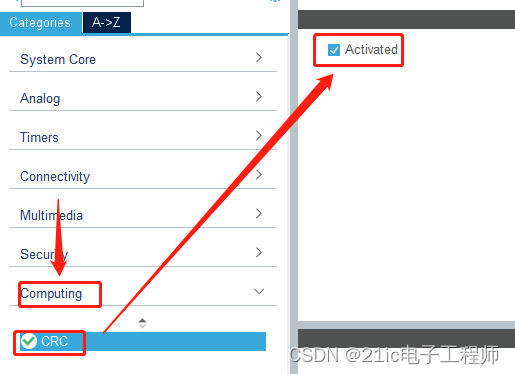
图12 由于【TOUCHGFX】需要用到【CRC】,所以我们先打开CRC。
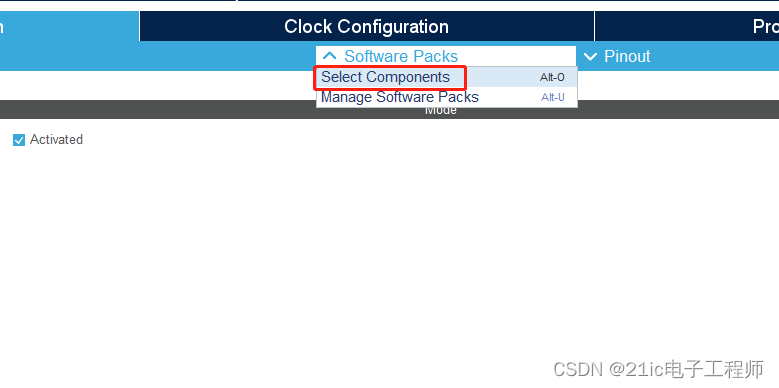
图13 现在开始添加【TOUCHGFX】软件包,点击【Software Packs】->【Select Components】。
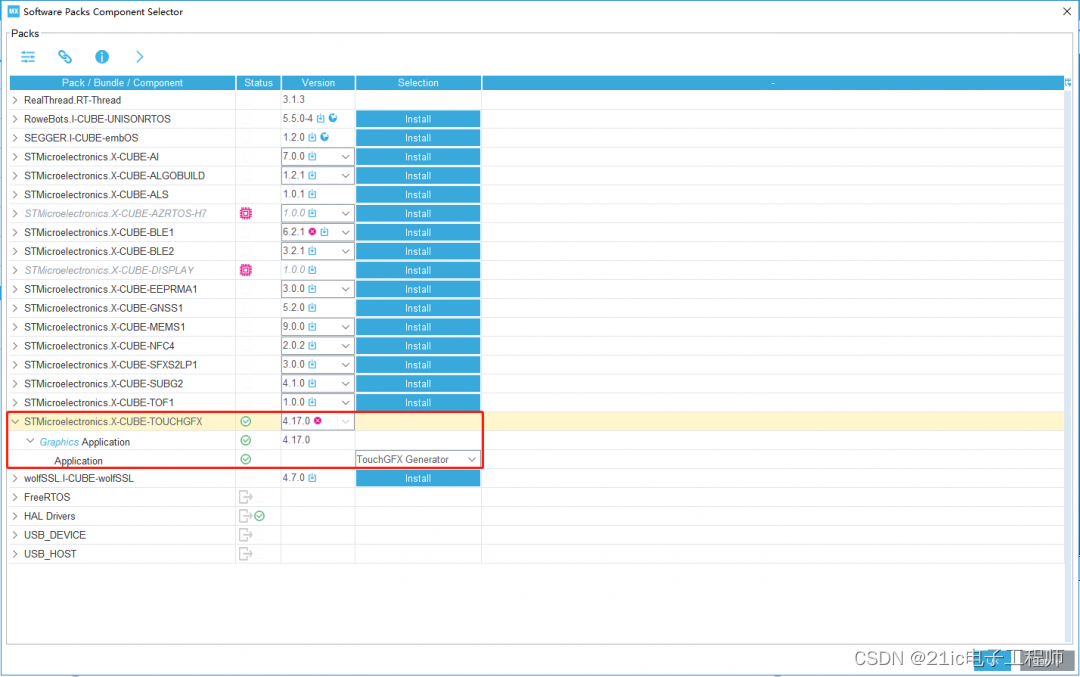
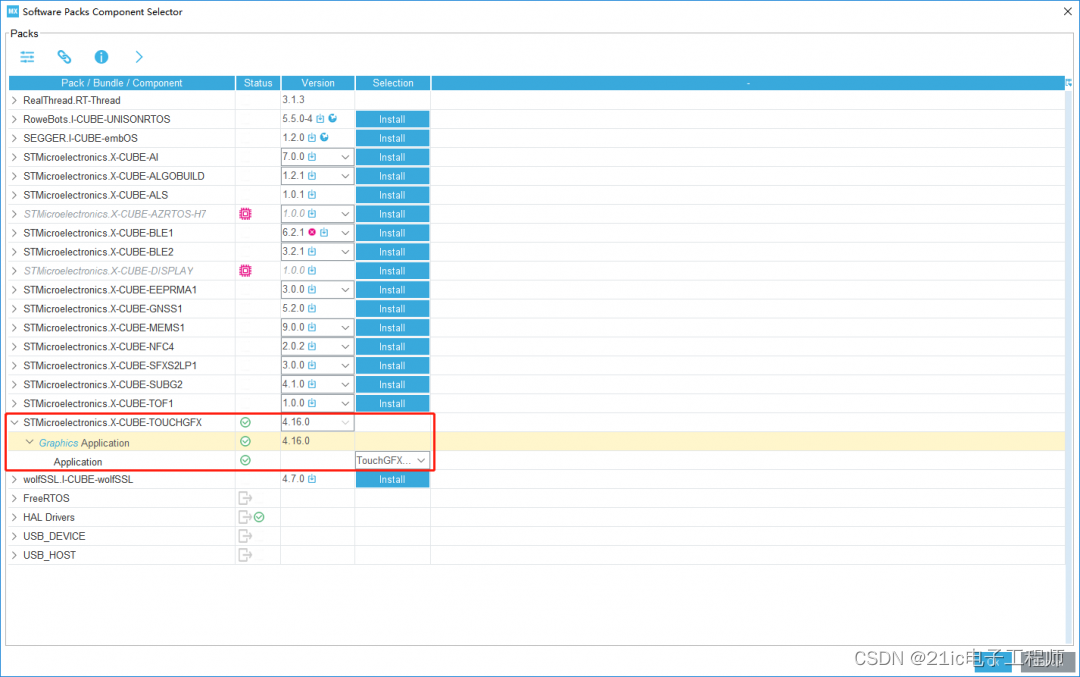
图14 在弹出的窗口中选择【TOUCHGFX】我这里用的是4.16.0版本,第一次使用,需要先下载安装,点击右下角的【OK】关闭窗口。
图15 这时候就会弹出一个软件包选项,开启后可以看到【TOUCHGFX】,需要配置一下参数,这里采用双缓存,并设置为地址模式,不过这些和【RT-Thread】提供的软件包有冲突,最终不会采用这个配置,配置如下图15所示。
图16 最后点击右上角的【GENERATE CODE】生成代码即可。
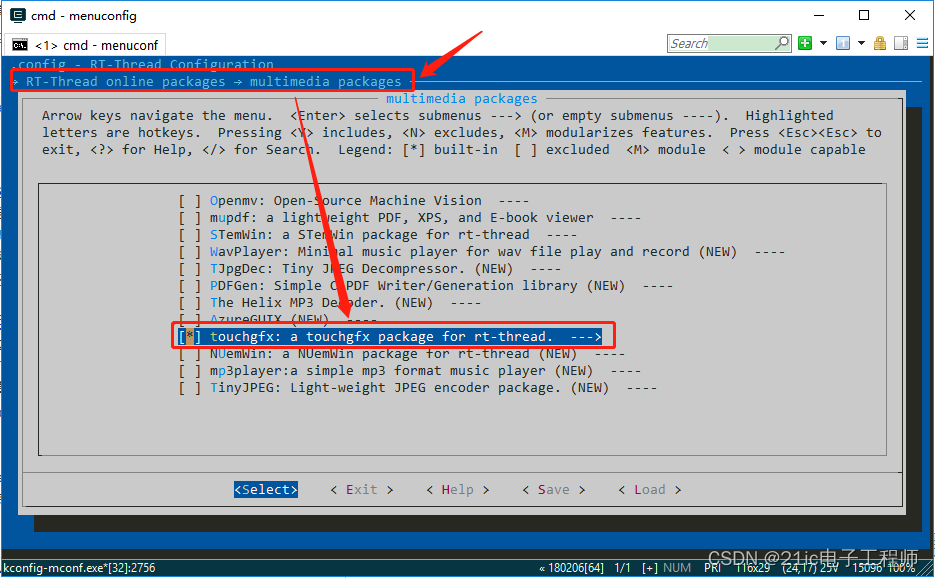
图17 其实上面的一些外设配置没有意义,因为【RT-Thread】会自己配置一些参数,不会使用【STM32CubeMX】配置的参数,不过也不影响使用,看过之后还能学习一下如何配置。 5.导入TouchGFX软件包 在工程目录下打开【Env】,输入【menuconfig】命令,打开【RT-Thread】的配置界面,进入【RT-Thread online packages → multimedia packages】打开【touchgfx】软件包。
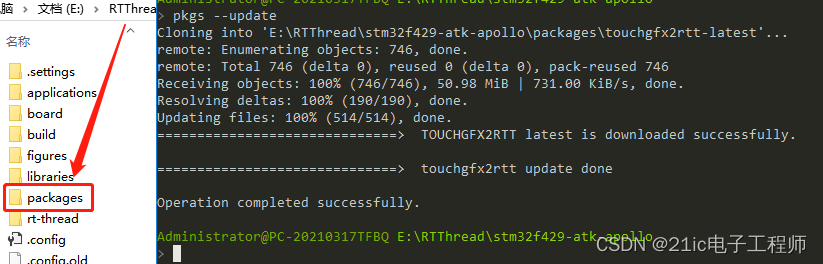
图18 退出并保存,返回到【Env】指令界面输入【pkgs --update】下载软件包,下载完成之后,在项目的根目录下会出现一个【packages】目录,这里面有【touchgfx2rtt】的软件包了。
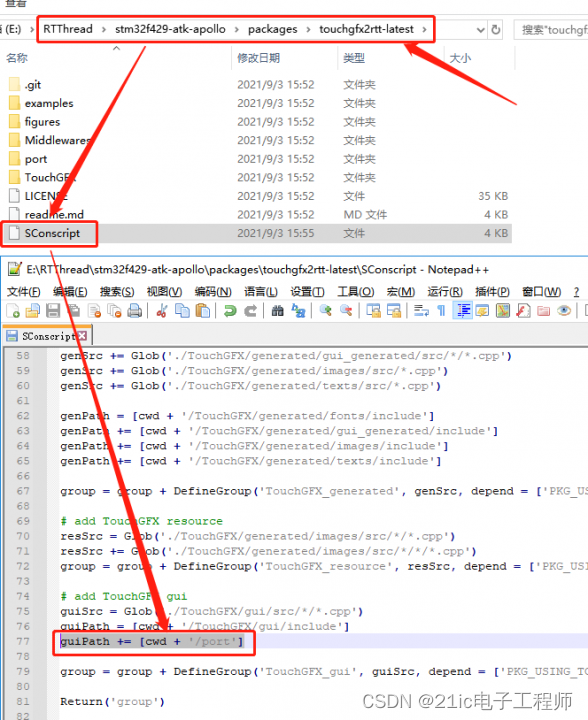
图19 这里需要修改配置文件,需要【RT-Thread】的配置脚本,修改项目根目录下的【packages\touchgfx2rtt-latest\SConscript】文件,由于有一个头文件路径未添加,这里直接在脚本中将它添上【guiPath += [cwd + '/port']】,修改结果如下图20所示。
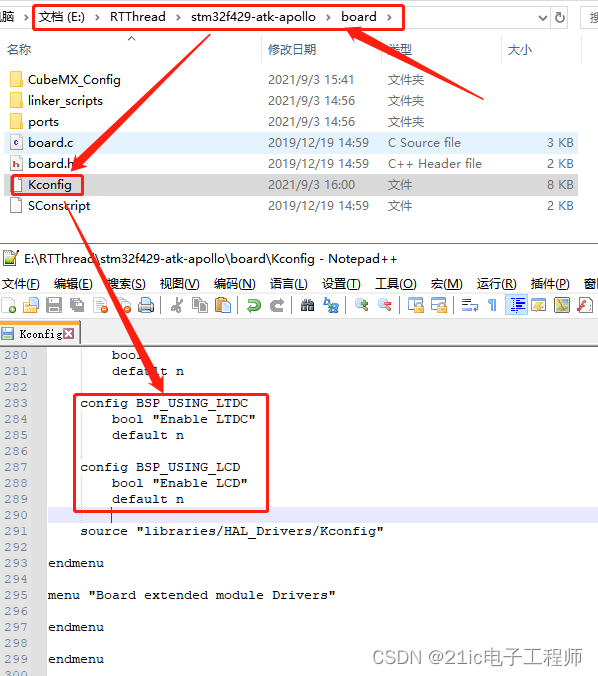
图20 我们还需要添加外设配置,需要修改【RT-Thread】的【Kconfig】文件,修改项目根目录下的【board\Kconfig】,需要添加上【LTDC】和【LCD】的配置项,修改结果如下图21所示。
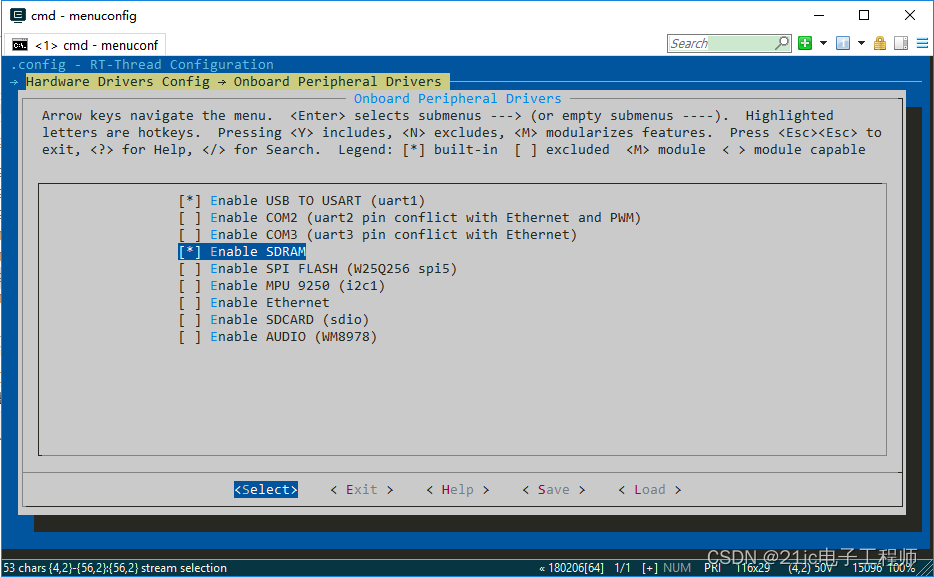
图21 打开配置文件,配置【RT-Thread】的外设,在【Env】命令行中输入【menuconfig】打开配置,需要打开【SDRAM】外设,配置路径【Hardware Drivers Config → Onboard Peripheral Drivers】。
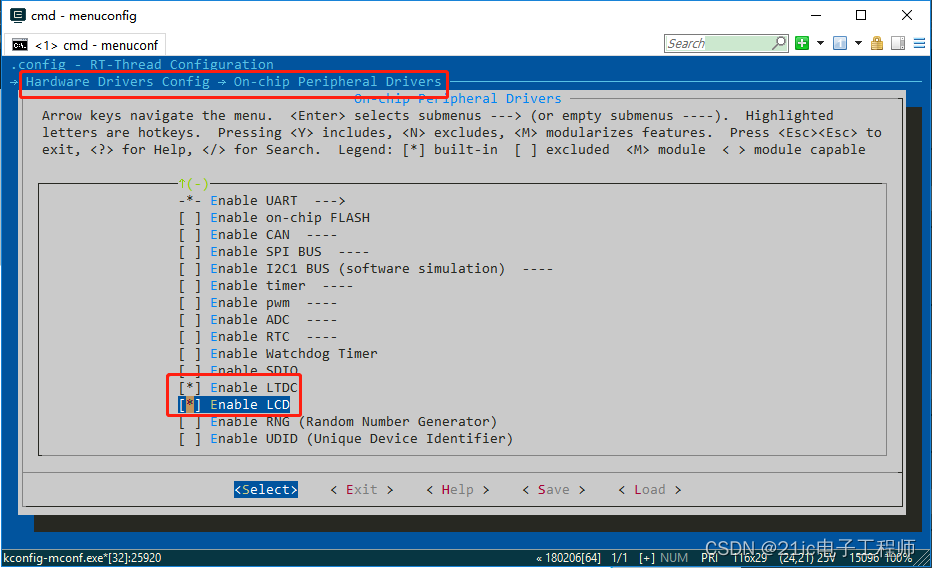
图22 打开屏幕相关的外设【LTDC】和【LCD】,配置路径【Hardware Drivers Config → On-chip Peripheral Drivers】。
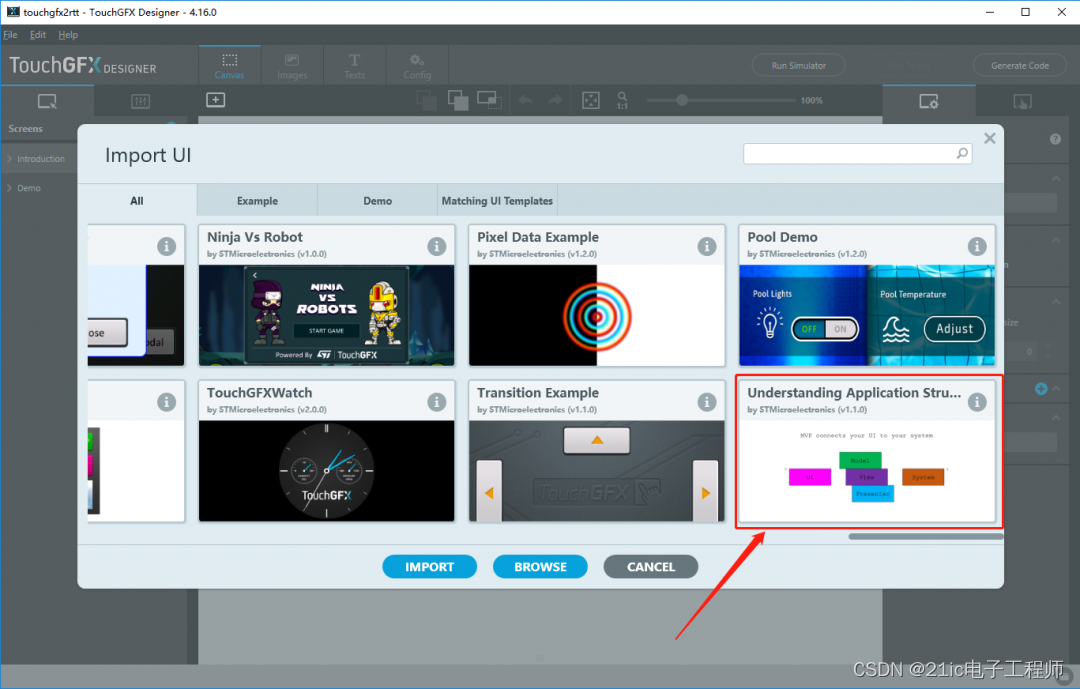
图23 最后保存退出,为了让屏幕有显示,先打开项目根目录下的【packages\touchgfx2rtt-latest\TouchGFX\ApplicationTemplate.touchgfx.part】,点击菜单栏中的【Edit->Import GUI】导入下图24中的Demo。
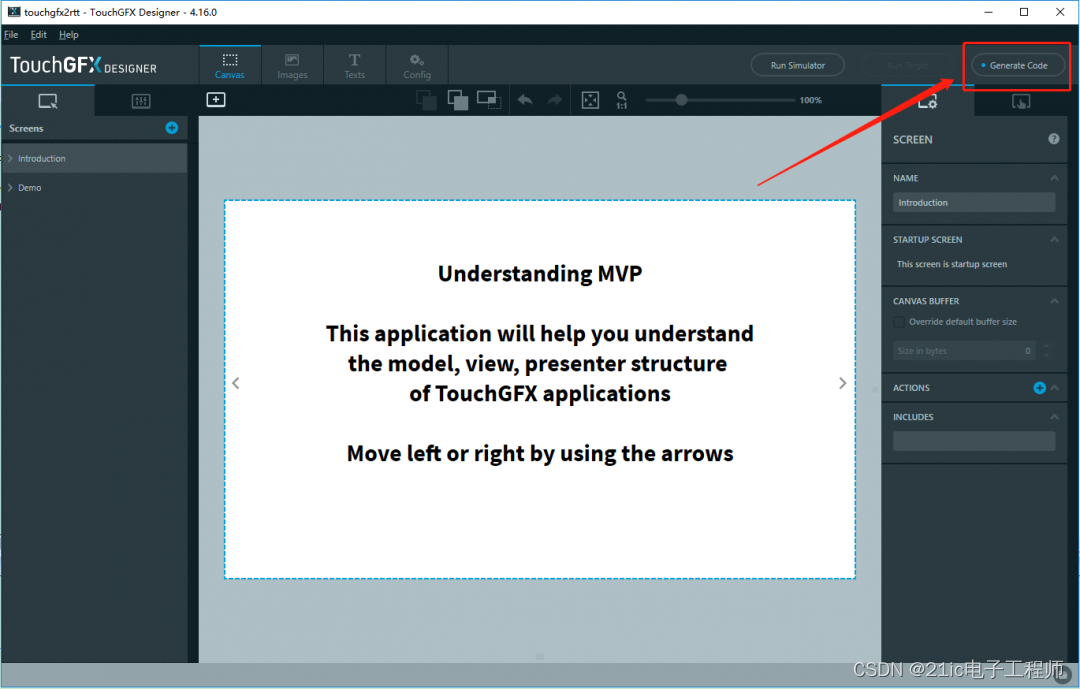
图24 添加完成之后的效果如下,然后点击右上角的按钮生成代码。
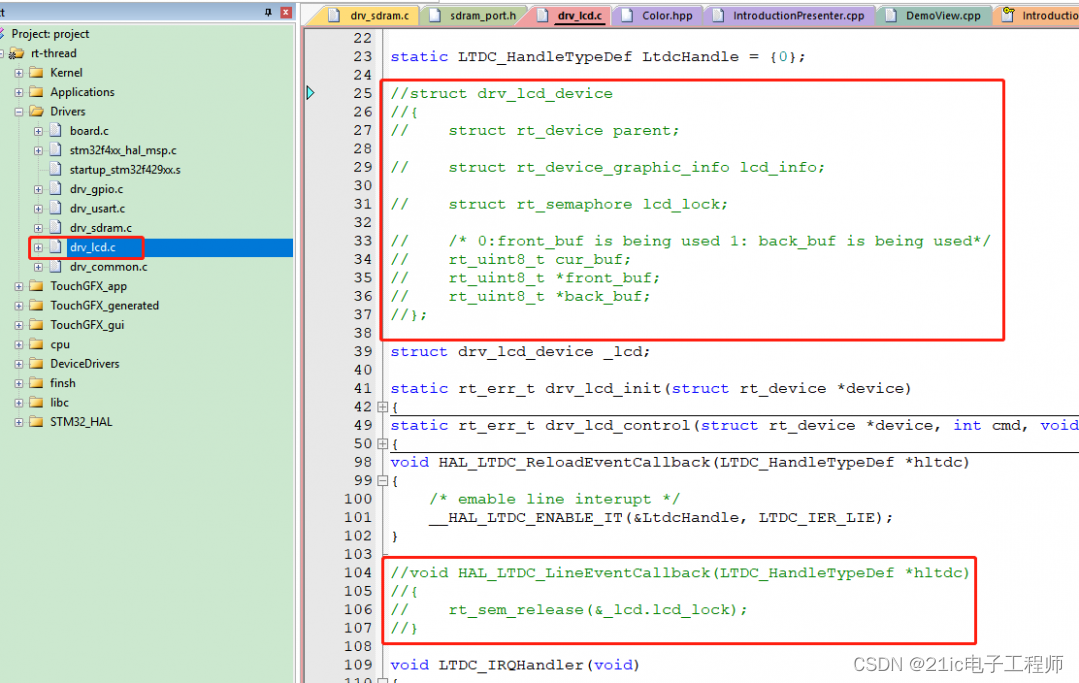
图25 关闭软件,打开【Env】命令行,输入【scons --target=mdk5】命令,输出MDK工程。打开MDK工程,修改【drv_lcd】文件,将【25~37】和【104~107】行注释掉,如下图26所示。
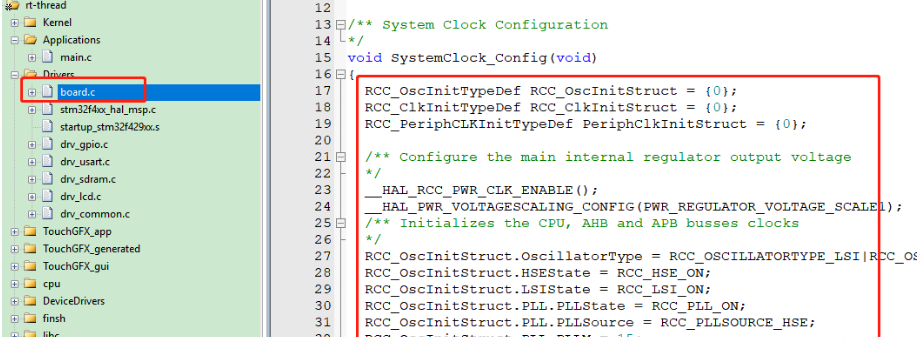
图26 将项目根目录下的【board\CubeMX_Config\Src\main.c】文件中的【SystemClock_Config】函数中的内容覆盖项目工程【board.c】文件中的【SystemClock_Config】函数,这一步主要是将【STM32CubeMX】配置的时钟复制到项目中去,如下图27所示。
图27 最后编译下载到开发板上,效果如图28所示。
图28 6.总结 这次移植整体来说不是很难,但是网上没有相关的教程,所以打算做关于TouchGFX和RTThread一系列的教程,当然这只是刚刚开始,后续还有触摸、图片字库存储等一系列操作~ |
【福利三:雨露均沾·逢7狂欢】之四:用一个定时器同步另外两个定时器输出PWM
【逢7发帖赢大礼】STM32开发之WIFI实时时钟
【逢7发帖赢大礼】STM32开发之指纹识别!
【逢7发帖赢大礼】STM32开发之环境空气质量监测
【逢7发帖赢大礼】STM32开发之人体实时运动信息监测!
【逢7发帖赢大礼】STM32开发之IC门禁卡UID读取方法!
【逢7发帖赢大礼】全网最简单的Arduino_STM32开发环境搭建教程!
STM32F4中文用户手册
STM32F400、STM32F402 Cortex-M4超值单片机
SPI 高温读错最后一位?STM32F42xx 官方根治方案
 微信公众号
微信公众号
 手机版
手机版