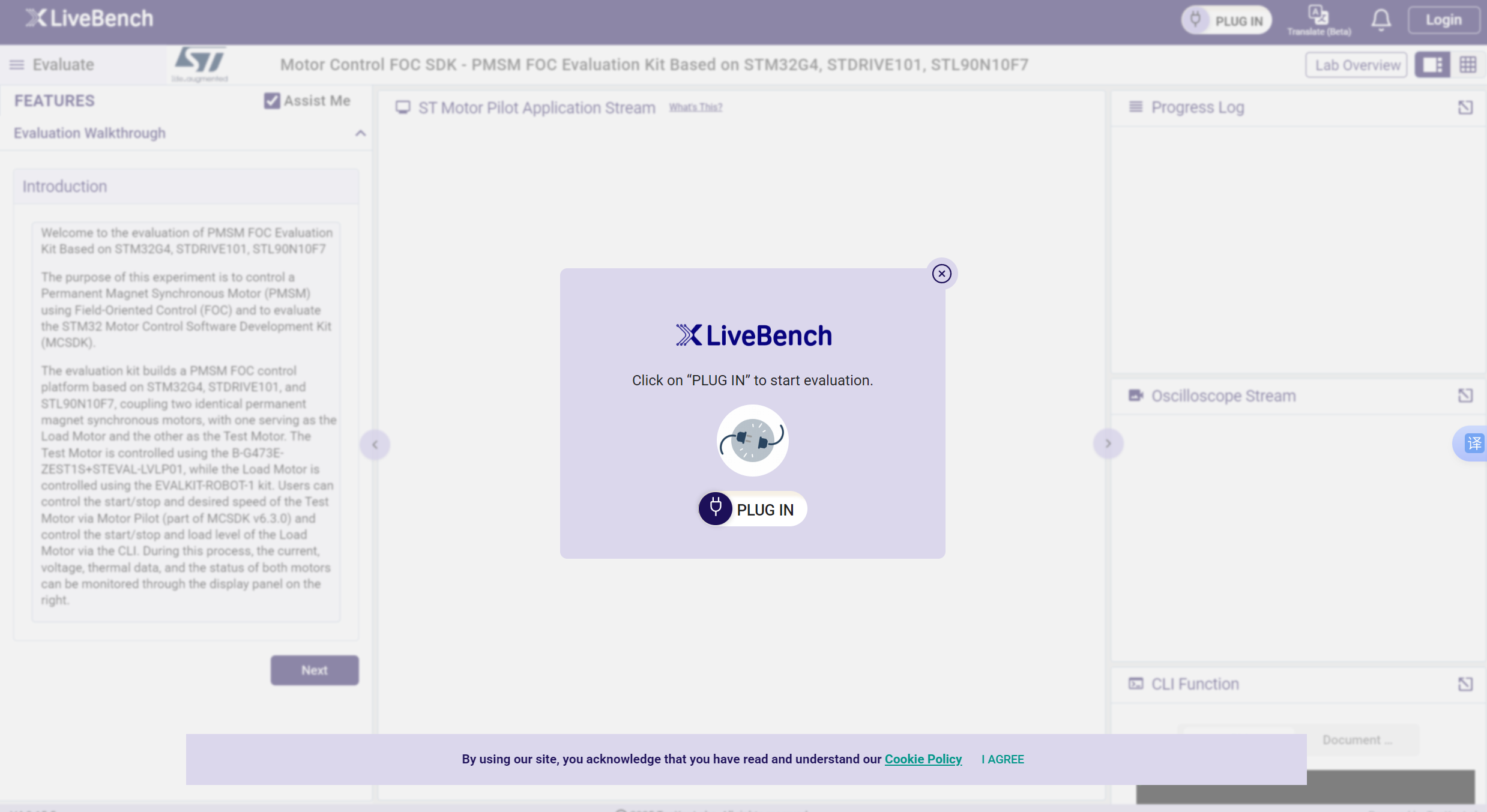



第一次接触使用起来都免不了需要进行一下使用指南的学习,本云上实验室对真个布局进行了三部分的划分: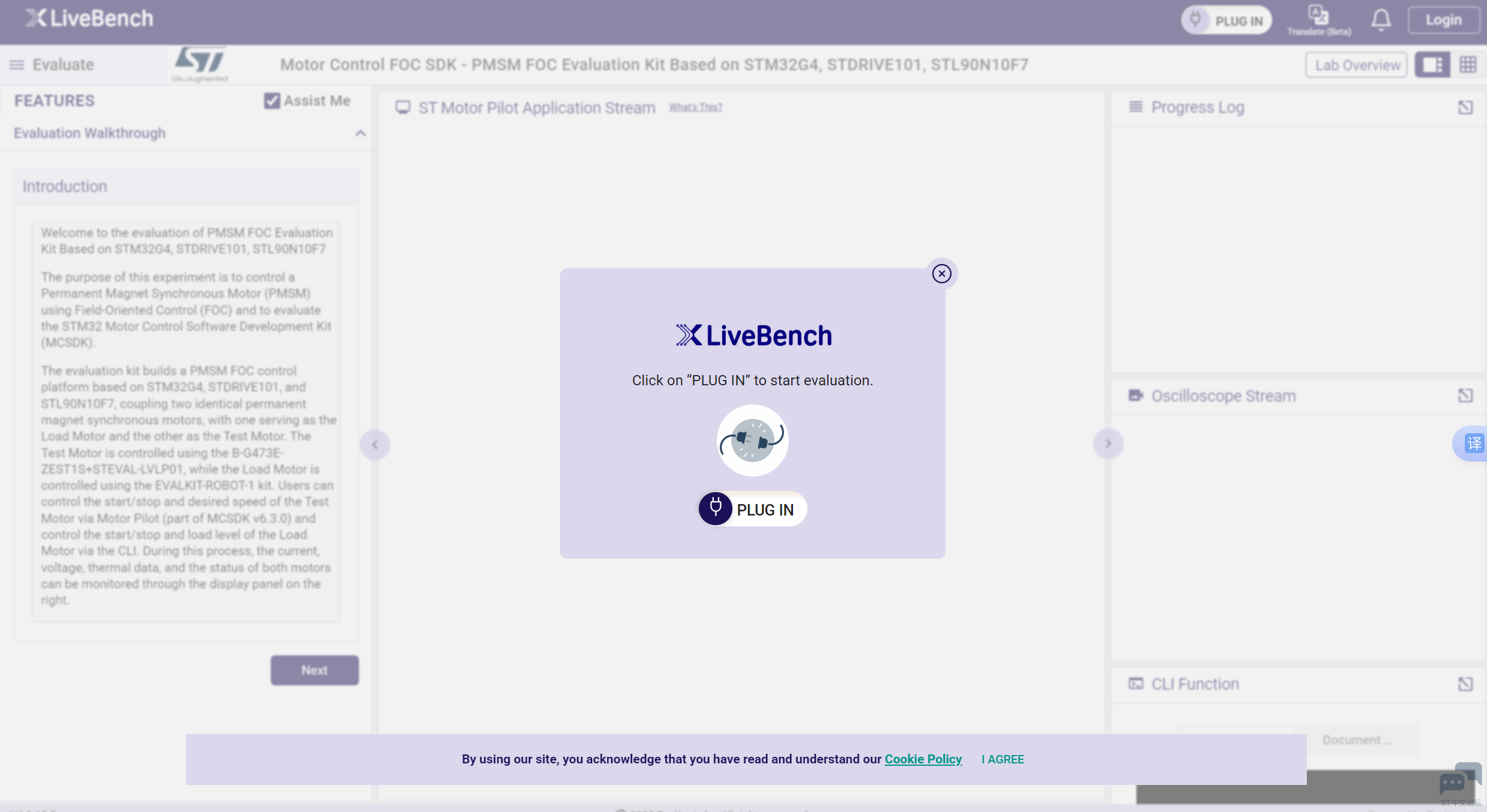
' l/ W# u7 _7 ?8 y 第一部分使用指南,首先看到的是简介,通过下一步可以打开另外内容: 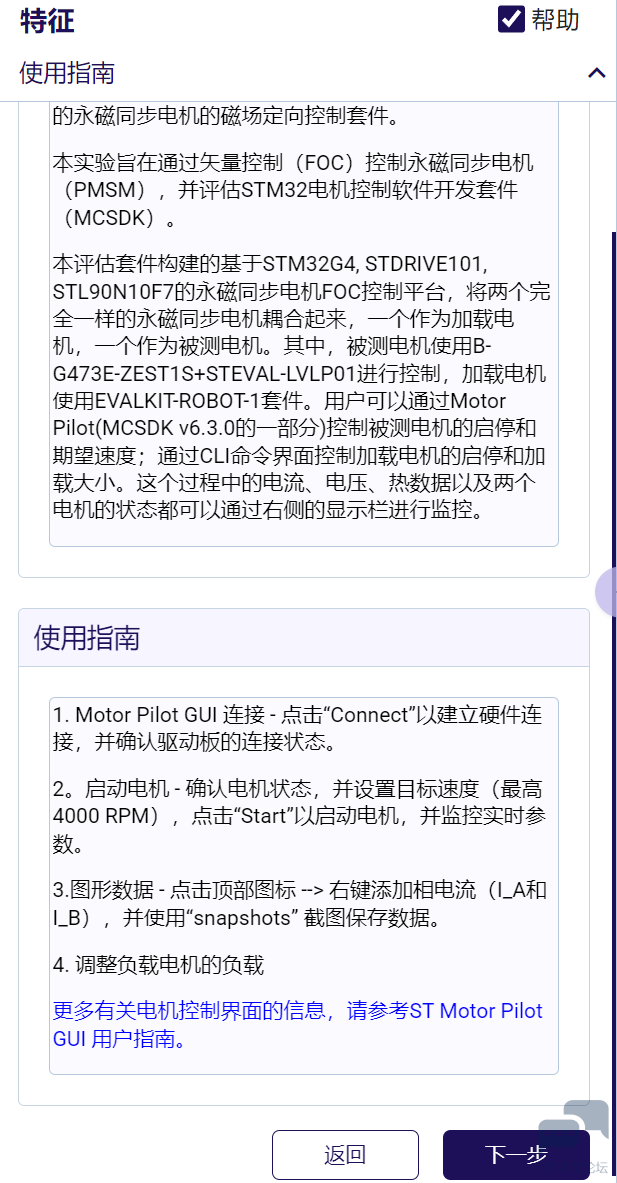
0 N c# n" ]8 P; L% w 可以看到出现了新的内容,通过一步一步进行,可以吧所有的内容打开,不过类似于对话框的形式一个一个弹出来,不是翻页形式的,个人感觉没有必要,直接显示就可以了,如右侧那样自由滑动,有下一步感觉就是应该是要翻页比较好,不过使用指南部分是可以收起来的。 中间的最大区域是电机控制操作界面,当然这个区域中间显示区域,我们也可以将其他模块放到这里:9 a! q$ o4 g: g1 d' ` 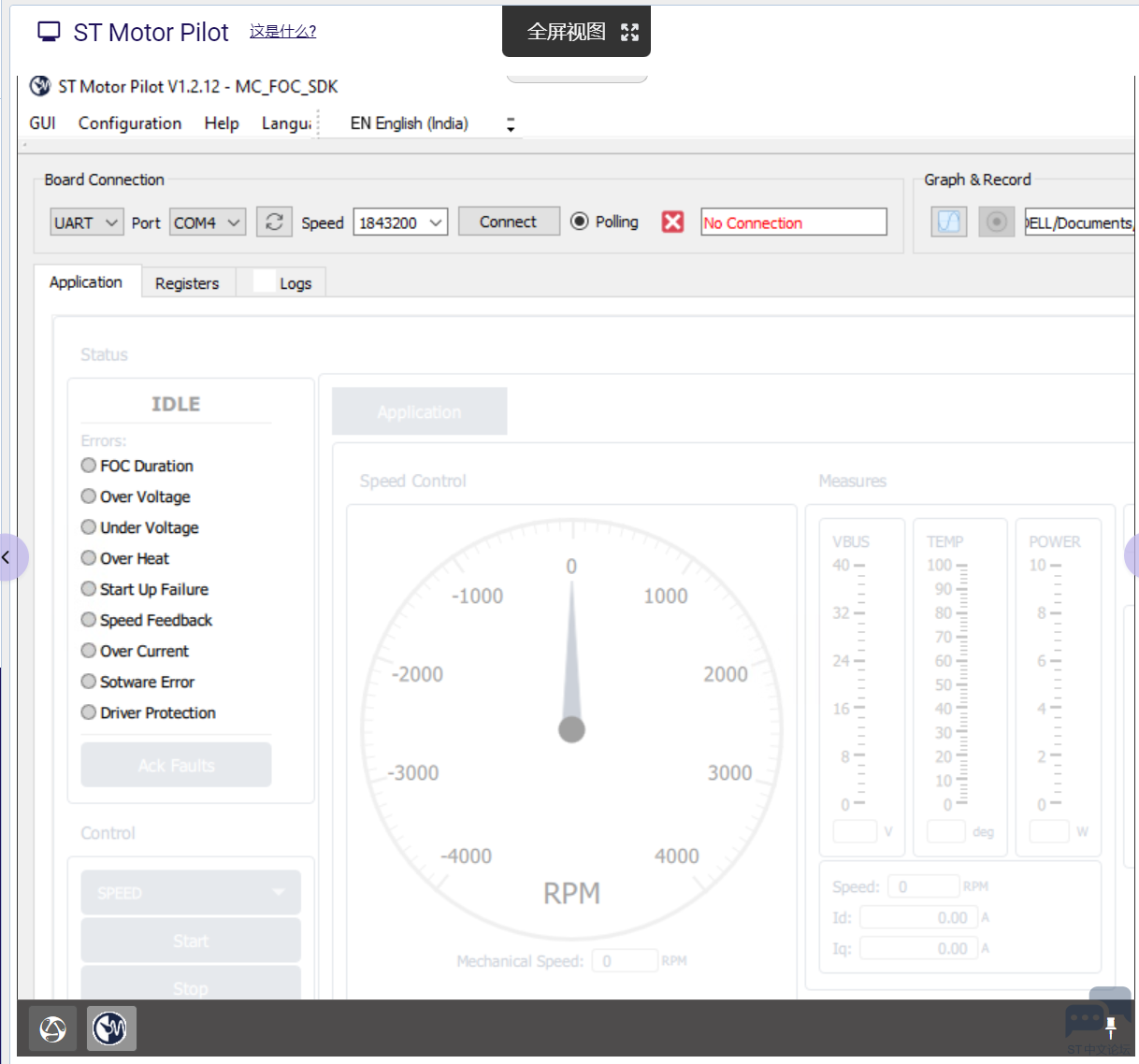
/ v0 {, `8 \9 W- U" R 针对ST Motor Pilot模块,右下角的小图标是什么作用,目前还没有试出来,并没有出现锁定的情况,该部分可以实现全屏显示功能,不过这个只是一个控制界面,全屏后也只有这一部分,对应的其他图显最好还是可以进来,要不看什么呢?不能只是看个控制台吧;第二个问题,这个控制台的大小应该是固定大小格式的,非全屏的时候不能正好在这个框里显示,也可是和电脑屏幕大小有关,没有实现很好的自适应,这就导致我可以用鼠标的滚轮进行滑动,界面会出现比较明星的拖影,感官效果不好,这个应该也是和数据传输延时有关,鼠标操作的延时还是挺明显的。5 I( v! Q5 H) V2 k6 ^ 接下来就是模块界面,这个界面可以向下活动,有很多模块,可以把这部分模块头投放到中间区域:9 ?' q& \2 G- v4 |# q3 ^6 g/ K( K 进程日志模块:* r& x1 t. U1 o" y9 Q; `0 j6 u 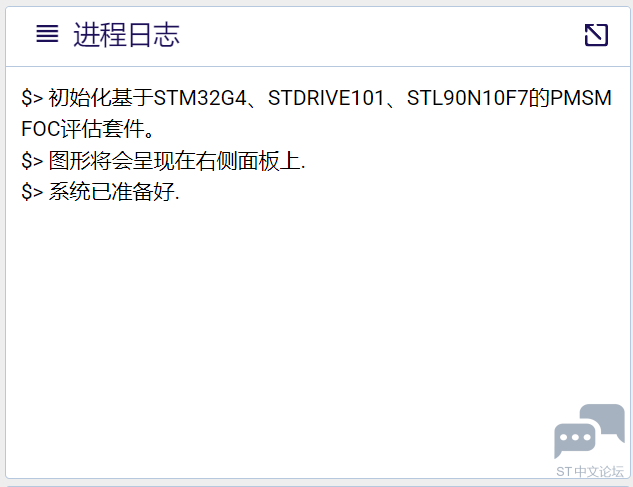
进程日志只显示本次连接的进程部分,在使用过程中出现了自动断开的情况,就在我介绍了解功能模块的时候; 示波器: 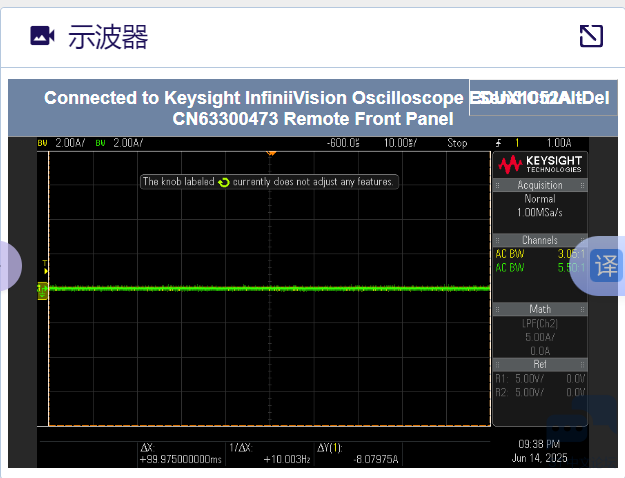
CLI功能:0 h: l) z5 z' C& A' z. y% E 
视频直播:$ z, T! l+ B! k( U2 ?/ K' c* \: T- J y 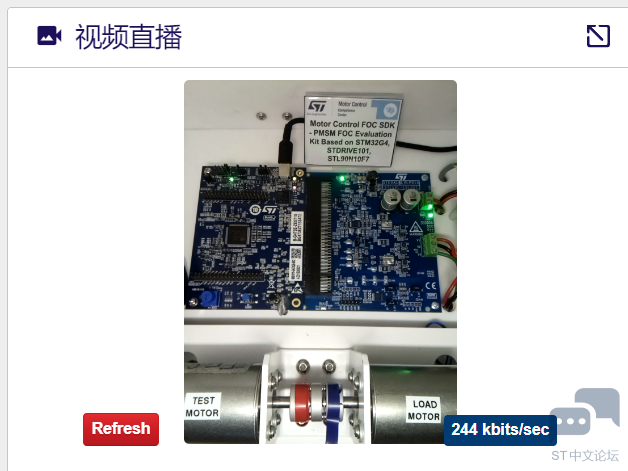
实物展示是云上实验室必不可少的,不过点击的转动可能不是很明显,这里是通过多了一点的胶带进行状态展示: 热图: 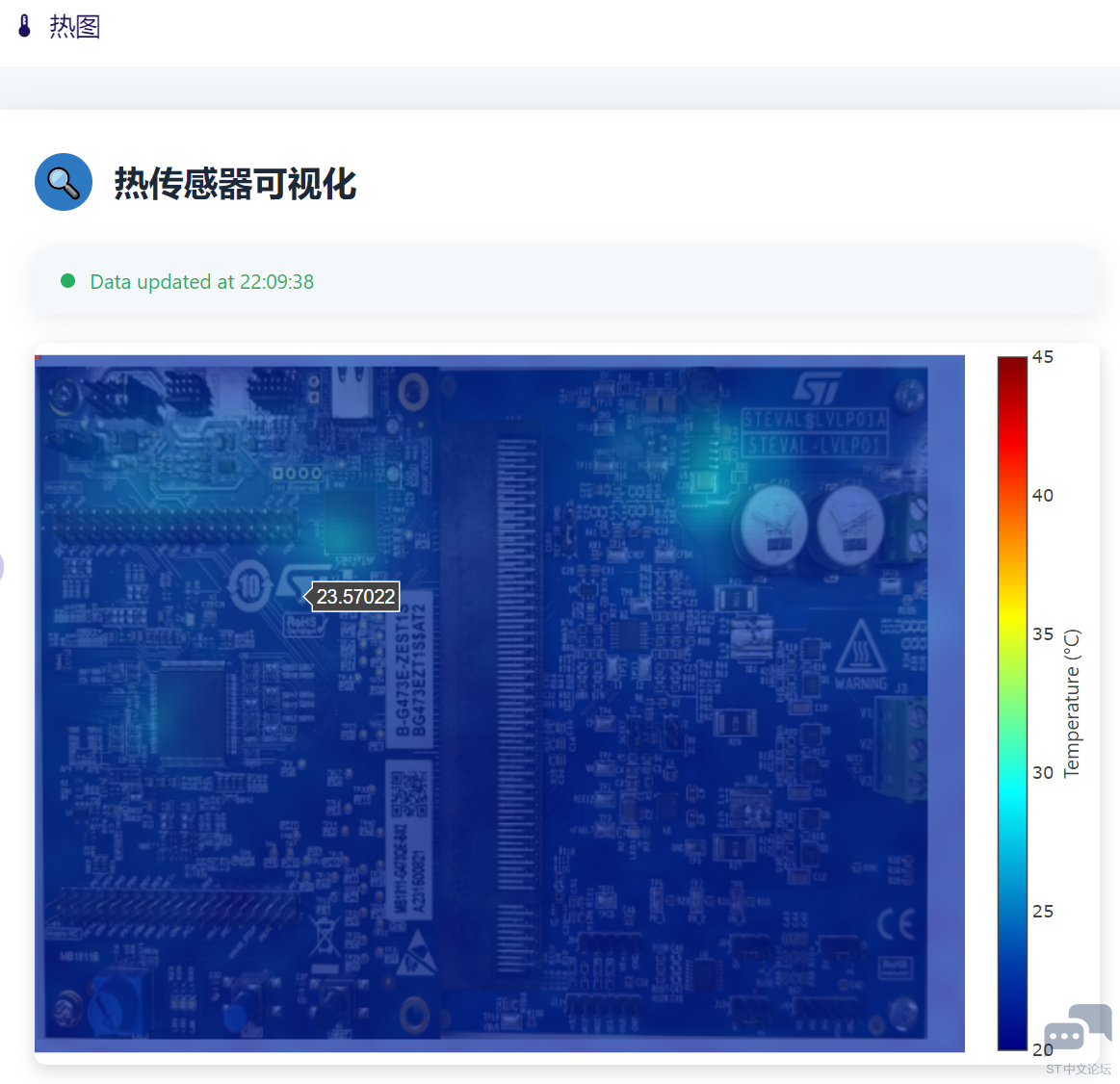
支持任意点的温度查看,没有点击部分的热图内容,是否有必要添加呢? 相电流检测: 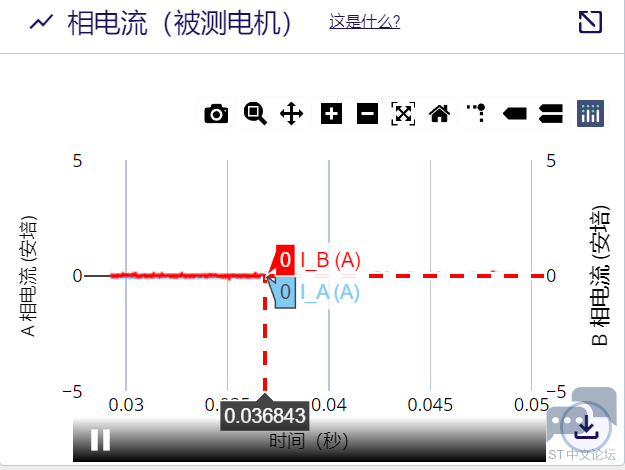
电源检测: 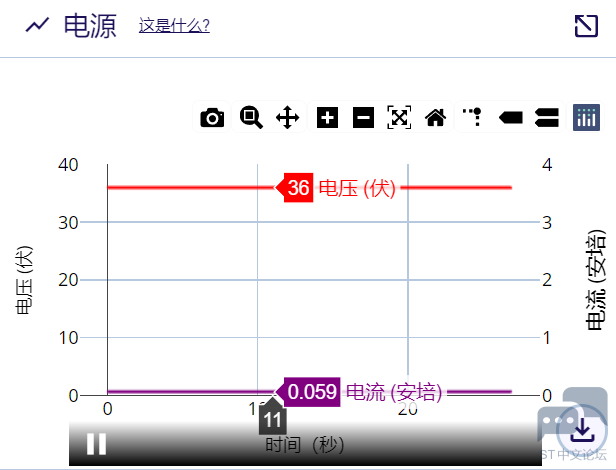
试验台设置: 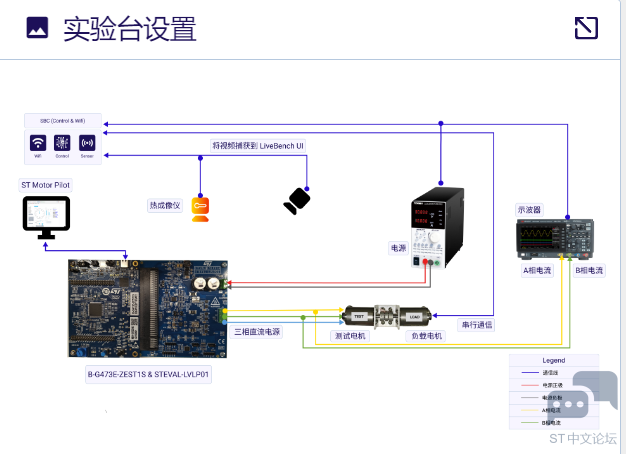
这是一个静态的图片,感觉可以不放到控制模块这里,使用指南里比较好,介绍一些组成。/ B& T6 ]4 L1 e0 ?6 O1 n0 k 到这里我们就对整体的布局有了一定了解,以上其实是舞台布局的一个效果,ST Motor Pilot模块展开后不能自适应导致最有一点区域显示不完全,柑橘可以优化一下,也可以切换到网络视图:- ?9 H" ^. ]) v# I0 j 
基本上就是等大的显示区域了:# d' E" c4 @& P) U5 ~ 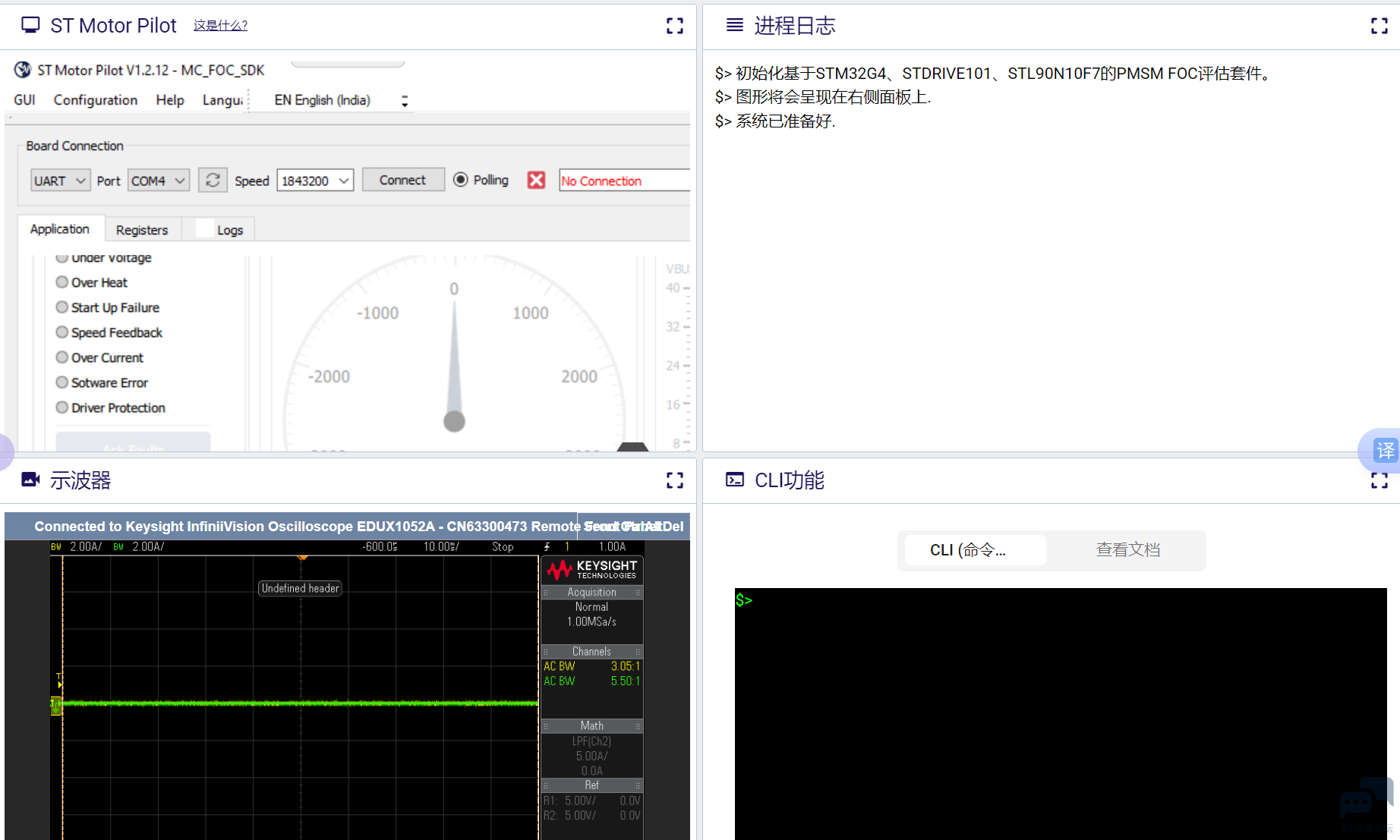
网络视图的时候ST Motor Pilot模块直接不能调节了,热图就可以,这块可以优化一下。 |
 微信公众号
 手机版