|
【工程创建】 1、安装最新版的stm32cubeMX。
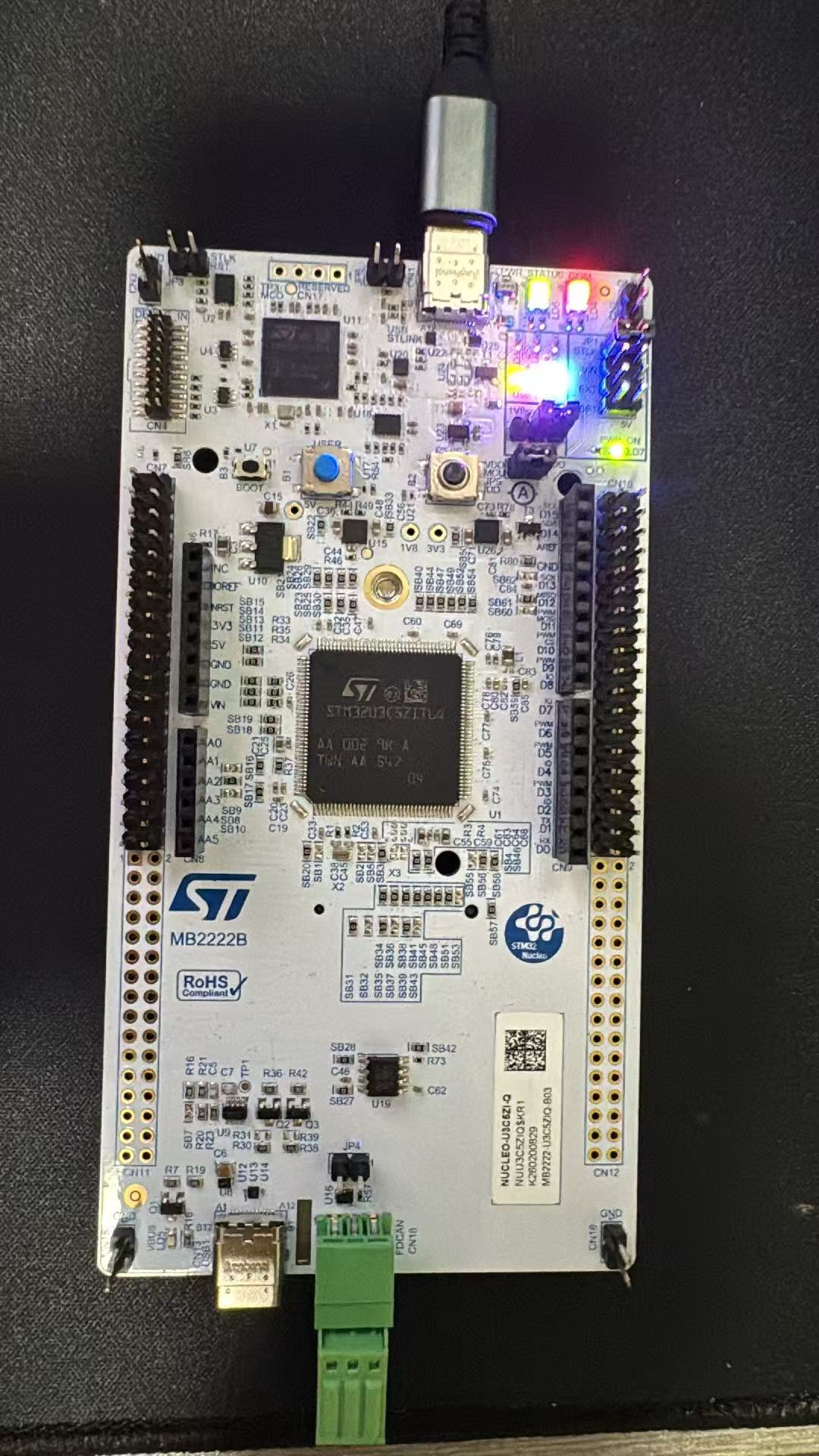
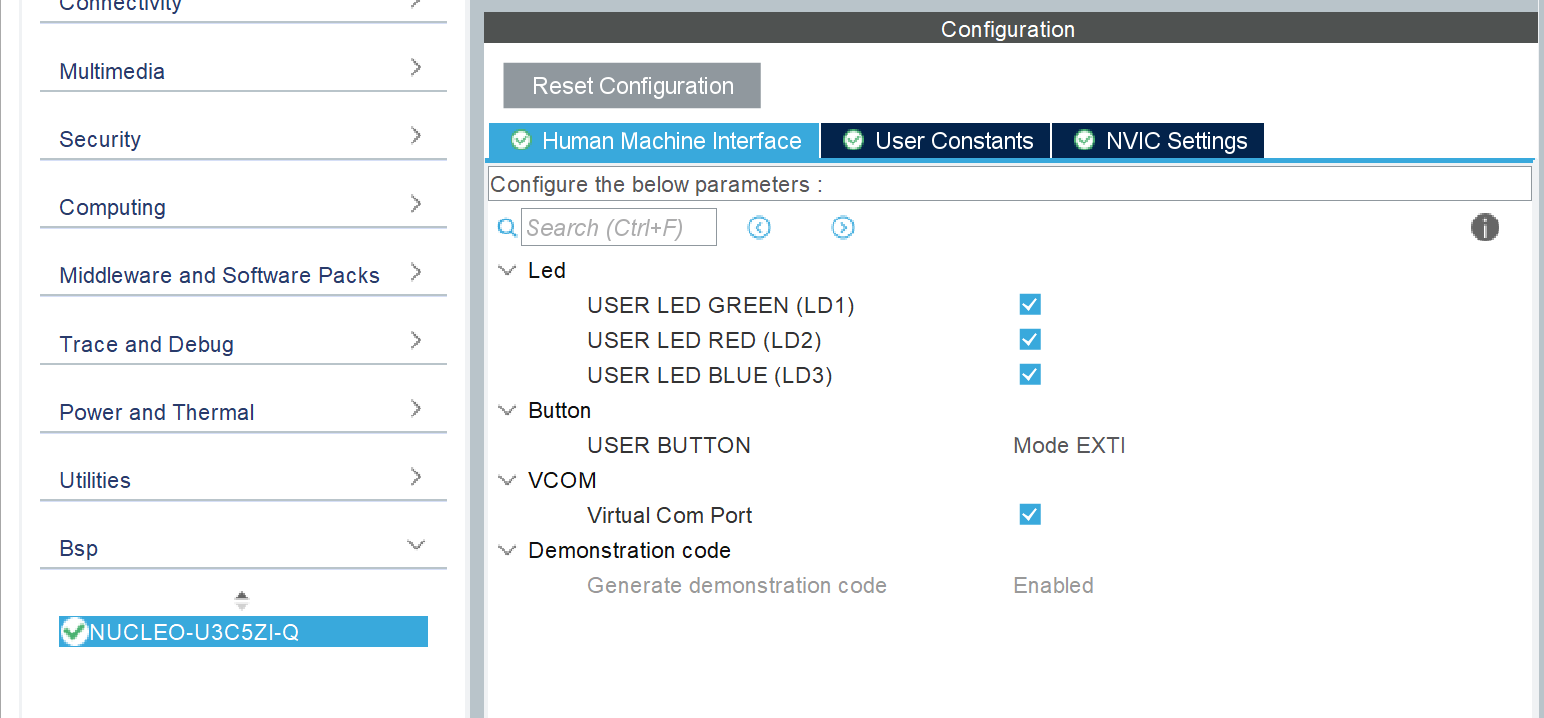
2、然后新建一个stm32u3c5的开发板的工程,钩选开发板,可以生成基础外设:LED、USART以及按键的代码。
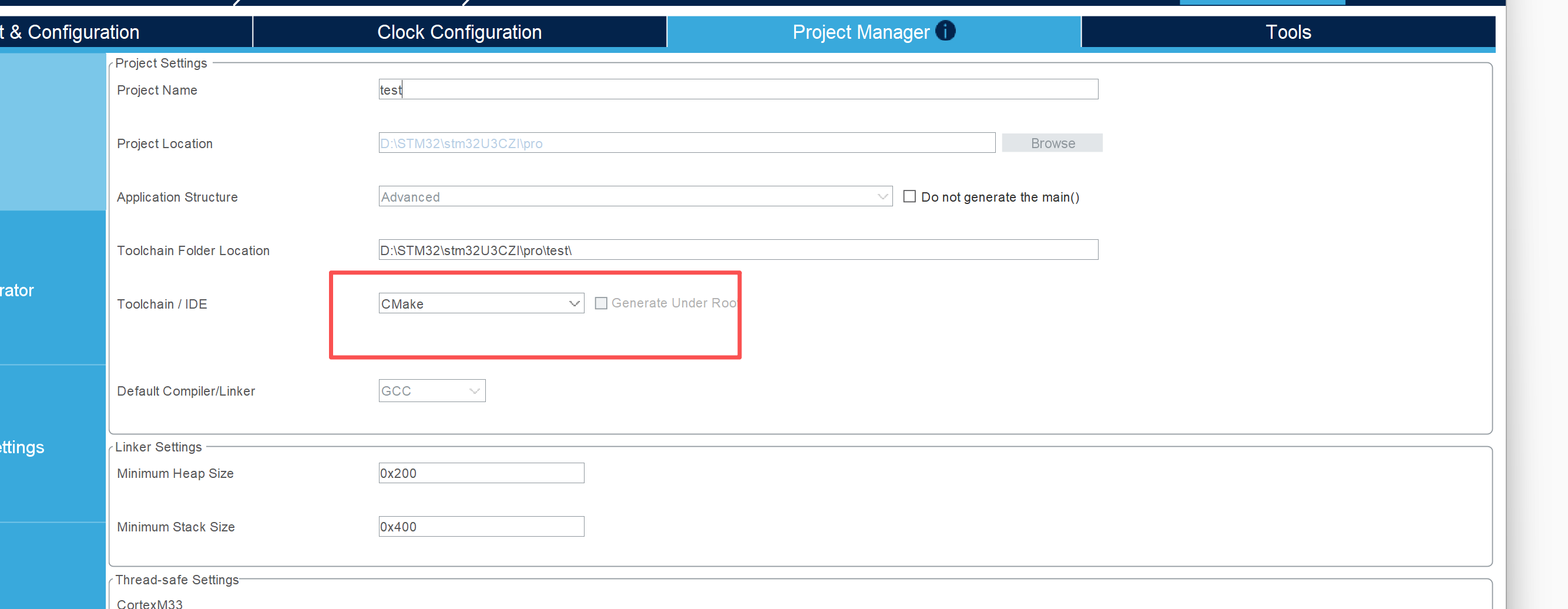
3、生成cmake工程
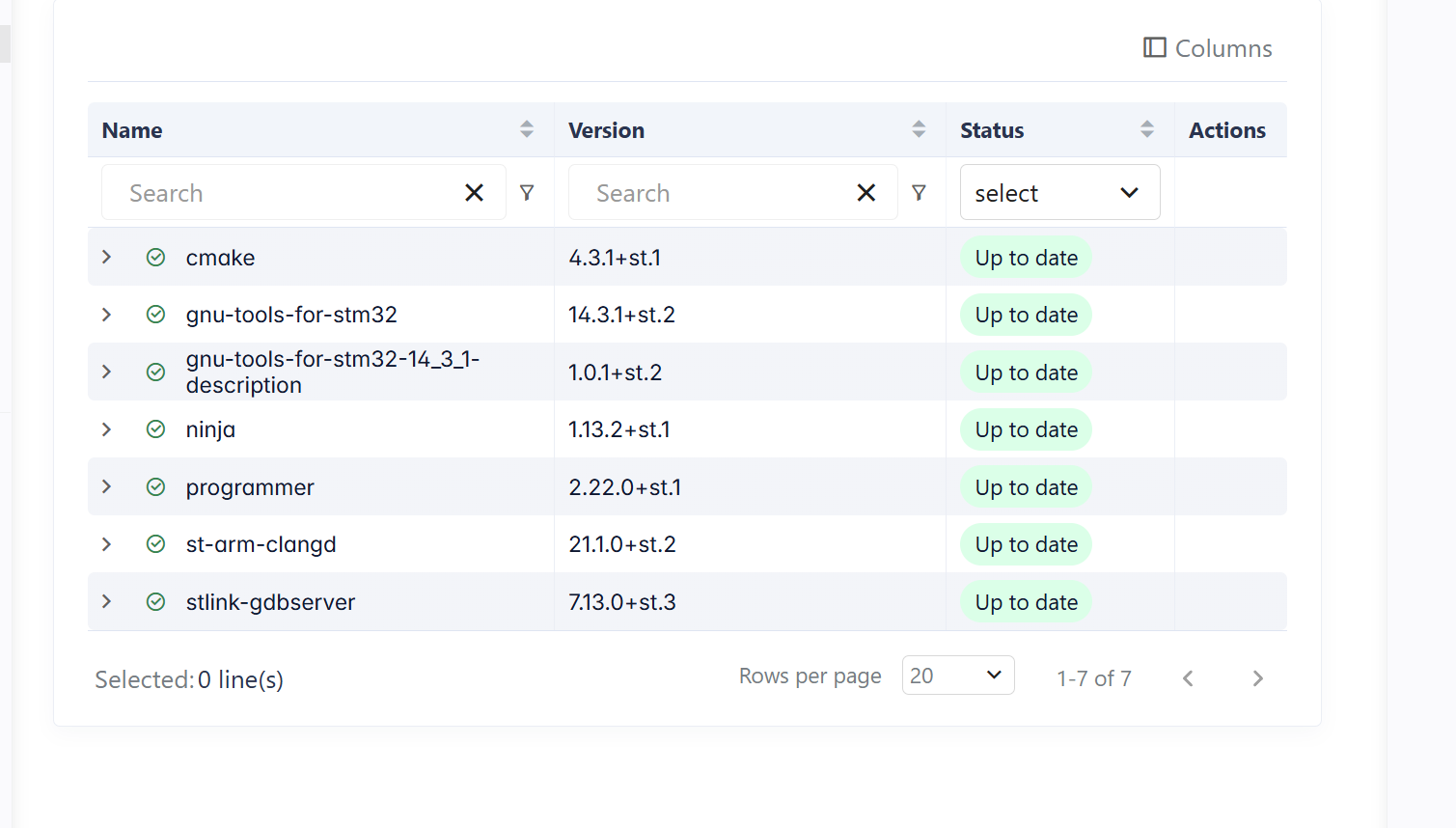
到此工程就创建好了。 【vscode stm32cubeide插件安装】 1、在插件市场把stm32cubeIDE安装好,他会自动安装相关的插件:
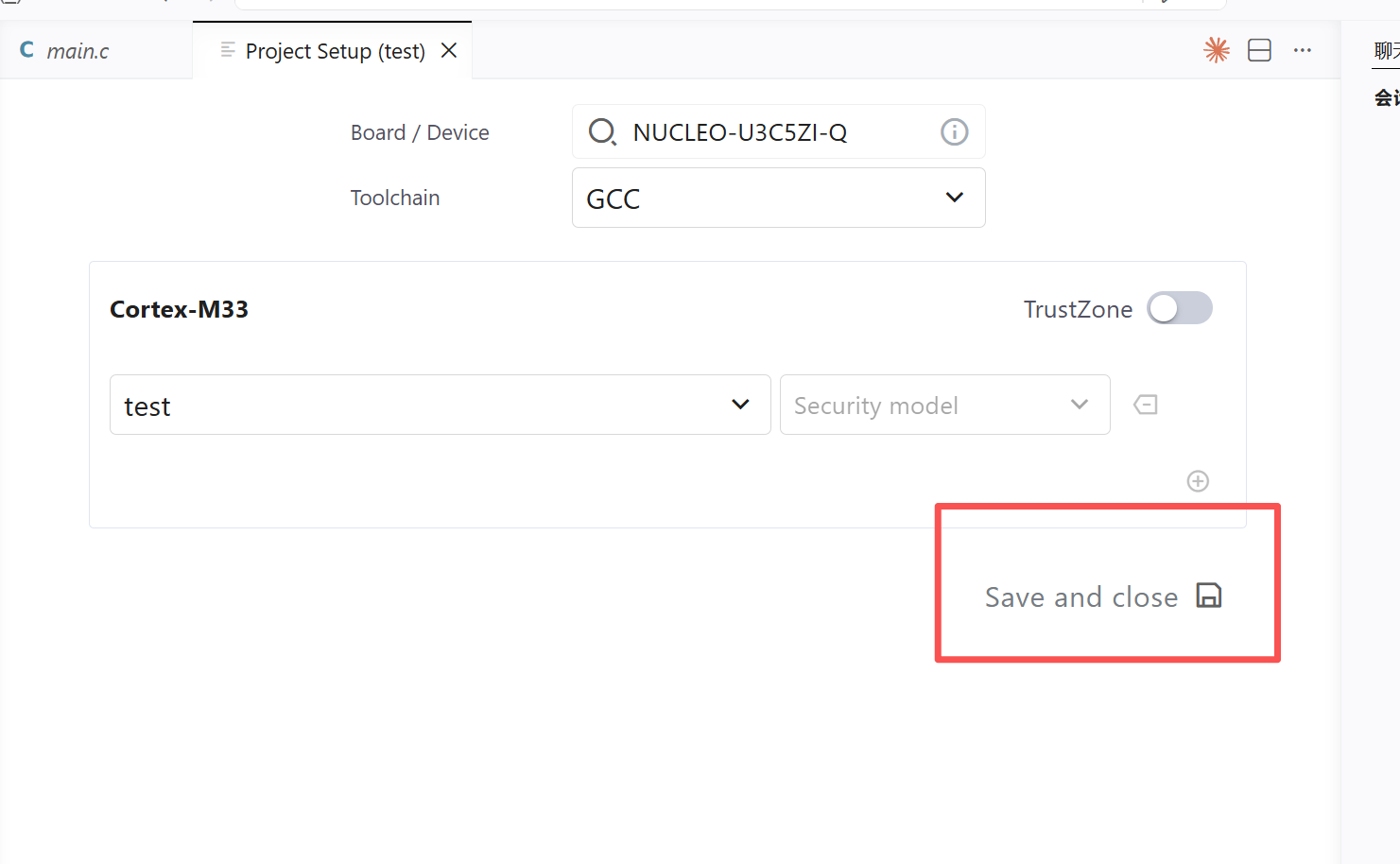
2、安装后插件后,打开我们刚创建好的工程,加载后双击stm32cube projects。然后点击config:
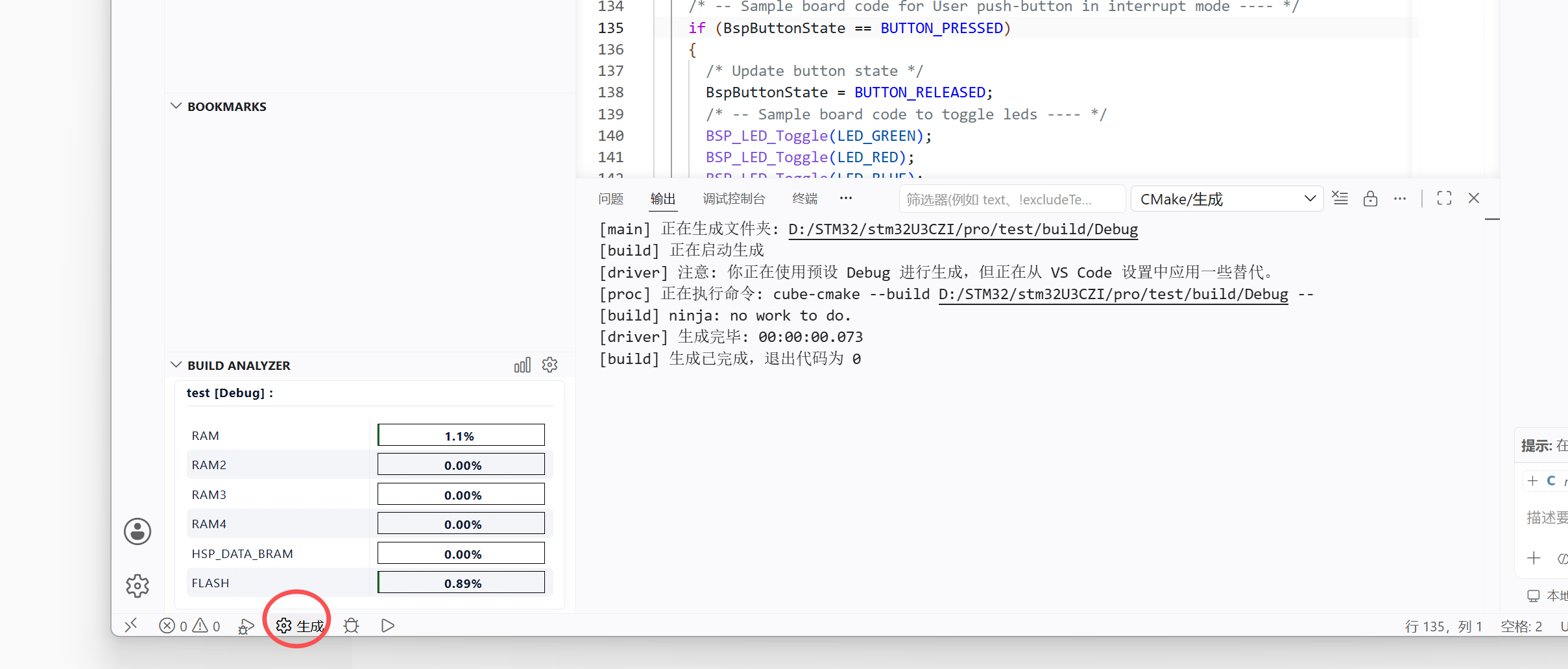
配置后会自动关闭。 3、编译,点击下面这个图标构建好工程:
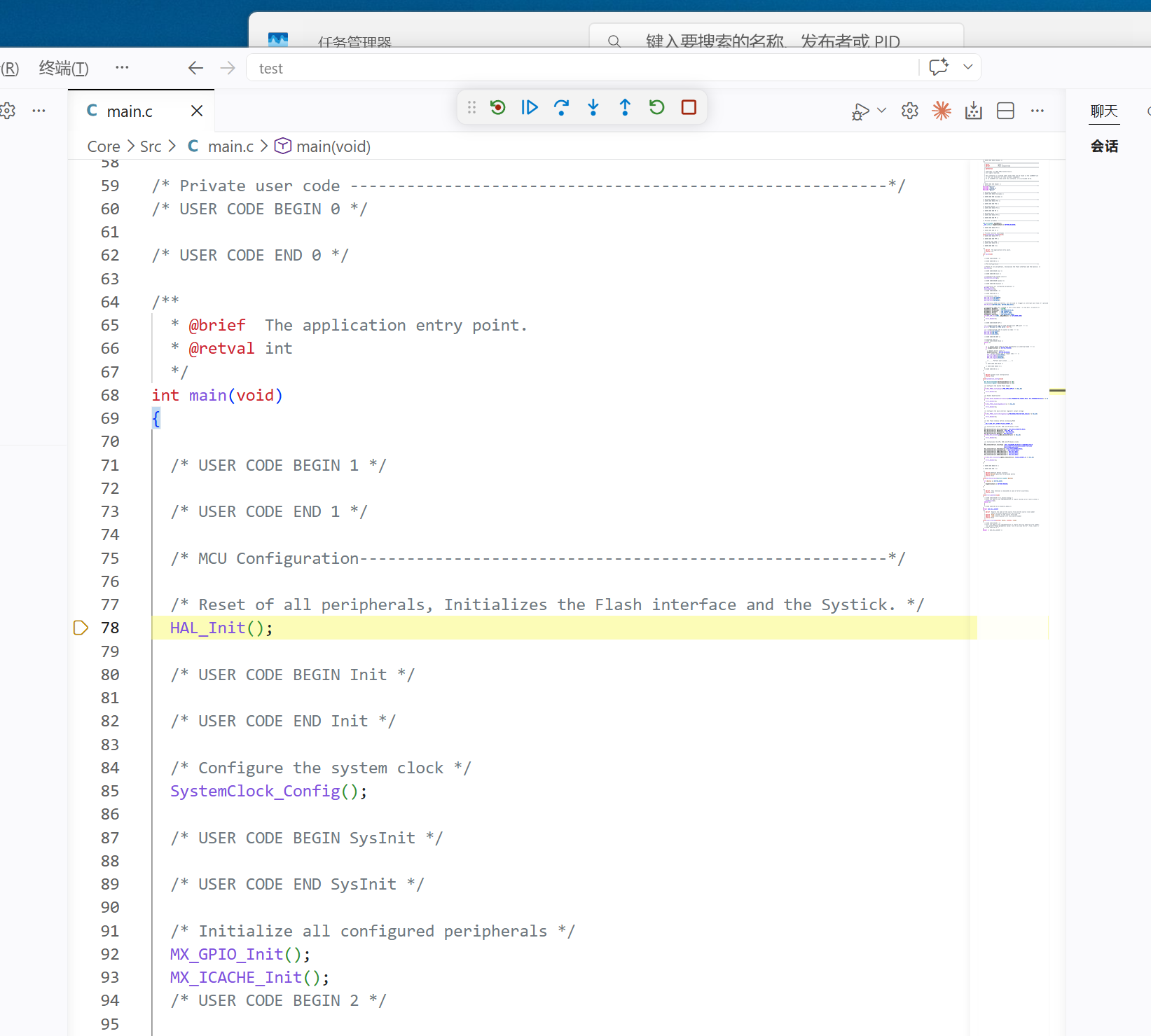
也可以能过cmake tool来生成。 【下载调试】 按下F5,在弹出的命令行中选择 st-link gdb 进行调试:
如果单独下载固件可以选择stm32cube program。 【体验分享】 其实我好久没有用stm32cubeIDE了,这次试用在环境创建还是有些小麻烦。特别是调试走了一些弯路。还有就是使用openocd 还没有搞定如何调试下载。 |
RT-Thread Nano 移植文档(STM32U3 + CubeMX + CMake)
【STM32U3 评测】驱动GT911触摸屏
【STM32U3 评测】Zephyr超简单的移植lvgl
【STM32U3 评测】Zephyr驱动st7789
【STM32U3 评测】驱动TFT_LCD屏
【STM32U3 评测】低功耗模式功耗实测
【试用名单公布】STM32U3 新品 ——NUCLEO-U3C5ZI-Q 开发板测评活动
【免费试用】STM32U3 新品 ——NUCLEO-U3C5ZI-Q 开发板测评活动
《STM32U3线上课程》学习笔记+01 STOP3模式使用RTC唤醒流程
【学习有礼】 STM32U3超低功耗MCU系列课程
 微信公众号
微信公众号
 手机版
手机版