|
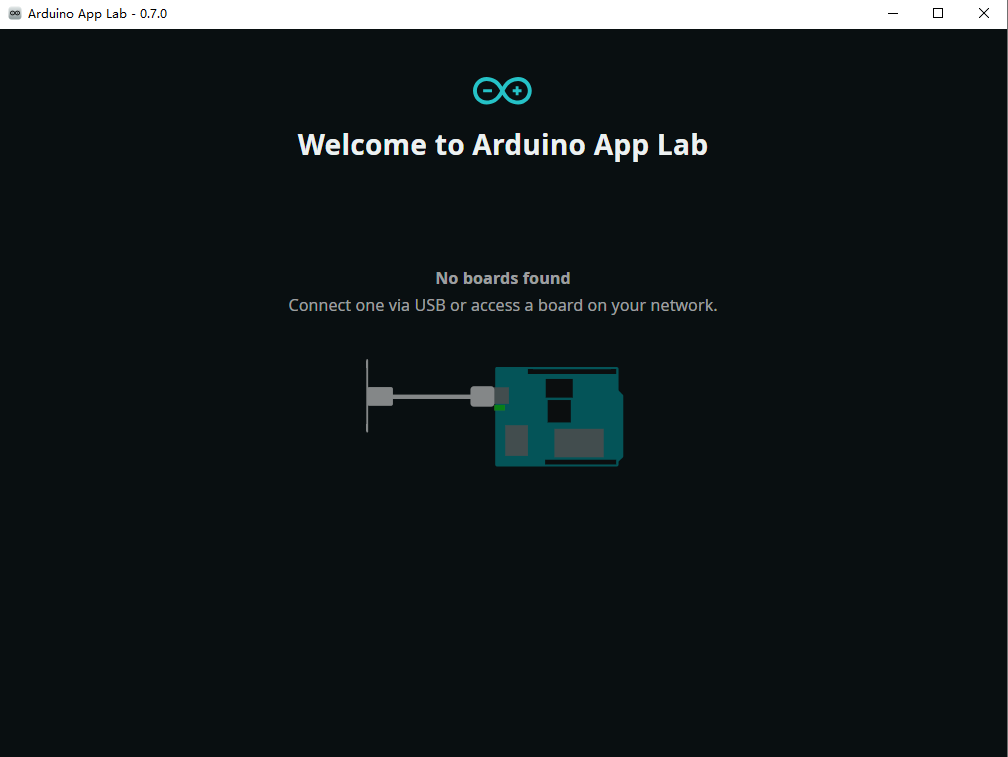
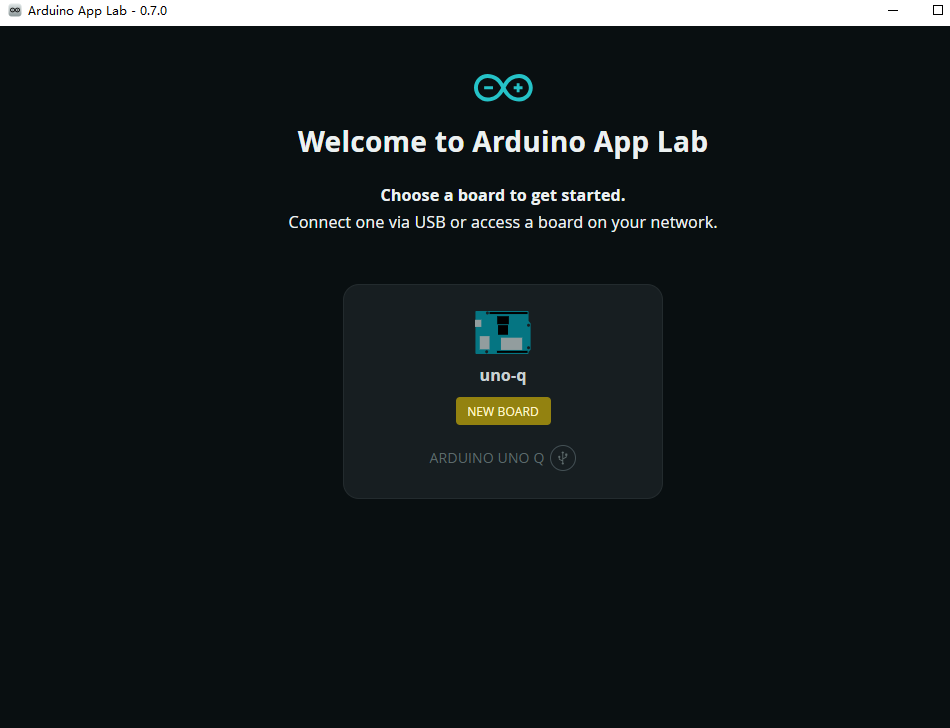
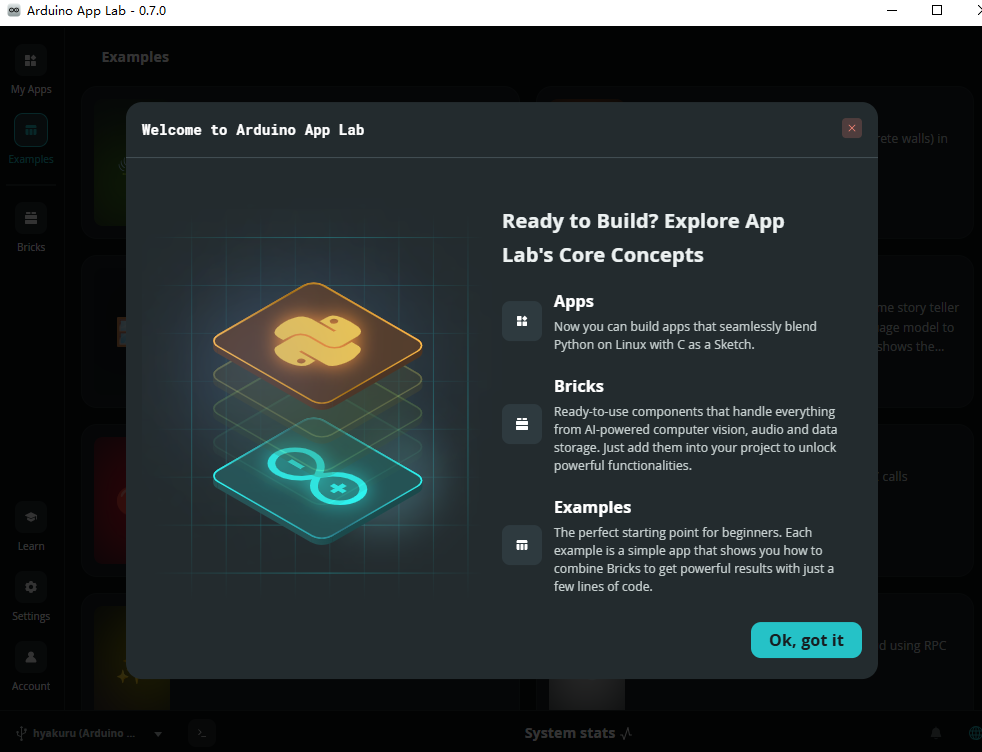
1 Arduino APP LAB 玩arduino UNO Q 本次使用 Arduino App Lab 0.7.0 桌面开发工具,搭配全新 Arduino UNO Q 双脑架构开发板上手调试。UNO Q 搭载高通 QRB2210 处理器运行 Debian Linux,搭配 STM32U5 单片机负责实时硬件控制,可同时跑 Python 高层应用与 Arduino C 实时底层程序,完美适配边缘 AI。 App Lab 是官方专属可视化开发平台,替代传统 IDE 完成设备初始化、系统升级、项目拖拽式开发全流程。 2 连接开发板 2.1 设备识别阶段 USB 数据线连接电脑与 UNO Q,打开 App Lab 初始界面会提示
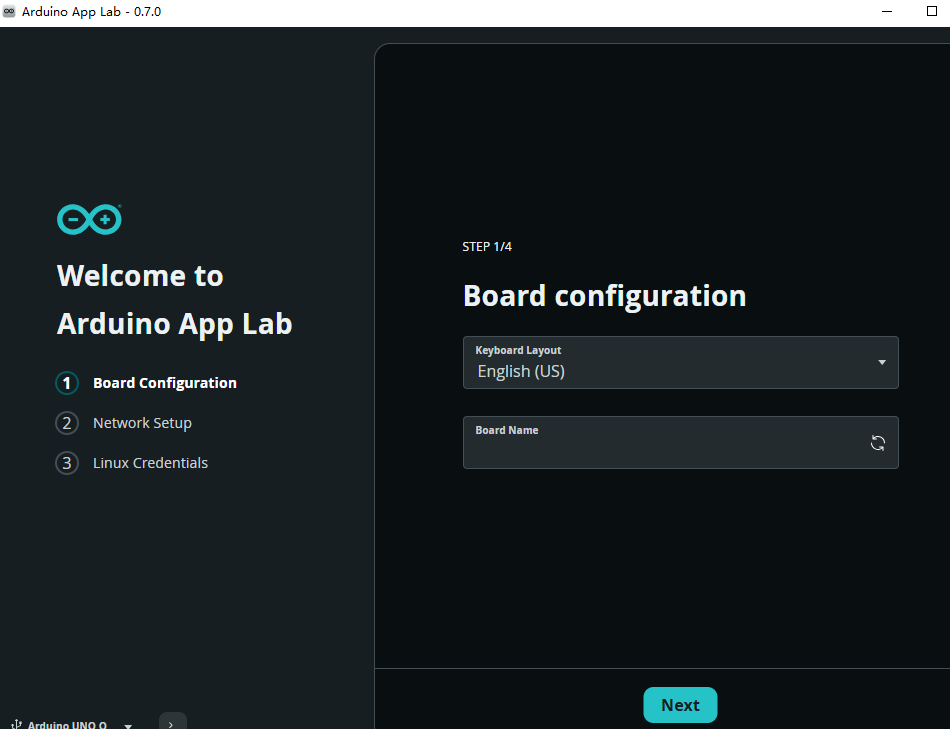
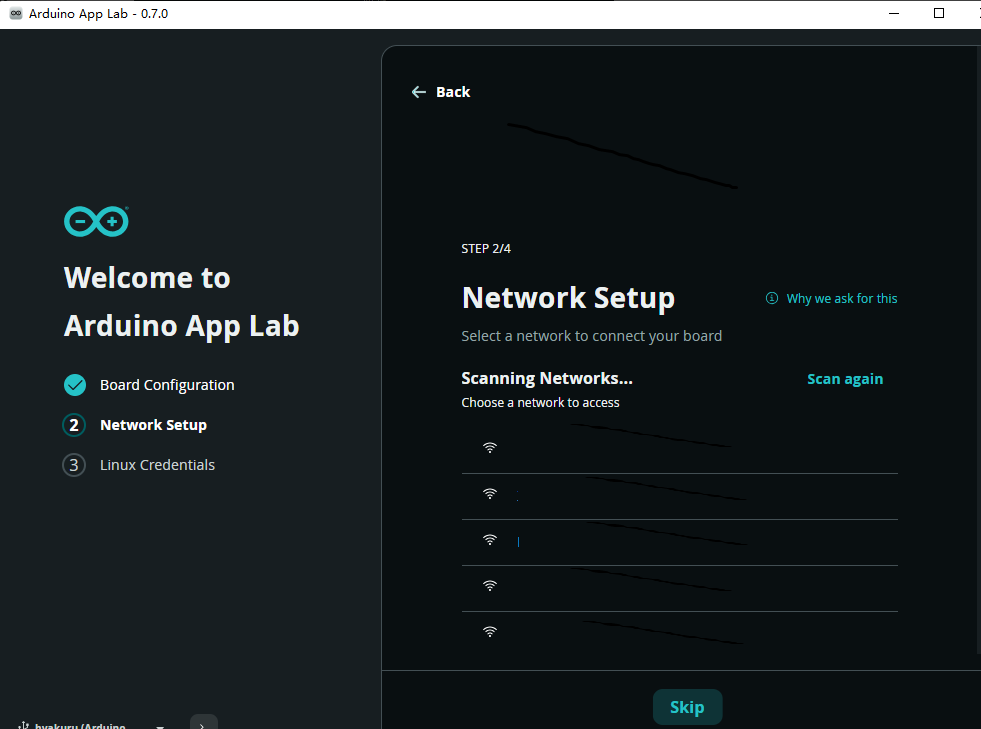
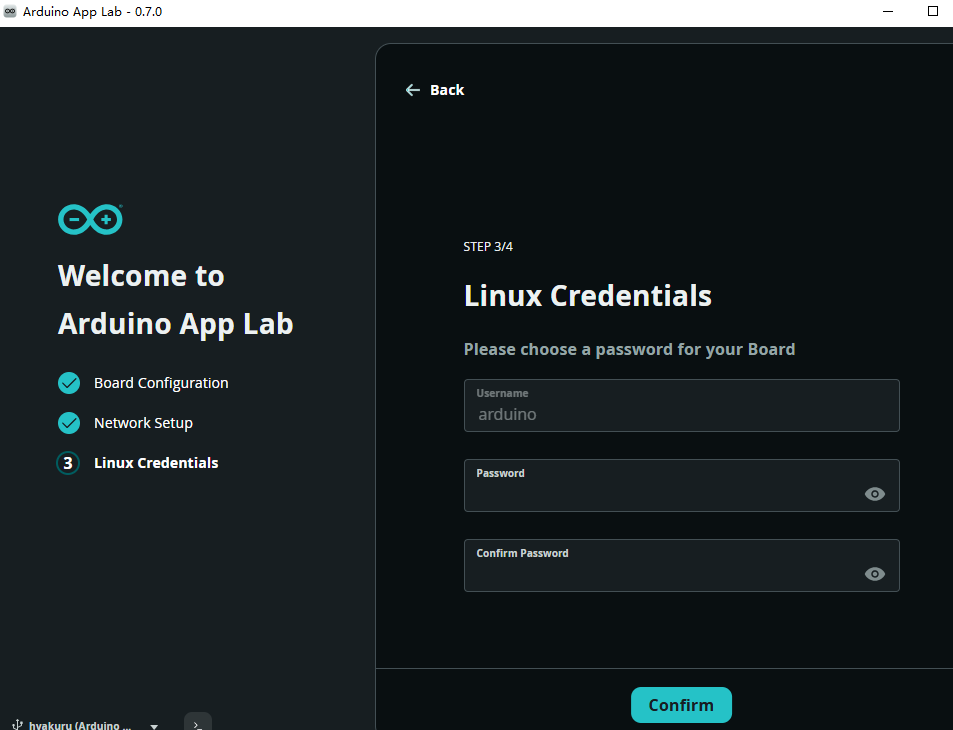
2.2 四步初始化配置 Step1 板卡配置:自定义开发板名称;
默认美式键盘布局;
Step2 网络配置:扫描并连接本地 WiFi,Linux 系统与后续远程连接依赖局域网
step 3 账号设置:固定用户名arduino,自定义登录密码并二次确认
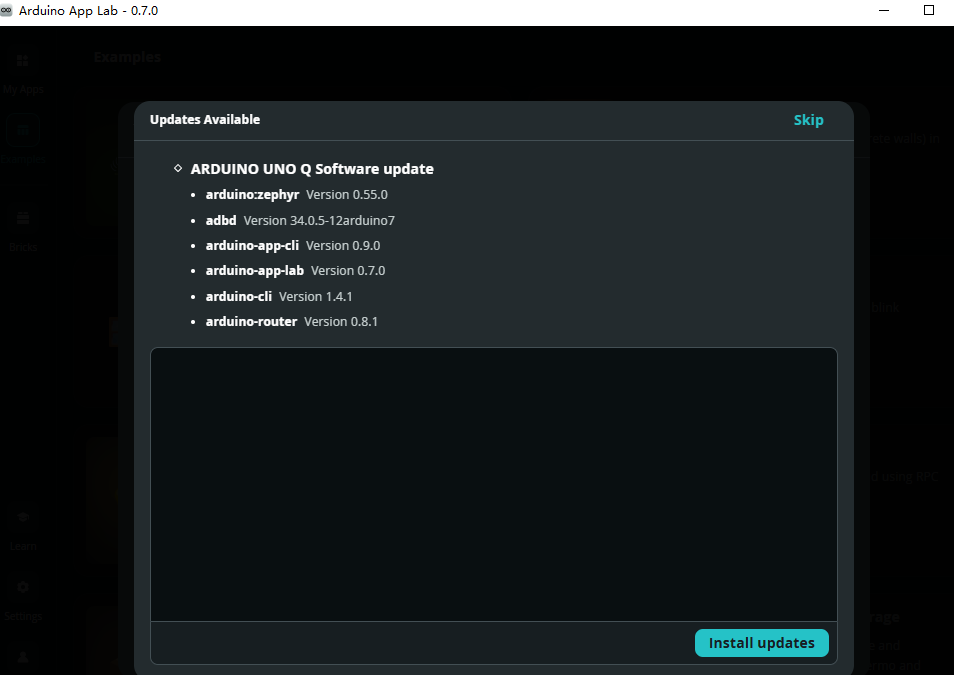
step 4 系统固件升级:平台自动检测全套组件更新,包含 zephyr 系统、adbd、arduino-cli、App Lab 本体、容器镜像等包;
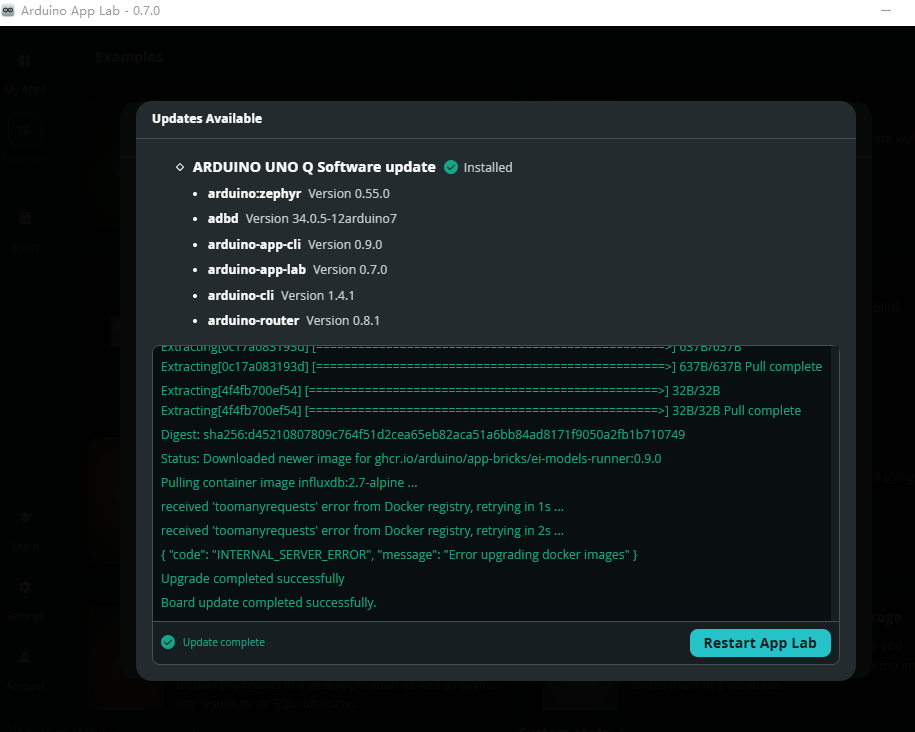
升级过程会出现 Docker 镜像请求超限重试提示,等待自动重试直至提示Upgrade completed successfully;
更新完成后重启 App Lab 即可生效
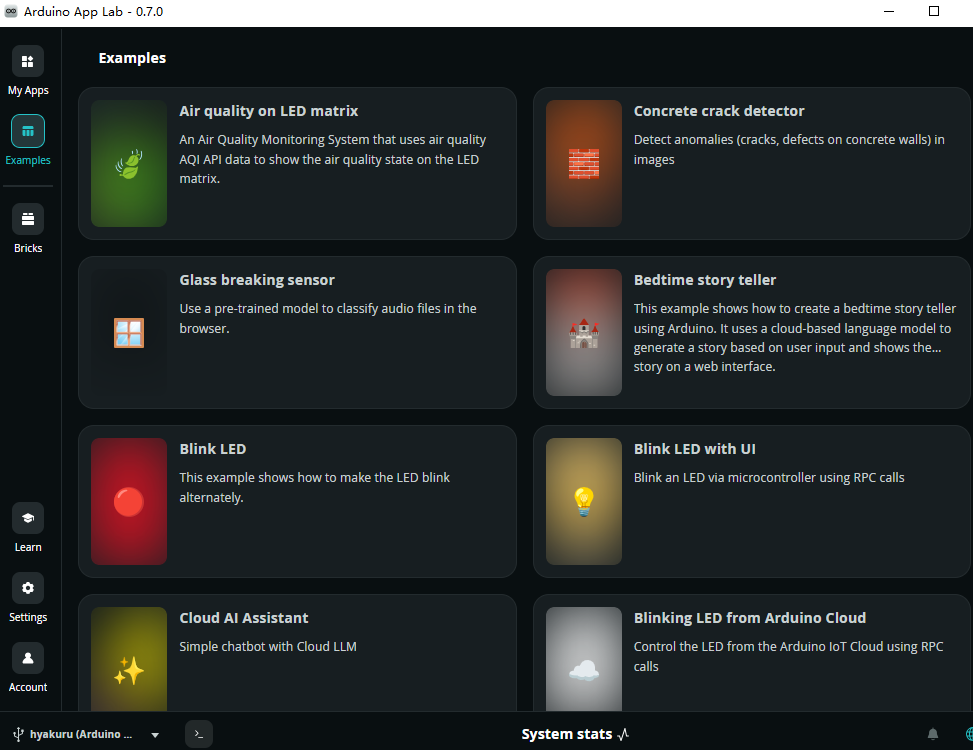
3 官方示例工程 平台内置大量可直接运行 Demo,覆盖新手入门到 AI 进阶: 基础硬件:Blink LED、带 UI 交互 LED 闪烁、Arduino IoT 云端远程控灯; 传感与可视化:空气质量 LED 矩阵显示、设备系统状态采集; 其他。这些都是在stm32u5这个芯片上实现的。
4 实操提示 首次升级务必保证稳定网络,Docker 镜像拉取失败属于正常限流提示,平台自带自动重试机制; 初始化设置的 WiFi 与账号密码为 SSH 远程连接凭证; 项目开发优先使用内置 Examples 快速验证功能,自定义项目可自由拖拽 Bricks 组件组合业务逻辑; 升级完成后必须重启 App Lab,否则部分硬件通信、AI 容器组件无法正常加载 |
【STM32C5教程】(8)ADC 模拟量数据采集实验
【STM32C5教程】(7)TIM1 互补 PWM 输出实验
【STM32C5教程】(6)定时器 PWM 输出实验
【STM32C5教程】(5)定时器周期中断实验
【STM32C5教程】(4)GPIO 外部中断实验
【STM32C5教程】(3)GPIO 按键输入实验
STM32C542RC开发板PWM呼吸灯及多功能按键实验
NUCLEO-H5E5ZJ 移植 LVGL
NUCLEO-H5E5ZJ 移植 ST7735 SPI LCD 驱动
NUCLEO-H5E5ZJ 以太网(Ethernet)移植记录
 微信公众号
微信公众号
 手机版
手机版