|
1. CubeMX2安装与配置* v; E5 L3 ~8 p4 ~: ]# E 安装时最直观的区别是配置文件后缀从.ioc变成了.ioc2。MCU软件包的获取方式比较灵活,既可以从GitHub直接拉取,也可以在工具内在线创建。这里有个容易踩坑的地方:安装路径绝对不能包含中文和空格,否则下载工具链时很容易卡在0%不动。 | M; M7 s4 G$ F& y7 H1 q ' n& S. c( D; e! z2 N 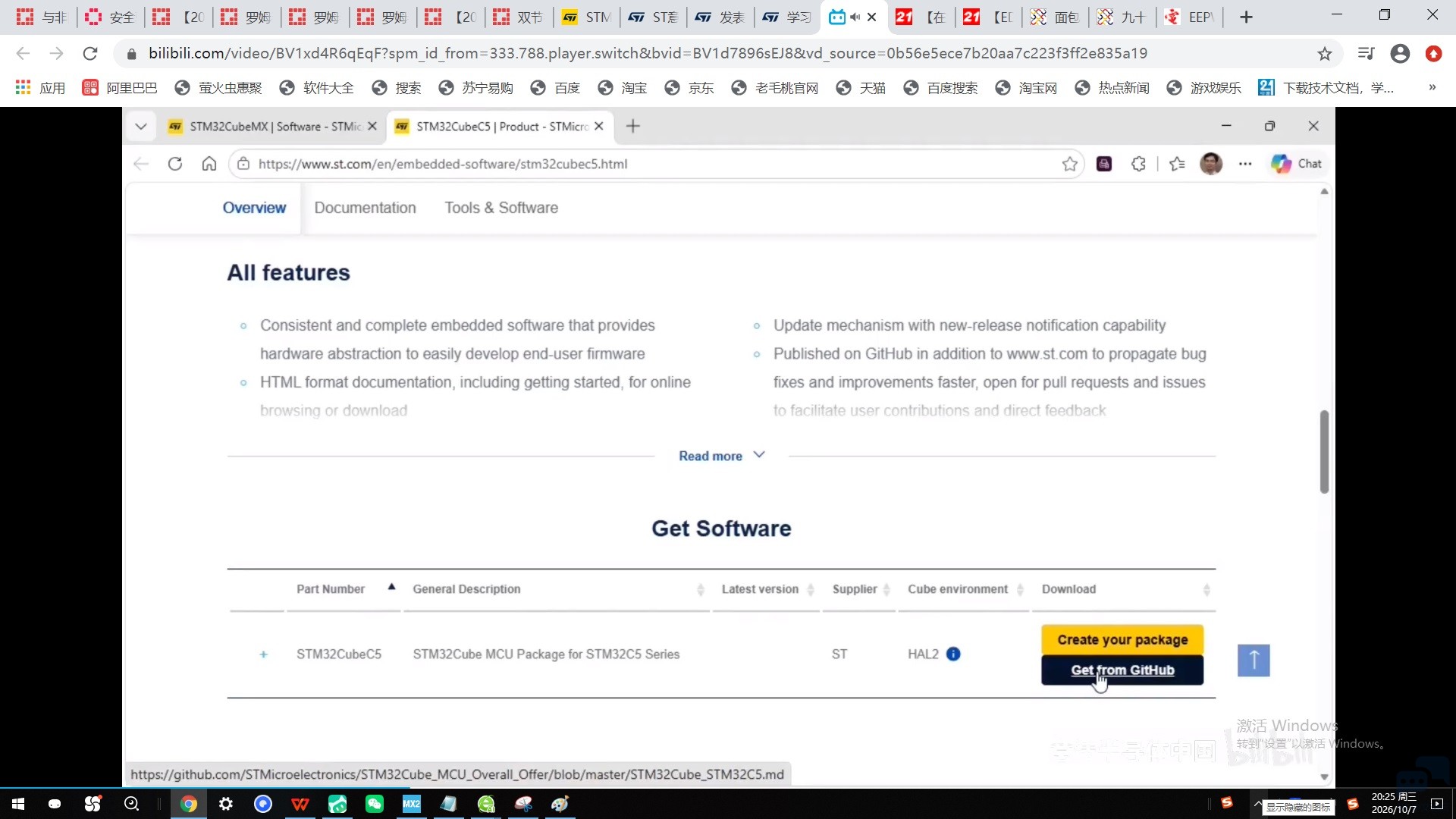
. l$ W2 Y# ~7 g" d 2. 界面与配置体验升级 新界面明显更现代化,引脚图支持旋转查看,还新增了引脚表格视图,批量配置GPIO时方便很多。GPIO配置被集中到一个专属页面,不用再到处翻找。时钟树支持缩放和平移,点击某个节点会高亮显示驱动通路,排查时钟配置问题直观了不少。外设按模拟、通信、定时器、系统、内核等功能分类,逻辑更清晰。/ l2 G% Q' W6 A" Y/ G & }8 C# d2 t0 C: ^ 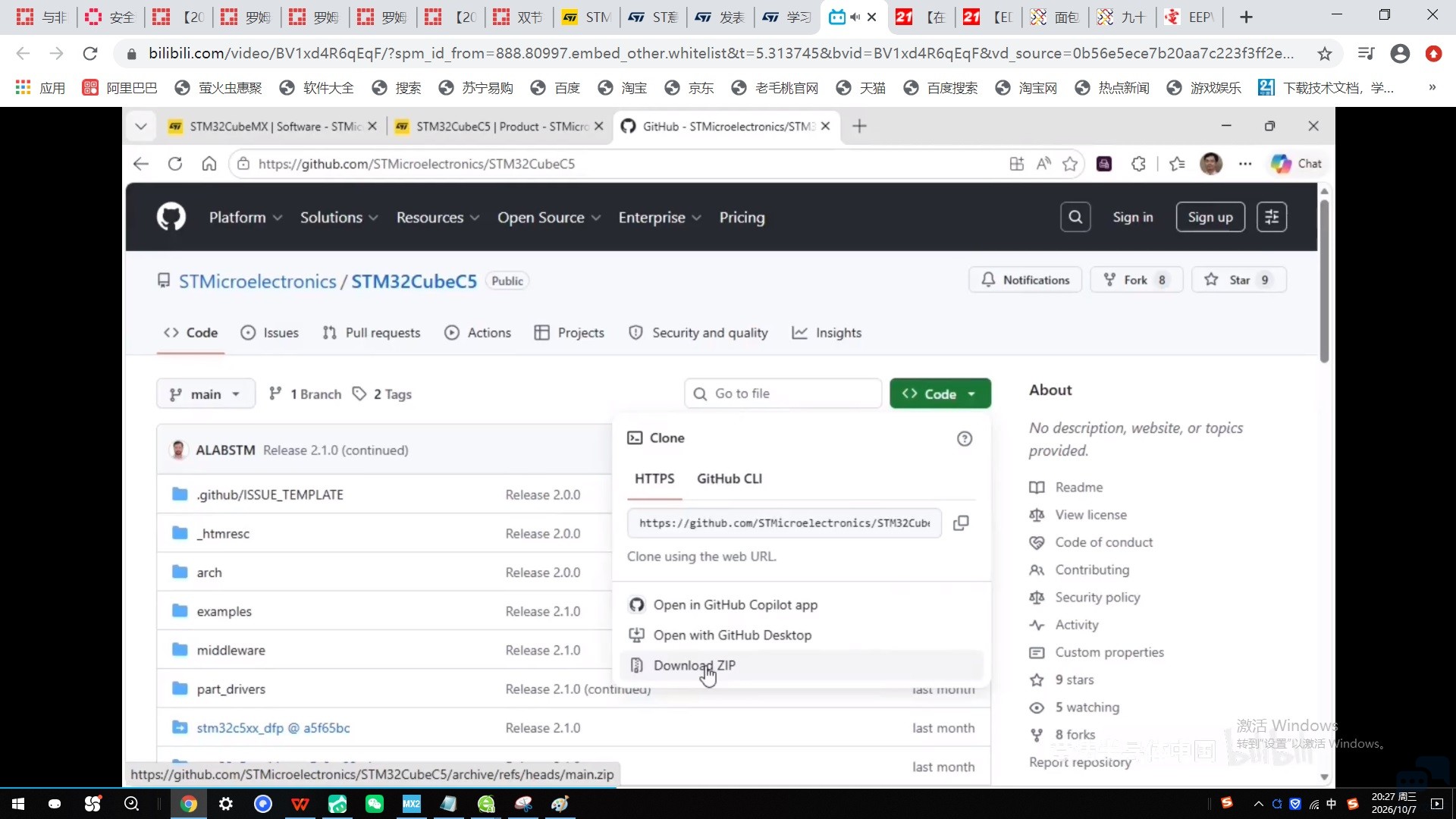
- D( a9 A, }& L" R 3. 代码生成与多环境开发0 W* n0 S' i+ L7 L1 } 工具支持生成HAL或LL库代码,实时代码预览功能很实用,修改参数后右侧能直接看到生成的初始化代码变化。Diff视图可以精确看到参数改动后具体变了哪几行,对理解底层初始化逻辑帮助很大。工程输出采用CMake格式,可以在STM32CubeIDE、VS Code、Keil中打开,用户代码和生成代码的分离策略也做了优化,重新生成时不会覆盖自定义部分。3 r3 c* B6 Y7 O) P+ I. |. [ 0 R- n8 f8 U& t0 y3 W0 [) S) W 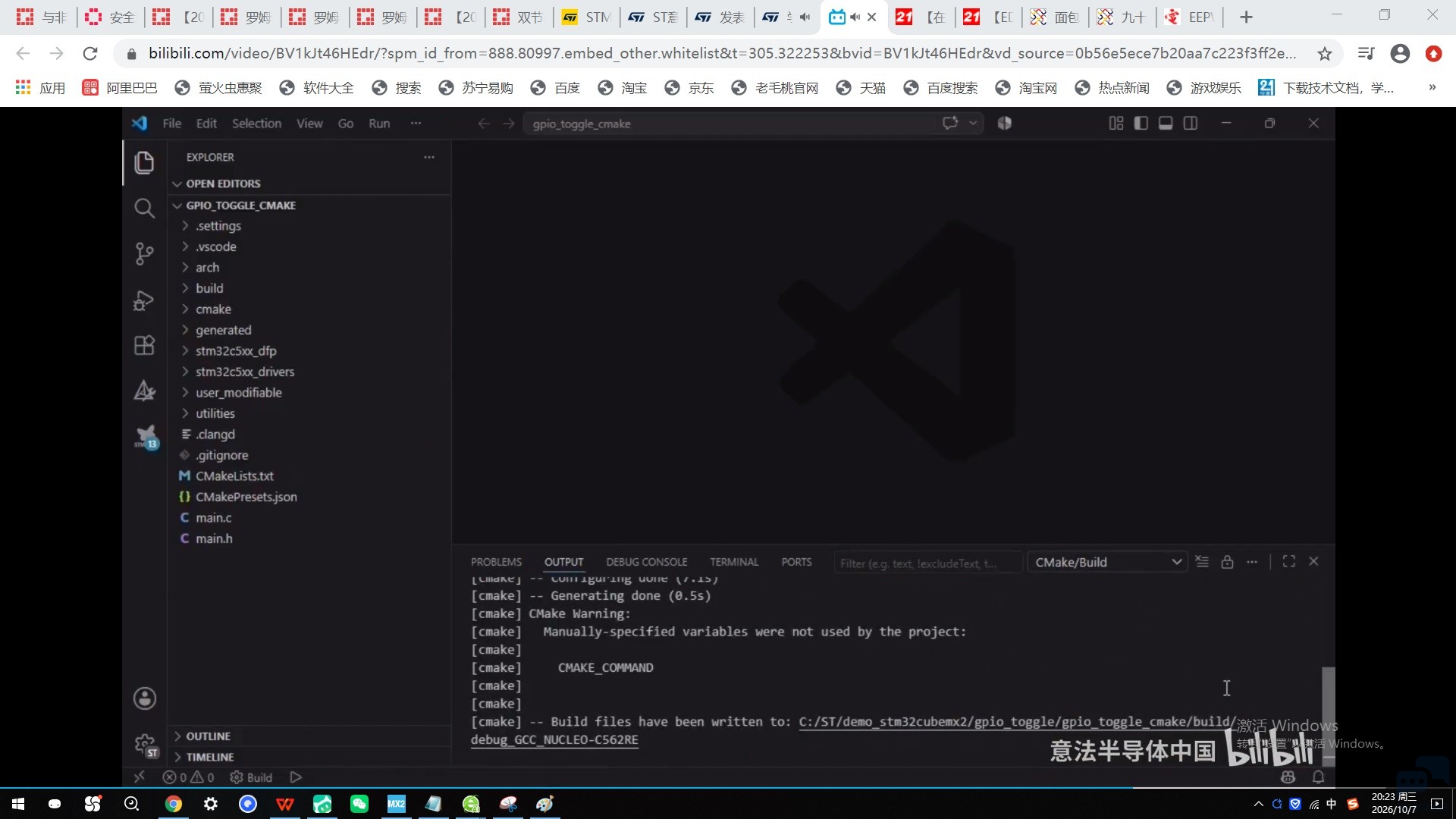
- q2 b: h% m d: b0 W Q6 @ 4. 工程移植要点$ a8 ~$ E3 S, b 不同IDE环境下工具链路径配置是最容易出问题的地方。CMake工程在不同环境下的兼容性需要单独处理,旧工程迁移到新格式时也要注意配置项的对应关系。 3 T4 n" f5 ^/ E' M F 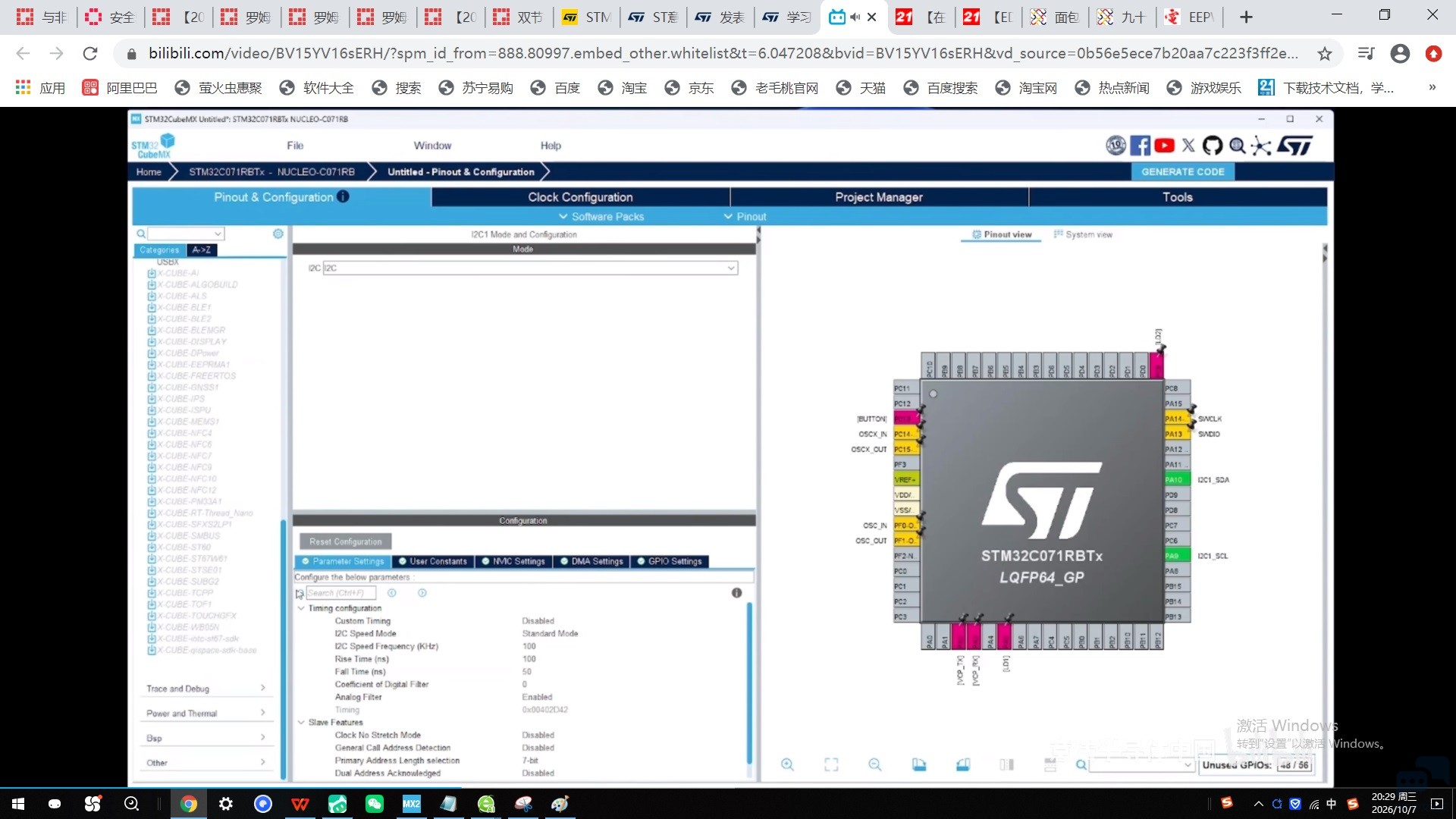
5 D* E% Z' i' f: t" j |
STM32C543RC开发板Stop、Sleep和standby模式测试
【STM32C5教程】(10)LPUART DMA 通信实验
【STM32C5教程】(9)DAC 模拟量信号输出实验
【STM32C5教程】(8)ADC 模拟量数据采集实验
【STM32C5教程】(7)TIM1 互补 PWM 输出实验
【STM32C5教程】(6)定时器 PWM 输出实验
【STM32C5教程】(5)定时器周期中断实验
【STM32C5教程】(4)GPIO 外部中断实验
【STM32C5教程】(3)GPIO 按键输入实验
如何在STM32CubeMX2中使用EXTI
 微信公众号
微信公众号
 手机版
手机版