


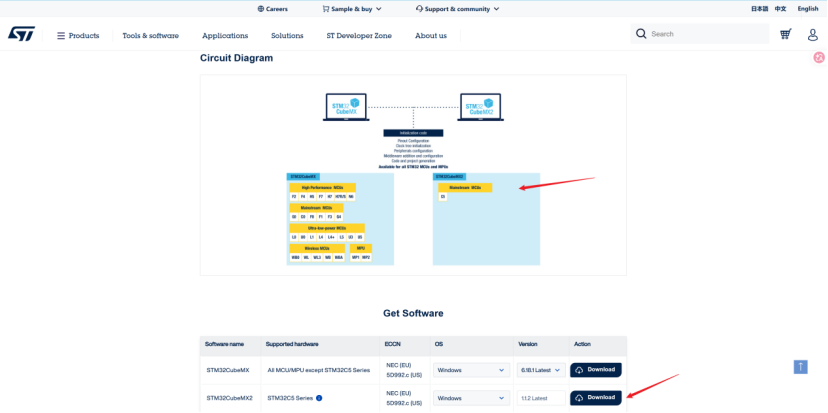
开发环境Cube MX 2 安装下载 Cube MX 2,在相关界面可以看到Cube MX 2只支持C5。 https://www.st.com/en/development-tools/stm32cubemx.html#overview
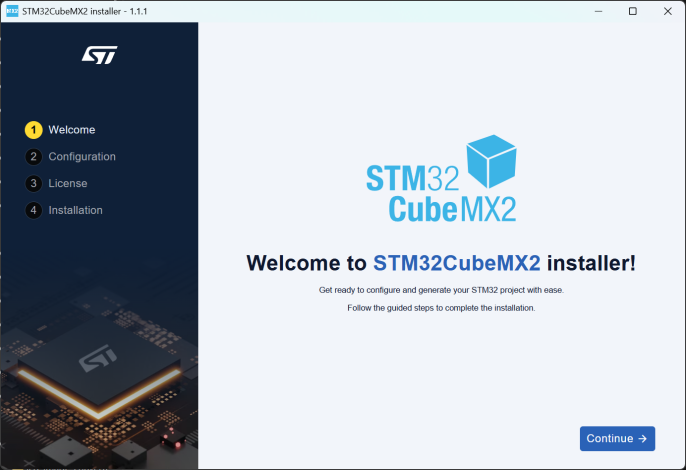
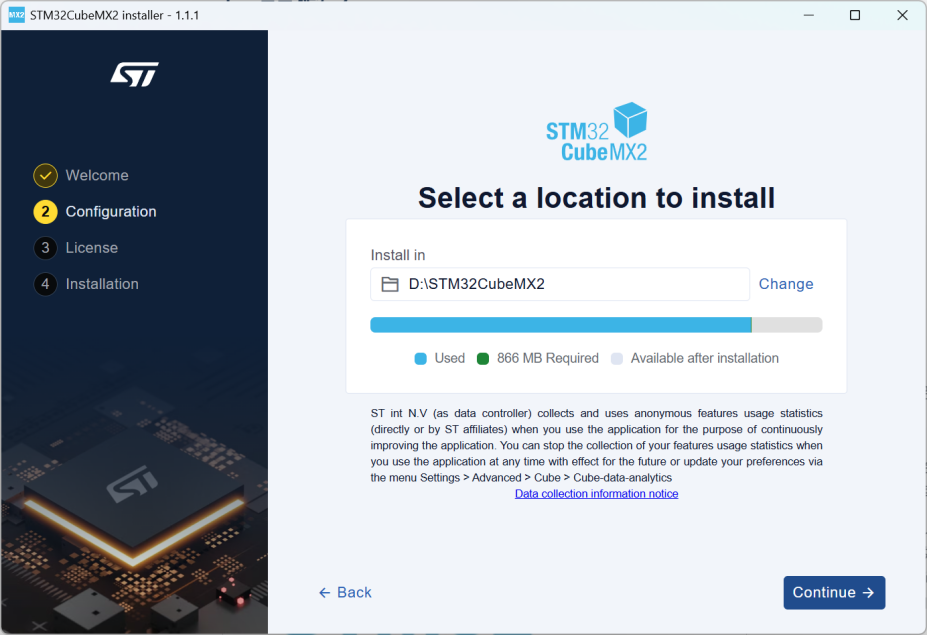
全新的安装界面 UI已经换新了,非常现代化。
选择自定义安装路径,如果不修改安装路径直接无脑下一步
完成安装、打开Cube MX 2,启动加载界面好看。
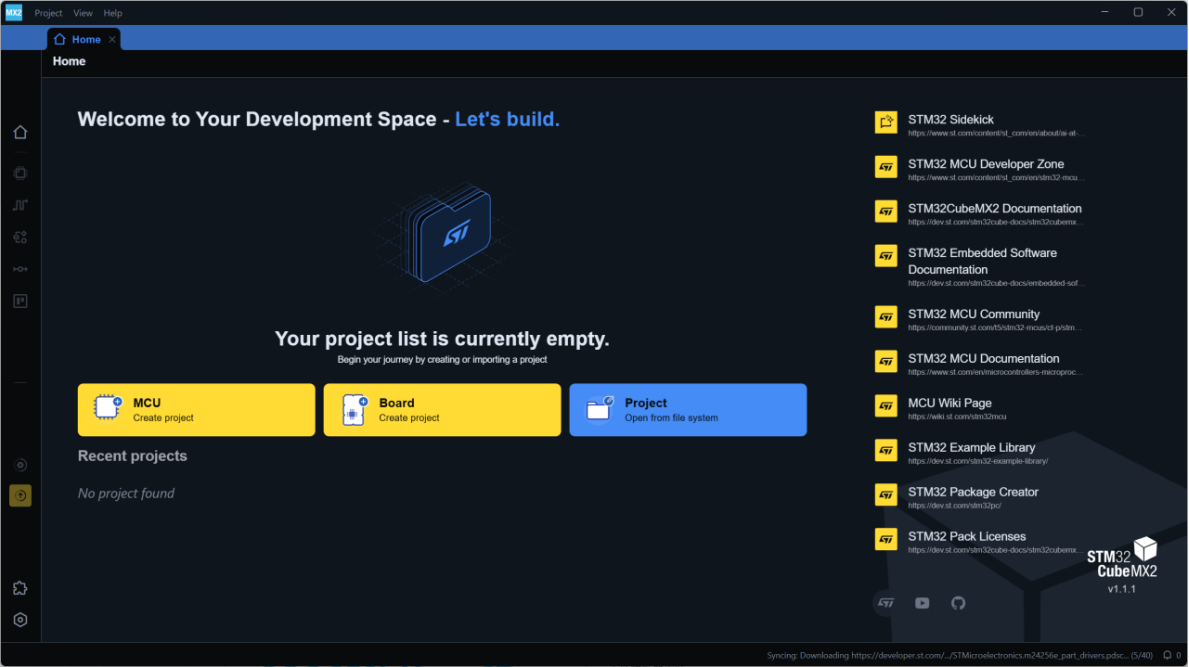
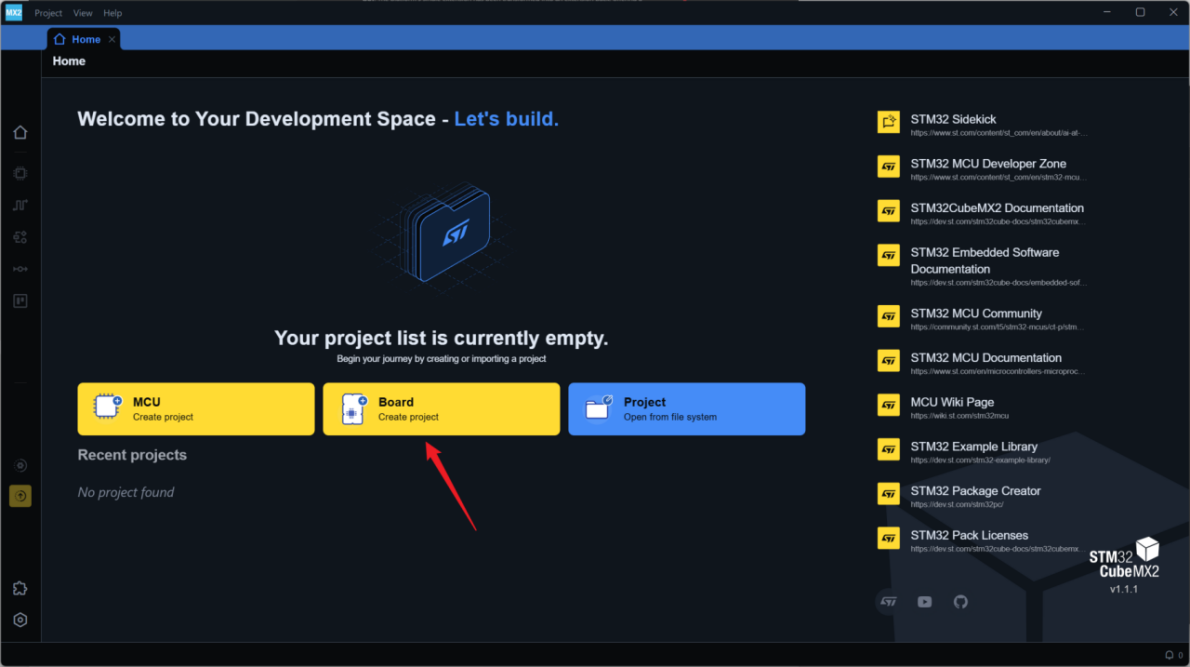
成功进入新建工程界面,已经完成Cube MX 2安装。
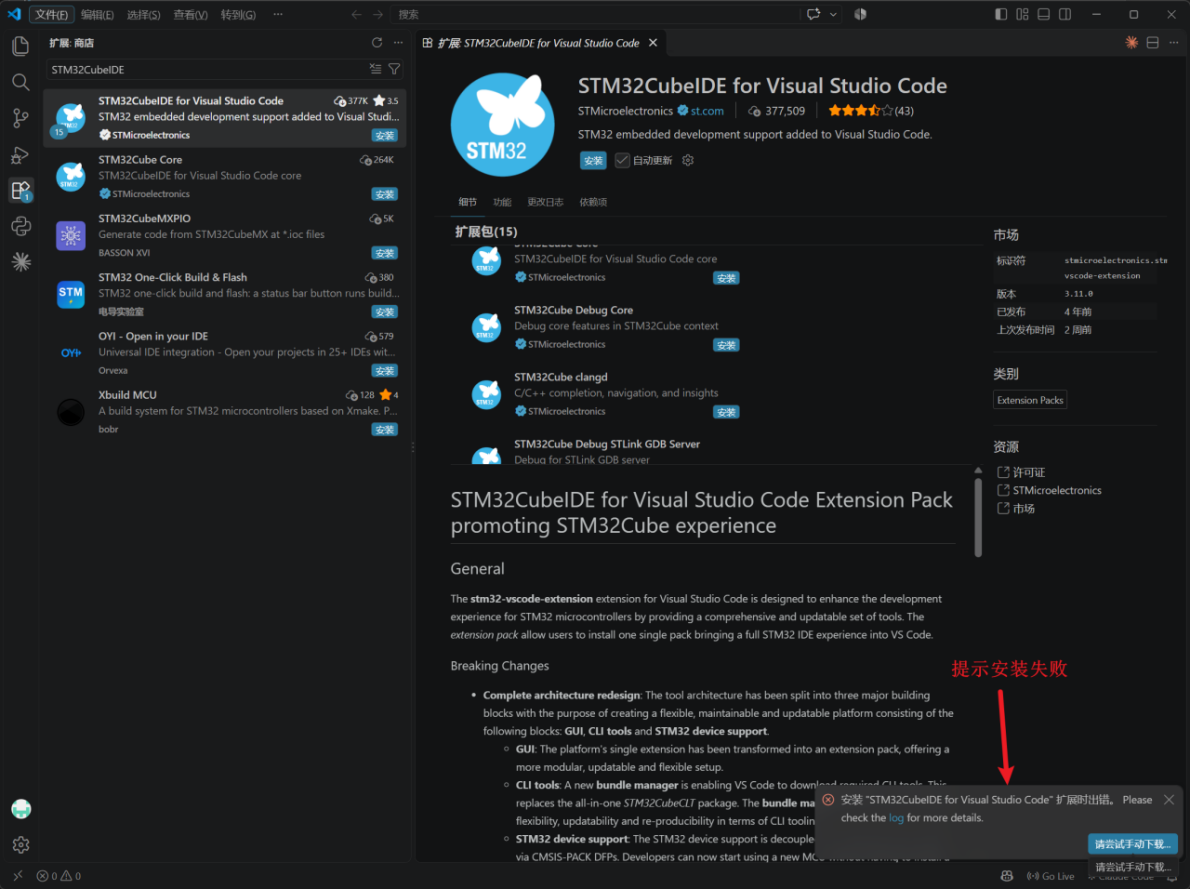
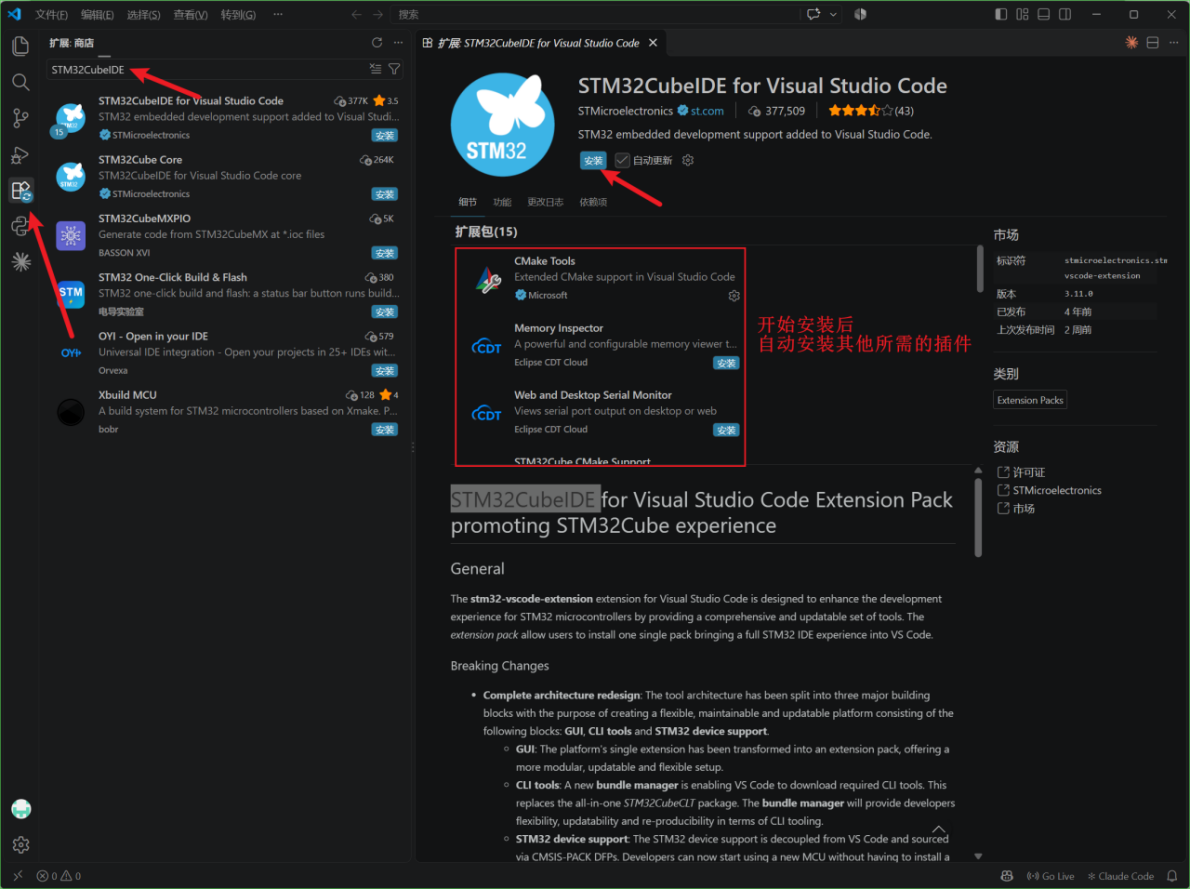
Vsocde开发环境安装在vscode安装“STM32CubeIDE for Visual Studio Code”插件,点击下载后会自动开始安装其他必要的插件,不需要一个个搜索,一个个安装。点击开始后等待提示安装完成即可。
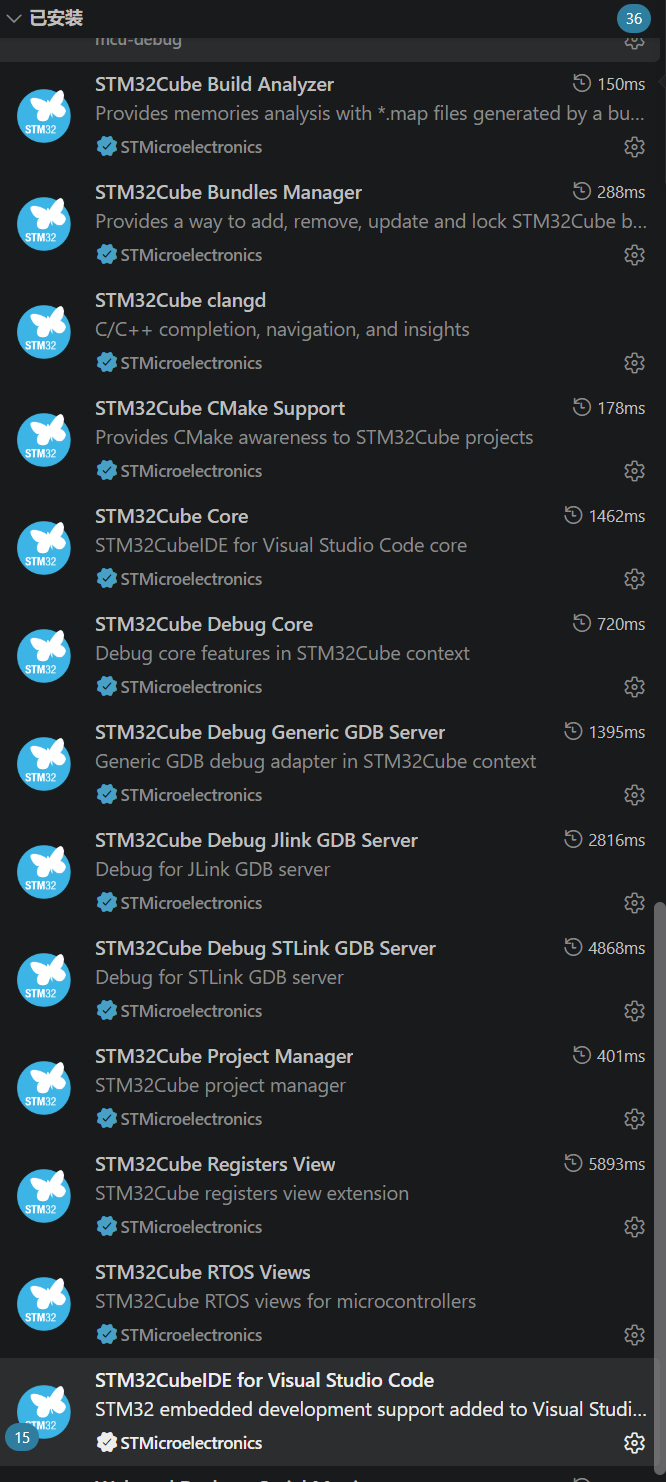
最后实际安装的所有插件
其他: 在大部分时间段内,直接点击“安装”后往往提示的是失败。 需要一些魔法之后 才可以正常显示 建议ST官方可以在大陆放一个服务器 避免开发环境安装失败
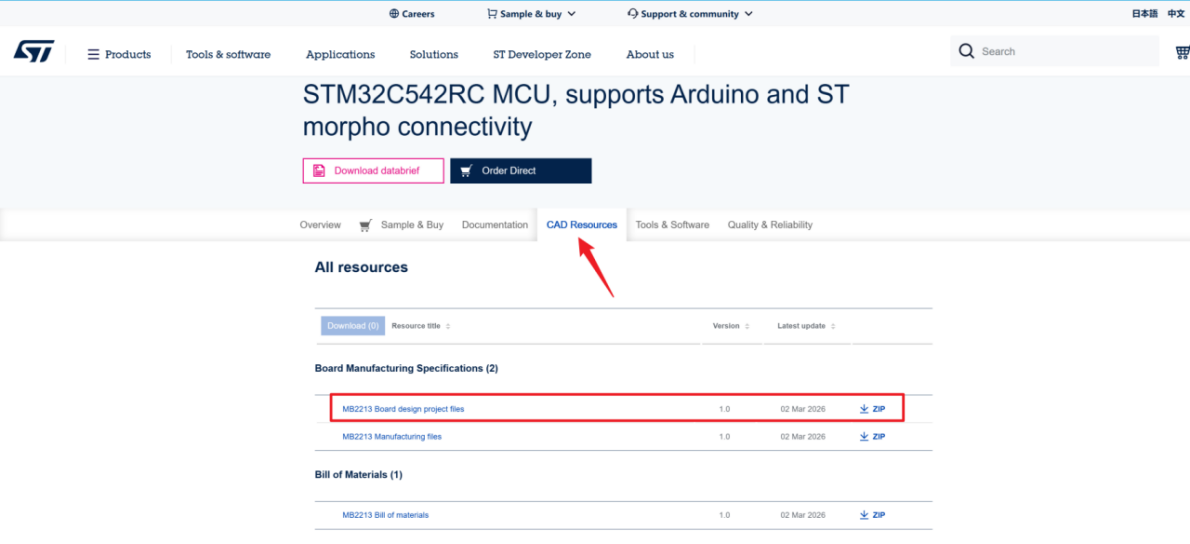
以上就完成的开发环境的安装 评测资料收集ST的资料一如既往都在官网上可用直接下载 PCB图和原理图 下载链接:https://www.st.com/en/evaluation-tools/nucleo-c542rc.html#overview 下载内容如下图
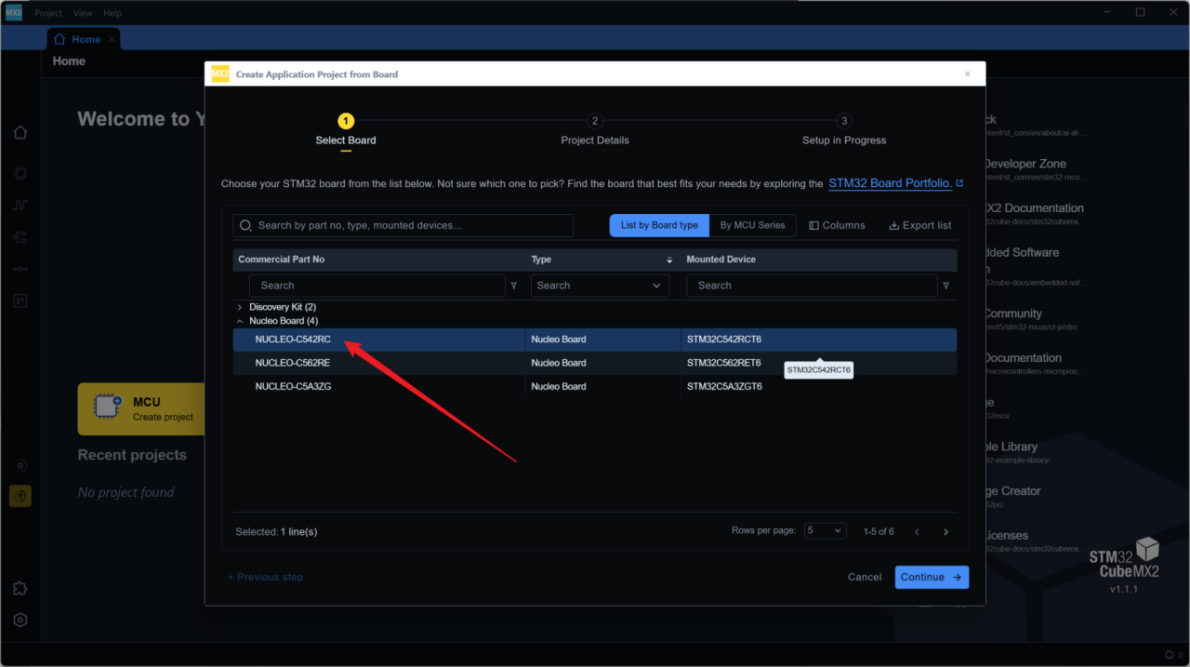
IO 基础实验点亮LDE使用的是C5的评估板,所以点击由板子新建工程。
选择对应的型号、路径后,一直下一步即可。
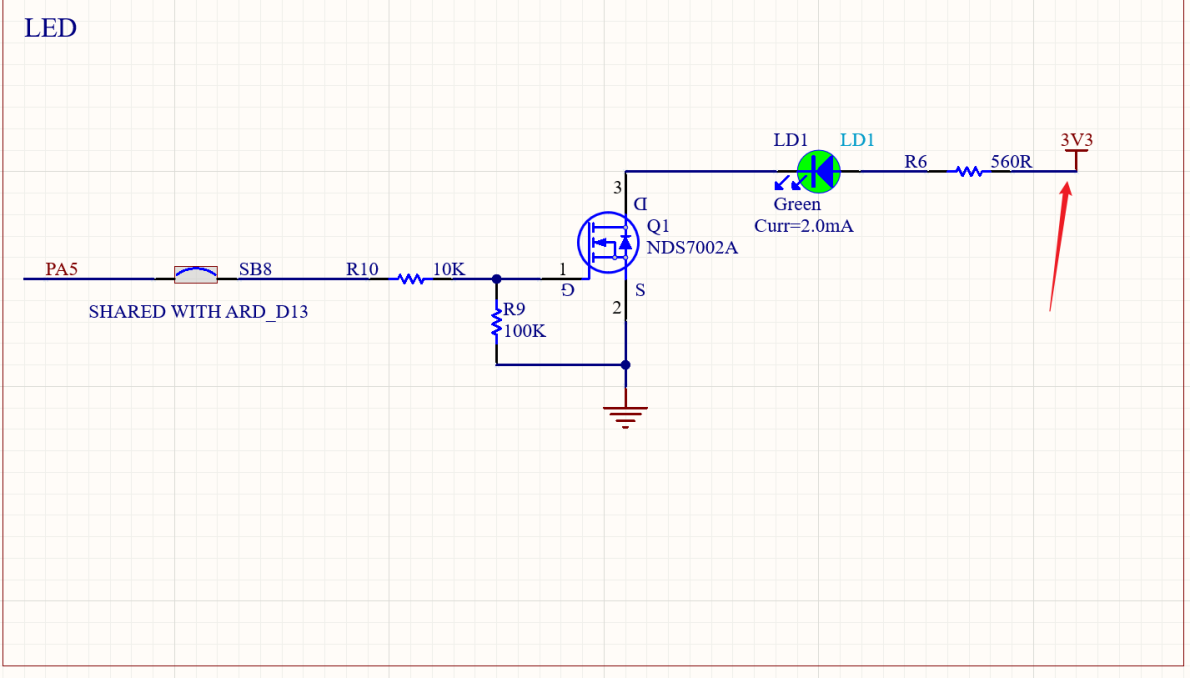
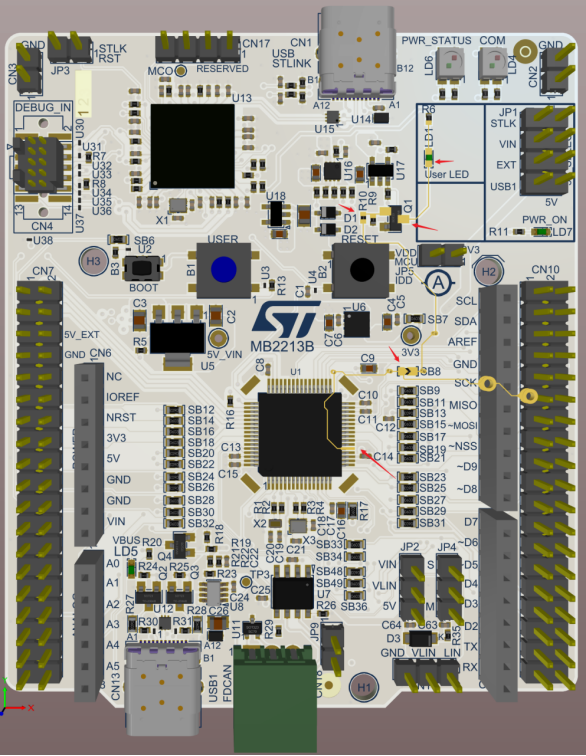
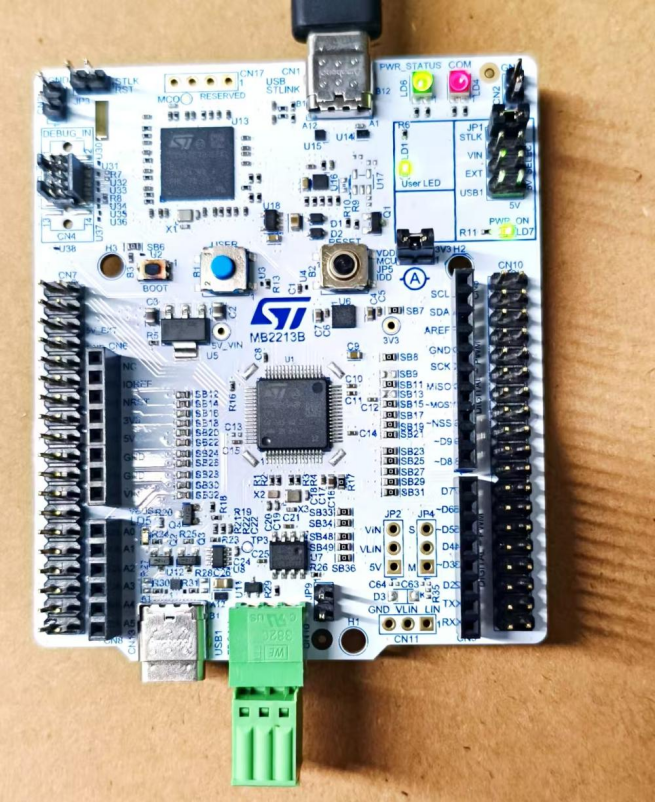
打开之前下载的PCB资料,从板子上可以看到有对应用户控制LED灯 和 按键。 打开PCBA 查看对应的 LED的控制IO,PA5 拉低就可用点亮LDE
实际的走线和LED的位置
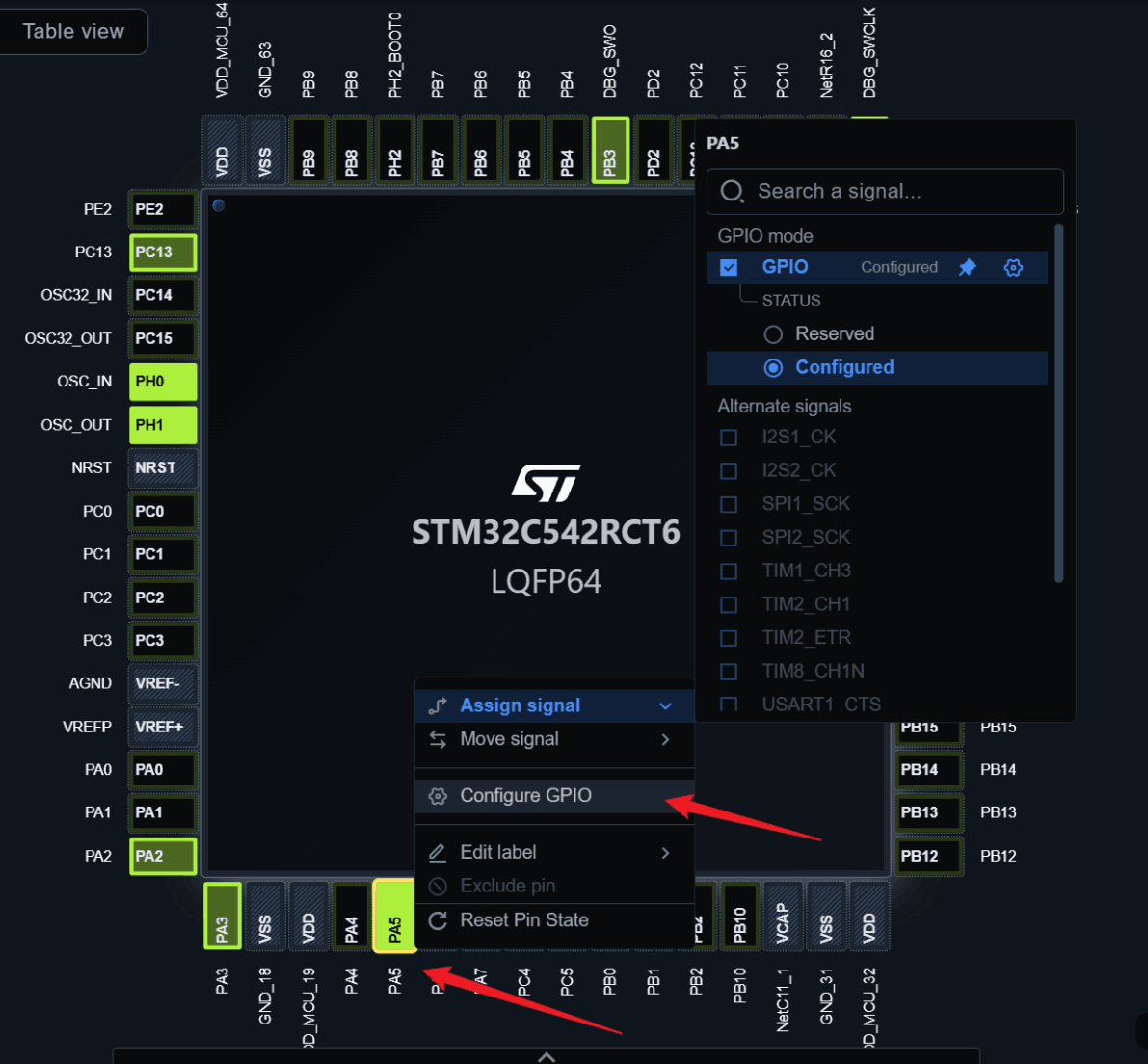
找到PA5 右键 触发配置
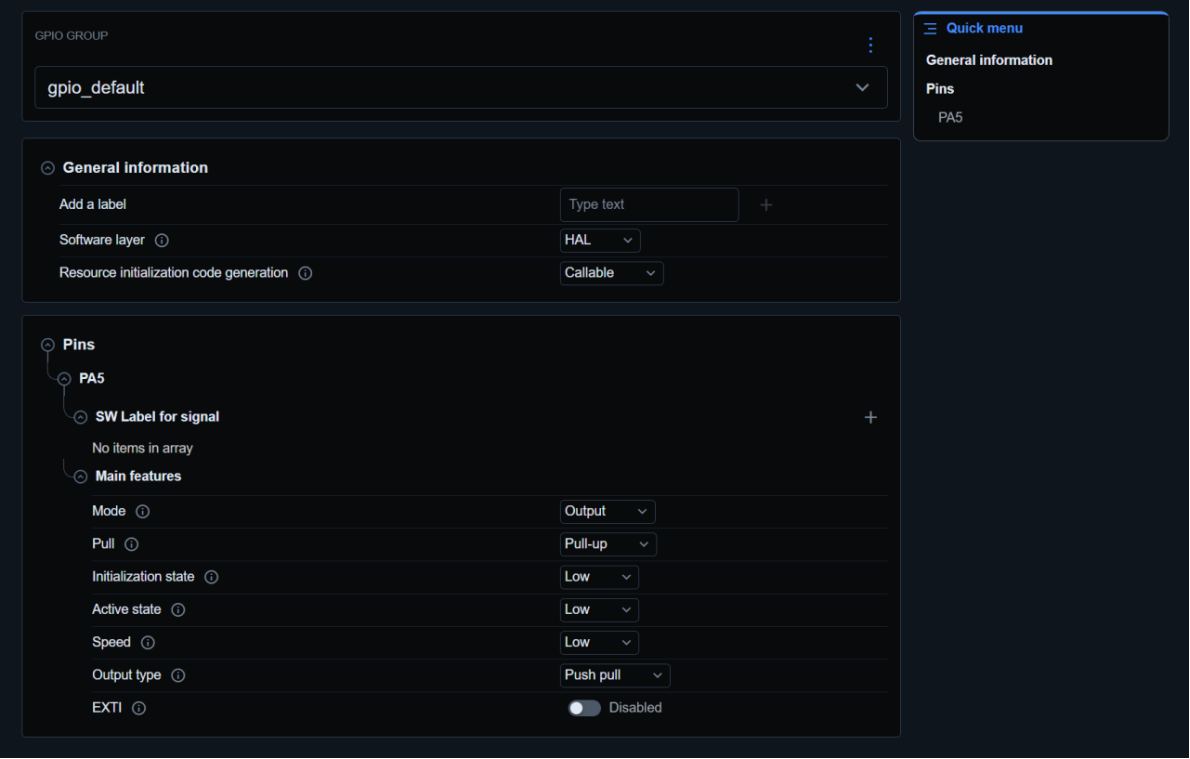
配置如下:
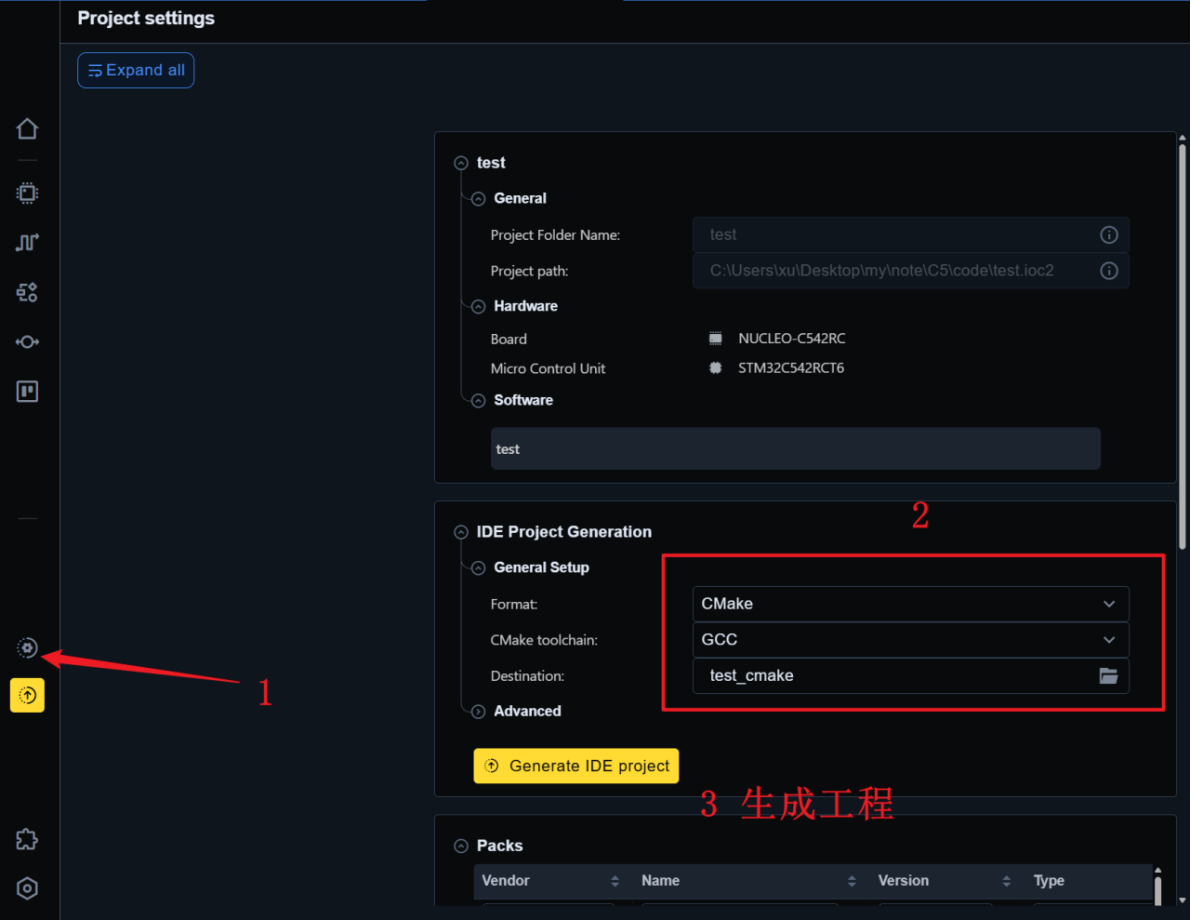
配置后直接,生成工程,步骤如下:
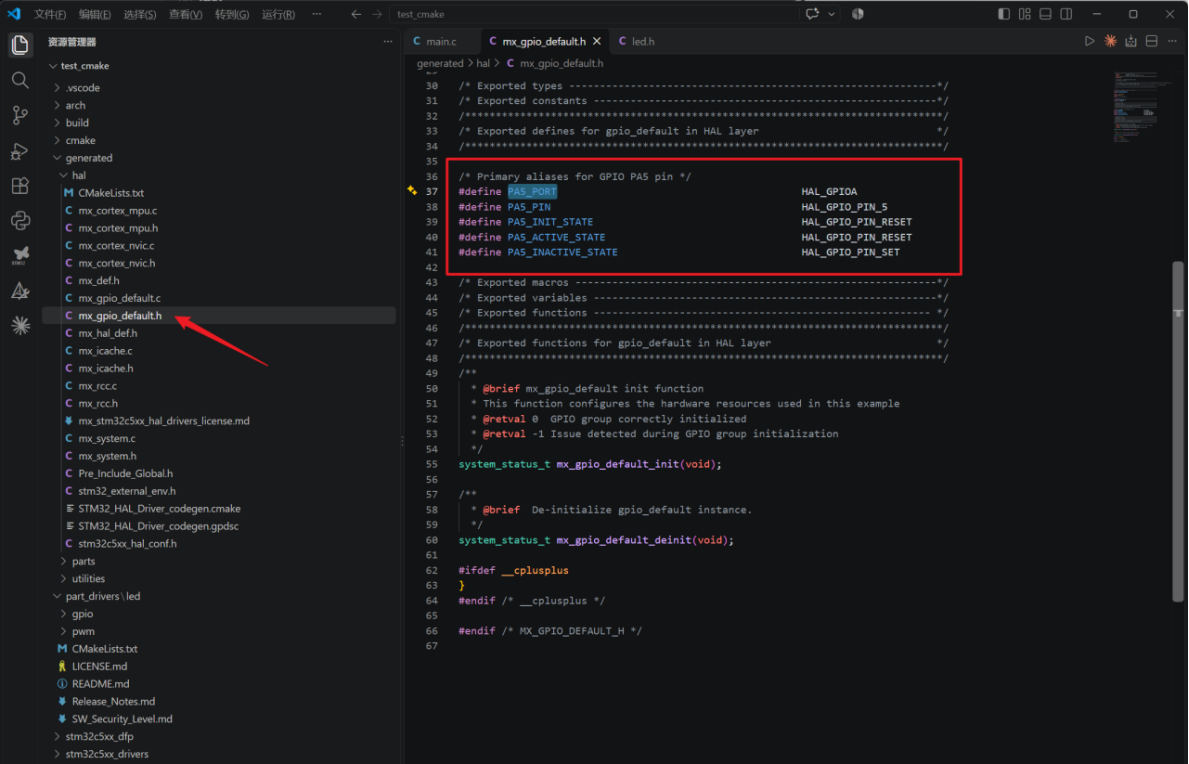
切换到生成的工程,并且用Vscode 编辑、编译、仿真下载代码。 打开代码后,打开hal 找到“mx_gpio_default.h” Cube MX 2 将相关IO已经做了命名
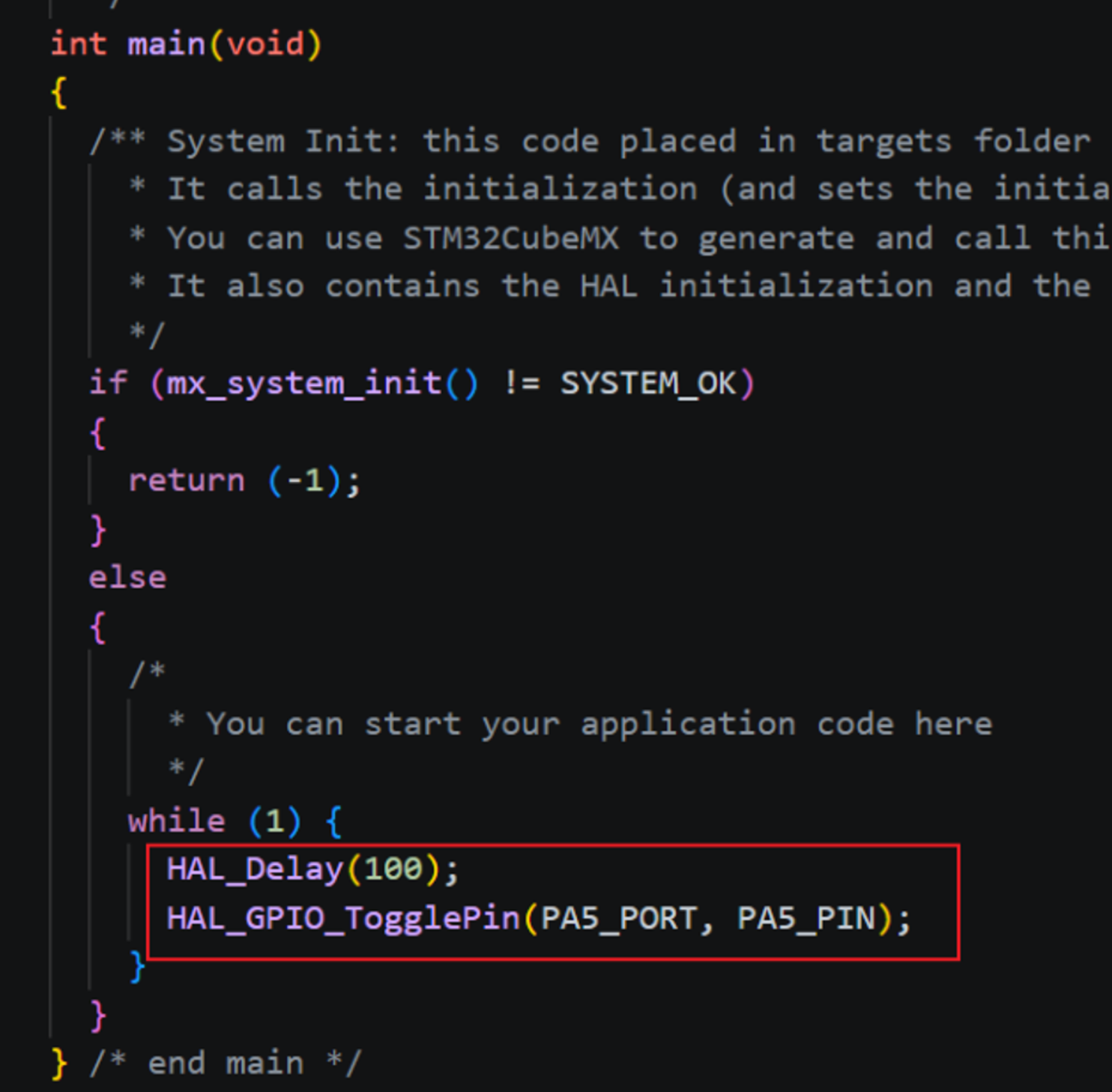
手动添加代码 定时翻转IO,对比 Cube MX 1 main 函数更加简单了
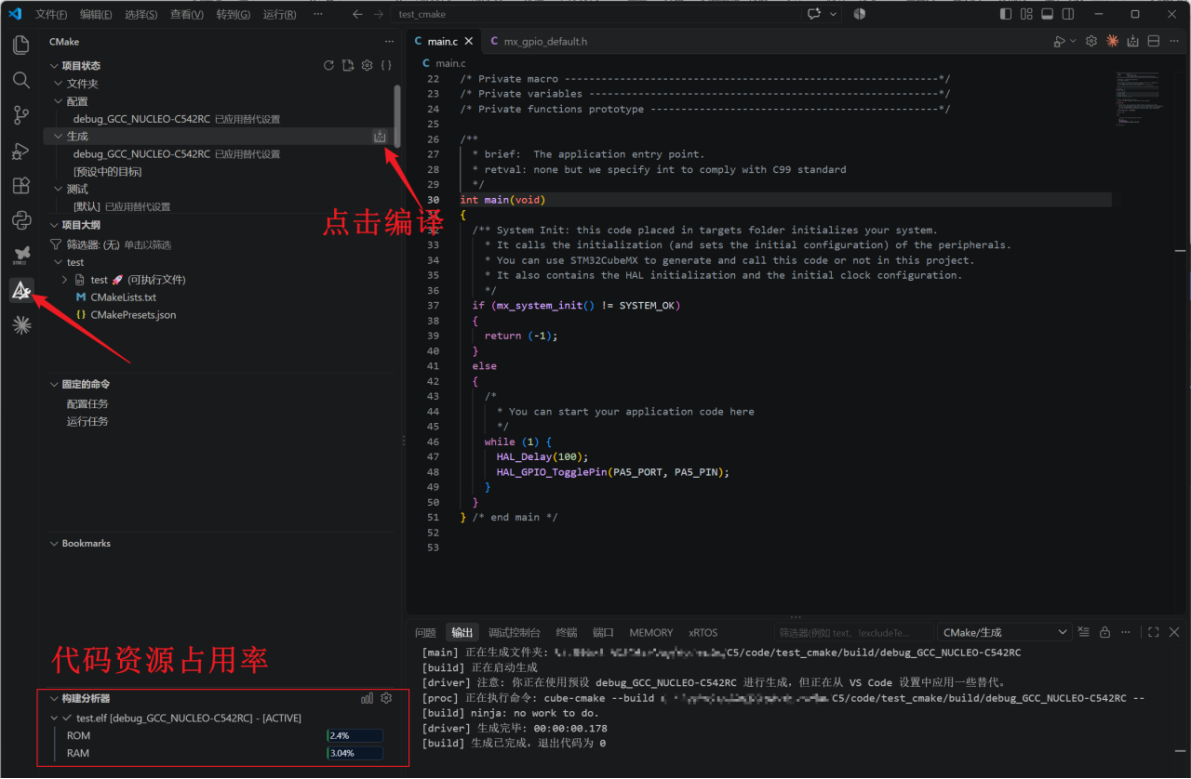
编译代码
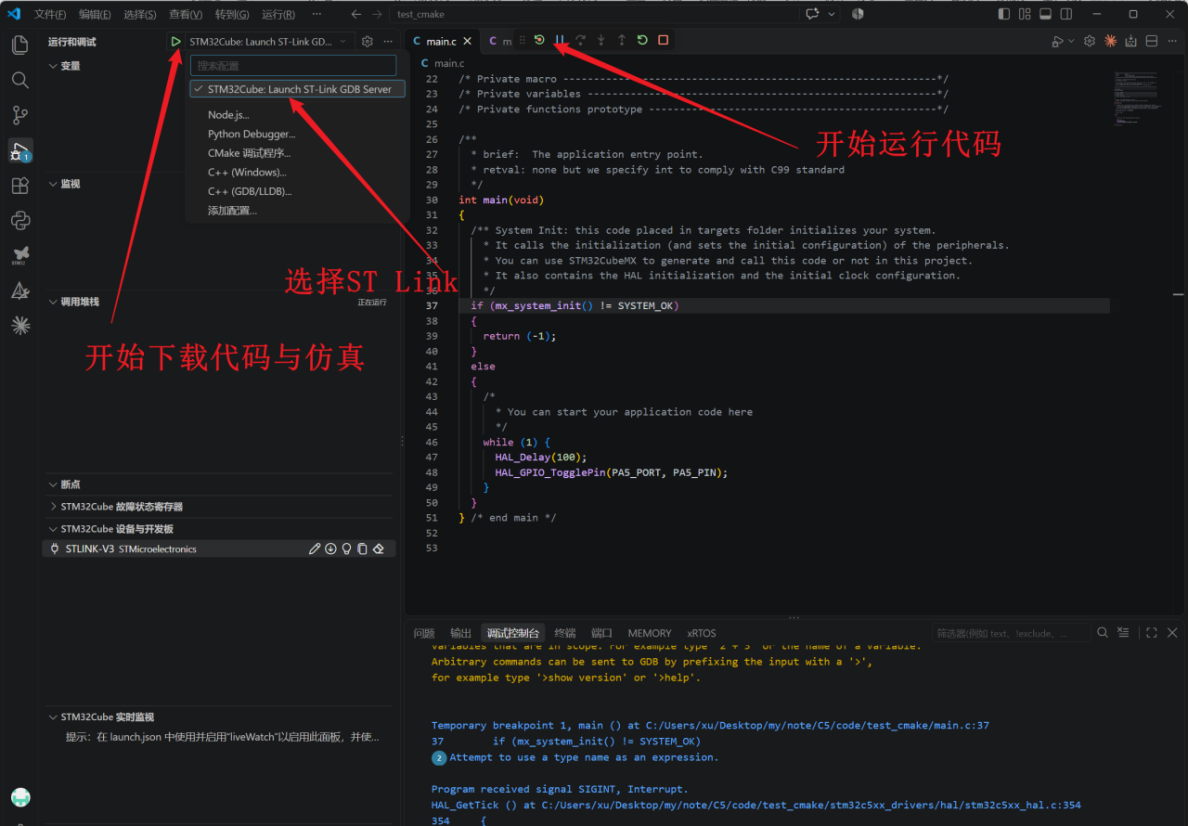
配置仿真与下载代码
开始仿真后可用看到LED点亮,如下:
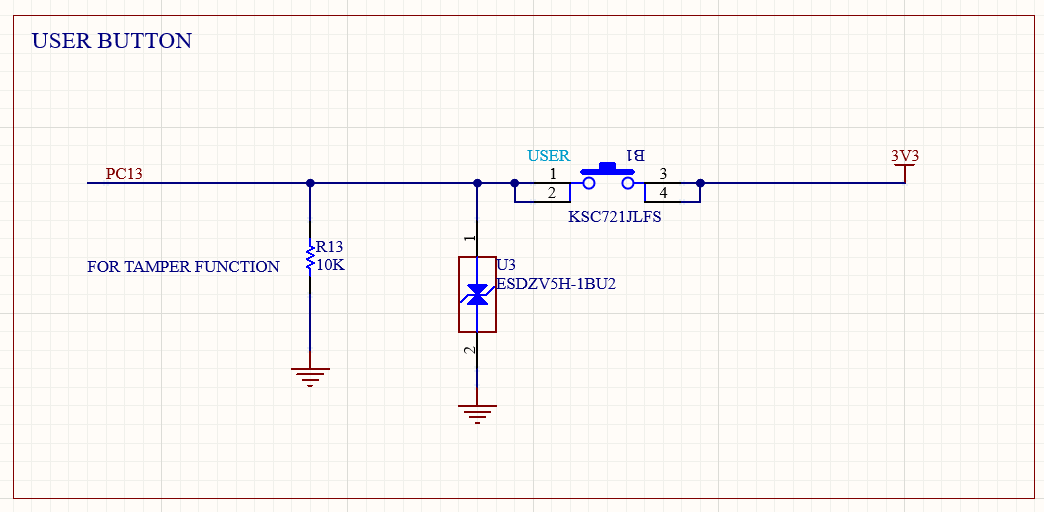
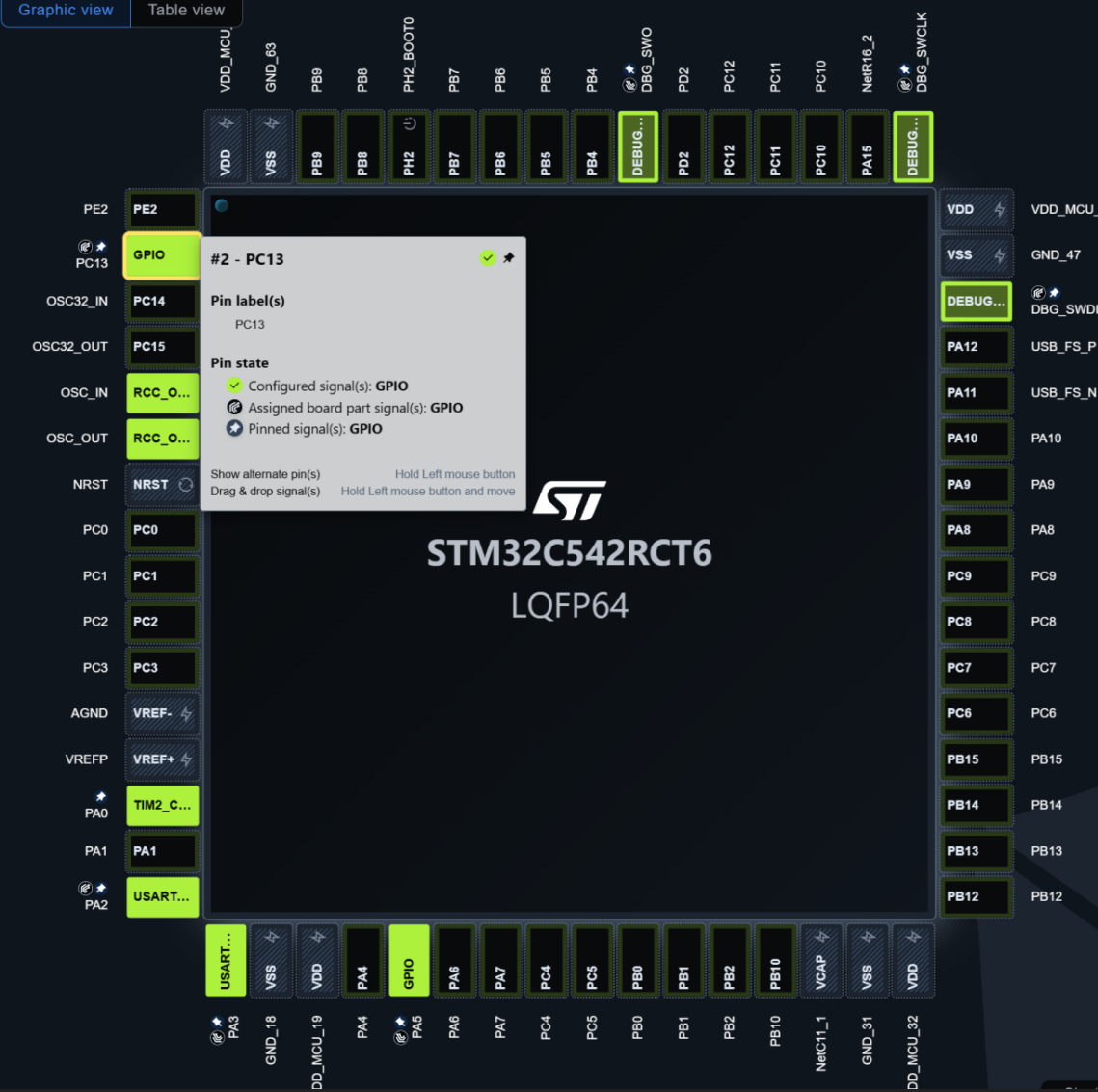
IO 读取与中断查看以下原理图 可以看到按键按下会拉高
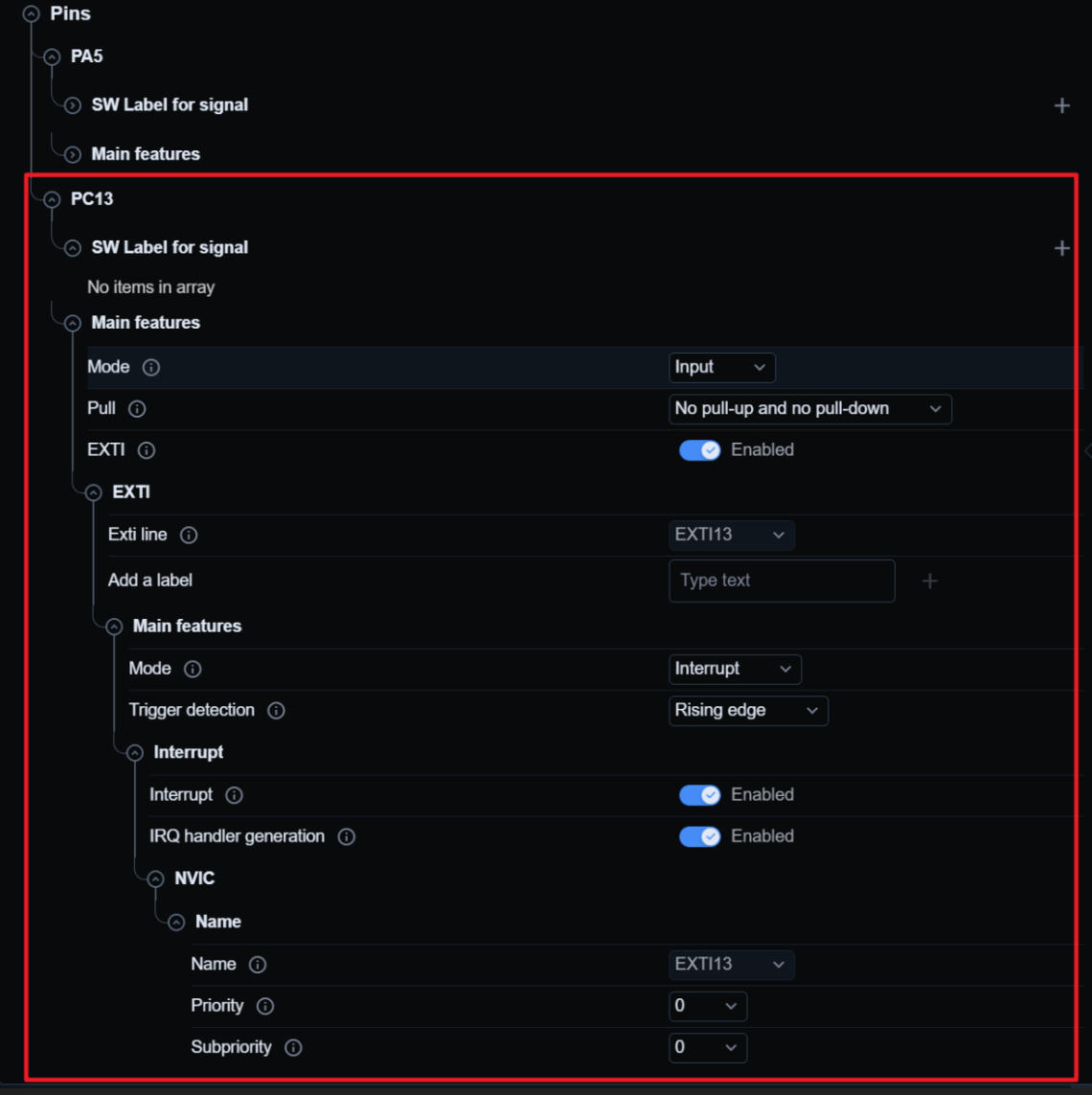
找到对应的IO 开始配置
配置如下:
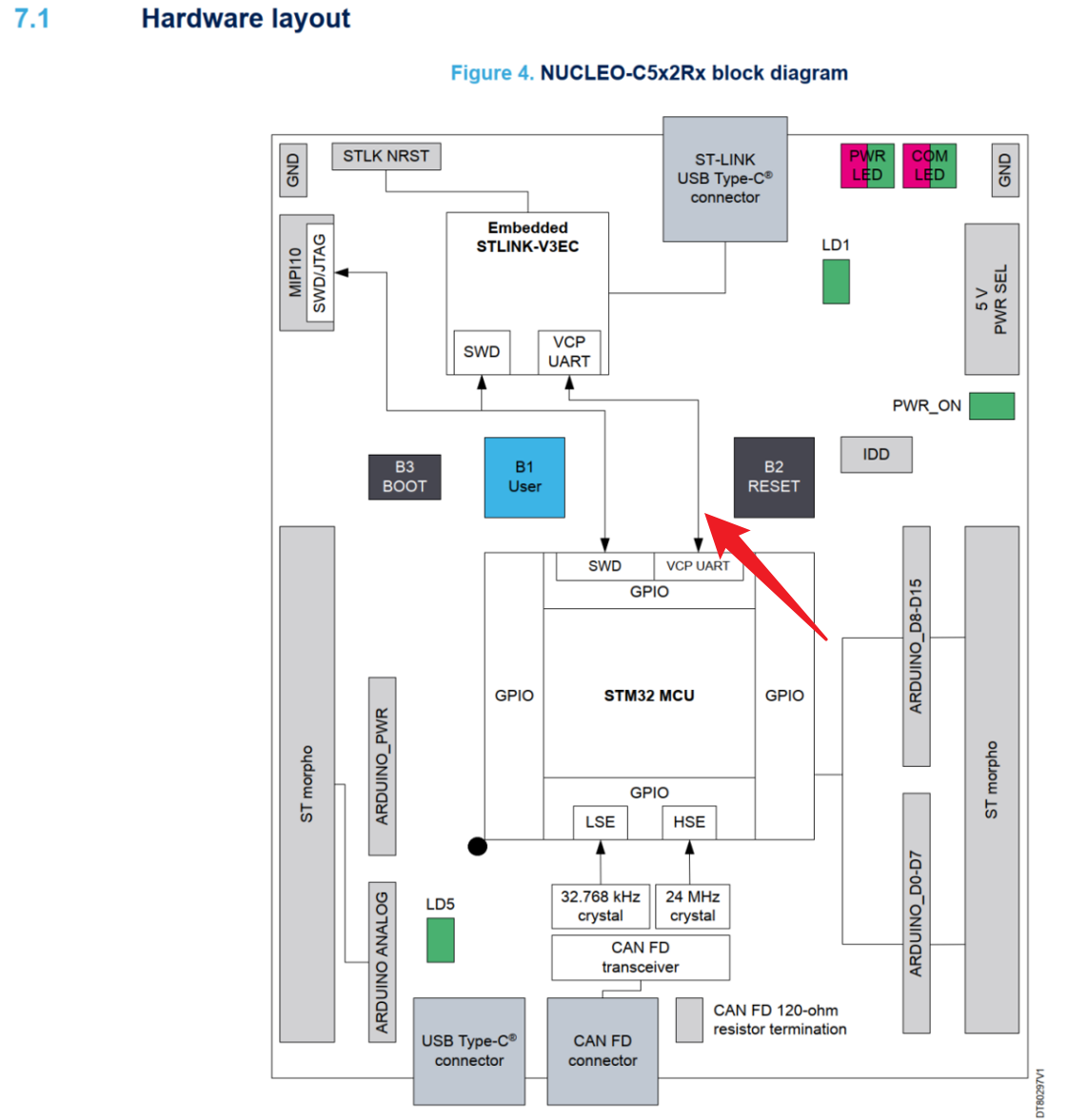
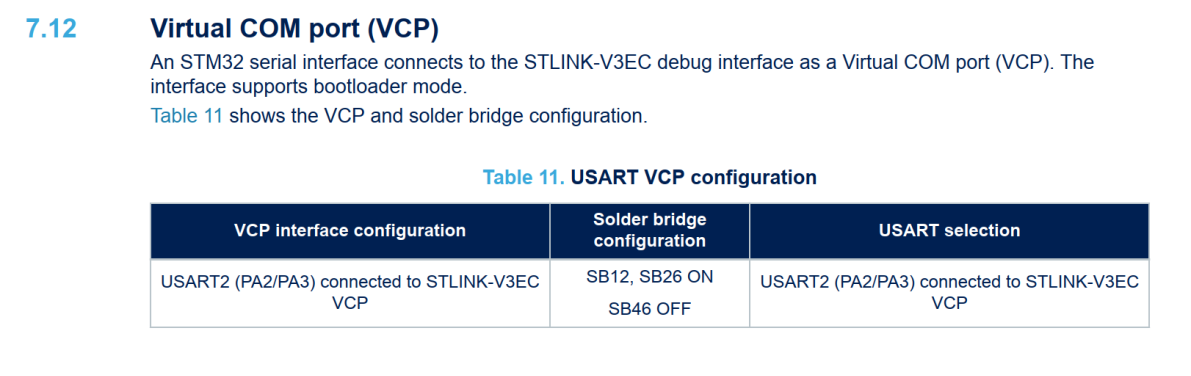
添加代码 Mian 前添加中断回调代码 Mian 内的while1 添加控灯代码 以上完成 IO 基础实验:LED 循环闪烁功能 + 按键输入检测实验; 串口通信实验在用户手册内可以找到ST Link 模拟的串口接到C5的串口说明,直接配置对应的串口就可用了,不需要外接串口模块。
具体的IO如下: SBxx的短接点就是默认的,不需要修改,到手就可以配置。
串口打印到外设配置内初始化串口2
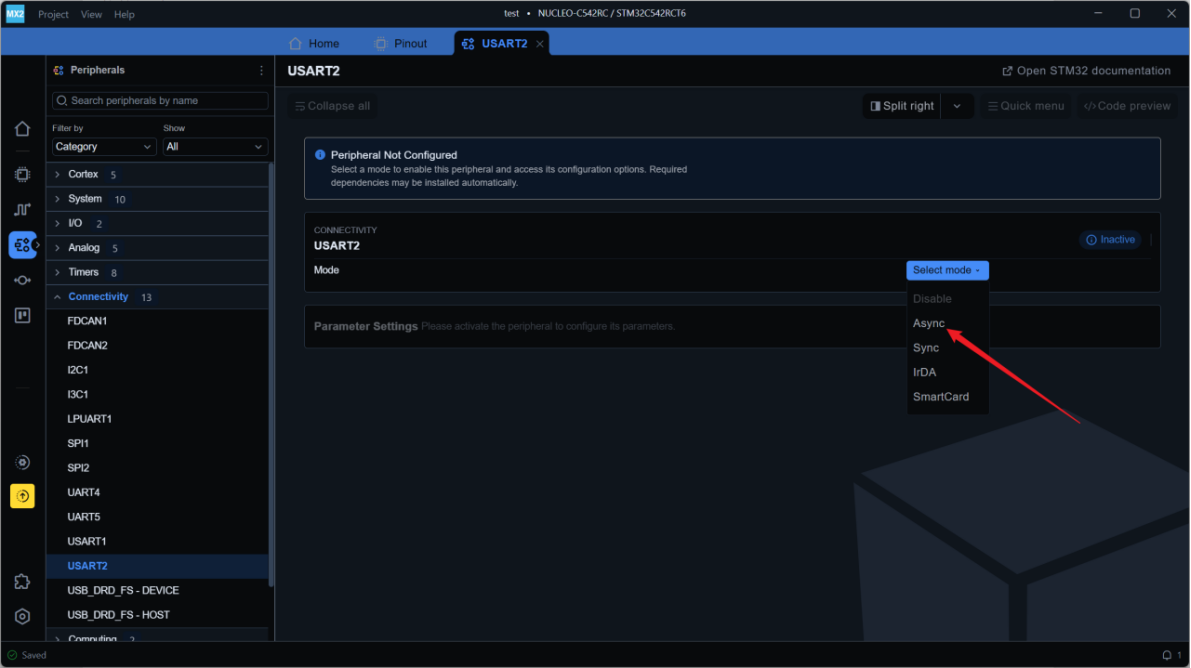
选择异步模式
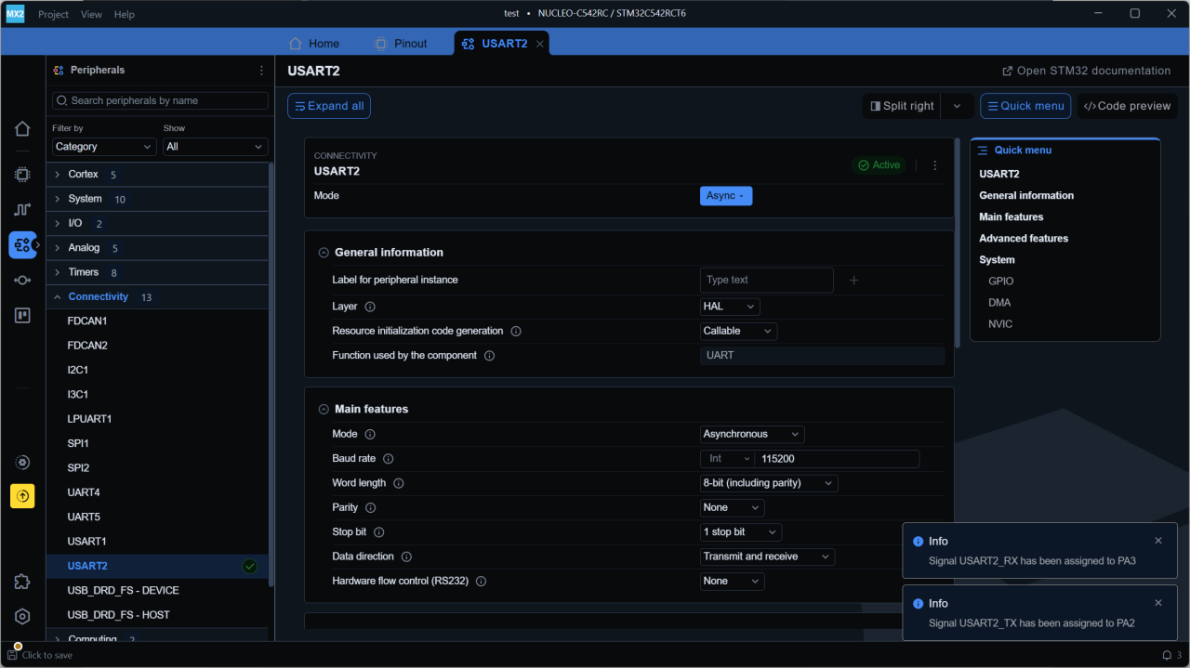
默认就是PA2 PA3 不需要调整,串口配置也如下图:
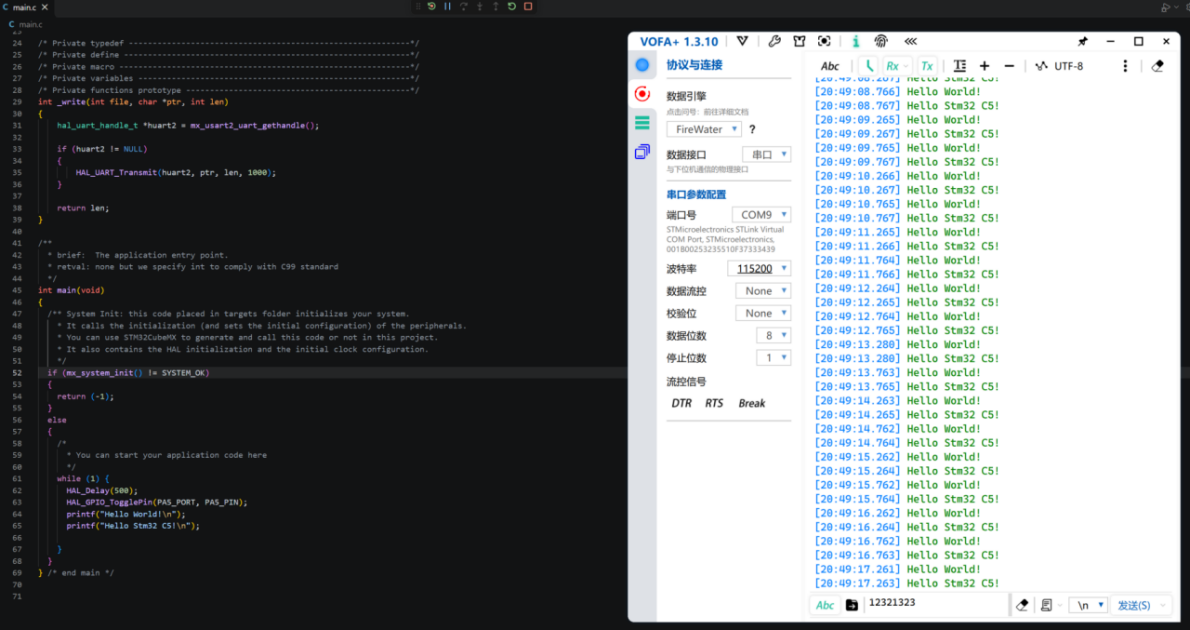
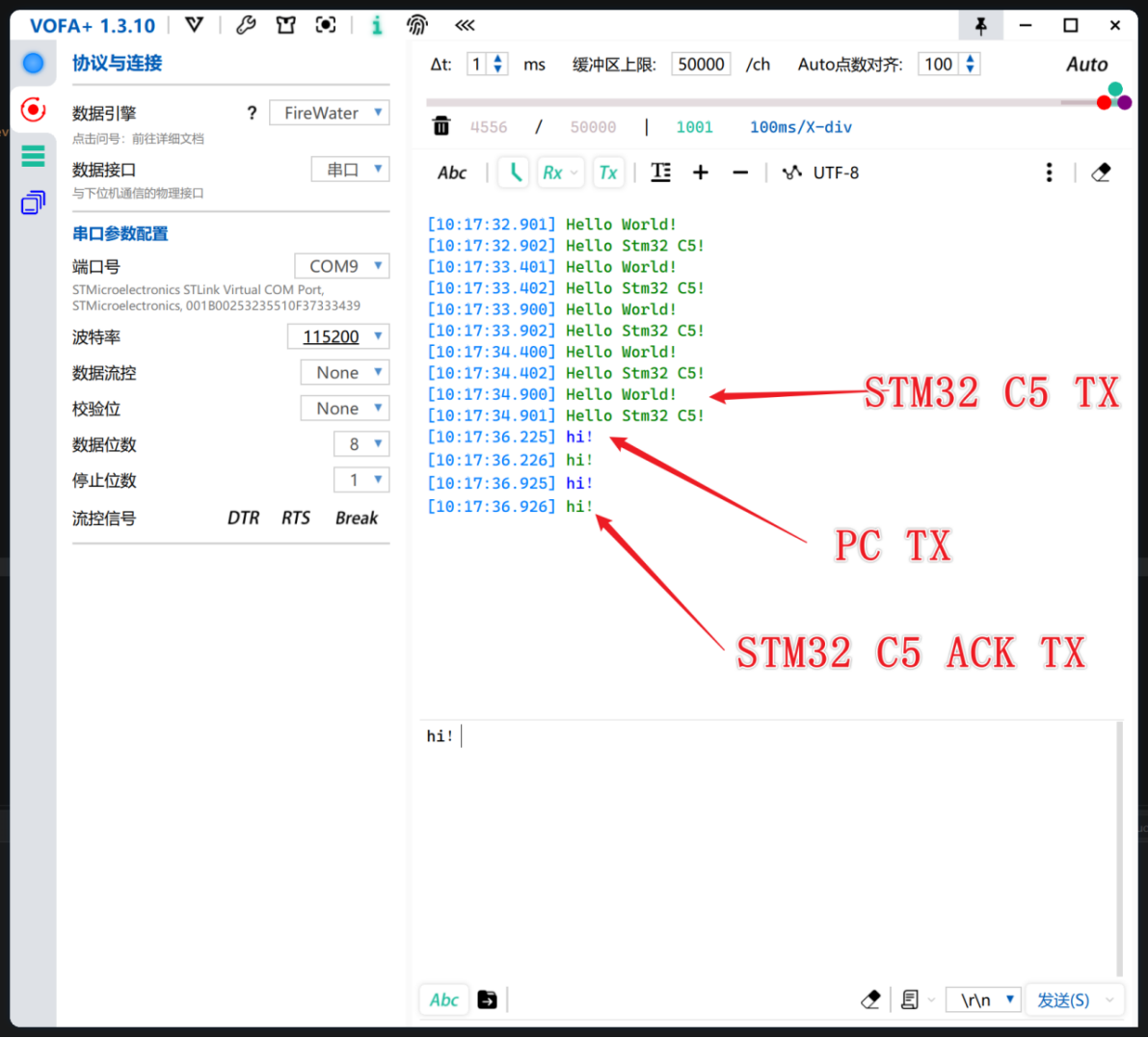
完成配置后打开 Vscode ,编辑代码。 手动添加代码重定向后,使用printf 打印代码,效果如图:
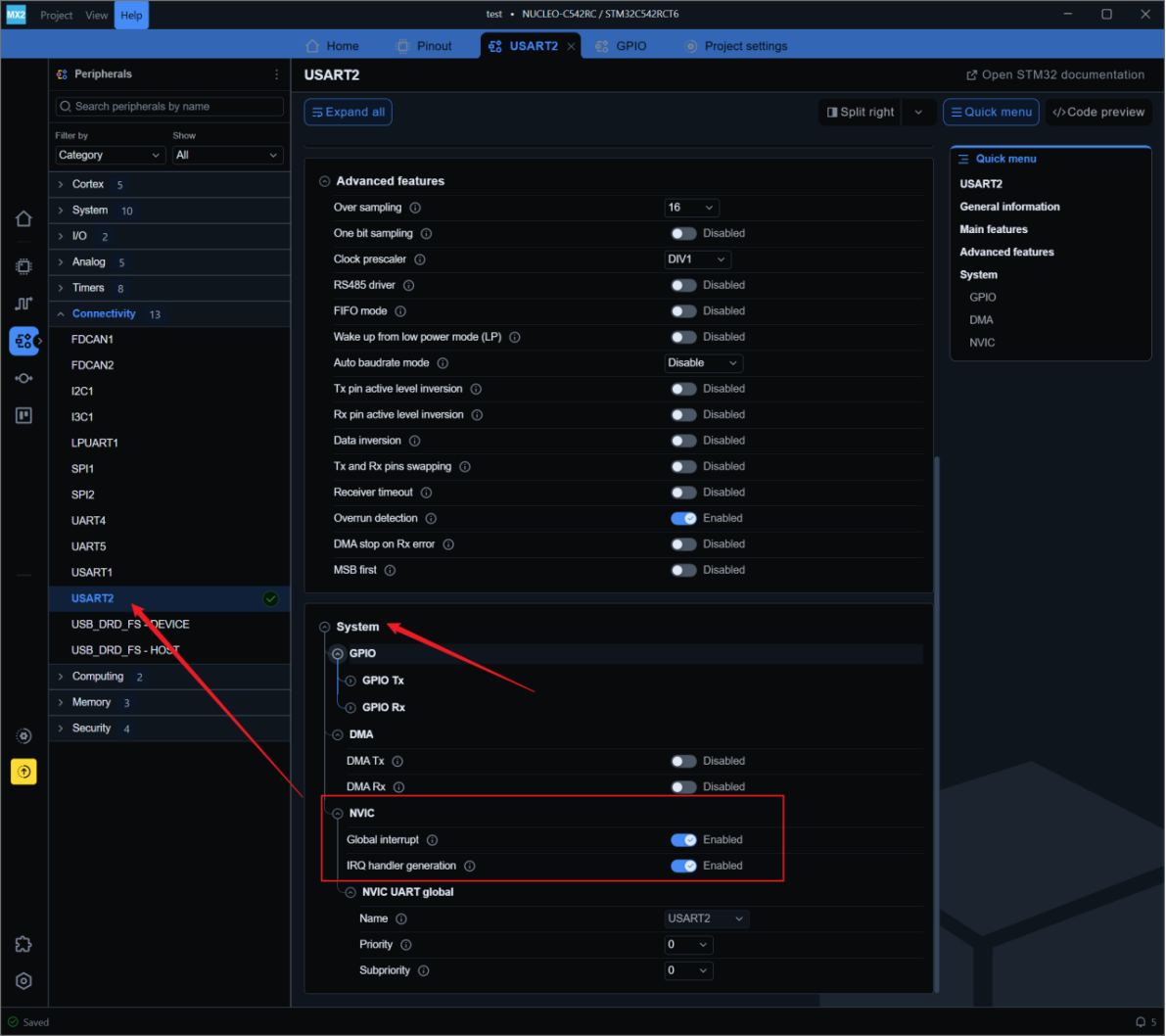
串口回环(接收+上报)串口接收数据 进一步使能串口的中断功能,在中断接收回调内转发接收到的数据,打开中断后生成代码
代码添加 初始化添加 中断回调添加 直接在中断内回传串口的数据 运行效果:
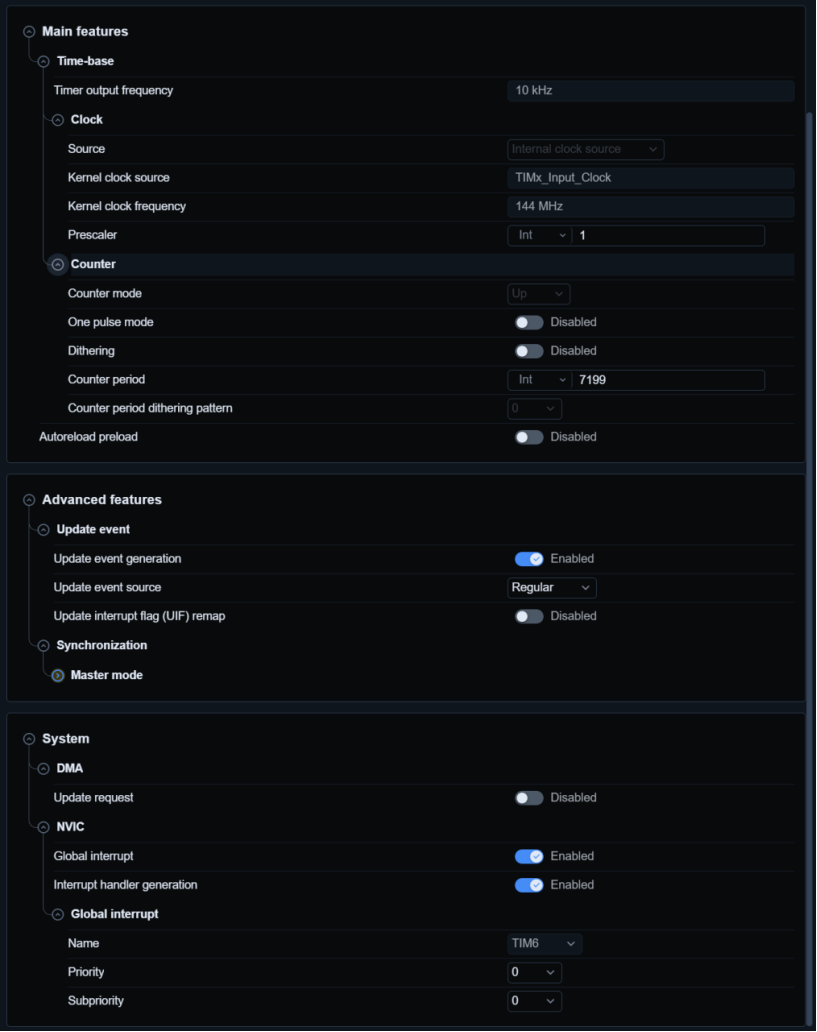
以上完成了 串口通信实验:串口信息打印、数据收发功能演示; 定时器翻转IO按照所需的参数配置定时器,cubemx2 对比 cubemx1 会更加直观一些,将对应的参数、技术结果直接呈现出来,不需要实际测代码或计算了。 下图配置了时钟源,可以看到输出 配置输出模式、通道、向上累加数等,主频是144M 1分频后 72M ,计数值7199就是10k
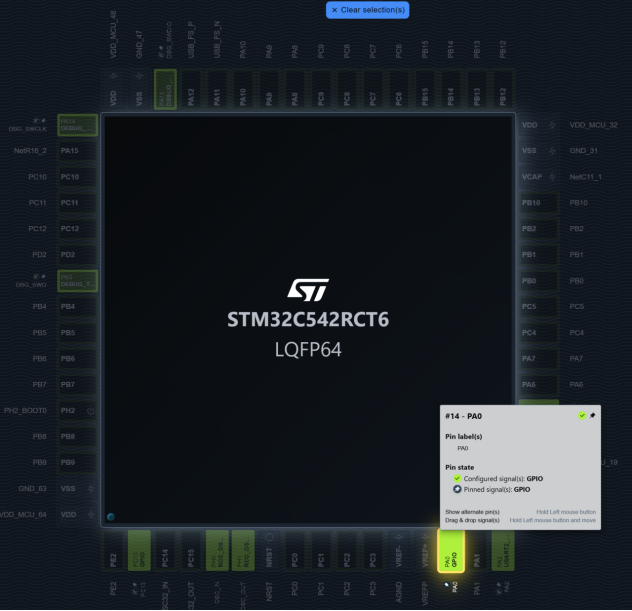
由于后续演示需要 ,配置PA0为输出IO,不用占用LED灯
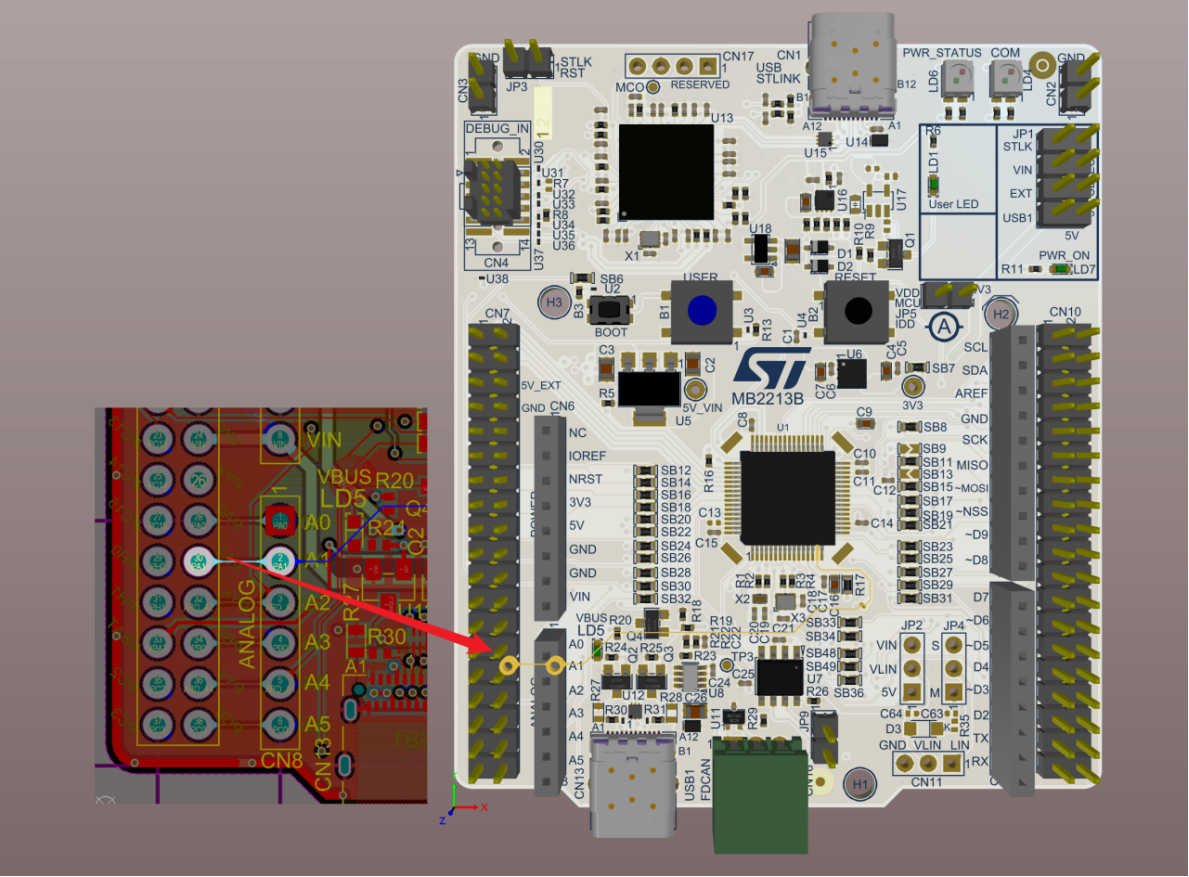
PA1位置如下
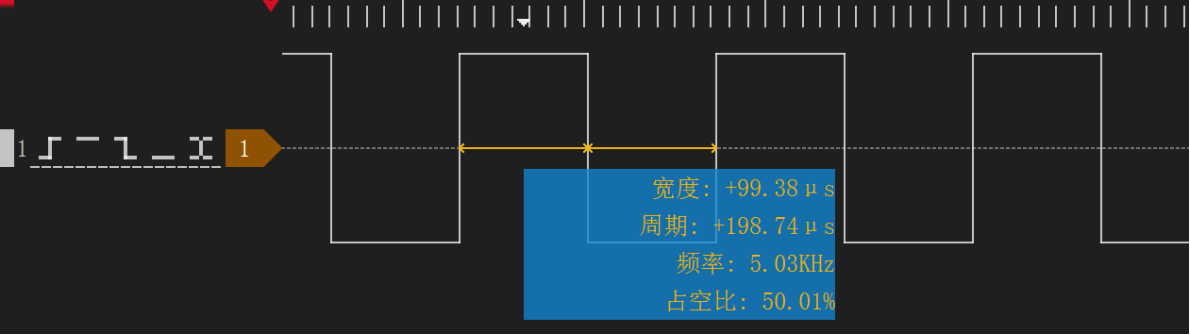
逻辑分析仪实际测试,频率与cubemx2计算的差不多。 以上完成了 IO 基础实验:LED 循环闪烁功能 + 按键输入检测实验; 串口通信实验:串口信息打印、数据收发功能演示; 定时器中断实验:通过定时器实现 IO 翻转输出; #STM32C5 #STM32CubeMX2 快速开发 #ST 新品体验; |
STM32C542 ADC硬件过采样:从原理到实测
STM32C5 DAC写入2048,再用ADC读回来,结果是不是也应该等于2048?
【NUCLEO-C562RE】MicroPython
XIAO STM32C5全新发布:首款XIAO STM32开发板,集成原生CAN FD与可加热IMU
STM32C542RC开发板ADC转换实验
STM32C542RC开发板I2C通讯实验——AT24C32的读写操作
【STMC5】STM32C5实现CUBEMX2点灯
STM32C542RC开发板I2C通讯实验
STM32C542RC开发板启用SPI驱动TFT显示屏
STM32C542RC开发板驱动TFT显示屏
 微信公众号
 手机版
 添加代码: