.png) STMCU小助手
发布时间:2022-3-14 22:10
STMCU小助手
发布时间:2022-3-14 22:10
|
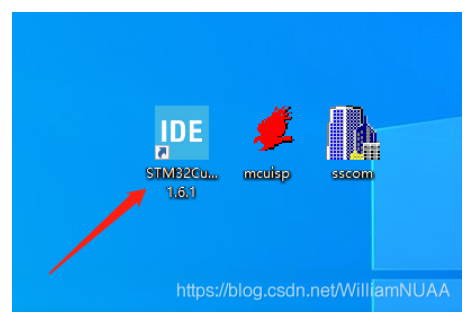
1.打开STM32CubeIDE软件。( h, k K3 W3 b 0 C8 }# Q/ z8 U% t ![)G~E}OWH$~1)]LA{WM3KI6T.png](data/attachment/forum/202203/14/221046vgbaqaxxqla44rbl.png ")G~E}OWH$~1)]LA{WM3KI6T.png")
2.先选择工作空间,再点击Launch. 4 Q. n9 y, G3 f2 q 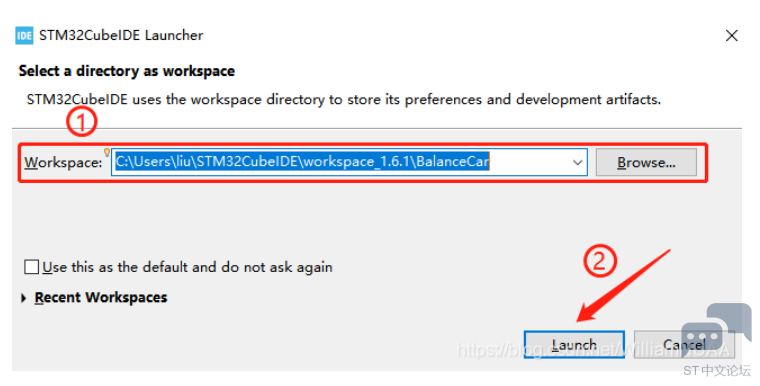
3.点击File-New-STM32Project新建项目& g T5 I7 @1 b9 u ; V( p/ ~/ t/ c7 ~( o, Z/ z7 C ![}KMH{}KUQ5]$SGDVVE%Z})0.png](data/attachment/forum/202203/14/221046u88h0b66mmzl8dl8.png "}KMH{}KUQ5]$SGDVVE%Z})0.png")
需要等待一段时间; Q2 G d8 w. j+ e( ^" N4 g/ f ' b! ^+ G8 {$ b5 J ![W00$CQA4DAM6$]0EG`XHRFR.png](data/attachment/forum/202203/14/221046xqj7nsqva8818jfb.png "W00$CQA4DAM6$]0EG`XHRFR.png")
$ h: S/ O$ ?1 Q) u% E5 H6 |5 n 打开界面如下 7 N# o, x# u5 y8 ` ^3 ^2 | 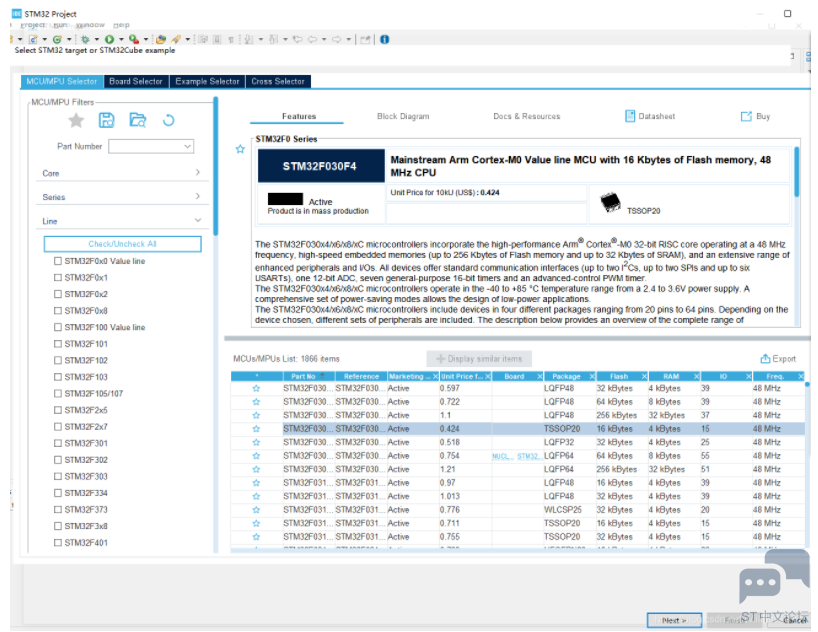
4.选择芯片,选中,然后点击Next。(我使用的是STM32F103C8T6)+ m' ?: [$ u% |% A. z ②中所选中的为芯片的参数 & Y) M7 B/ k* G2 X ![ZPX9]QGWM0{0Q(2N`4PAZU2.png](data/attachment/forum/202203/14/221047kwb9m9gtpz0n9x9l.png "ZPX9]QGWM0{0Q(2N`4PAZU2.png")
% A- ?6 N( I% Z/ V5 Q 5.给项目命名,可以勾选放在默认位置,点击Finish。 (注意项目名称和工作路径中不能有中文和空格,否则会报错)( E: \, ?- O! I) h: a* c 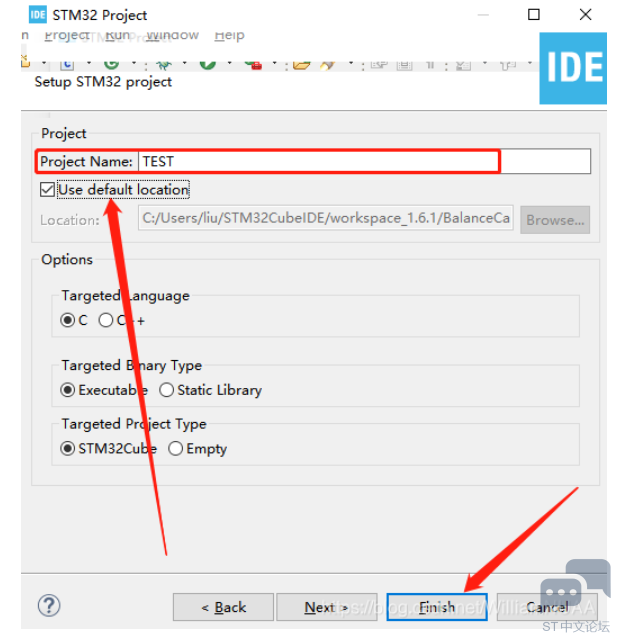
( T5 M+ ]7 N4 }( w! v 6.由此进入到了芯片的工程配置界面。5 c. D' @& s3 B/ [ 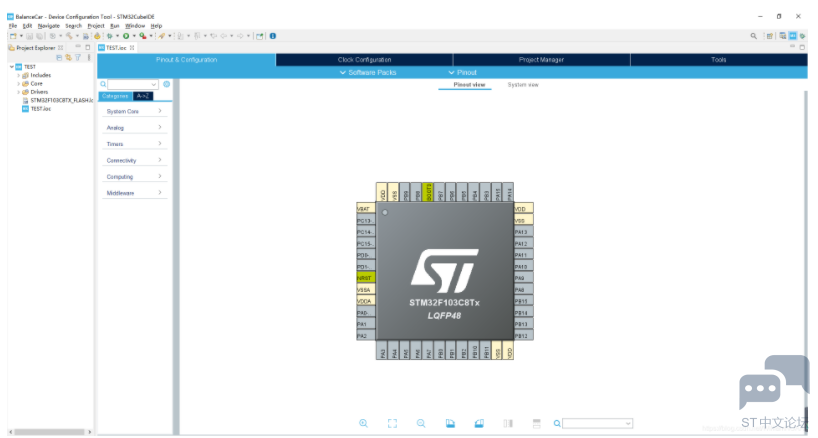
* R- k8 j6 u$ L! f, t' w2 R 7.点击上方Project Manager,可以进入工程设置的界面。 , N) f- _) [4 y6 b ![4JQM7C4F6I]02Z@@VKXM5YK.png](data/attachment/forum/202203/14/221048zhqhpphvi2y181gu.png "4JQM7C4F6I]02Z@@VKXM5YK.png")
# b( R7 k- v( [! i- ?' ]3 Z 8.Project Manager介绍:! U, h9 c$ }6 Q5 {5 K/ ~ 3 Y" ~) z% j5 i% h4 A2 A8 V5 F ![AXTUL]2]NLDL2D}1P~GZ1_P.png](data/attachment/forum/202203/14/221048s250ymtcjxpx44j9.png "AXTUL]2]NLDL2D}1P~GZ1_P.png")
* x# n, t4 w6 ^5 R: D2 g 9.生成代码有两种路径:/ {' ^7 @$ i: j ①:点击Project中的Generate Code生成代码。如下图所示。 / c( ~& Q, L) K6 b. A 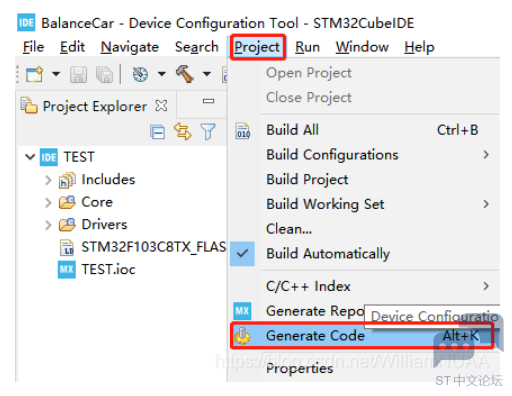
②:直接点击工具栏中 ![LKJ[3N]ER_{TS4U4BTYI7DM.png](data/attachment/forum/202203/14/221210m96ht12z0hi6i99v.png "LKJ[3N]ER_{TS4U4BTYI7DM.png")
7 m. p8 K' z0 A. r* W 生成代码需要一段时间6 ]1 d0 H2 A* H8 e8 N/ ~, E 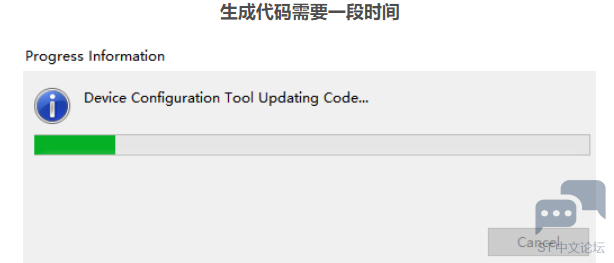
10.成功使用STM32CubeIDE 生成工程。 ![U}O7RH}R6][7QUNZ%4TUC.png](data/attachment/forum/202203/14/221049jsoukcc646931oky.png "U}O7RH}R6][7QUNZ%4TUC.png")
; O. J$ {( C% q2 q PS:注意此处不能勾选,否则生成代码时不会有main文件3 o1 y7 w( _; ` ![)NABQ~IKFO5%P]@C3RED_(U.png](data/attachment/forum/202203/14/221049tpenjvkalix6exxc.png ")NABQ~IKFO5%P]@C3RED_(U.png")
0 O, i. M9 E; [6 n+ U+ X ' f7 e0 p7 p8 R% } |
【经验分享】STM32语音识别的智能蓝牙音箱(源程序+原理图+PCB+设计说明书+PPT)
想找个ST芯片
[GPIO] 使用新型抽象开始C++嵌入式编程,从GPIO开始
技术手册stm32f1xx中的一个小问题
【经验分享】STM32 HAL库移植FreeModbus详细步骤
【逢7发帖赢大礼】STM32开发之IC门禁卡UID读取方法!
实战经验 | Keil工程使用NEAI库的异常问题
经验分享 | FDCAN数据段波特率增加后发送失败的问题分析
STM32几种流行开发环境的优缺点
好用软件推荐-TouchGFX Designer
 微信公众号
微信公众号
 手机版
手机版