.png) STMCU小助手
发布时间:2022-4-4 21:50
STMCU小助手
发布时间:2022-4-4 21:50
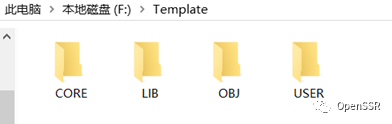
1.在磁盘根目录创建文件夹,命名为Template,并在该文件夹中创建CORE,LIB,OBJ,USER四个文件夹。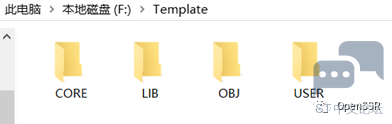
2.打开Keil uVision5,选中Project中的New uVision Project 选择文件夹路径及工程名。 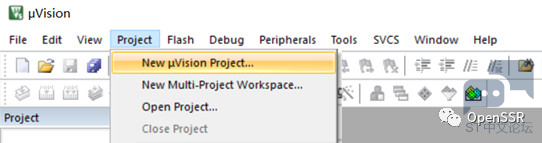
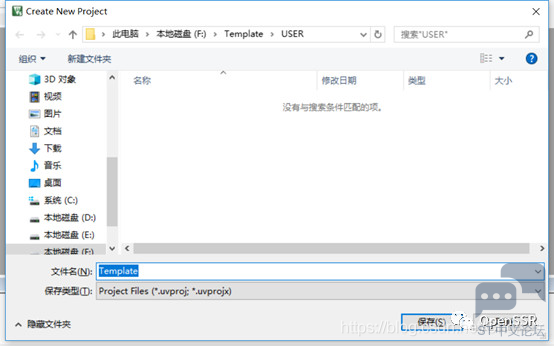
3.选择STM32F103C8芯片后点击OK。 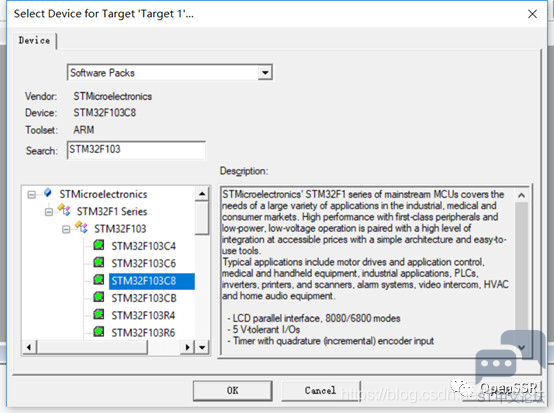
4.点击Cancel。 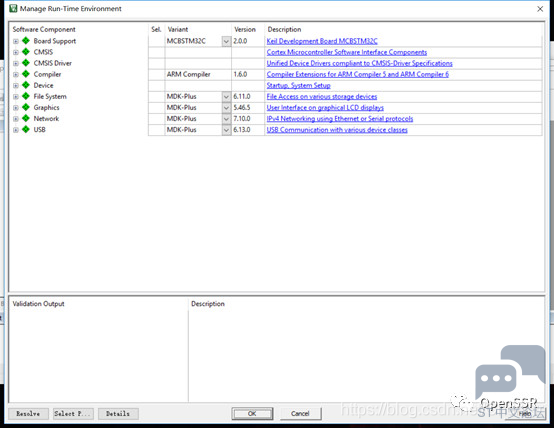
5.打开Template-USER,删除Listings,Objects两个文件夹 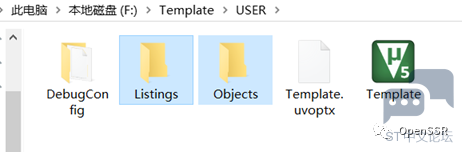
6.定位至官方库(需要自行下载)的如下路径: < STM32F10x_Stdperiph_Lib_V3.5\Libraries\STM32F10x_Stdperiph_Driver > (1)将inc文件夹中的所有文件复制到Template\LIB\inc中 (2)将src文件夹中的所有文件复制到Template\LIB\src中(以此处为准) 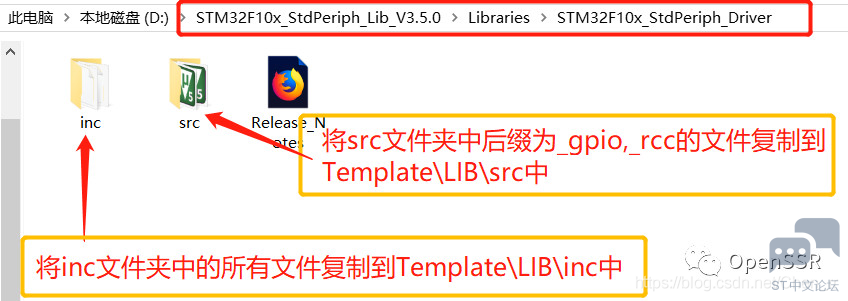
7.定位至官方库的如下路径: < STM32F10x_Stdperiph_Lib_V3.5\Libraries\CMSIS\CM3 > 注意:是把CoreSupport文件夹里面的core_cm3.c和core_cm3.h两个文件复制到Template\CORE,而不是把CoreSupport这个文件夹复制过去。 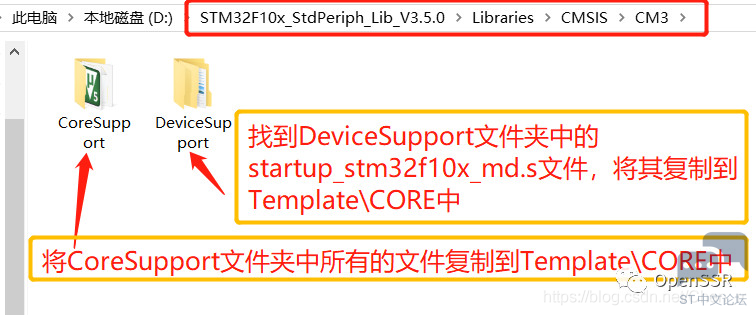
8.定位至官方库的如下路径: < STM32F10x_Stdperiph_Lib_V3.5\Libraries\CMSIS\CM3\DeviceSupport\ST\STM32F10x > 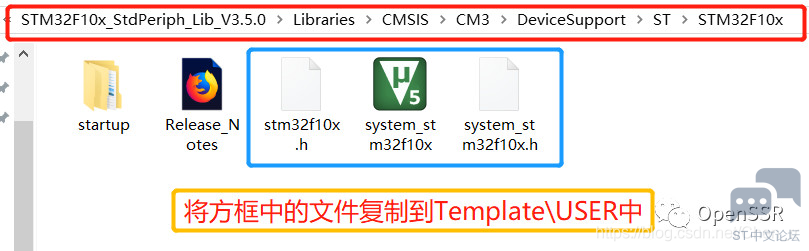
9.定位至官方库的如下路径: < STM32F10x_Stdperiph_Lib_V3.5\Project\STM32F10x_StdPeriph_Template > 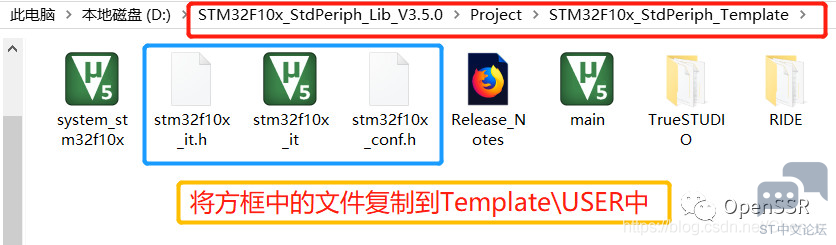
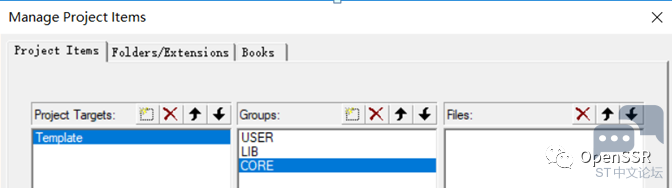
10.打开Keil uVision5,点击Manage Project Items; 删除Source Group 1,Target 1;新建Template,USER,LIB,CORE 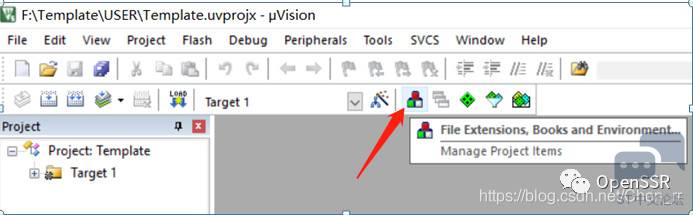

11.添加文件到Groups,其中USER需添加system_stm32f10x.c和stm32f10x_it.c,LIB需添加stm32f10x_gpio.c和stm32f10x_rcc.c等所有.c文件,CORE需添加core_cm3.c和startup_stm32f10x_md.s 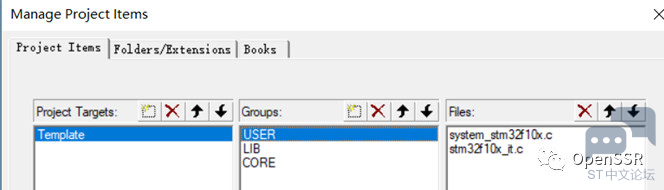

12.点击Options for Target 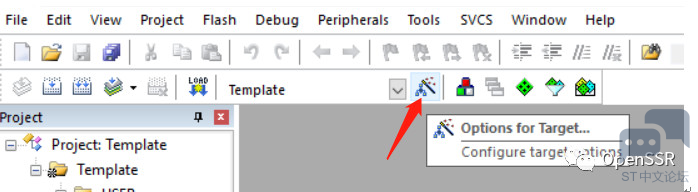
13.点击Output勾选Create HEX File;点击Select Folder for Objects 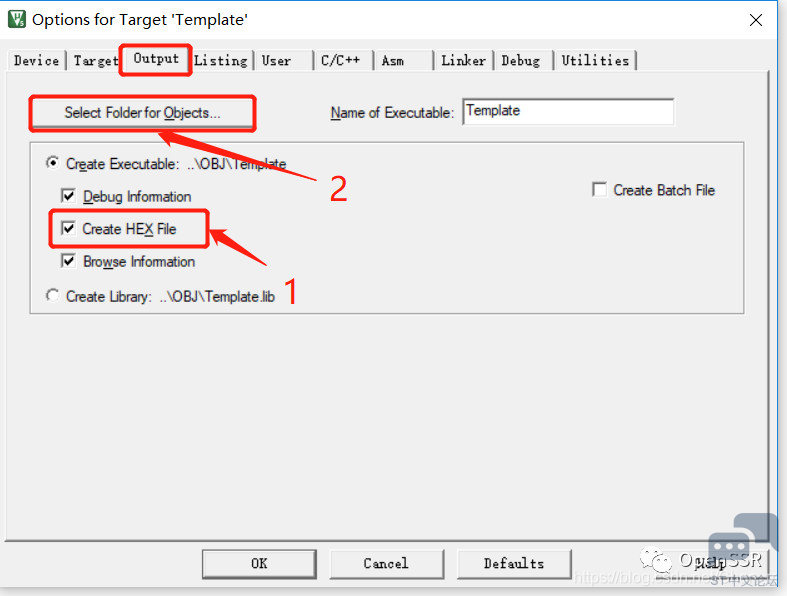
14.选择如下方框中的路径后,点击OK。 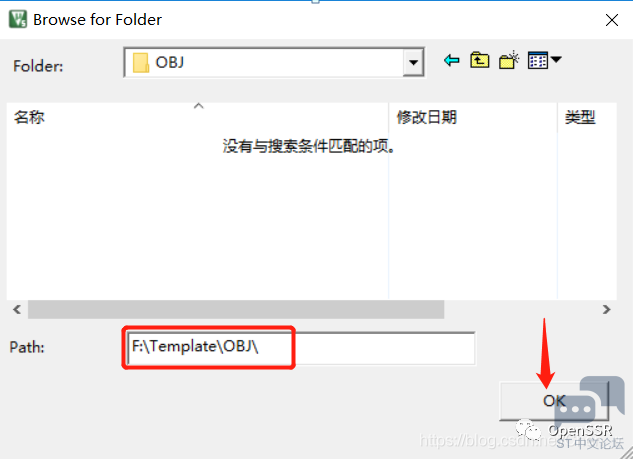
15.再次点击Options for Target 在C/C++中Define,填入STM32F10X_MD,USE_STDPERIPH_DRIVER(注意中间是英文逗号) Include Paths中增加\CORE,\USER,\LIB\inc(点击右边那个有"..."的小方块增删文件夹路径) 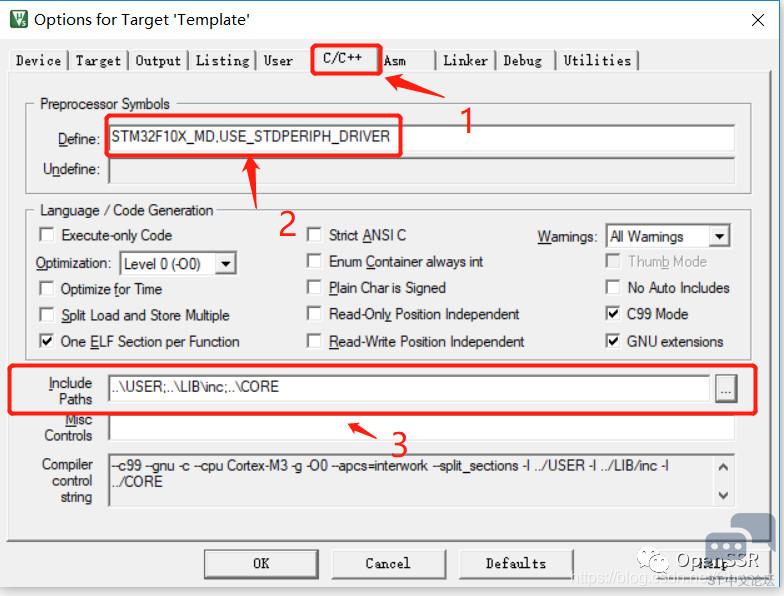
16.新建main.c,保存到Template\USER中 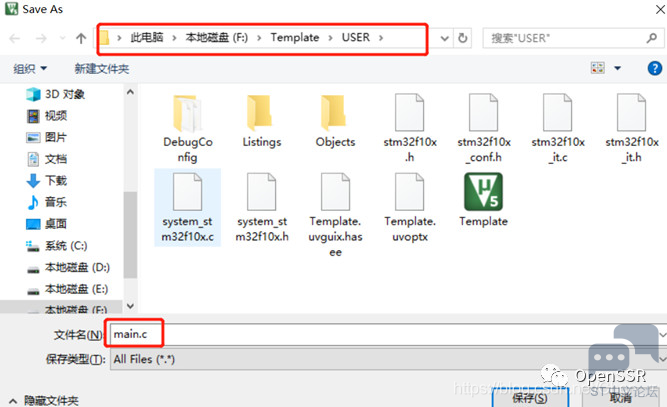
17.将main.c添加到工程中 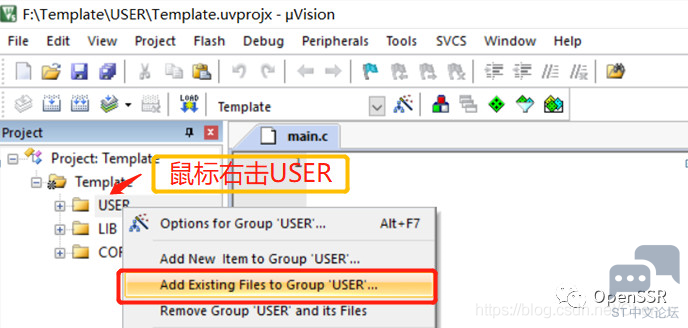
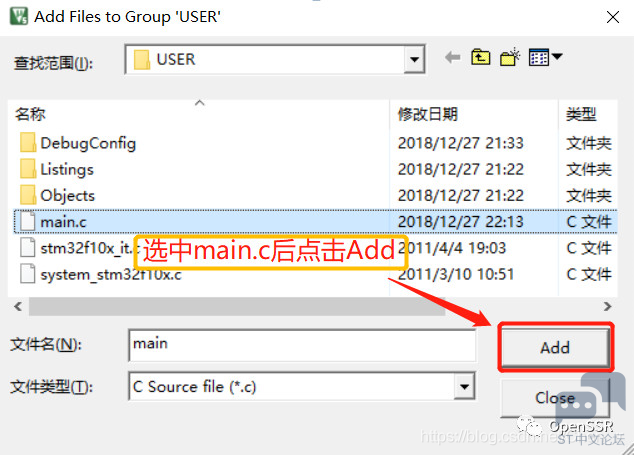
18.输入以下代码
19点击Rebuild,检查和修改错误。 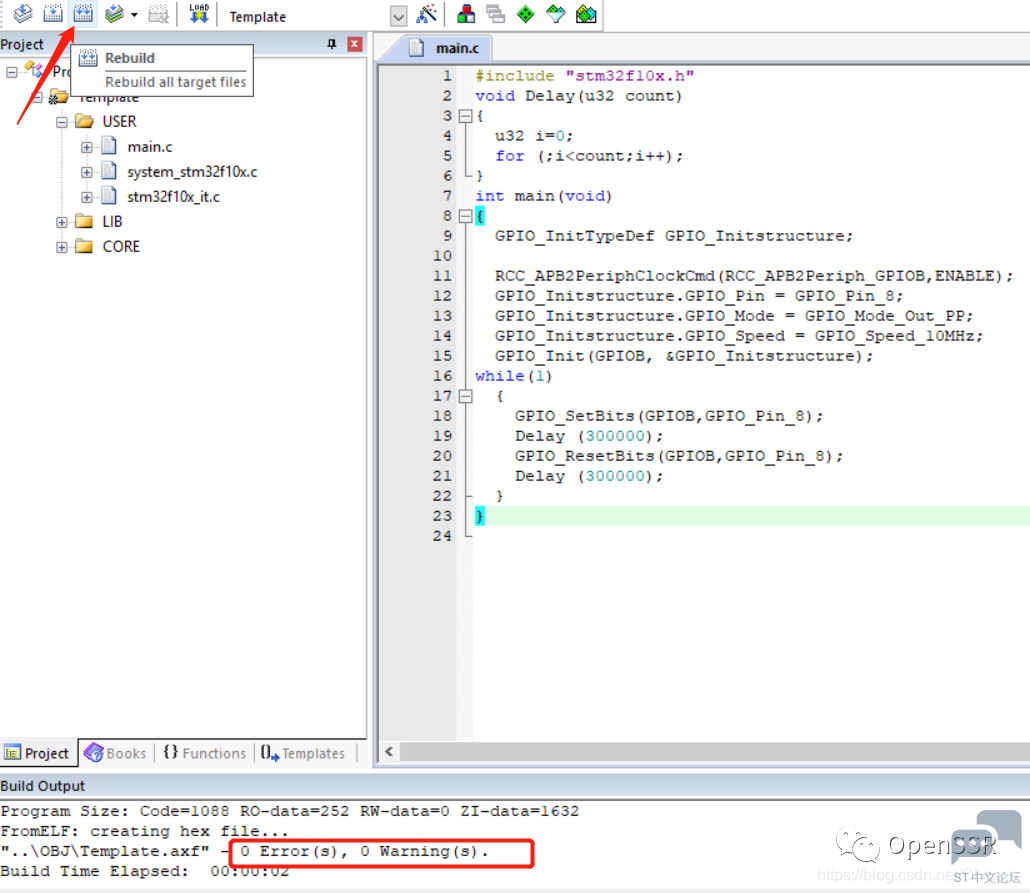
20.下载到最小系统板看到小灯闪烁(如果板子上的灯没有反应,请检查原理图确认板子上的LED是否接在芯片的PC13引脚,如若不是PC13,将代码做相应修改即可),完成工程模板的建立(编译没有报错说明工程模板已经建立成功啦)。 最后,小R建议小伙伴们一开始不熟悉的时候,可以重复跟着本文多建几次工程模板。熟悉了自己的工程有什么文件(这个挺重要的,实际工程的代码量较大,通常需要进行代码文件的分类和归档,这时如果熟悉工程文件层次的话,事情就变得很轻松了),我们就能更好地进行开发啦。 |
【福利三:雨露均沾·逢7狂欢】之三:AI帮我查BUG
福利三:雨露均沾·逢7狂欢】之二:STM32F407VG串口通信乱码故障的排除
基于STM32F103的I2C主从机通信
OpenBLT移植到STM32F103战舰开发板上适用于所有STM32F103系列的Bootloader
TFT LCD 与 FSMC 的硬件连接大容量 STM32F10xxx FSMC 接口
单片机:初学者该了解的STM32F103基础知识
2025软件工具兔哥知道
STM32之继电器模块
STM32固件库分享,超全系列整理
【MCU实战经验】基于STM32F103的二轮平衡车(6轴上位机 源代...
 微信公众号
微信公众号
 手机版
手机版