.png) STMCU小助手
发布时间:2022-5-5 16:12
STMCU小助手
发布时间:2022-5-5 16:12
|
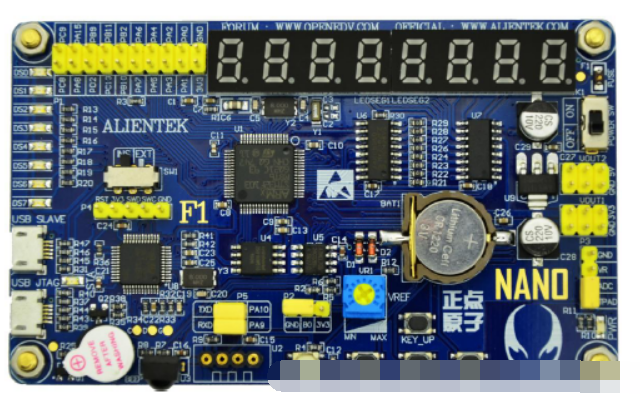
1 概述 实验的代码已经上传。: l6 k, M6 y7 Z$ i/ K/ e 3 D8 c" q' M+ M1 ^, U% z 1.1 资源概述* s& J; T, H7 t7 K! \' L 开发板:正点原子STM32F103 Nano开发板3 s) w1 }. A4 w" l6 o IAR版本:8.32.1 主控芯片型号:STM32F103RBT6& F5 p- [" r; ~* {& @ ![][GJRT$IRVIK_(RI6I86%0P.png](data/attachment/forum/202205/05/161311lvrpirczb9ibvmc5.png "][GJRT$IRVIK_(RI6I86%0P.png")
1.2 在IAR中建立工程 使用IAR软件建立工程,并编译通过,熟悉IAR软件的使用。不同公司使用的IDE编译器不同,两个软件都使用的都挺多。另外在网上找的开源轮子也有使用IAR开发的。相对而言KEIL用的更多一些,资料也会多一些。 2 IAR建立STM32工程步骤 1,j建立新的workspace,并保存。8 I9 B- z$ f# D ![9QC@UWH57R0KYGWDM`R]$R8.png](data/attachment/forum/202205/05/161311y1odlk9ox544zc5c.png "9QC@UWH57R0KYGWDM`R]$R8.png")
2,建立新的工程并保存,这里可以选择空白工程,不会创建Main函数。也可以选择C->main,将会创建空的Main函数,保存。. v, s9 D( S" v( q/ ]: g+ e ![4S~{QUE_9]{_[RY[`)2W$]L.png](data/attachment/forum/202205/05/161311xsqrqqm3b7ss6sra.png "4S~{QUE_9]{_[RY[`)2W$]L.png")
# @. b0 M5 l6 u 3,打开工程,创建Group和添加File。7 d8 d% N; i8 w# `( t: X; W ![_CS1B7`TLME_MV`49J}]S9T.png](data/attachment/forum/202205/05/161312nkq6ooojrqbrzrjo.png "_CS1B7`TLME_MV`49J}]S9T.png")
2 f# A# M |1 Z( [+ K 4,添加启动S文件,添加启动文件.s时需要特别注意,这里的.s文件和KEIL的不相同,具体位置在STM提供的库文件包的下述文件夹中。 ![D@B8(4)@7[L][DB]`F)BD2P.png](data/attachment/forum/202205/05/161311bbv3aohy3b90pypo.png "D@B8(4)@7[L][DB]`F)BD2P.png")
这个S文件和KEIL的S文件差异很大,在S文件的开头就做了阐述。不能混用,否则将会报上百个错误。 - u1 [. O0 s0 B- l0 U7 _% r1 p" ?/ k 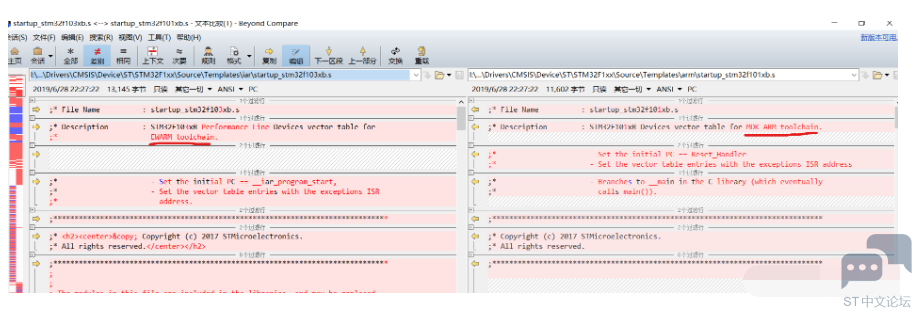
5,设置相关参数,这里类似KEIL的小魔术棒功能。5 Y" W2 A1 B1 N 1 b# S/ Y9 ?% a1 Y2 B 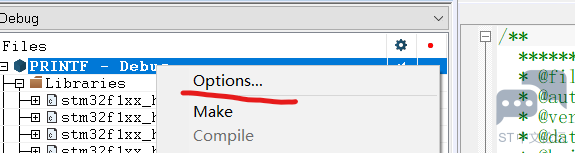
8 C: { N# N- {7 I4 C( Y3 R 6,选择正确的器件。支持的器件和厂家非常多,无需另外下载安装Pack支持包。 , X* B4 M- e! U 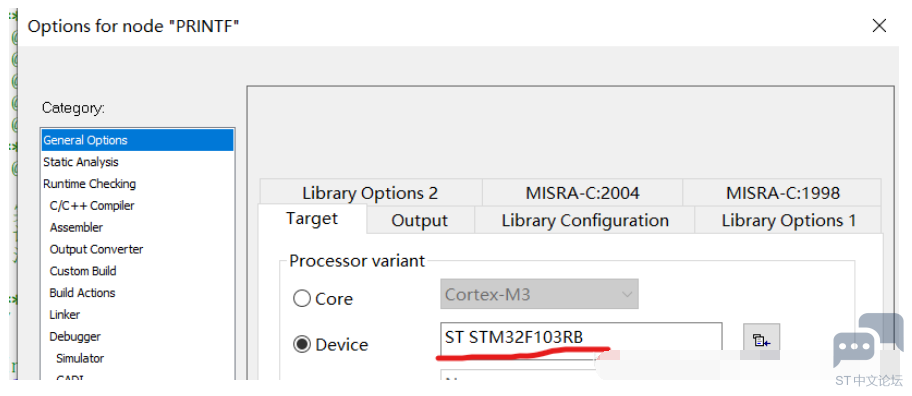
7,选择库,选择FULL则可以像KEIL一样将printf重定向,使用printf函数。如果勾选Normal,在程序中写了printf函数,将会报错。 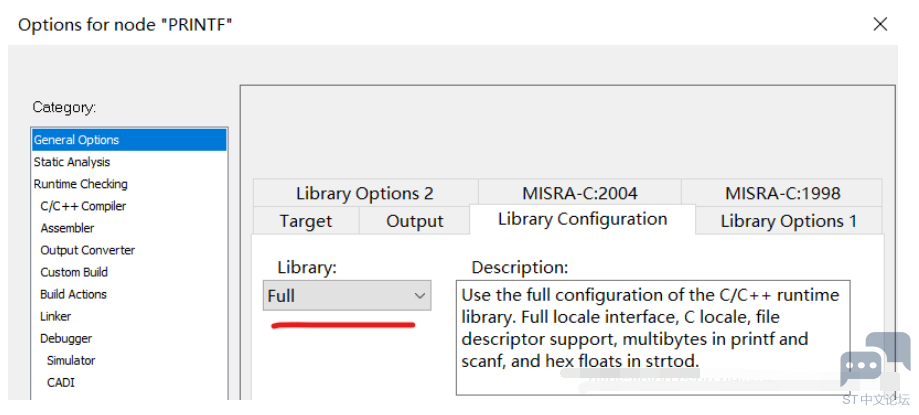
8,选择头文件路径和填写全局宏参数。 7 d1 T/ f# R4 T2 b- C, G 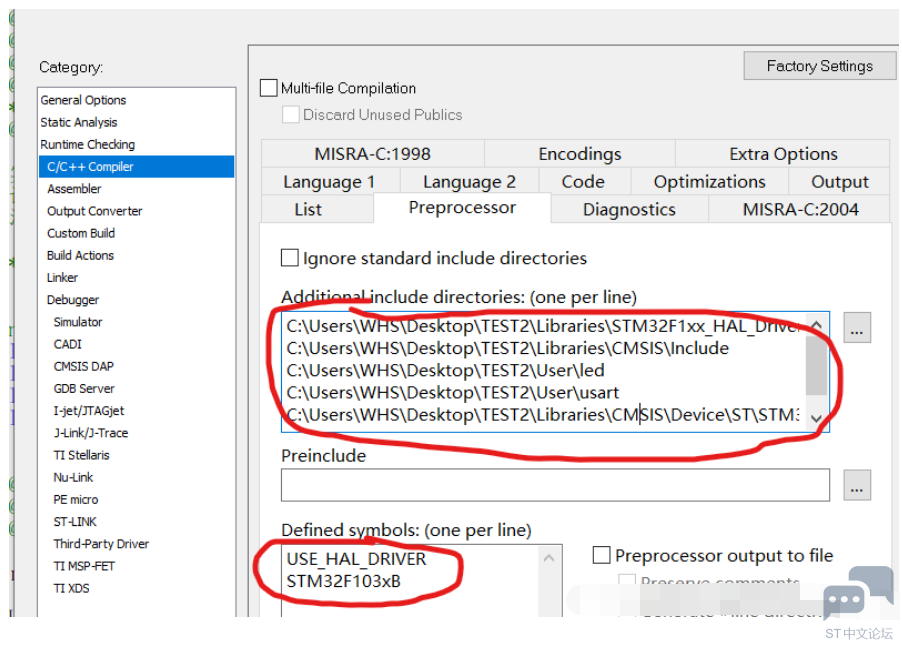
选择头文件路劲后,记得点后面的小箭头,将路径改为相对路径,否则工程文件改名或者挪到其它地方都会不可用,报错。" f! D4 B* Q. N: u 4 ^3 _# t! E% b9 G% j 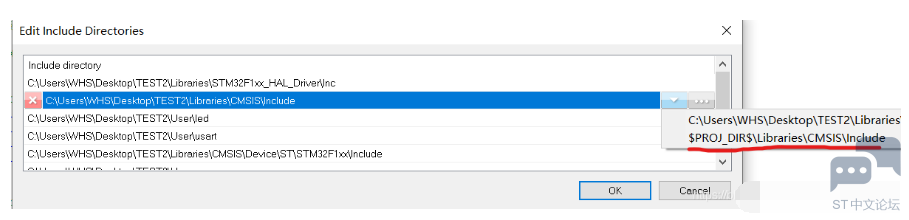
" T" E2 E% @* W- V# j 相对路径示意如下。5 i3 X V/ o& G $ p M% u5 N& k, t. K2 T 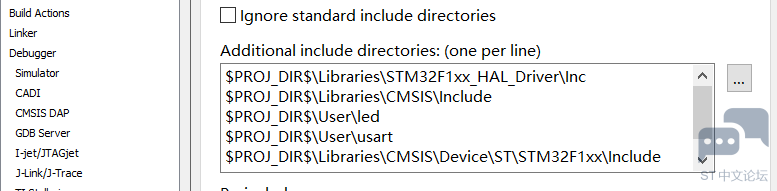
9,选择编译后的输出文件,可以不选择,支持BIN和HEX生成,生成的文件在Debug->Exe文件夹中。9 S( b8 m4 U( I + ^+ b" |5 d" \. y1 z ![9`RDMA(A}UA]IDS@NTRBF.png](data/attachment/forum/202205/05/161313r07yaqyy997wasy0.png "9`RDMA(A}UA]IDS@NTRBF.png")
10,选择仿真下载器,这里根据实际需要进行选择。: k! j6 P1 h+ t. ~3 O ![04WP8QQ]RJ_BI`NYVF6Z0_J.png](data/attachment/forum/202205/05/161314vv4hcat0yc0jcr2x.png "04WP8QQ]RJ_BI`NYVF6Z0_J.png")
11,设置仿真器的具体内容,由于我使用的时STLINK,这里设置为SWD下载。. `* d7 p# l" w" l 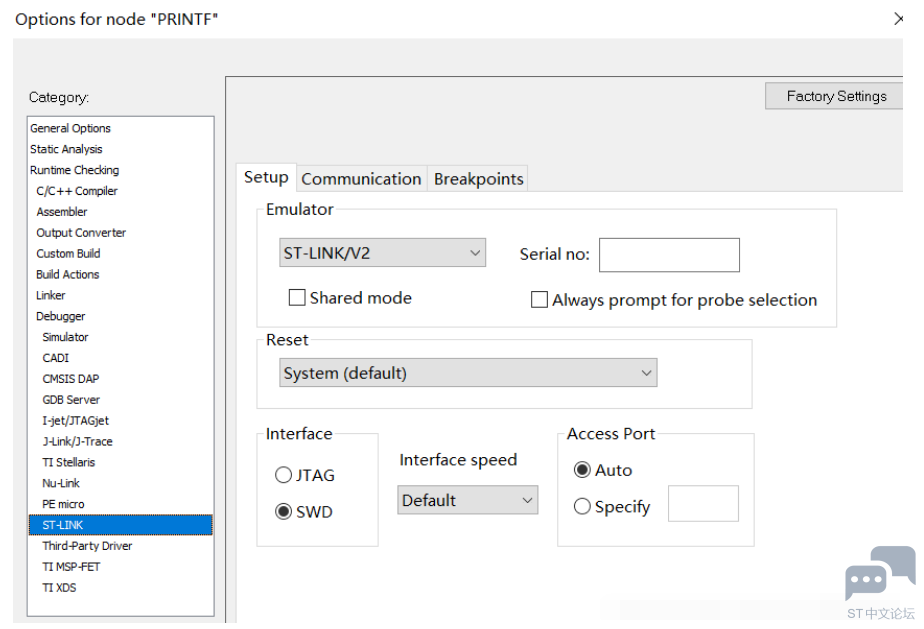
12,编译下载,①为全部编译,②为编译仿真,③为下载不仿真。 8 Z/ P0 |2 j1 g% X7 X' |/ Z ![_TCN_T5A]MF~YK9HIU[94[F.png](data/attachment/forum/202205/05/161314ee5xmndfzmuo2c5b.png "_TCN_T5A]MF~YK9HIU[94[F.png")
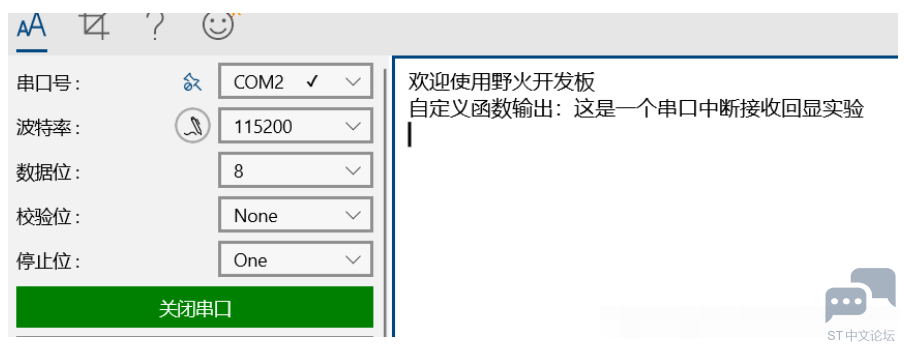
3 实验结果3 V' k& |5 X7 y" W3 j* C 可以正常编译下载0错误0警告,实现功能正常。& k2 y6 W2 E+ S# U& A5 U5 j! D' B ![RE3Q%WJ2Q21`$K[EREO]`UG.png](data/attachment/forum/202205/05/161315dsgzu6rbnc6r3j6z.png "RE3Q%WJ2Q21`$K[EREO]`UG.png")
! X# X& Y; m2 s/ w" _ |
想找个ST芯片
[GPIO] 使用新型抽象开始C++嵌入式编程,从GPIO开始
技术手册stm32f1xx中的一个小问题
【经验分享】STM32 HAL库移植FreeModbus详细步骤
【逢7发帖赢大礼】STM32开发之IC门禁卡UID读取方法!
实战经验 | Keil工程使用NEAI库的异常问题
经验分享 | FDCAN数据段波特率增加后发送失败的问题分析
STM32几种流行开发环境的优缺点
好用软件推荐-TouchGFX Designer
OpenSTLinux 6.1发布:M33-TD加持+安全升级,STM32MPU开发效率翻倍!
 微信公众号
微信公众号
 手机版
手机版